작업 관리자에서 디스크 사용률 100이 계속 떠 있으면 컴퓨터가 멈칫거리고 프로그램이 한참 뒤에야 열립니다. 디스크 100%는 그 자체가 고장이라는 뜻이 아니라 저장장치가 쉴 틈 없이 일하고 있다는 뜻이라서, 누가 일을 시키는지 찾으면 대부분 풀립니다.
이 글은 윈도우 11 기준으로 적었고 윈도우 10도 순서는 같습니다. 잠깐 올라간 것인지 가려낸 뒤, 작업 관리자와 리소스 모니터로 범인을 찾고 범인에 맞는 조치를 되돌리기 쉬운 것부터 합니다.
✅ 먼저 결론
① 켠 직후나 업데이트 중이라면 잠시 두고 봅니다. ② 계속 100%라면 작업 관리자 프로세스 탭에서 디스크 열을 눌러 위에 올라오는 이름을 봅니다. ③ 이름에 맞춰 업데이트 마치기·검사 끝내기·색인 위치 줄이기·동기화 일시 중지를 합니다. ④ 하드디스크에서 긁는 소리가 나거나 파일이 안 열리면 점검보다 자료 백업이 먼저입니다.
📑 목차 보기 (9개 항목)
디스크 사용률 100, 잠깐인지 계속인지부터 가르기
디스크 사용률 100은 켠 직후나 업데이트 중에 잠깐 뜨는 경우가 많고 이때는 기다리면 내려옵니다. 윈도우 업데이트, Windows 보안 검사, 검색 색인, OneDrive 동기화는 모두 디스크를 한동안 많이 쓰는 작업입니다.
문제는 아무것도 안 하는데도 하루 종일 100% 근처에 붙어 있는 경우입니다. 이때는 컴퓨터가 멈칫하는 프리징이 자주 생기고 아래 순서대로 원인을 찾아야 합니다.
내 디스크 100퍼는 어떤 경우인가?
| 보이는 모습 | 먼저 의심할 것 |
|---|---|
| 켜고 나서 한동안만 100%, 시간이 지나면 내려온다 | 업데이트·검사·시작 앱이 한꺼번에 도는 것 |
| 특정 프로그램 이름이 늘 디스크 열 맨 위에 있다 | 그 프로그램(색인·동기화·백신·다운로드) |
| 창을 많이 열수록 디스크까지 바빠진다 | 메모리 부족 — 메모리 대신 저장장치를 쓰는 중 |
| 하드디스크 PC가 늘 100%, 뚜렷한 범인이 없다 | 하드디스크 속도의 한계 |
| 긁는 소리, 파일이 안 열리거나 저장이 안 된다 | 저장장치 이상 — 자료부터 옮긴다 |
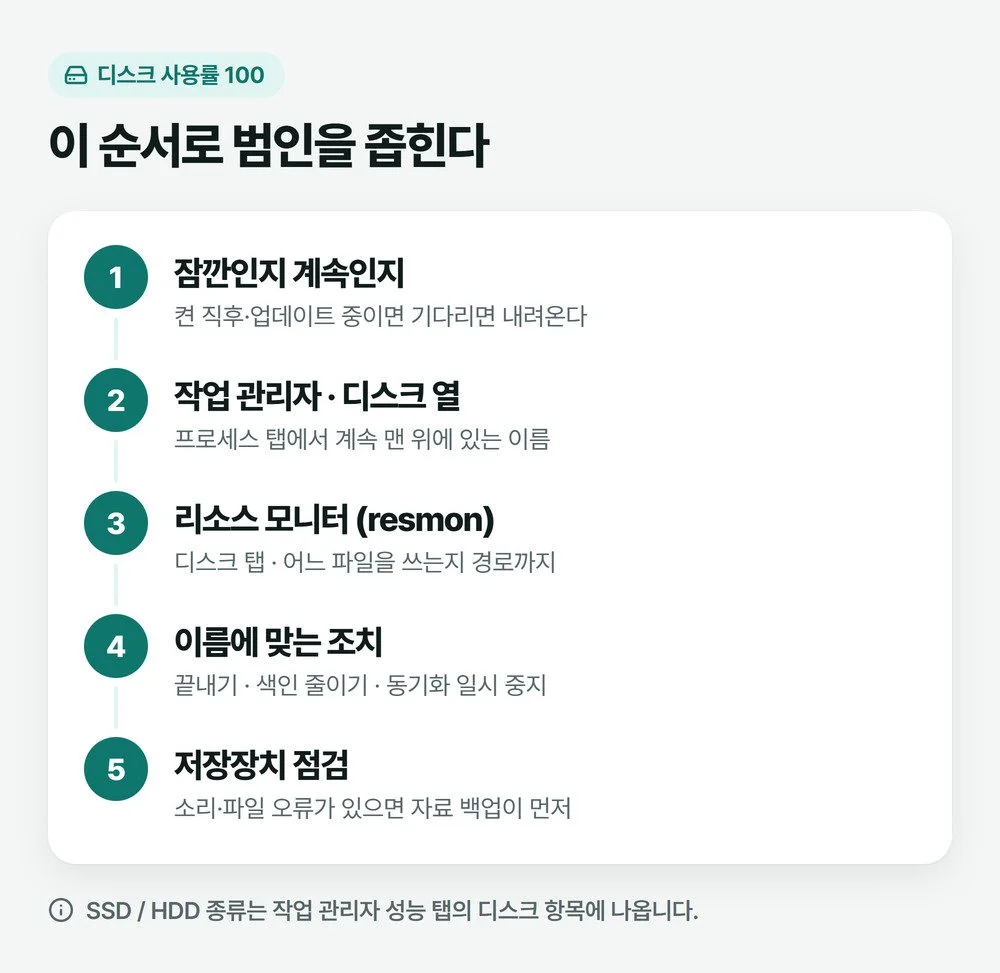
작업 관리자에서 디스크 100% 범인 찾기
작업 관리자(Ctrl + Shift + Esc)의 프로세스 탭에서 디스크 열 머리글을 누르면 디스크를 가장 많이 쓰는 프로그램이 맨 위로 올라옵니다. 이 이름이 이후 조치를 정합니다.
- 프로세스 탭에서 디스크 열 머리글을 누릅니다. 맨 위에 올라온 이름을 적어 둡니다. 순간적으로 바뀌는 이름보다 계속 위에 머무는 이름이 범인입니다.
- 성능 탭에서 디스크 항목을 누릅니다. 오른쪽 위에 그 저장장치가 SSD인지 HDD(하드디스크)인지 나옵니다.
- 같은 화면의 활성 시간과 평균 응답 시간, 읽기 속도·쓰기 속도를 같이 봅니다.
디스크 활성 시간 100%인데 읽기·쓰기 속도는 낮을 때
작업 관리자 성능 탭의 디스크 퍼센트는 저장장치가 요청을 처리하느라 바쁜 시간의 비율(활성 시간)입니다. 옮기는 양이 적은데도 활성 시간이 100%라면, 작은 요청이 잘게 쏟아지거나 저장장치 자체가 느리게 응답하고 있다는 뜻입니다. 하드디스크는 읽을 때마다 헤드가 기계적으로 움직여야 해서 이런 모습이 SSD보다 훨씬 쉽게 나옵니다.
프로세스 목록에 뚜렷한 범인이 안 보일 때
맨 위에 「System」이나 「서비스 호스트」처럼 윈도우 자체 항목만 보이면 그 안에서 누가 디스크를 쓰는지 한 단계 더 들어가야 합니다. 이때 리소스 모니터를 씁니다.
리소스 모니터로 어떤 파일을 쓰는지 보기
리소스 모니터는 윈도우에 기본으로 들어 있는 도구로, 어느 프로그램이 어느 파일을 읽고 쓰는지까지 보여 줍니다. 작업 관리자만으로 범인이 애매할 때 씁니다.
- Win + R을 누르고
resmon을 입력한 뒤 확인을 누릅니다. 작업 관리자 성능 탭 아래의 리소스 모니터 열기로도 열립니다. - 디스크 탭을 누릅니다.
- 디스크 활동이 있는 프로세스 목록에서 합계가 큰 순서로 정렬해 이름을 봅니다.
- 아래 디스크 활동 목록에서는 그 프로그램이 건드리는 파일 경로가 보입니다. 경로를 보면 무슨 작업인지 짐작할 수 있습니다. 예를 들어 OneDrive 폴더 안 파일이라면 동기화, 검색 색인 폴더라면 색인 작업입니다.
같은 화면의 응답 시간(밀리초)이 유독 긴 드라이브가 있다면 그 드라이브가 요청을 따라가지 못하고 있는 것입니다. 하드디스크의 한계이거나 저장장치 상태를 확인해 볼 신호입니다.
디스크 100% 원인별 해결 방법
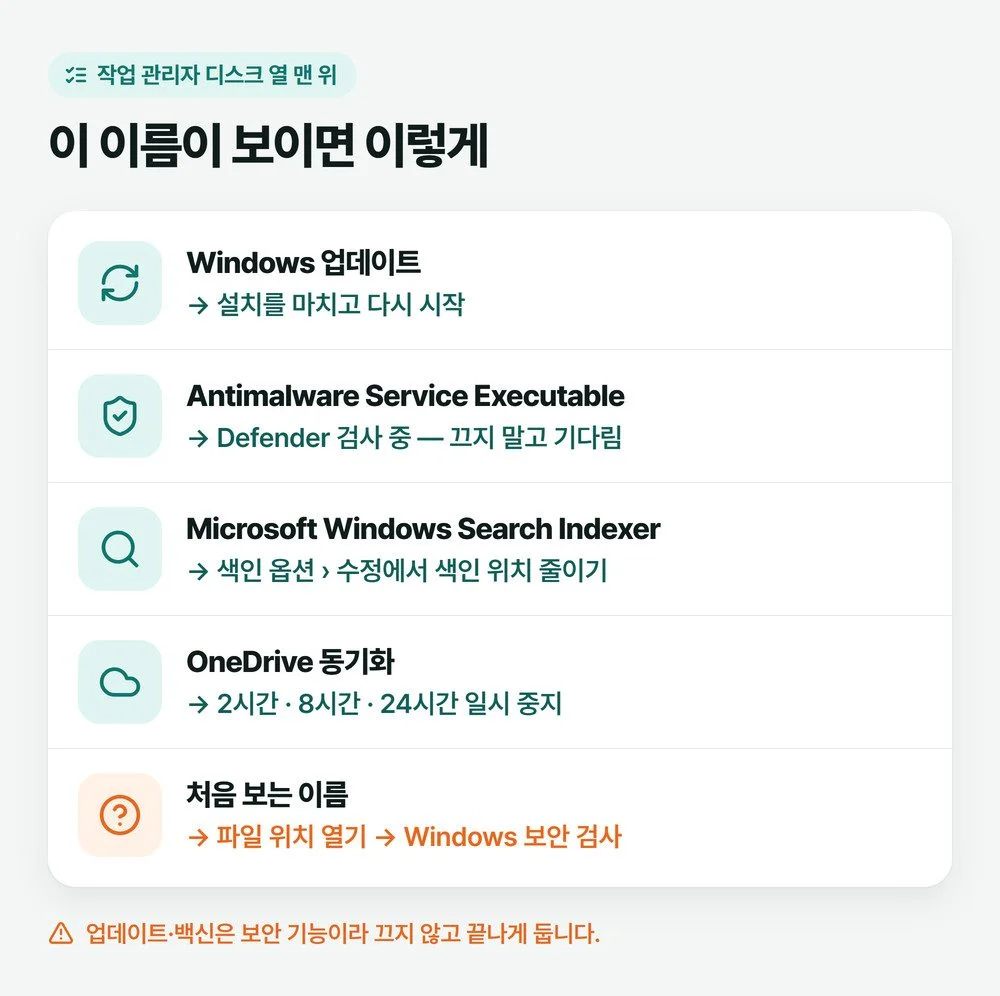
디스크 사용률 100의 흔한 원인은 윈도우 업데이트, 백신 검사, 검색 색인, 클라우드 동기화이며 각각 끄는 대신 끝내거나 줄이는 방법이 있습니다. 작업 관리자에서 찾은 이름에 맞는 줄만 보면 됩니다.
윈도우 업데이트가 디스크를 쓸 때
설정 > Windows 업데이트를 열어 받는 중이거나 설치 대기 중인 업데이트가 있는지 봅니다. 설치를 마치고 다시 시작하면 대개 내려옵니다. 업데이트가 계속 실패해 같은 작업을 반복하는 경우도 있으니, 업데이트 화면에 오류가 남아 있는지도 확인하세요. 업데이트를 꺼 두는 것은 보안 때문에 권하지 않습니다.
Antimalware Service Executable이 맨 위에 있을 때
Antimalware Service Executable은 윈도우 기본 백신인 Microsoft Defender입니다. 검사 중에는 파일을 하나씩 읽기 때문에 디스크를 많이 씁니다. 검사가 끝나면 내려오니 끄지 말고 기다립니다. 다만 다른 백신 프로그램을 따로 설치해 두 개가 함께 검사하고 있다면 서로 부딪혀 디스크가 더 바빠질 수 있으니 하나만 쓰세요.
Microsoft Windows Search Indexer가 계속 돌 때
Microsoft Windows Search Indexer는 파일 검색을 빠르게 하려고 파일 목록을 미리 만들어 두는 검색 색인 작업입니다. 파일이 많거나 색인 범위가 넓으면 오래 돕니다. 서비스를 통째로 끄기보다 색인 범위를 줄이는 쪽이 안전합니다.
- 시작 메뉴에서 색인 옵션을 검색해 엽니다(제어판 항목).
- 수정을 눌러 색인 위치 중 검색할 일이 없는 큰 폴더(게임 설치 폴더, 영상 보관 폴더 등)의 체크를 뺍니다.
- 윈도우 11의 검색 설정에서 전체 PC를 색인하는 고급 방식을 쓰고 있다면, 문서·사진·음악 폴더와 바탕 화면만 색인하는 클래식 방식으로 바꾸는 것도 방법입니다. 마이크로소프트는 클래식 방식이 검색 성능과 시스템 자원 사용의 균형을 맞춘 방식이라고 안내합니다.
색인 위치를 바꾸면 색인을 다시 만드느라 한동안 더 돌 수 있습니다. 그 뒤에는 범위가 줄어든 만큼 조용해집니다.
OneDrive 등 동기화 프로그램일 때
새로 로그인했거나 큰 폴더를 옮긴 직후에는 동기화가 한꺼번에 몰립니다. 급한 작업이 있다면 작업 표시줄의 OneDrive 아이콘을 눌러 동기화를 2시간, 8시간 또는 24시간 동안 일시 중지할 수 있고 시간이 끝나면 자동으로 다시 시작됩니다. 다른 클라우드 프로그램도 대개 비슷한 일시 중지 기능이 있습니다.
모르는 이름이 계속 디스크를 쓸 때
이름이 낯설고 무엇인지 모르겠다면 먼저 작업 관리자에서 그 항목을 오른쪽 클릭해 파일 위치 열기로 어디에 있는 프로그램인지 확인하고 Windows 보안으로 악성코드 검사를 합니다. 설치한 기억이 없는 프로그램이라면 설정 > 앱 > 설치된 앱에서 제거합니다. 이름만 보고 윈도우 항목을 함부로 끝내지 마세요.
메모리 부족과 저장 공간 부족도 디스크를 바쁘게 만든다
메모리(램)가 모자라면 윈도우가 저장장치를 메모리 대신 쓰기 때문에, 디스크 사용률 100의 진짜 원인이 메모리일 수 있습니다. 작업 관리자 성능 탭에서 메모리가 거의 다 찬 상태로 디스크까지 100%라면 브라우저 탭과 켜 둔 프로그램을 줄여 보세요. 그러면 디스크도 같이 내려옵니다.
윈도우가 설치된 C: 드라이브가 가득 찬 경우도 업데이트·임시 파일이 쓸 자리가 없어 느려질 수 있습니다. 설정 > 시스템 > 저장소에서 무엇이 공간을 차지하는지 보고 정리합니다. 메모리와 저장 공간, 시작 앱 정리는 컴퓨터 느려짐 점검 순서에 단계별로 정리해 두었습니다.
저장장치 상태 점검하기
범인이 뚜렷하지 않은데 응답 시간이 길고 파일 읽기가 자주 멈춘다면 저장장치의 파일 시스템 오류를 검사해 봅니다. 윈도우 기본 명령인 chkdsk로 확인할 수 있습니다.
⚠️ 검사 전에 자료부터
하드디스크에서 「딱딱」 긁는 소리가 나거나, 파일이 열리지 않고 저장이 안 된다면 검사보다 중요한 자료를 다른 저장장치로 옮기는 것이 먼저입니다. 이상이 있는 저장장치는 계속 쓰는 동안 상태가 나빠질 수 있습니다. 옮긴 뒤에 검사하고 소리가 계속 나면 서비스센터로 가져가세요.
- 시작 메뉴에서 명령 프롬프트를 검색하고 오른쪽 클릭해 관리자 권한으로 실행을 누릅니다.
chkdsk C: /scan을 입력합니다. 윈도우를 쓰는 중에도 돌아가는 온라인 검사이고 끝나면 발견된 문제가 있는지 알려 줍니다.- 고쳐야 할 오류가 있다고 나오면
chkdsk C: /f를 입력합니다. C: 드라이브는 쓰는 중이라 바로 고칠 수 없어서 다음에 다시 시작할 때 검사할지 묻습니다. Y를 누르고 다시 시작합니다.
ℹ️ chkdsk /f 를 걸었다면
다시 시작할 때 검사가 진행되고 끝나면 컴퓨터가 알아서 다시 켜집니다. 마이크로소프트는 chkdsk를 도중에 중단하는 것을 권하지 않습니다. 용량이 큰 하드디스크는 오래 걸릴 수 있으니 작업을 저장하고 여유 있을 때 하세요. 노트북은 전원 어댑터를 꽂아 둡니다.
검사 결과는 나중에 이벤트 뷰어(eventvwr.msc)의 Windows 로그 > 응용 프로그램에서 원본이 Chkdsk 또는 Wininit인 기록으로 다시 볼 수 있습니다.
하드디스크라서 디스크 사용률 100이 자주 뜰 때
윈도우가 하드디스크(HDD)에 설치된 컴퓨터는 위 조치를 다 해도 디스크 사용률 100이 자주 뜰 수 있습니다. 하드디스크는 회전하는 원판에서 헤드가 움직이며 읽는 방식이라, 요즘 윈도우가 켤 때와 업데이트 때 한꺼번에 하는 작업을 SSD만큼 빨리 받아 내지 못합니다.
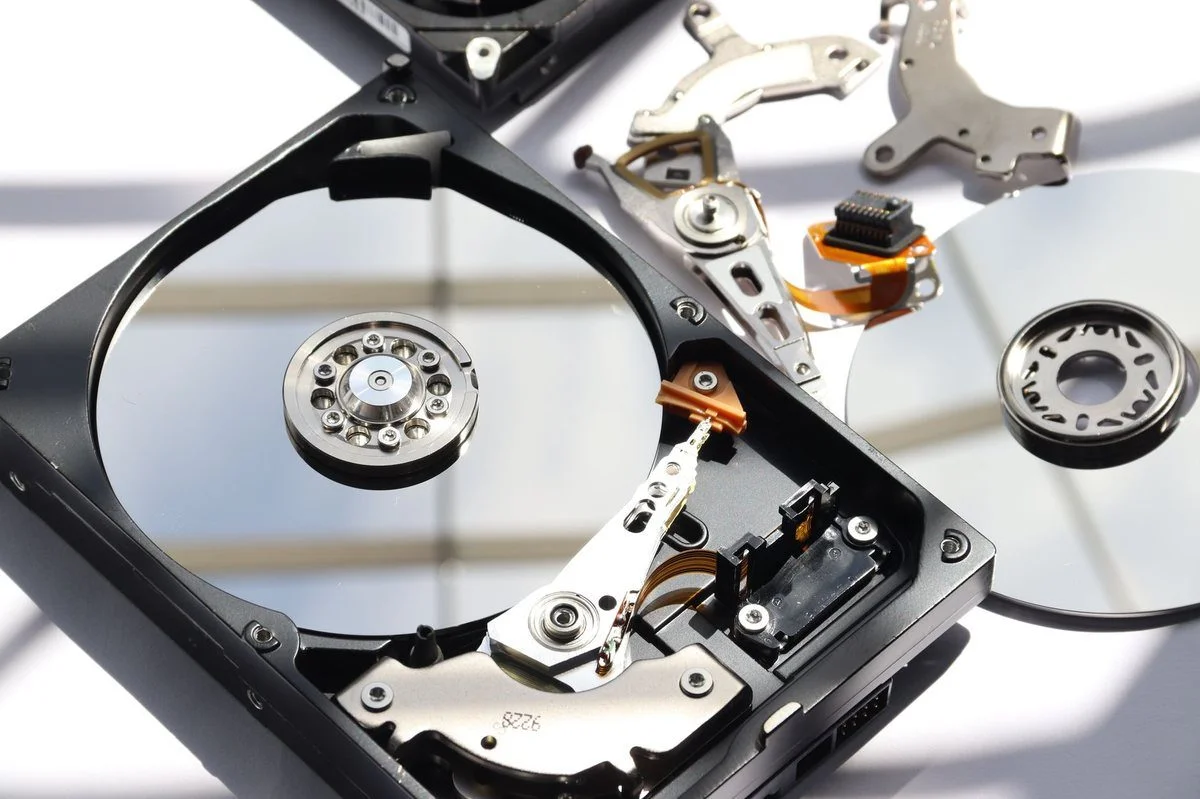
성능 탭에서 확인한 종류가 HDD이고 범인을 찾아 정리했는데도 계속 100%라면 윈도우를 SSD로 옮기는 것이 체감 차이가 가장 큰 방법입니다. 데스크톱은 보통 SSD를 추가해 윈도우를 새로 설치하거나 옮기고 노트북은 기종마다 들어가는 SSD 종류가 달라 설명서나 제조사 안내를 먼저 확인해야 합니다.
⚠️ SSD 교체 전에
윈도우를 새로 설치하거나 디스크를 옮기는 과정에서 저장장치가 지워질 수 있습니다. 개인 파일을 외장 저장장치나 클라우드에 먼저 백업하세요. 보증 기간이 남은 완제품·노트북은 직접 열면 보증을 못 받을 수 있으니 서비스센터에 맡기는 것이 안전합니다.
SSD인데도 디스크 사용률 100이 뜰 때
SSD라도 큰 파일을 복사하거나 업데이트·검사가 돌 때는 잠깐 100%가 뜰 수 있습니다. 문제는 SSD인데 가벼운 작업에도 오래 100%에 머무르고 응답 시간이 긴 경우입니다. 이때는 위 범인 찾기를 먼저 하고 C: 드라이브 여유 공간과 chkdsk 검사 결과를 봅니다. 그래도 계속되면 SSD 제조사가 제공하는 관리 프로그램으로 상태와 펌웨어를 확인하거나 서비스센터에 점검을 맡깁니다.
🛠️ PC방 관리 팁
같은 사양의 컴퓨터가 여러 대라면, 디스크 100%가 뜬 컴퓨터와 멀쩡한 컴퓨터의 리소스 모니터 디스크 탭을 나란히 비교해 보세요. 한쪽에만 있는 프로그램이나 한쪽만 긴 응답 시간이 원인을 가장 빨리 알려 줍니다. 여러 대를 관리하다 보면 업데이트가 몰리는 날 여러 자리가 동시에 무거워지는 경우도 흔해서, 한 대만 그런지 전부 그런지부터 보는 것이 순서입니다.
서비스센터에 맡겨야 하는 신호
저장장치에서 소리가 나거나, 파일이 사라지고 열리지 않거나, chkdsk가 오류를 계속 찾아낸다면 직접 점검을 멈추고 자료를 옮긴 뒤 서비스센터에 맡기는 것이 안전합니다.
- 하드디스크에서 「딱딱」 긁거나 헛도는 소리가 난다
- 파일이 열리지 않거나 저장 도중 멈추고, 폴더가 비어 보인다
- chkdsk로 고쳐도 다시 검사하면 오류가 또 나온다
- 노트북이거나 보증 기간이 남은 제품이다
자주 묻는 질문
디스크 사용률 100퍼인데 작업 관리자에 범인이 안 보여요.
프로세스 탭 맨 위에 System이나 서비스 호스트 같은 윈도우 항목만 보인다면 그 안에서 누가 디스크를 쓰는지 한 단계 더 봐야 합니다. Win + R에 resmon을 입력해 리소스 모니터를 열고 디스크 탭의 디스크 활동 목록을 보면, 어느 프로그램이 어느 파일을 읽고 쓰는지 경로까지 나옵니다. 경로를 보면 업데이트·색인·동기화 중 무엇인지 대개 알 수 있습니다.
윈도우 11 켜자마자 디스크 사용률 100이 떠요.
켠 직후에는 업데이트 확인, 백신 검사, 검색 색인, 동기화, 시작 앱이 한꺼번에 돌아서 잠깐 100%가 뜨는 경우가 많고, 기다리면 내려옵니다. 매번 오래 지속된다면 작업 관리자에서 시작할 때 따라 켜지는 앱을 줄이고, 디스크 열 맨 위에 오래 머무는 이름을 확인해 그에 맞는 조치를 하세요.
SSD인데도 디스크 100이 뜨면 고장인가요?
꼭 그렇지는 않습니다. SSD도 큰 파일 복사나 업데이트·검사 중에는 잠깐 100%가 뜰 수 있습니다. 가벼운 작업에도 오래 100%에 머무르고 응답 시간이 길다면 범인 찾기와 chkdsk 검사를 먼저 하고, 그래도 계속되면 SSD 제조사의 관리 프로그램으로 상태를 확인하거나 점검을 맡기세요.
Windows Search나 SysMain 서비스를 꺼도 되나요?
많은 글에서 권하지만 이 글에서는 먼저 권하지 않습니다. 서비스를 통째로 끄면 파일 검색 같은 기능이 느려지거나 빠질 수 있고, 원인이 다른 곳이면 효과도 없습니다. 검색 색인이 범인으로 확인됐다면 색인 옵션에서 색인 위치를 줄이는 것부터 해 보세요.
디스크 사용률 100이면 하드디스크가 고장 난 건가요?
대부분은 고장이 아니라 업데이트·검사·색인처럼 디스크를 많이 쓰는 작업 때문입니다. 다만 긁는 소리가 나거나, 파일이 열리지 않거나, chkdsk가 오류를 계속 찾아낸다면 저장장치 이상일 수 있으니 자료부터 다른 곳으로 옮기고 점검을 받으세요.
참고: Microsoft 지원 — Windows의 검색 인덱싱 · Microsoft Learn — chkdsk · Microsoft 지원 — OneDrive 동기화 일시 중지
사진: Marta Branco / Pexels
본문 사진: Ivo Brasil / Pexels