디스크 정리 창을 열었다면 체크 칸부터 아래로 훑어 「다운로드」라는 칸이 있는지 보세요. 이 칸은 임시 파일이 아니라 내 다운로드 폴더에 받아 둔 파일 전부를 지우는 칸입니다. 이 칸은 빼고, 휴지통 칸은 휴지통을 먼저 열어 본 뒤에 고르세요. 나머지는 칸마다 붙은 설명을 읽으면 무엇이 지워지는지 알 수 있습니다.
매장 PC는 재부팅되면 처음 작업한 상태로 복구되는 방식이라 이런 걱정이 덜합니다. 집 PC는 다릅니다. 지운 파일은 그대로 사라지니, 받아 둔 설치 파일이나 사진이 다운로드 폴더에 있다면 정리 전에 다른 곳으로 옮겨 두세요. 저는 개인 PC라면 아예 백업 드라이브 쪽으로 저장 위치를 바꿔 두는 것도 한 방법이라고 말씀드립니다.
📑 목차 보기 (5개 항목)
디스크 정리는 두 번 열어야 공간이 제대로 나옵니다
처음 열리는 목록만 지우고 끝내면 공간이 생각보다 덜 나옵니다. 「이전 Windows 설치」처럼 큰 칸은 「시스템 파일 정리」로 한 번 더 열어야 보입니다.
- 작업 표시줄 검색 상자에 디스크 정리를 입력하고 검색 결과에서 고릅니다. 실행 창(Windows 로고 키 + R)에
cleanmgr를 쳐도 같은 창이 뜹니다. - 드라이브 고르는 창이 뜨면 (C:)를 고르고 확인을 누릅니다.
- 목록이 나오면 아직 체크하지 말고 아래쪽 시스템 파일 정리를 누릅니다.
- 드라이브를 한 번 더 묻습니다. 다시 (C:)를 고르고 확인을 누르면 시스템 파일 칸이 더해진 목록이 다시 뜹니다.
- 아래 기준으로 칸을 고르고 확인을 누릅니다.
어떤 칸을 체크해도 되나요
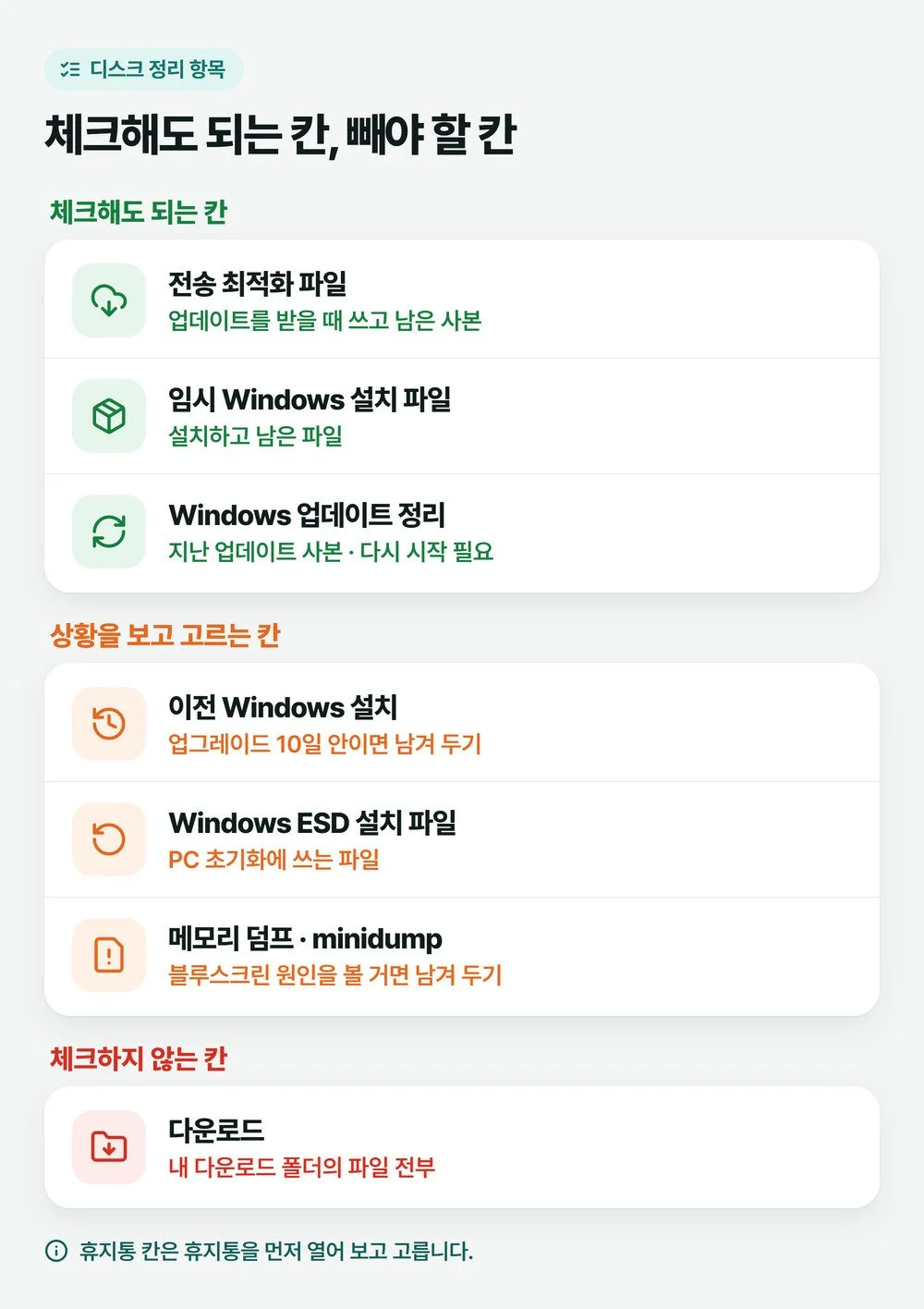
칸마다 윈도우가 붙여 둔 설명 문구가 있고, 칸을 고르면 목록 아래에 그 설명이 나옵니다. 아래는 제 PC(윈도우 11)에서 디스크 정리가 쓰는 설명 문구를 그대로 읽어 칸별로 나눈 것입니다.
마음 놓고 체크해도 되는 칸
- 전송 최적화 파일 — 업데이트를 받을 때 쓰고 남은 사본입니다. 설명에 「공간이 필요한 경우 이러한 파일을 안전하게 삭제할 수 있습니다」라고 그대로 나옵니다. 지워도 됩니다.
- 임시 Windows 설치 파일 — 설치 과정에서 남겨진 파일입니다.
- Windows 업데이트 정리 — 새 업데이트를 깔고도 남겨 둔 옛 업데이트 사본을 지우거나 압축합니다. 끝나면 컴퓨터를 다시 시작해야 하니 하던 작업은 저장해 두고 누르세요.
- 장치 드라이버 패키지 — 예전 버전 드라이버만 지우고 드라이버마다 최신 버전은 남깁니다.
- 휴지통 — 체크하기 전에 바탕화면의 휴지통을 한 번 열어 보세요. 여기서 비우면 휴지통에서 되살리는 길이 없어집니다.
상황을 보고 고를 칸
여기서부터는 지워도 PC가 고장 나지는 않지만, 나중에 쓸 길이 막히는 칸입니다.
- 이전 Windows 설치 — 윈도우를 새 버전으로 올린 지 10일이 안 됐다면 목록에 나옵니다. 지우면 예전 윈도우로 되돌릴 수 없습니다(마이크로소프트 지원 문서). 새 버전이 아직 불안하다면 열흘은 두고 보세요.
- Windows ESD 설치 파일 — 설명이 「PC를 초기화하거나 새로 고치려면 이 파일이 필요합니다」입니다. 윈도우 초기화를 할 생각이 있으면 남겨 두세요.
- 시스템 오류 메모리 덤프 파일 · 시스템 오류 minidump 파일 — 블루스크린이 났을 때 원인을 읽는 기록입니다. 최근 블루스크린이 났다면 덤프 파일로 원인을 확인한 뒤에 지우세요.
- Windows 업그레이드 로그 파일 — 지우면 설치 문제를 해결하기 어려울 수 있다고 나옵니다. 업데이트가 계속 실패하는 중이라면 그대로 둡니다.
체크하지 말아야 할 칸
⚠️ 「다운로드」 칸은 빼세요
이 칸의 설명은 「경고: 이 파일은 개인 다운로드 폴더에 있는 파일입니다. 모든 항목을 삭제하려면 이것을 선택하세요. 저장 공간 센스 구성은 고려되지 않습니다.」입니다. 날짜 상관없이 다운로드 폴더를 통째로 비운다는 뜻입니다. 체크돼 있으면 풀고, 다운로드 폴더는 직접 열어 필요 없는 것만 지우세요.
이미 다운로드 칸까지 체크해서 지워 버렸다면 그 드라이브에 새 파일을 더 쓰지 말고 지운 파일을 되살리는 순서부터 보세요. 앞으로를 위해서는 자료 백업을 한 번 해 두면 이런 칸 앞에서 망설일 일이 줄어듭니다.
저장 공간 센스는 켜 두어도 될까요
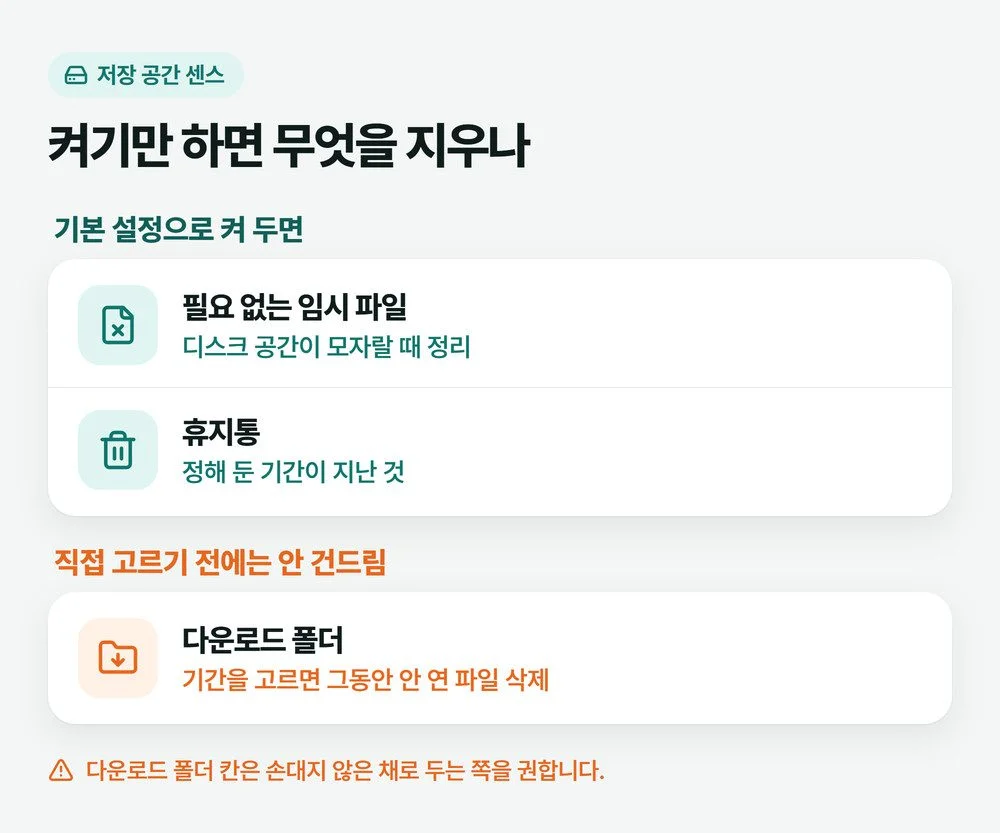
저장 공간 센스는 기본 설정 그대로 켜 두면 괜찮습니다. 디스크 공간이 모자랄 때 필요 없는 임시 파일을 지우고, 휴지통은 일정 기간이 지난 것부터 비웁니다. 다운로드 폴더는 직접 기간을 고르기 전에는 건드리지 않습니다.
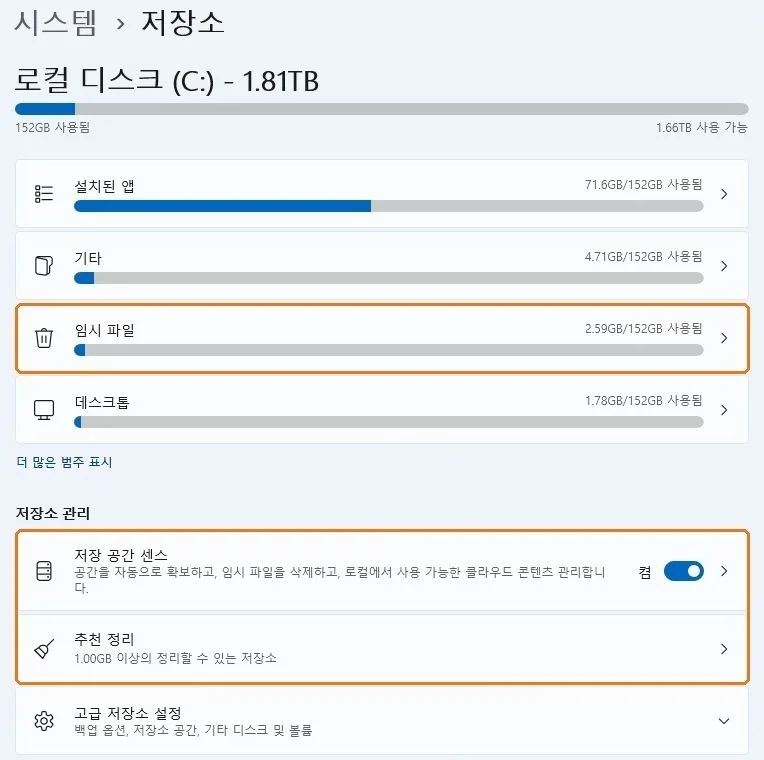
여는 곳은 설정 > 시스템 > 저장소입니다. 같은 화면의 「추천 정리」(지원 문서에는 「정리 권장 사항」으로 나옵니다)를 누르면 임시 파일, 대용량 또는 사용되지 않는 파일, 클라우드에 동기화된 파일, 사용되지 않는 앱을 하나씩 보고 고를 수 있습니다.
조심할 곳은 저장 공간 센스 설정 안의 「다음보다 이상 열지 않은 경우 내 다운로드 폴더의 파일 삭제」 줄입니다. 여기에 기간을 고르면 그동안 한 번도 안 연 다운로드 파일이 알아서 지워집니다. 받아만 두고 잊은 설치 파일이 모이는 곳이라 편해 보이지만, 저는 이 줄은 손대지 않은 채로 두는 쪽을 권합니다.
정리해도 C 드라이브가 금방 다시 찬다면
디스크 정리로 비는 공간은 대개 임시 파일과 업데이트 찌꺼기라 한계가 있습니다. 위 화면에서도 임시 파일은 2.59GB인데 설치된 앱은 71.6GB였습니다. 그래서 C 드라이브가 자꾸 차면 저는 저장소 화면의 「설치된 앱」 칸부터 엽니다. 어떤 앱이 자리를 얼마나 차지하는지 거기서 바로 보입니다.
- 안 쓰는 앱·게임은 「설치된 앱」에서 제거합니다.
- 비디오·음악·사진·다운로드 폴더는 보통 가장 큰 파일이 모이는 곳입니다. 다른 드라이브나 USB 외장 저장 장치로 옮깁니다.
- 파일을 지운 다음에는 휴지통까지 비워야 공간이 실제로 늘어납니다.
공간은 넉넉한데 PC가 여전히 느리다면 정리 문제가 아닐 가능성이 큽니다. 컴퓨터가 느려졌을 때 점검 순서로 넘어가세요.
자주 묻는 질문
정리를 끝냈는데 임시 파일이 다 안 지워지고 남아 있어요
정상입니다. 마이크로소프트 명령 문서는 지난 일주일 동안 바뀌지 않은 임시 파일을 안전하게 지울 대상으로 봅니다. 최근에 만들어진 임시 파일은 남을 수 있으니 며칠 뒤 다시 돌려 보세요.
D 드라이브도 같은 방법으로 비울 수 있나요?
열 수는 있지만 윈도우가 깔리지 않은 드라이브에서는 휴지통과 콘텐츠 인덱서 카탈로그 파일 칸 정도만 나옵니다. D 드라이브가 차 있다면 큰 폴더를 직접 열어 옮기거나 지우는 쪽이 빠릅니다.
매번 같은 칸을 고르기 귀찮은데 저장해 둘 수 있나요?
명령 프롬프트에서 cleanmgr /sageset:1 을 실행해 칸을 골라 두면 그 선택이 1번으로 저장되고, 다음부터 cleanmgr /sagerun:1 로 같은 칸을 정리합니다. 이때도 다운로드 칸은 고르지 마세요.
참고한 공식 문서: Windows에서 드라이브 공간 확보 · 저장 공간 센스를 사용하여 드라이브 공간 관리 · cleanmgr 명령 (확인 2026-10-18)
사진: Marta Branco / Pexels