사진 속 글자를 하나하나 다시 칠 필요는 없습니다. 윈도우 11이면 처음부터 깔려 있는 「캡처 도구」로 사진 속 글자를 뽑아 복사할 수 있습니다. 캡처 도구를 켜고 오른쪽 위 「…」에서 파일 열기(Ctrl+O)로 사진을 엽니다. 위쪽 줄의 텍스트 작업 단추를 누르고, 그림을 한 번 클릭한 뒤 Ctrl+A, Ctrl+C를 누르세요. 이제 메모장이든 카톡 입력 칸이든 Ctrl+V로 붙여 넣으면 글자가 들어갑니다.
저는 이 PC(윈도우 11 Pro, 캡처 도구 11.2608.41.0)에서 같은 안내문을 두 장의 그림으로 만들어 해 봤습니다. 화면을 그대로 캡처한 것처럼 깨끗한 그림은 8줄이 띄어쓰기 한 곳만 빼고 그대로 나왔습니다. 휴대폰으로 대충 찍은 것처럼 흐리고 비뚤게 만든 그림은 맨 아래 작은 글씨에서 한 글자가 틀렸습니다. 따로 깐 프로그램은 없고, 사진을 웹사이트에 올리지도 않았습니다.
✅ 먼저 결론
사진에서 뽑은 글은 붙여 넣은 다음 숫자와 작은 글씨만 원본과 한 번 맞춰 보세요. 제 시험에서는 숫자는 다 맞았지만 작은 글씨에서 한 글자가 틀렸습니다.
📑 목차 보기 (9개 항목)
캡처 도구에서 사진을 여는 곳은 「…」 안에 숨어 있습니다
캡처 도구는 시작 단추를 누르고 「캡처 도구」라고 치면 나옵니다. 처음 열면 「새 캡처」 단추와 화면 캡처 단축키(윈도우 키+Shift+S) 안내 말고는 빈 화면이라, 이미 저장해 둔 사진은 어디서 여는지 헤매기 쉽습니다. 파일 열기는 오른쪽 위 끝의 점 세 개(「…」) 안에 있습니다.
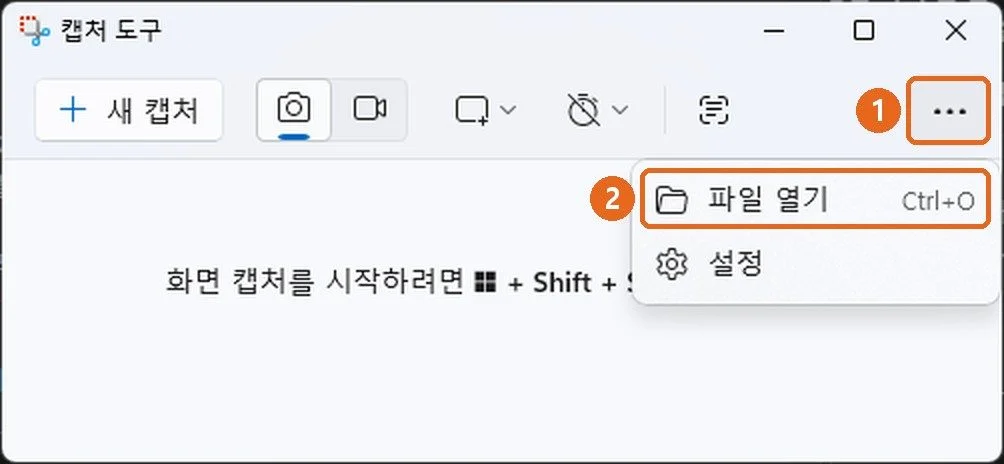
「열기」 창이 뜨면 사진이 든 폴더로 가서 파일을 고릅니다. 카톡이나 메일로 받은 사진이라면 먼저 PC에 저장해 두세요. 저는 PNG 한 장과 JPG 한 장을 열어 봤고 둘 다 잘 열렸습니다.
텍스트 작업 단추는 자르기 단추 바로 오른쪽
사진이 열리면 위쪽 줄에 펜, 형광펜, 지우개 같은 그리기 단추가 생깁니다. 그 오른쪽에 자르기 단추가 있고 바로 옆에 네모 안에 글줄이 그어진 작은 단추가 있습니다. 이것이 텍스트 작업입니다.
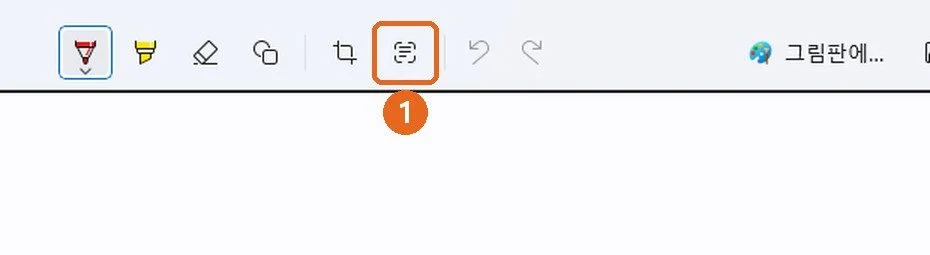
첫 화면에도 비슷하게 생긴 단추가 하나 있어서 헷갈릴 수 있습니다. 그쪽은 「텍스트 추출기」입니다. 눌러 보면 사진이 열리는 게 아니라 새로 캡처할 때처럼 화면 위에 캡처 덮개가 뜹니다. 저는 거기서 바로 닫아서 그 길로 글자를 뽑아 보지는 않았습니다.
텍스트 작업을 누르면 그림 전체가 회색으로 어두워지고, 읽어 낸 글줄마다 흰 상자가 씌워집니다. 제 PC에서는 누르고 곧 상자가 떴습니다(재 보지는 않았지만 1~2초쯤으로 느꼈습니다). 흰 상자가 안 씌워진 줄이 있다면 그 줄은 글자로 읽히지 않은 것으로 보고, 이 화면에서 빠진 줄부터 훑어보세요.
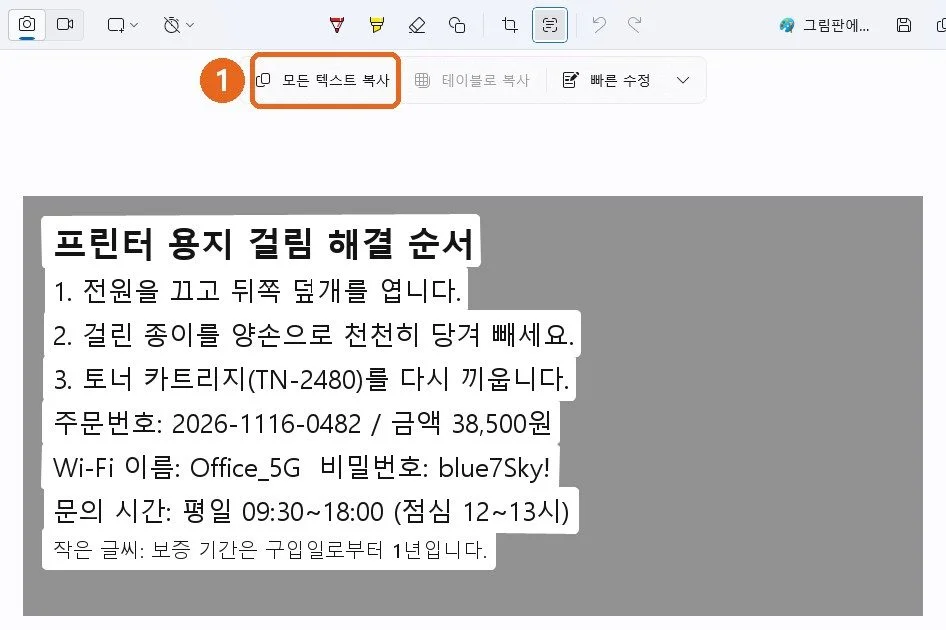
위에 생긴 줄의 「테이블로 복사」는 제 두 그림 모두에서 회색으로 꺼져 있었습니다. 표가 없는 그림이라 그런 것으로 보입니다. 표가 든 사진으로는 해 보지 않았습니다.
복사는 그림을 한 번 누르고 Ctrl+A, Ctrl+C
그림 위 아무 데나 한 번 클릭하고 Ctrl+A를 누르면 흰 상자 속 글자가 전부 파랗게 칠해집니다. 이 상태에서 Ctrl+C를 누르면 복사가 됩니다. 저는 이 방법으로 클립보드에 들어간 글을 꺼내 원문과 비교했습니다.
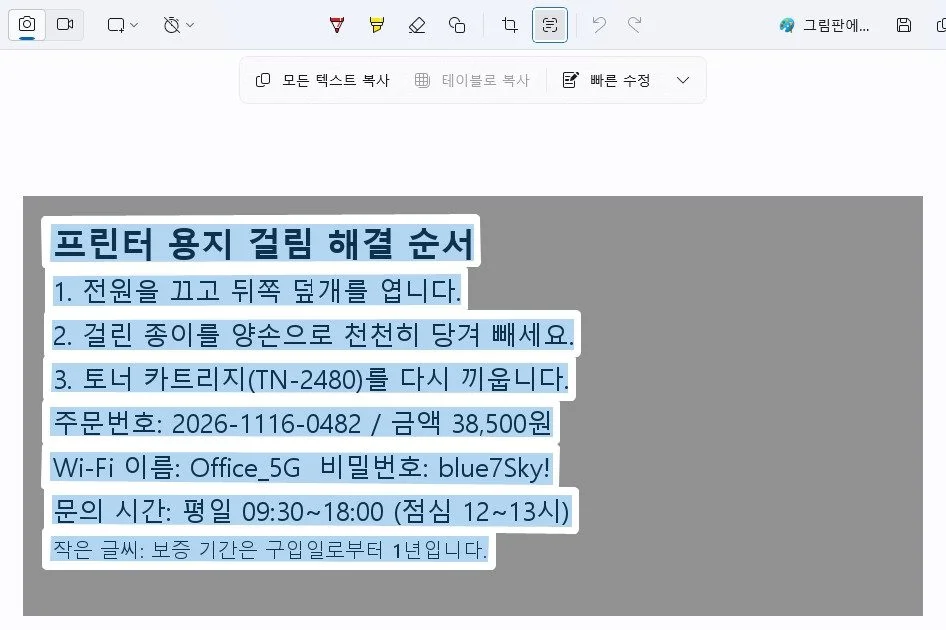
위쪽에는 「모든 텍스트 복사」 단추도 있습니다. 마이크로소프트 캡처 도구 도움말에는 이 도구로 모든 텍스트를 복사하거나 필요한 부분만 골라 복사할 수 있다고 나와 있습니다. 저는 키보드로 전체를 복사한 것만 확인했습니다.
이미지 텍스트 추출 결과, 원문과 한 글자씩 맞춰 봤습니다
시험 그림은 제가 직접 만들었습니다. 「프린터 용지 걸림 해결 순서」라는 제목 아래에 순서 세 줄, 주문번호와 금액, 와이파이 이름과 비밀번호, 문의 시간, 맨 아래 작은 글씨로 보증 기간을 넣은 8줄짜리 안내문입니다. 비밀번호와 주문번호는 시험용으로 지어 넣은 가짜입니다. 하나는 맑은 고딕으로 반듯하게 만든 깨끗한 그림이고 다른 하나는 같은 글을 종이색 바탕에 3도 기울이고 흐리게 한 뒤 크기를 줄이고 화질을 낮춘 그림입니다. 휴대폰으로 대충 찍은 사진을 흉내 낸 것이지, 진짜 휴대폰 카메라로 찍은 사진은 아닙니다.
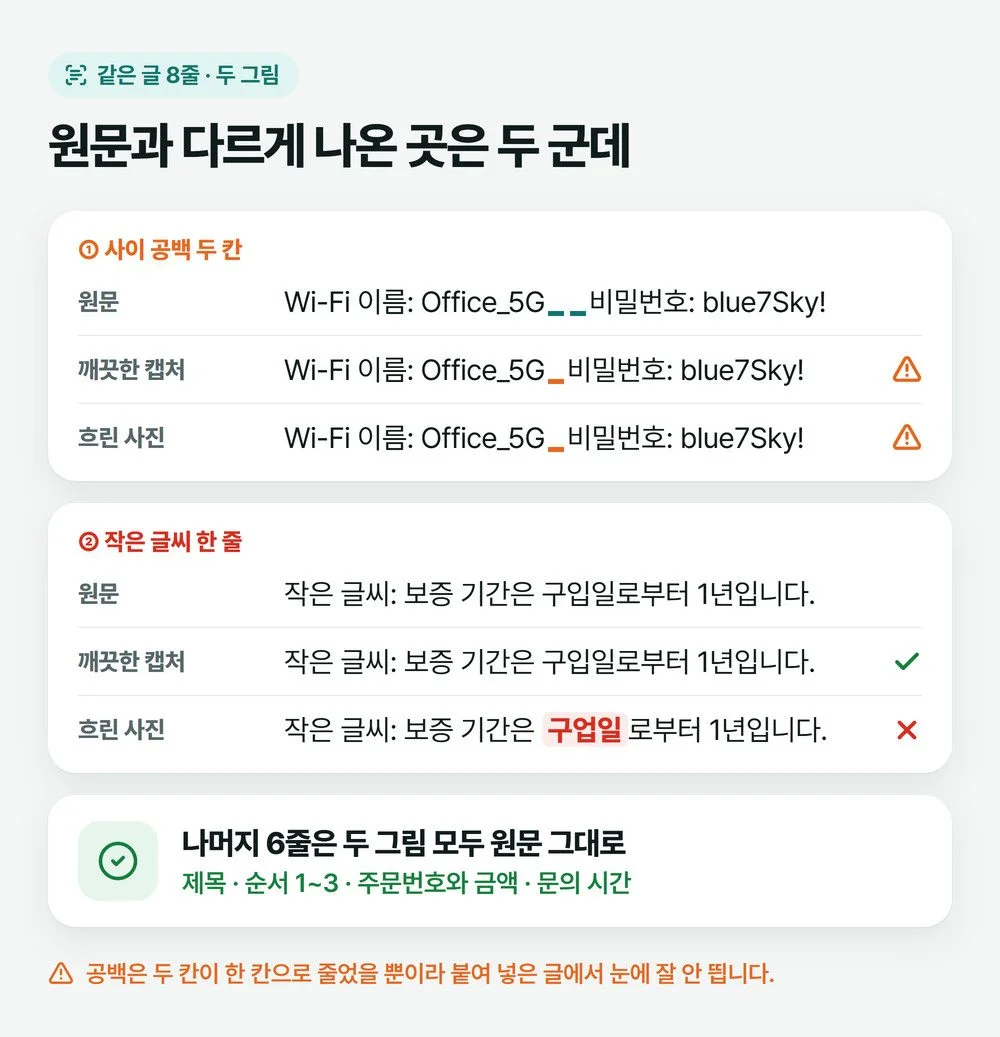
깨끗한 그림은 줄바꿈까지 원문과 같았습니다. 하이픈이 든 주문번호 2026-1116-0482, 쉼표가 든 38,500원, 물결표와 괄호가 든 시간, 밑줄이 든 Office_5G까지 다 맞았습니다. 다른 곳은 와이파이 이름과 「비밀번호」 사이에 일부러 띄운 두 칸이 한 칸으로 줄어든 것 하나였습니다.
흐린 그림도 생각보다 잘 읽었습니다. 기울어진 줄도 한 줄씩 제대로 나눴고, 숫자와 비밀번호 blue7Sky!도 맞았습니다. 틀린 것은 가장 작은 글씨로 쓴 맨 아래 줄의 「구입일」이 「구업일」로 나온 한 글자입니다. 띄어쓰기가 한 칸으로 준 것은 깨끗한 그림과 같았습니다.
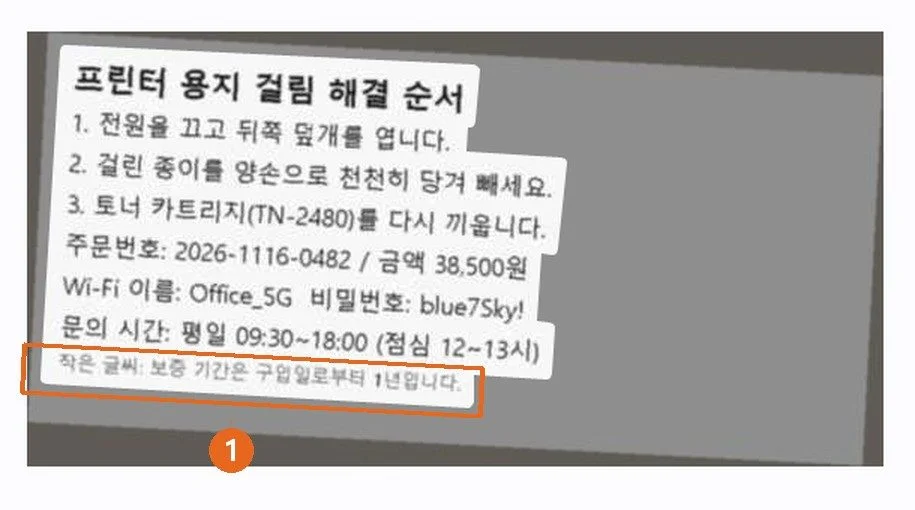
저는 이 결과에서 「구업일」이 제일 마음에 걸렸습니다. 숫자가 틀리면 눈에 띄는데, 이런 한 글자는 빠르게 읽으면 그냥 넘어가기 쉽습니다. 계약서나 안내문처럼 글자 하나가 뜻을 바꾸는 사진이라면 붙여 넣은 글을 그대로 믿지 말고 원본과 나란히 놓고 읽어 보세요.
사진에서 뽑았다면 붙여 넣은 뒤 이것만 보세요
- 계좌번호·주문번호·전화번호 같은 숫자는 원본 사진과 한 자씩 맞춰 봅니다. 제 시험에서는 맞았지만, 틀리면 가장 곤란한 곳입니다.
- 사진 속에서 가장 작은 글씨 줄을 따로 읽어 봅니다. 제 시험에서 틀린 글자는 거기서만 나왔습니다.
- 칸을 맞춰 띄운 글이라면 띄어쓰기를 다시 봅니다. 두 칸이 한 칸으로 줄어 있을 수 있습니다.
- 같은 글을 화면 캡처로도 얻을 수 있다면 사진보다 캡처가 낫습니다. 제 시험에서도 깨끗한 쪽은 틀린 글자가 없었습니다.
사진을 새로 찍을 수 있다면 글자가 화면에 크게 들어오게, 반듯하게 찍는 편이 낫다고 봅니다. 제 결과에서 틀린 곳이 가장 작은 글씨였기 때문입니다. 다만 일부러 크게 찍어 다시 비교해 본 것은 아니라, 얼마나 나아지는지는 말씀드리기 어렵습니다.
비밀번호나 주문번호가 든 사진이라면
이미지에서 글자를 뽑는 방법을 검색하면 위쪽에 사진을 올려 글자를 받는 웹사이트가 많이 나옵니다. 휴대폰에서도 바로 쓸 수 있어 편한 방법입니다. 다만 사진을 그 회사 서버로 보내야 하니, 와이파이 비밀번호나 주문 내역, 신분증처럼 남이 보면 곤란한 사진은 PC 안에서 끝내는 쪽이 마음이 편합니다.
캡처 도구는 사진을 어딘가에 올리라고 하지 않습니다. 마이크로소프트는 캡처 도구 도움말에서 이 기능을 설명하면서 「모든 텍스트 인식 프로세스는 장치에서 로컬로 수행됩니다」라고 밝히고 있습니다. 저는 인터넷을 끊고 따로 시험해 보지는 않았습니다.
텍스트 작업 단추가 안 보일 때
먼저 사진을 열었는지 보세요. 앞에서 말씀드린 대로 이 단추는 그림을 연 뒤에야 위쪽 줄에 나타납니다. 사진을 열었는데도 단추가 없다면 캡처 도구가 예전 판일 수 있습니다. 캡처 도구 업데이트는 마이크로소프트 스토어에서 받습니다. 제가 시험한 판은 11.2608.41.0입니다.
⬇ 마이크로소프트 스토어 캡처 도구 공식 페이지 (업데이트)
스토어 페이지를 열면 이름이 예전 이름인 「캡처 및 스케치」로 보일 수 있습니다. 앱 묶음 이름이 제 PC의 캡처 도구와 같은 Microsoft.ScreenSketch이니 같은 앱입니다. 단추가 없는 옛 판에서 업데이트해 단추가 생기는 것까지는 제가 직접 보지 못했습니다.
제 PC는 한국어판 윈도우 그대로이고, 언어를 따로 설치한 것은 없습니다. 이 상태로 한글과 영어, 숫자가 섞인 안내문을 읽었습니다. 일본어나 중국어처럼 다른 글자가 든 사진은 시험하지 않았습니다.
화면에서 바로 뽑고 싶다면, 그리고 해 보지 않은 것
사진 파일이 아니라 지금 모니터에 떠 있는 글을 바로 뽑고 싶다면, 영역을 잡자마자 글자를 뽑는 설치형 캡처 프로그램도 있습니다. 저는 화면 캡처 프로그램 ShareX 사용기에서 그 기능을 써 보고 배율을 바꿔 가며 비교해 봤습니다. 윈도우 기본 앱만으로 사진을 다루는 다른 예로는 그림판으로 누끼따기도 있습니다.
이번 시험은 제가 만든 그림 두 장으로 한 것이라 다음은 확인하지 못했습니다.
- 표가 든 사진, 손글씨, 세로쓰기, 진짜 휴대폰 카메라로 찍은 사진
- 「빠른 수정」 단추(제 그림에는 이메일·전화번호가 없어 눌러 보지 않았습니다)
- 윈도우 10에서의 캡처 도구, PowerToys의 글자 추출 기능, 휴대폰 갤러리의 글자 인식, 온라인 사이트
자주 묻는 질문
카톡으로 받은 사진에서도 글자를 뽑을 수 있나요?
받은 사진을 PC에 파일로 저장해 두면 됩니다. 캡처 도구에서 Ctrl+O로 그 파일을 열고 텍스트 작업을 누르는 순서는 똑같습니다. 제가 열어 본 파일 형식은 PNG와 JPG였습니다.
뽑은 글이 한 줄로 다 붙어서 나오나요?
제 시험에서는 안내문 8줄이 붙여 넣은 뒤에도 8줄 그대로였습니다. 기울어진 그림에서도 줄이 섞이지 않았습니다. 바뀐 것은 일부러 두 칸 띄운 자리가 한 칸이 된 것뿐이었습니다.
표가 든 사진은 엑셀 칸에 맞게 옮겨지나요?
텍스트 작업 화면에 「테이블로 복사」 단추가 있기는 합니다. 그런데 표가 없는 제 그림에서는 이 단추가 꺼져 있었고, 표가 든 사진으로는 아직 해 보지 않았습니다. 그래서 엑셀 칸에 맞게 들어가는지는 말씀드리지 못합니다.
사진 속 이메일이나 전화번호를 가리고 보낼 수도 있나요?
마이크로소프트 도움말에는 텍스트 작업 화면에서 캡처된 이메일 주소나 전화번호를 「빠르게 수정」할 수 있다고 나와 있고, 위쪽 「빠른 수정」 단추가 그 기능으로 보입니다. 제 시험 그림에는 이메일과 전화번호가 없어서 이 단추는 눌러 보지 않았습니다.