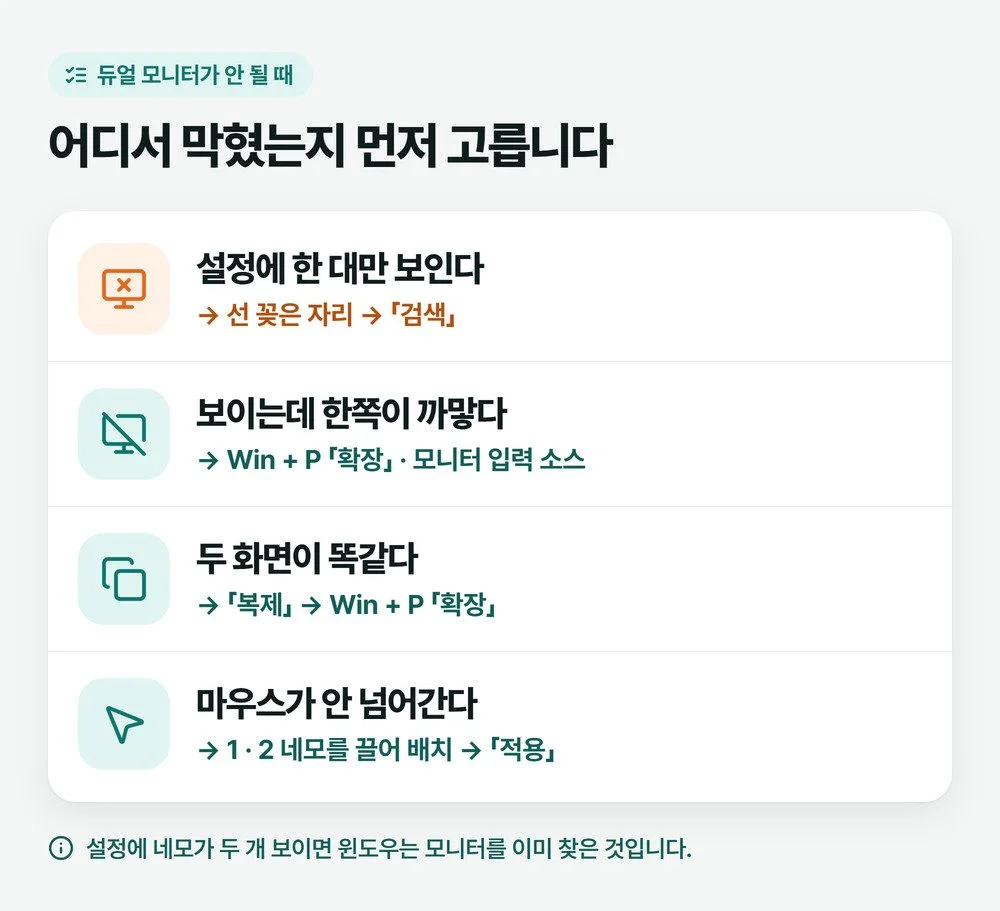
모니터를 한 대 더 꽂았는데 윈도우가 한 대만 찾는다면 설정보다 먼저 본체 뒤로 가서 두 번째 모니터 선이 어디에 꽂혔는지 보세요. 그래픽카드를 따로 꽂은 데스크톱은 두 선이 모두 그래픽카드 단자에 꽂혀 있어야 가장 탈이 없습니다. 선 자리가 맞는데도 듀얼 모니터 인식 안됨 증상이 그대로면 그때 윈도우 설정의 「검색」 단추와 Windows 로고 키 + P를 봅니다.
📑 목차 보기 (6개 항목)
두 번째 모니터 선, 그래픽카드 단자에 꽂혀 있나요
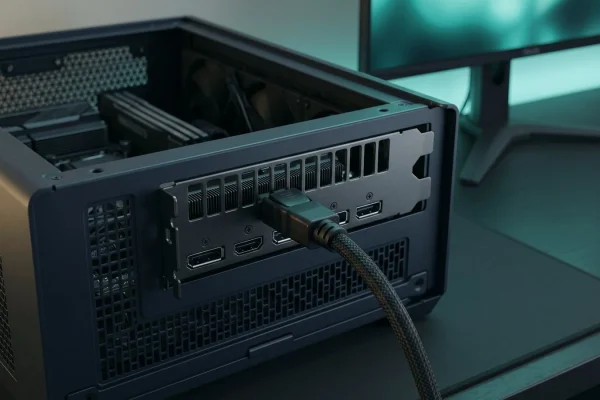
그래픽카드가 따로 있는 데스크톱이라면 모니터 두 대를 모두 그래픽카드 쪽 단자에 꽂는 것이 기본입니다. 흔한 세로형 본체라면 뒷면에 영상 단자가 두 무리 있습니다. 위쪽 USB·랜 단자 옆에 세로로 붙은 메인보드 단자와, 그 아래 가로로 길게 누운 그래픽카드의 단자입니다.
원래 쓰던 모니터는 그래픽카드에 꽂혀 있는데 새로 산 모니터를 비어 있는 메인보드 HDMI에 꽂는 일이 생깁니다. 메인보드 단자로 나오는 화면은 CPU 안의 내장 그래픽이 만드는데, 그래픽카드가 꽂혀 있으면 바이오스에서 따로 켜 줘야 두 쪽이 함께 나오는 보드가 있습니다. 그런 보드에서는 윈도우가 두 번째 모니터를 아예 모릅니다. 그래서 저는 듀얼 모니터가 안 잡힌다고 하면 설정 화면보다 이 선 자리를 먼저 봅니다.
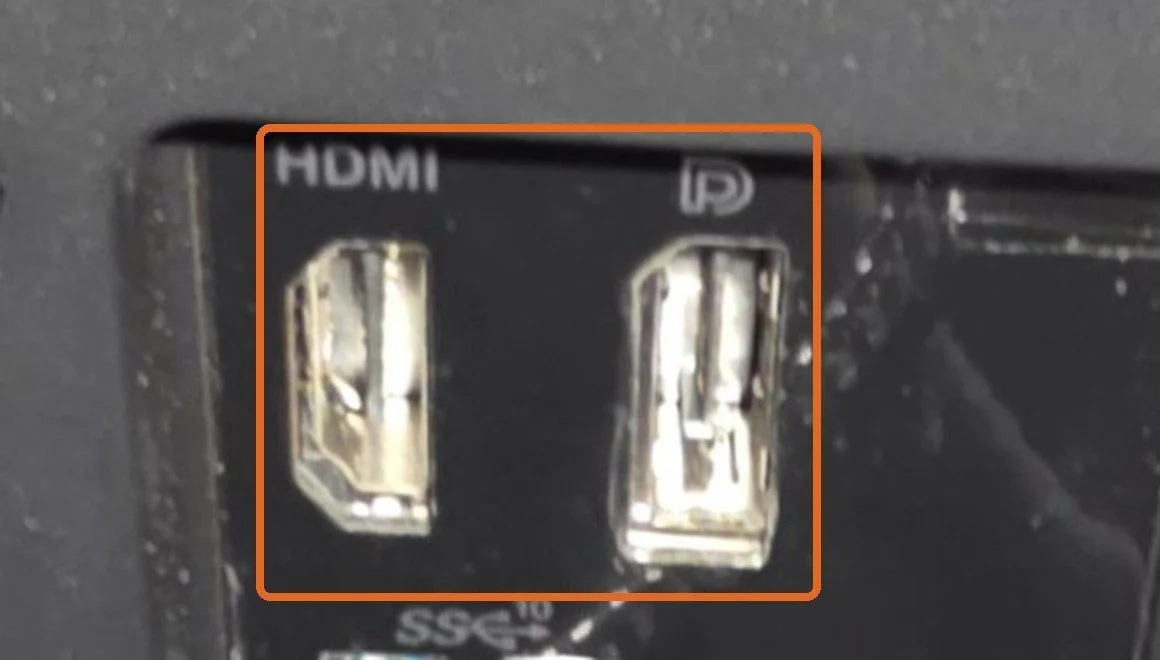
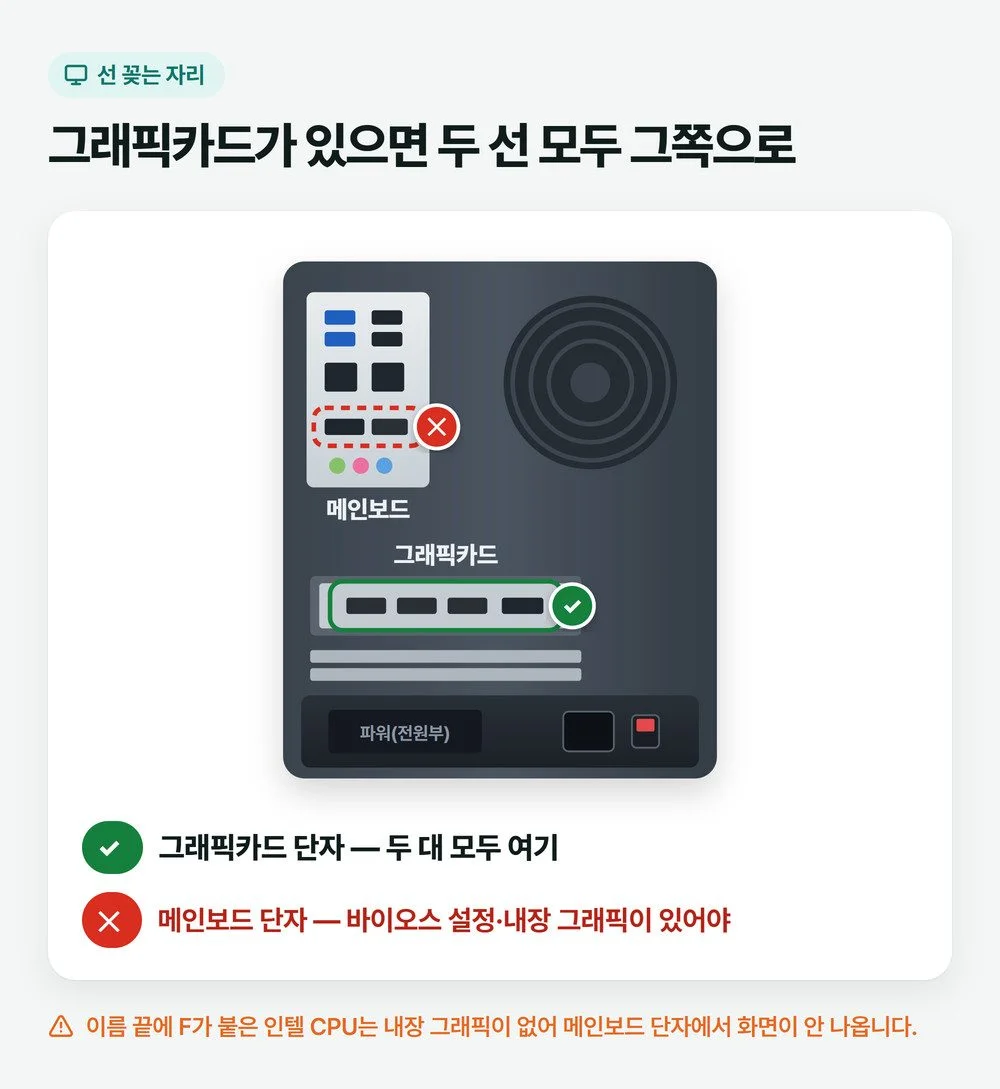
그래픽카드에 남는 단자(HDMI 또는 DP)가 있으면 메인보드 쪽 선을 뽑아 그리로 옮기세요. 옮긴 뒤에도 안 잡히면 아래 윈도우 설정으로 넘어갑니다. 이미 잡혀 있는 모니터가 어느 쪽에 꽂혔는지는 디스플레이 > 고급 디스플레이의 「…에 연결됨」 줄로도 알 수 있습니다. 그래픽카드 이름이 아니라 내장 그래픽 이름이 보이면 그 선이 메인보드 단자에 꽂혀 있는 것입니다.
메인보드 단자까지 같이 쓰려면 확인할 두 가지
그래픽카드 단자가 모자라 메인보드 단자를 꼭 써야 한다면 두 가지가 맞아야 합니다.
- CPU에 내장 그래픽이 있는지 — 인텔 코어 데스크톱 CPU 중 이름 끝에 F가 붙은 모델(예: i7-10700F)은 내장 그래픽이 없어 메인보드 영상 단자에서 화면이 나오지 않습니다. 이때는 두 대 모두 그래픽카드에 꽂는 수밖에 없습니다. AMD CPU라면 제조사 제품 페이지의 그래픽 항목으로 내장 그래픽이 있는지 확인합니다.
- 바이오스에서 다중 모니터가 켜져 있는지 — 이름은 보드마다 다릅니다. ASUS 보드는 인텔용이 Advanced > System Agent (SA) Configuration > Graphics Configuration > iGPU Multi-Monitor, AMD용이 Advanced > NB Configuration > IGFX Multi-Monitor이고 Enabled로 바꾼 뒤 F10으로 저장합니다. ASUS는 AMD AM5 보드와 인텔 800 시리즈 보드는 이 항목이 처음부터 켜져 있다고 안내합니다.
⚠️ 바이오스는 한 항목만 바꿉니다
다른 항목은 건드리지 말고, 바꾼 이름과 원래 값을 휴대폰으로 찍어 두세요. 켜지지 않거나 이상하면 같은 자리를 원래 값으로 되돌리면 됩니다. 들어가는 키는 켜자마자 Delete(보드에 따라 F2)를 여러 번 누르는 것이 보통이고, 안 되면 켤 때 화면에 나오는 안내를 봅니다.
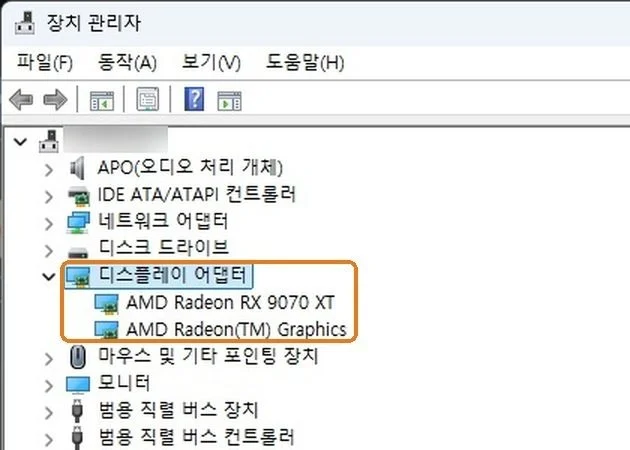
바이오스에서 켠 뒤 윈도우로 들어가면 장치 관리자의 「디스플레이 어댑터」에 그래픽카드와 내장 그래픽이 둘 다 보여야 합니다. 하나만 보이면 메인보드 제조사나 CPU 제조사(인텔·AMD) 홈페이지에서 내장 그래픽 드라이버를 받아 설치합니다.
선은 맞는데 윈도우가 두 번째 모니터를 못 찾을 때
윈도우 11에서는 설정 > 시스템 > 디스플레이에서 「여러 디스플레이」 줄을 펼치고 「다른 디스플레이를 검색합니다.」 옆의 검색을 누릅니다. 윈도우 10도 같은 디스플레이 화면의 「여러 디스플레이」 아래에 있습니다.
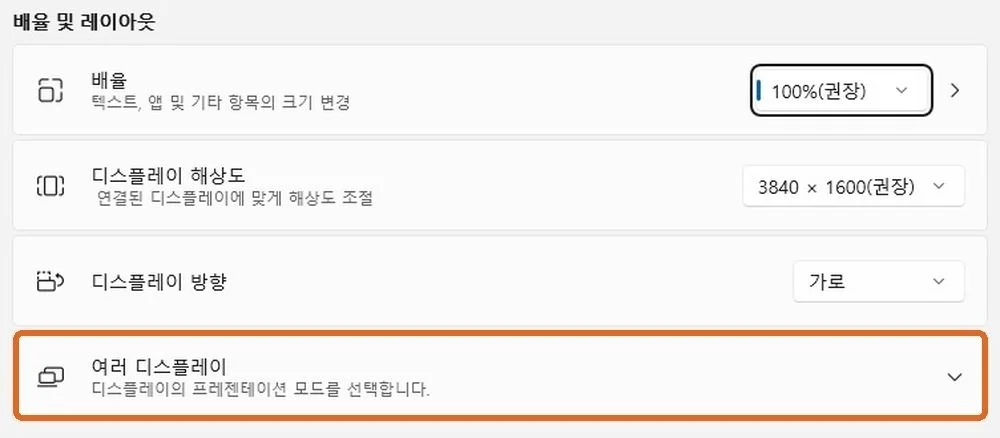
검색을 눌렀는데 「다른 디스플레이를 찾지 못했습니다.」가 나오면 이어서 이 순서로 해 봅니다.
- Windows 로고 키 + P — PC 화면만·복제·확장·두 번째 화면만 네 가지가 뜹니다. 「확장」을 고릅니다.
- Windows 로고 키 + Ctrl + Shift + B — 그래픽 드라이버를 재설정하는 단축키입니다. 네 키를 함께 눌렀다 뗍니다.
- 다시 시작 — 시작 > 전원 > 다시 시작. 모니터 두 대를 다 켜 둔 상태에서 합니다.
여기까지 해도 한 대만 보이면 윈도우 설정보다 선·단자·모니터 쪽을 먼저 의심합니다. 아래 「케이블과 단자를 하나씩 바꿔 끼우기」로 넘어가세요.
설정엔 두 대가 보이는데 한쪽 화면이 안 나올 때
설정에 네모 두 개(1·2)가 보이면 윈도우는 모니터를 찾은 것입니다. 그런데도 한쪽이 까맣다면 먼저 볼 것은 세 가지입니다.
- 같은 화면만 나온다 — 「복제」 상태입니다. Windows 로고 키 + P에서 「확장」으로 바꿉니다.
- 한쪽 모니터에 「신호 없음」이 뜬다 — 모니터 입력 소스가 다른 단자를 보고 있을 수 있습니다. 모니터 버튼으로 입력을 HDMI·DP 중 선을 꽂은 쪽으로 바꿉니다. 자세한 순서는 모니터 신호 없음 글에 있습니다.
- 노트북 화면이나 첫 모니터가 꺼진다 — 「두 번째 화면만」이 골라져 있을 수 있습니다. 역시 「확장」으로 바꿉니다.
어느 네모가 어느 모니터인지 헷갈리면 디스플레이 화면의 식별을 누르세요. 화면마다 큰 숫자가 잠깐 뜹니다.
마우스가 옆 모니터로 안 넘어갈 때
마우스가 오른쪽 모니터로 안 넘어가고 왼쪽 끝에서 넘어간다면 설정 속 배치가 실제 책상과 반대로 놓인 것입니다. 디스플레이 화면 맨 위에서 1·2 네모를 끌어 실제 모니터 위치와 같은 쪽에 놓고 적용을 누르세요. 위아래 높이도 실제 모니터와 비슷하게 맞춰 두면 마우스가 더 자연스럽게 넘어갑니다. 윈도우 11은 「여러 디스플레이」 안에 「디스플레이 간 커서 이동 쉽게 만들기」 확인란도 있습니다.
케이블과 단자를 하나씩 바꿔 끼우기
도크, 젠더(변환 어댑터), 모니터 연장선을 거쳐 꽂았다면 먼저 다 빼고 본체와 모니터를 선 하나로 바로 잇습니다. 도크·어댑터 같은 중간 기기가 충돌을 일으킬 수 있습니다(마이크로소프트 안내).
모니터 문제를 볼 때 매장에서는 경우의 수를 이렇게 줄입니다. 케이블부터 바꾸고, 모니터에 HDMI 단자가 두 개 있으면 다른 쪽에 꽂아 보고, 그래픽카드의 다른 단자로도 옮겨 봅니다. 그래도 안 되면 잘 나오는 모니터와 자리를 통째로 바꿔 봅니다. 문제가 모니터를 따라가면 모니터, 자리에 남으면 본체나 케이블 쪽입니다.
그래픽카드의 특정 단자에서만 끝까지 안 나온다면 그 단자 불량일 수 있습니다. 보증 기간 안이면 그래픽카드 유통사별 AS 연락처에서 스티커에 적힌 유통사를 찾아 문의하세요.
노트북에 모니터를 한 대 더 달 때
노트북도 단자만 맞으면 Windows 로고 키 + P에서 「확장」을 고르는 것부터 합니다. 그래도 안 나올 때 따져 볼 곳이 USB-C입니다.
- USB-C 포트라고 모두 화면이 나오지는 않습니다. 노트북, 모니터(또는 변환 어댑터), 케이블이 모두 DisplayPort 대체 모드를 지원해야 하고, 그 기능이 있는 포트에 꽂아야 합니다. 노트북 사양표에서 그 포트가 DisplayPort 출력이나 썬더볼트를 지원하는지 확인하세요.
- USB-C 허브나 도크를 거치면 안 될 수 있습니다. 노트북 포트에 바로 꽂아 보고, 그래도 안 되면 다른 케이블로 바꿉니다.
드라이버를 의심할 차례
선과 단자를 다 바꿔도 안 되고, 그래픽 드라이버를 업데이트한 뒤부터 이랬다면 드라이버를 되돌립니다. 장치 관리자 > 디스플레이 어댑터에서 그래픽카드를 마우스 오른쪽 단추로 눌러 속성 > 드라이버 탭 > 드라이버 롤백을 누릅니다. 롤백을 누를 수 없으면 그래픽카드 제조사 드라이버를 다시 설치합니다. 롤백 화면과 다시 설치하는 곳은 모니터 깜빡임 글의 드라이버 단계에 있습니다.
자주 묻는 질문
다른 글에서 말하는 「감지」 단추가 안 보여요.
윈도우 11 한국어판에서는 「감지」 대신 「검색」이라는 이름으로 나옵니다. 설정 › 시스템 › 디스플레이에서 「여러 디스플레이」를 펼쳐야 보이고, 윈도우 버전에 따라 이름이 조금 다를 수 있습니다.
HDMI 분배기로 모니터 두 대에 나누면 안 되나요?
분배기(스플리터)는 같은 신호를 둘로 복제만 합니다. 두 화면에 똑같은 그림이 나올 뿐 화면을 넓게 이어 쓰는 「확장」은 되지 않습니다. 따로 쓰려면 단자가 둘 이상인 그래픽카드나, 그 기능을 지원하는 도킹 스테이션이 필요합니다.
그래픽카드에 영상 단자가 하나뿐이에요.
CPU에 내장 그래픽이 있으면 두 번째 모니터를 메인보드 영상 단자에 꽂고 보드에 따라 바이오스의 다중 모니터 항목을 켜면 됩니다. 인텔 F 모델처럼 내장 그래픽이 없는 CPU라면 단자가 더 많은 그래픽카드나 도킹 스테이션·USB 디스플레이 어댑터를 써야 합니다.
참고: Microsoft 지원 — Windows에서 여러 모니터를 사용하는 방법 · Microsoft 지원 — 외부 모니터 연결 문제 해결 · ASUS — iGPU Multi-Monitor 켜는 법
대표 그림은 AI로 만들었습니다.