무료 화면 캡처 프로그램을 찾는다면 ShareX를 깔고 Ctrl+PrtScn을 누르면 됩니다. 마우스로 끈 영역이 그림 파일로 저장되고 클립보드에도 복사됩니다. 다만 설치 화면의 추가 작업 6개가 모두 체크된 채로 나옵니다. 그대로 넘기면 윈도우를 켤 때 ShareX가 같이 켜지고, PrtScn 키도 ShareX가 가져갑니다. 그 뒤 ShareX를 끄면 PrtScn을 눌러도 아무것도 뜨지 않았습니다. 긴 웹페이지를 한 장으로 붙이는 스크롤 캡처는 단순한 페이지에서는 깔끔하게 붙었습니다. 22.2.0에서는 위쪽에 메뉴 줄이 있는 페이지 두 곳에서 첫 화면만 남았습니다.
아래 화면과 숫자는 Hyper-V 가상 PC(한국어 윈도우 11)에 ShareX 22.2.0을 깔고 직접 돌려 얻은 것입니다(2026년 11월 7일). 22.2.0은 11월 6일에 정식판으로 나온 판입니다. 공식 변경 기록에 「Every part of the UI has been rewritten from scratch with a modern design.」이라고 적힌 판이라 예전 글의 화면과 많이 다를 수 있습니다. 화면 녹화는 OBS 화면 녹화 글에 따로 정리했습니다. 녹화한 영상에 소리가 안 들어갔다면 윈도우 화면녹화 소리 글을 보세요.
📑 목차 보기 (12개 항목)
ShareX 받기와 설치: 추가 작업 6칸부터 보세요
ShareX는 윈도우용 무료 오픈소스 캡처 프로그램입니다. 공식 사이트 getsharex.com에서 설치판(Setup)을 고르면 GitHub 공식 릴리스의 설치 파일이 받아집니다. 공식 안내에 적힌 받는 곳은 공식 사이트, GitHub 릴리스, Microsoft Store, Steam 네 곳입니다. 이 넷이 아닌 곳에서는 받지 마세요.
⬇ ShareX 공식 다운로드 (getsharex.com)
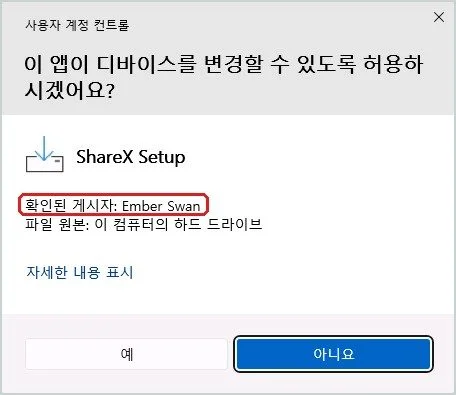
시험 때 받은 파일은 ShareX-22.2.0-setup-x64.exe(약 126MB, 탐색기 표시 기준)였습니다. 실행하면 사용자 계정 컨트롤 창이 뜨는데, 게시자가 「Ember Swan」으로 나옵니다. ShareX가 아닌 다른 이름이라 놀랄 수 있습니다. 공식 변경 기록(v22.0.0)에 「ShareX installer and assemblies are now code-signed using a certificate provided by Ember Swan.」이라고 적혀 있습니다. 설치 파일 서명을 Ember Swan이 준 인증서로 한다는 뜻입니다. 시험 PC에서도 서명은 유효로 나왔습니다.
설치 화면은 영어입니다. 사용권 동의와 설치 폴더(C:\Program Files\ShareX)는 그대로 넘기면 됩니다. 설치에 디스크 약 454MB가 필요하다고 나왔습니다. 그다음 「Select Additional Tasks」 화면이 중요합니다. 6칸이 모두 체크된 채로 나옵니다.
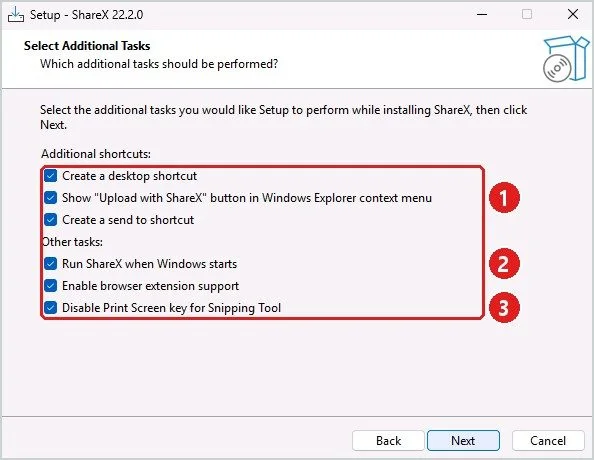
| 설치 화면 문구 | 하는 일 | 권하는 선택 |
|---|---|---|
| Create a desktop shortcut | 바탕 화면 바로 가기 | 취향대로 |
| Show “Upload with ShareX” button in Windows Explorer context menu | 파일 오른쪽 클릭 메뉴에 「Upload with ShareX」 추가 | 업로드를 안 쓰면 해제 |
| Create a send to shortcut | 오른쪽 클릭 「보내기」에 ShareX 추가 | 취향대로 |
| Run ShareX when Windows starts | 윈도우를 켤 때 창 없이 저절로 실행 | 가끔만 쓰면 해제 |
| Enable browser extension support | 웹 브라우저 확장과 연결 | 확장을 안 깔면 해제 |
| Disable Print Screen key for Snipping Tool | PrtScn을 윈도우 캡처 도구가 못 쓰게 끔 | PrtScn을 ShareX로만 쓸 거면 그대로, 아니면 해제 |
마지막 칸이 이 글에서 가장 많이 다루는 부분입니다. 공식 설치 스크립트를 열어 보면 이 칸은 윈도우 설정의 「Print Screen 키를 사용하여 화면 캡처 열기」를 끄는 일을 합니다. ShareX를 늘 켜 두고 PrtScn까지 맡길 생각이면 그대로 둬도 됩니다. 「PrtScn은 원래대로 쓰고 ShareX는 필요할 때만」이라면 여기서 체크를 푸는 편이 덜 헷갈립니다. 설치는 20초쯤 걸렸습니다.
처음 켜면: 한국어 화면과 기본 단축키 5개
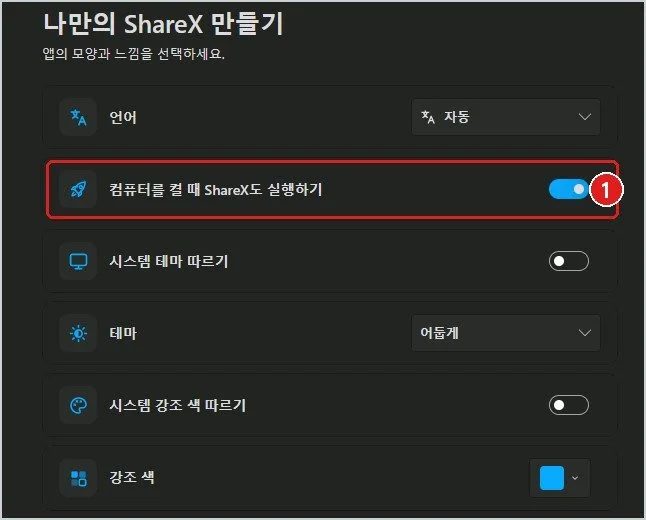
처음 켜면 한국어 시작 화면 「ShareX에 오신 것을 환영합니다」가 뜹니다. 언어는 자동으로 한국어가 잡혔습니다. 여기에도 「컴퓨터를 켤 때 ShareX도 실행하기」가 켜져 있습니다. 설치 때 체크를 풀었더라도 이 스위치가 켜져 있으면 다시 켜질 수 있으니 같이 보세요(이 조합은 시험하지 않았습니다).
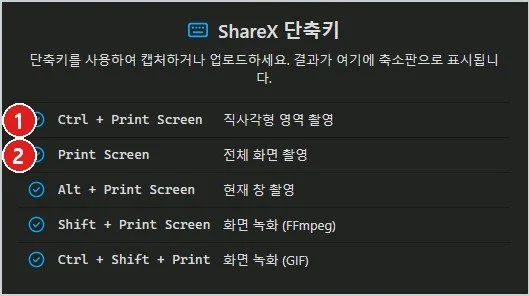
주 창 가운데에 기본 단축키 표가 나옵니다. 앞에 초록 체크가 있으면 그 단축키가 살아 있다는 뜻입니다.
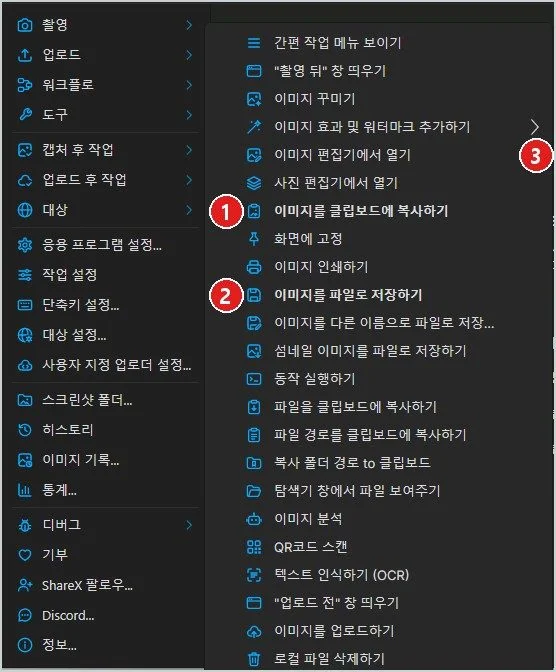
찍은 다음 무엇을 할지는 왼쪽 「캡처 후 작업」에서 정합니다. 처음에는 「이미지를 클립보드에 복사하기」와 「이미지를 파일로 저장하기」 두 개만 켜져 있었습니다. 「이미지를 업로드하기」는 꺼져 있었습니다. 그러니 찍은 그림이 인터넷으로 올라가지는 않습니다.
영역 캡처: Ctrl+PrtScn 한 번이면 저장까지
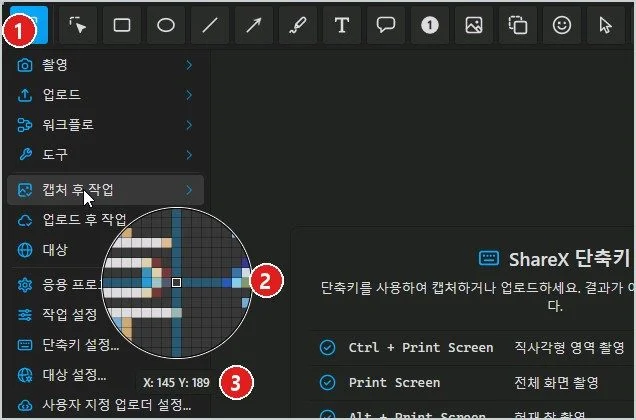
Ctrl+PrtScn을 누르면 화면이 살짝 멈추고 마우스 옆에 돋보기와 좌표가 뜹니다. 끌어서 영역을 잡으면 끝입니다. 창 위에 마우스를 올리면 그 창 테두리가 저절로 잡혀서, 클릭만 해도 창 하나를 찍을 수 있습니다.
찍고 나면 오른쪽 아래에 「ShareX – 작업 완료」 알림이 뜹니다. 파일은 문서\ShareX\Screenshots\연-월 폴더(예: 2026-11)에 무작위 이름의 PNG로 저장됐습니다. 클립보드에도 들어가 있으니 카톡이나 메일 쓰는 칸에 바로 Ctrl+V로 붙이면 됩니다.
스크롤 캡처: 단순한 페이지는 성공, 메뉴 줄이 있는 페이지는 실패
긴 웹페이지를 한 장으로 찍는 스크롤 캡처는 단축키가 따로 없습니다. 작업 표시줄 오른쪽 숨은 아이콘(^)에서 ShareX 아이콘을 오른쪽 클릭하고 「촬영」 → 「스크롤 캡처…」로 들어갑니다.
- 찍을 웹페이지를 맨 위로 올려 둡니다.
- 「스크롤 캡처…」를 누르고 마우스로 끌어서 내용 부분만 영역으로 잡습니다. 오른쪽 스크롤 막대는 빼고 잡습니다.
- ShareX가 저절로 내리면서 찍어 이어 붙입니다.
- 「ShareX – 스크롤 캡처」 창이 뜨면 왼쪽 아래 글자를 봅니다. 「캡처 성공」일 때만 「업로드 / 저장」이나 「복사」를 누릅니다.
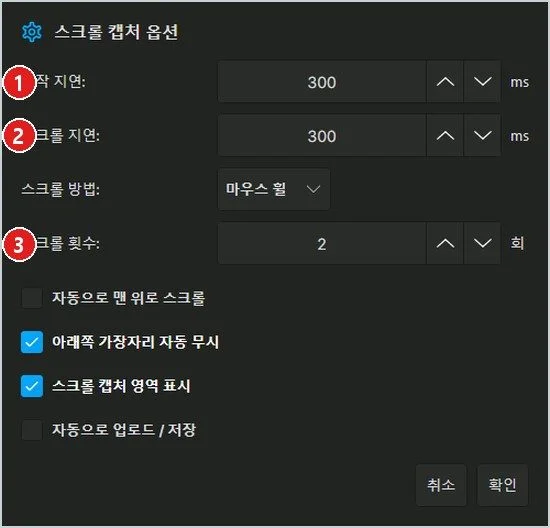
창을 클릭해서 고르는 방법도 있지만, 시험에서는 같은 페이지를 창 클릭으로 고르면 「캡처 실패」로 한 화면만 남았습니다. 영역을 직접 끌어서 잡자 성공했습니다. 처음 값은 아래와 같습니다.
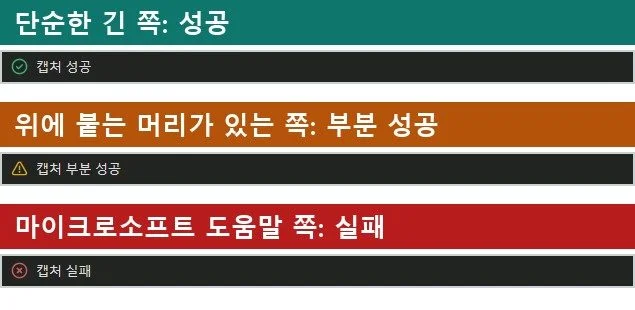
페이지 세 가지로 시험했습니다. 두 쪽은 시험용으로 만든 페이지(줄마다 내용이 다른 36줄)이고, 하나는 마이크로소프트 고객 지원의 캡처 도구 도움말 페이지입니다.
| 페이지 | 결과 |
|---|---|
| 위에 붙는 메뉴 없는 단순한 긴 페이지 | 캡처 성공. 시작한 자리부터 끝 줄까지 빠지거나 겹친 줄 없이 991×1451 한 장 |
| 스크롤해도 위에 붙어 있는 머리 줄이 있는 페이지 | 캡처 부분 성공. 첫 화면(991×628)만 남음. 「자동으로 맨 위로 스크롤」을 켜고 다시 해도 같음 |
| 마이크로소프트 도움말 페이지(위쪽에 메뉴 줄 있음) | 캡처 실패. 첫 화면만 남음. 스크롤 지연을 1000ms로 늘려도 같음 |
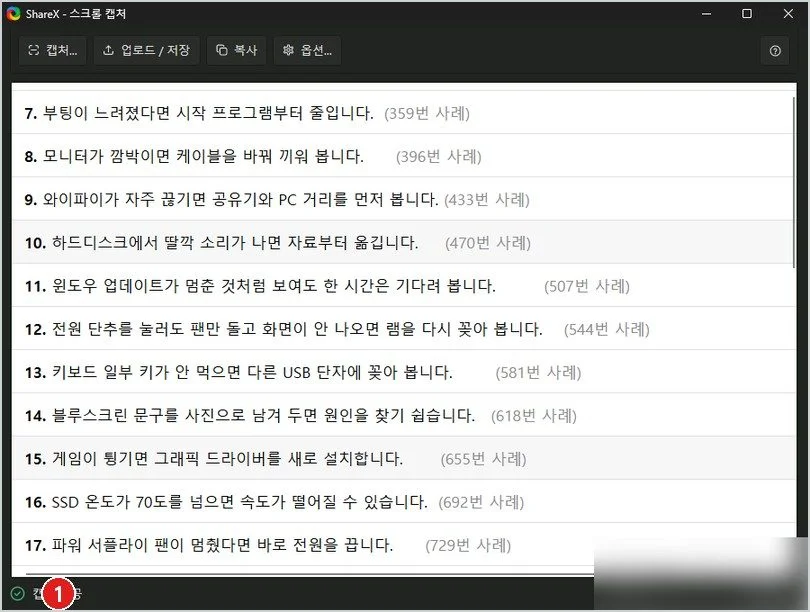
페이지 아래쪽 고정 줄이나 옆 막대처럼 움직이지 않는 부분이나 움직이는 그림이 있으면 이어 붙일 곳을 찾기 어려울 수 있습니다(ShareX 스크롤 캡처 안내). 그런 부분은 빼고 영역을 잡고, 마우스는 내용 밖으로 치워 두세요. 우리가 시험한 두 페이지가 왜 실패했는지는 따로 확인하지 못했습니다. 이전 판인 21.0.0으로 해 봤을 때는 위에 머리 줄이 붙은 같은 시험 페이지도 끝까지 붙었으니, 판에 따라 결과가 달라질 수 있습니다. 이런 페이지는 스크롤 캡처 대신 화면 단위로 나눠 찍는 편이 빠릅니다.
글자 뽑기(OCR): 배율을 4.0으로 올리세요
그림 속 글자를 복사할 수 있는 글자로 바꿔 주는 기능입니다. 트레이 아이콘 오른쪽 클릭 → 「도구」를 누르면 기능 목록이 분류별로 펼쳐집니다. 「데이터 및 텍스트」의 「OCR」을 누르고 글자가 있는 영역을 끌면 됩니다.
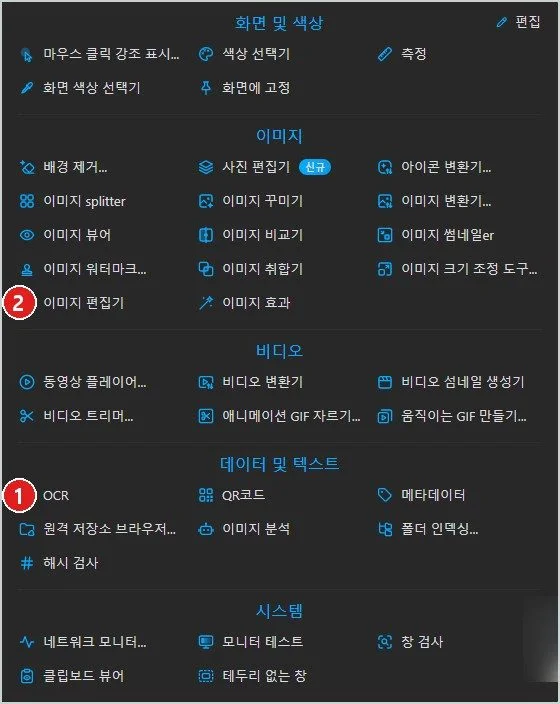
공식 안내에 따르면 ShareX OCR은 윈도우에 들어 있는 OCR 엔진을 쓰고, 윈도우 10 1903(빌드 18362) 이상이 필요합니다(OCR 안내). 결과 창 「ShareX – 광학 문자 인식」에서 「배율」은 처음에 2.0입니다. 0.5씩 올려 4.0까지 됩니다. 바꾸면 같은 그림을 바로 다시 읽고, 바꾼 값은 다음 OCR 때도 남아 있었습니다.
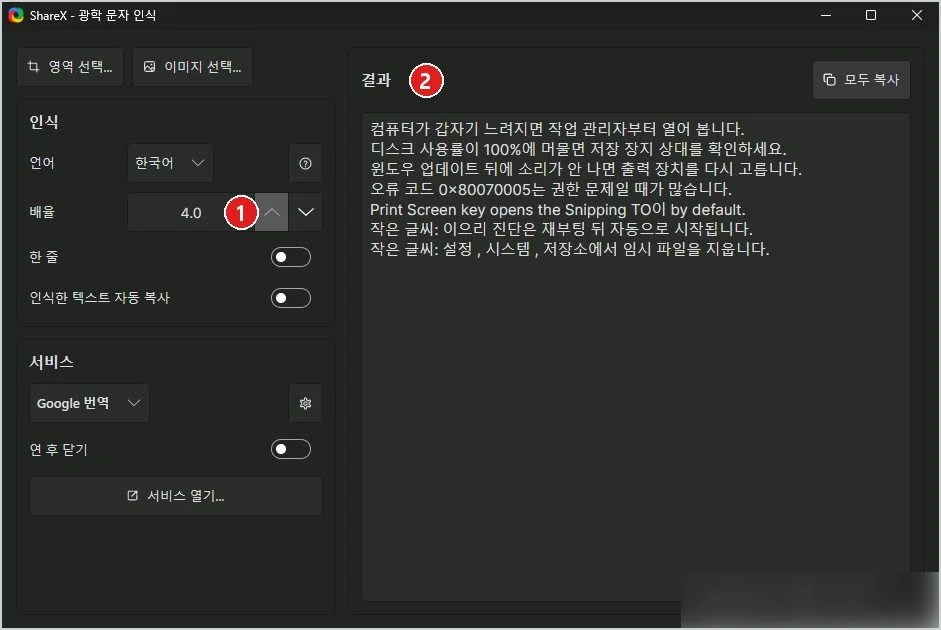
한글과 영어가 섞인 문장 7줄(띄어쓰기 빼고 202자)을 웹 브라우저에 띄우고 배율을 바꿔 가며 읽혔습니다. 마지막 두 줄은 일부러 작은 글씨로 넣었습니다.
| 브라우저 확대 | 배율 | 읽은 글자 / 틀린 글자 |
|---|---|---|
| 100% | 2.0 (처음 값) | 176자 / 34자. 작은 글씨 마지막 줄이 통째로 빠짐 |
| 100% | 2.5 · 3.0 | 202자 / 10자 |
| 100% | 3.5 · 4.0 | 201자 / 9자 |
| 150% | 2.0 (처음 값) | 173자 / 31자. 마지막 줄이 또 빠짐 |
| 150% | 4.0 | 201자 / 6자 |
처음 값 2.0에서는 작은 글씨 줄이 아예 빠졌습니다. 2.5부터는 줄이 빠지지 않았고, 화면을 150%로 키우고 4.0으로 읽었을 때 가장 적게 틀렸습니다. 배율을 올리면 작은 글씨가 나아질 수 있지만 처리 시간과 메모리가 더 듭니다(ShareX OCR 안내). 틀린 글자는 끝내 남았습니다. 100% 화면에서는 「장치 상태」가 「장지 상대」로, 「Tool」이 「TO이」로 읽혔고, 가장 적게 틀린 150%·4.0에서도 「Tool」이 「TOOl」로 읽혔습니다. 오류 코드나 숫자처럼 한 글자만 틀려도 곤란한 것은 붙여 넣은 뒤 눈으로 한 번 더 보세요.
이미지 편집기: 번호·화살표·가리기
트레이 → 「도구」 → 「이미지 편집기」를 누르면 한국어 시작 화면이 뜹니다. 「이미지 파일 열기」나 「클립보드에서 이미지 불러오기」로 그림을 엽니다. 위쪽 도구줄에서 사각형, 원, 화살표, 글자, 번호, 모자이크, 흐림을 고릅니다.
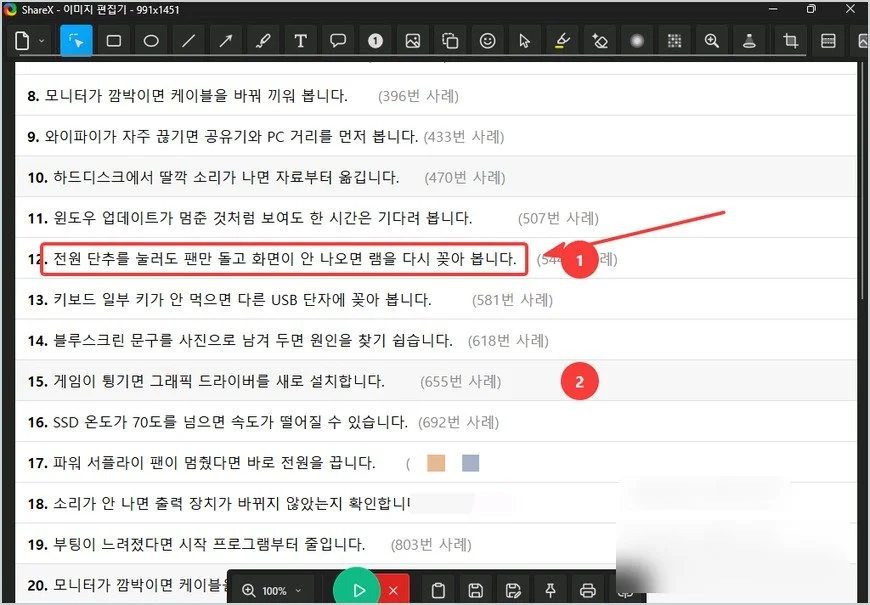
번호 도구는 누를 때마다 숫자가 하나씩 늘어나서 순서 설명 그림을 만들기 편합니다. 저장하지 않고 창을 닫으면 「저장하지 않은 변경 사항이 있습니다」 확인 창이 떴습니다. 22판에서 새로 생긴 「사진 편집기」는 이번에 열어 보지 않았습니다.
ShareX를 끈 뒤 PrtScn이 안 될 때
ShareX가 없을 때 PrtScn을 누르면 윈도우 11에서는 캡처 도구가 뜹니다.
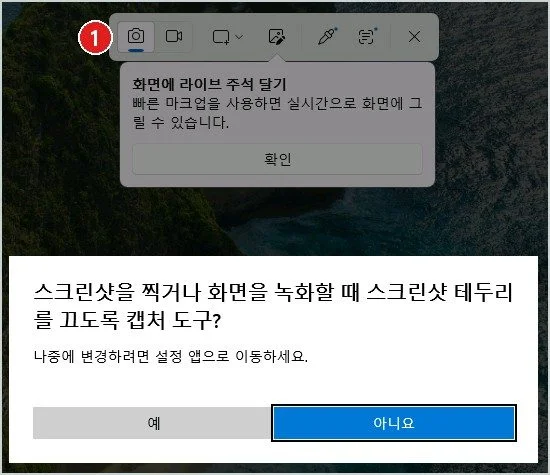
설치 때 마지막 칸(Disable Print Screen key for Snipping Tool)을 그대로 두면 이렇게 바뀌었습니다.
- 설치 직후: ShareX를 끄고 PrtScn을 누르니 아직 캡처 도구가 떴습니다.
- 가상 PC를 다시 시작하고 로그인한 뒤: ShareX가 창 없이 저절로 켜졌습니다. 이 상태에서 ShareX를 끄고 PrtScn을 누르니 아무 일도 일어나지 않았습니다.
즉 시험에서는 다시 로그인한 뒤부터 PrtScn이 ShareX 몫이 됐습니다. 그래서 「며칠 전에 깐 ShareX를 껐더니 PrtScn이 고장 났다」처럼 느껴질 수 있습니다. 되돌리는 곳은 윈도우 설정입니다.
- 시작 → 설정을 엽니다.
- Bluetooth 및 장치 → 키보드로 갑니다.
- 「Print Screen 키를 사용하여 화면 캡처 열기」를 켭니다.
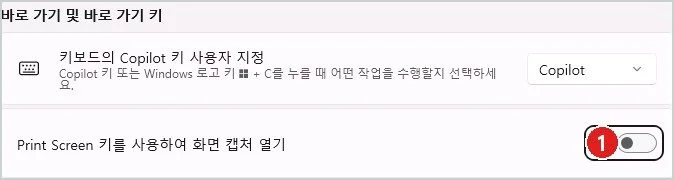
이 위치는 시험 PC(윈도우 11 빌드 26300) 화면 기준입니다. 윈도우 버전에 따라 자리가 다를 수 있으니, 안 보이면 설정 위쪽 검색 칸에 Print Screen을 쳐 보세요. 바로 이 스위치가 나왔습니다. 스위치를 켠 뒤 캡처 도구가 다시 뜨는 것은 이전 판(21.0.0)을 깔았을 때 켜서 확인했습니다.
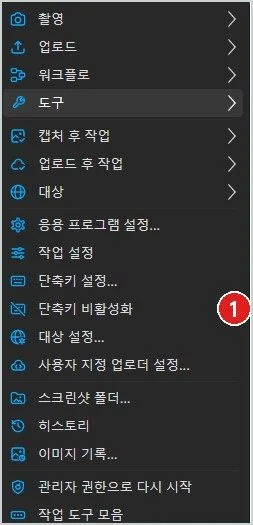
위 스위치를 켜 둔 상태라면, ShareX를 켜 둔 채 잠깐 윈도우 캡처 도구를 쓰고 싶을 때 트레이 아이콘 오른쪽 클릭 메뉴의 「단축키 비활성화」로 ShareX 단축키를 멈출 수 있습니다(22판에서는 직접 눌러 보지 않았습니다). 같은 메뉴 아래쪽에 「종료」도 있습니다. 키보드 자체가 안 먹는 것 같다면 키보드·마우스 점검 순서부터 보세요.
지울 때 남는 것: 찍은 그림과 설정
ShareX 제거 프로그램을 돌리니 3초 만에 끝났습니다. 프로그램 폴더, 바로 가기, 시작 프로그램, 탐색기 메뉴는 사라졌습니다. 윈도우 PrtScn 설정은 다시 시작하지 않아도 바로 원래대로 돌아와 캡처 도구가 떴습니다.
문서\ShareX 폴더는 남았습니다(파일 12개). 그 안에 찍어 둔 그림(Screenshots), 기록(History.db), 단축키·작업 설정 파일이 들어 있습니다. 이 폴더를 남겨 둔 채 다시 깔면 예전 설정이 그대로 이어집니다. 시험 중에 예전 판에서 「단축키 비활성화」를 눌러 둔 상태가 새로 깐 22판으로 그대로 넘어와, 단축키 다섯 개가 모두 빨간 ✕로 나온 적이 있습니다. 폴더 이름을 바꾸고 다시 켜니 초록 체크로 돌아왔습니다.
- 그만 쓸 거면: Screenshots 안 그림을 다른 곳에 옮긴 뒤
문서\ShareX를 지웁니다. - 다시 깔아도 단축키가 안 먹으면:
문서\ShareX이름을 바꿔(예: ShareX_old) 처음 상태로 켜 봅니다.
무료로 어디까지 되나
ShareX는 GPL-3.0 사용권의 오픈소스 프로그램입니다. 공식 사이트 첫 화면 문구도 「Free forever. Open source. No account required.」입니다. 위에 나온 영역 캡처, 스크롤 캡처, OCR, 이미지 편집기는 회원 가입도 결제도 없이 그대로 됐습니다. 공식 사이트와 GitHub에서 돈을 받는 상위판은 찾지 못했습니다. 인터넷에 그림을 올리는 업로드 기능은 일부러 켜지 않아 시험하지 않았습니다.
윈도우 캡처 도구로 충분한 경우
가끔 화면 한 장을 찍는 정도라면 윈도우에 들어 있는 캡처 도구로 충분합니다. 마이크로소프트 안내에 따르면 캡처 도구도 사각형·창·전체 화면·자유형 캡처와 동영상 녹화가 되고, 「텍스트 작업」으로 글자를 뽑을 수 있습니다(캡처 도구 사용법). 그 안내에 긴 페이지를 이어 찍는 스크롤 캡처는 나오지 않습니다. 스크롤 캡처, 찍자마자 번호 넣기, 캡처 뒤 작업 자동화가 필요할 때 ShareX가 쓸모 있습니다.
시험 조건과 못 본 것
Hyper-V 가상 PC(한국어 윈도우 11 빌드 26300, 화면 1024×768)에 GitHub 공식 릴리스에서 받은 ShareX 22.2.0 설치 파일(서명 유효)을 깔아 시험했습니다. 다음은 해 보지 않았습니다.
- 화면 녹화(FFmpeg), 업로드 기능, 22판의 새 「사진 편집기」
- 모니터 여러 대, 고해상도(배율 확대) 화면, 게임 화면 캡처
- Microsoft Store판·Steam판, 실제 PC
- 22판에서 「단축키 비활성화」를 눌렀을 때의 PrtScn 동작
- 22판을 깐 채 설정 스위치를 손으로 켰을 때의 동작(지운 뒤 스위치가 원래대로 돌아와 캡처 도구가 뜨는 것은 확인)
자주 묻는 질문
ShareX 설치 창의 게시자가 Ember Swan인데 괜찮나요?
공식 사이트나 GitHub 릴리스에서 받은 파일이라면 정상입니다. ShareX는 22판부터 Ember Swan이 준 인증서로 설치 파일에 서명합니다. 게시자 칸이 「알 수 없음」이거나 전혀 다른 이름이면 그 파일은 지우고 공식 사이트에서 다시 받으세요.
ShareX를 껐더니 PrtScn을 눌러도 아무것도 안 떠요.
설치 때 「Disable Print Screen key for Snipping Tool」이 체크돼 있으면 윈도우 설정의 「Print Screen 키를 사용하여 화면 캡처 열기」가 꺼집니다. 설정 → Bluetooth 및 장치 → 키보드에서 이 스위치를 켜면 ShareX가 꺼져 있을 때 캡처 도구가 다시 뜹니다. 안 보이면 설정 검색 칸에 Print Screen을 쳐 보세요.
스크롤 캡처를 하면 첫 화면만 찍혀요.
창을 클릭해 고르지 말고 내용 부분을 마우스로 끌어 영역으로 잡아 보세요. 시험에서는 그렇게 해야 성공했습니다. 22.2.0에서는 위쪽에 메뉴 줄이 있는 페이지 두 곳이 영역을 잡아도 「부분 성공」이나 「실패」로 첫 화면만 남았습니다. 창 왼쪽 아래 글자가 「캡처 성공」인지 보고 저장하세요.
ShareX를 지우면 찍은 그림도 지워지나요?
지워지지 않았습니다. 프로그램을 지운 뒤에도 문서\ShareX 폴더에 찍은 그림과 설정이 남았습니다. 필요 없으면 그림을 옮긴 뒤 그 폴더를 손으로 지우면 됩니다.