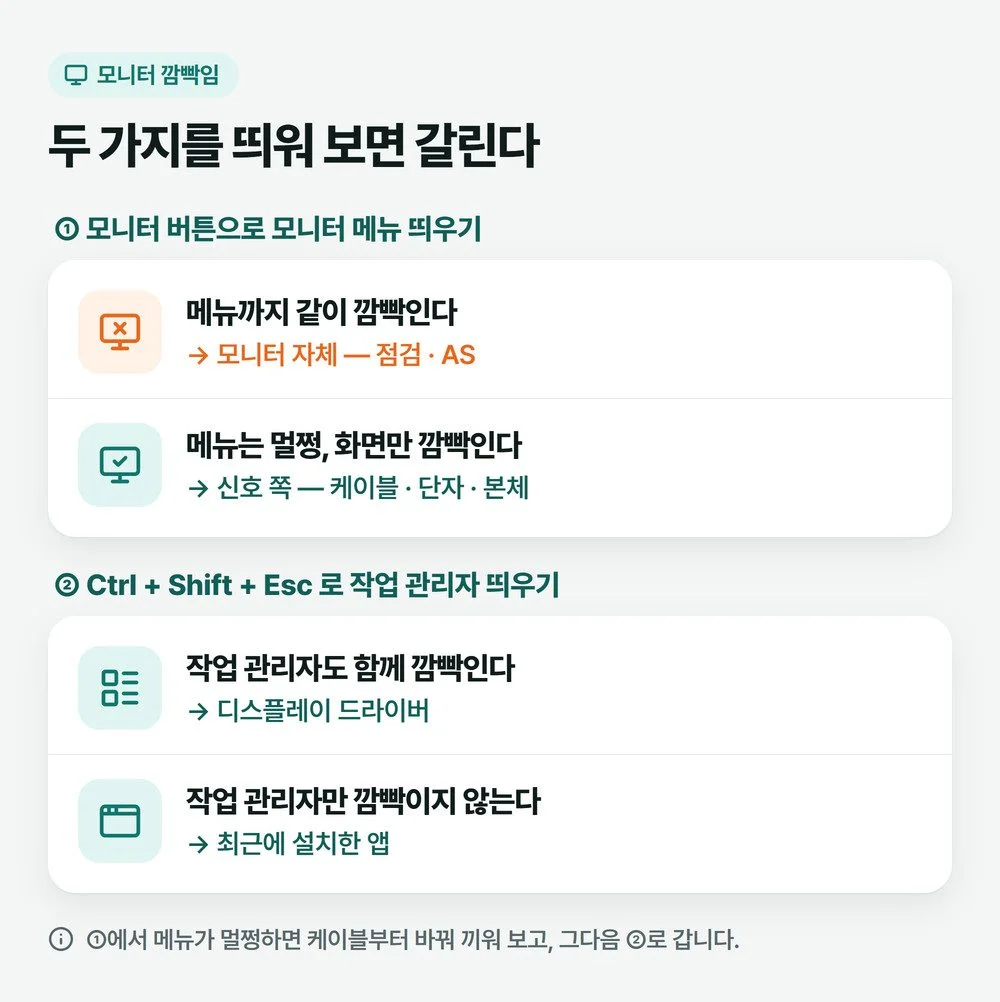
모니터 깜빡임이 시작되면 드라이버를 만지기 전에 모니터 버튼부터 눌러 보세요. 밝기나 입력 소스를 고르는 모니터 자체 메뉴를 띄워서, 그 메뉴까지 같이 깜빡이는지 보는 겁니다. 이 메뉴는 컴퓨터 신호와 상관없이 모니터가 직접 띄우는 화면입니다. 메뉴까지 깜빡이면 모니터 쪽, 메뉴는 멀쩡하면 케이블이나 본체에서 오는 신호 쪽으로 길이 갈립니다.
아래 순서는 데스크톱에 모니터를 연결해 쓰는 경우를 기준으로 했습니다. 화면이 아예 나오지 않고 「신호 없음」만 뜬다면 증상이 다르니 모니터 신호 없음 글부터 보세요.
📑 목차 보기 (7개 항목)
모니터 메뉴까지 깜빡이는지 먼저 보기
모니터 메뉴를 띄웠을 때 메뉴도 함께 깜빡이면 모니터 자체 불량을, 메뉴는 그대로인데 뒤 화면만 깜빡이면 컴퓨터에서 오는 신호를 의심합니다(삼성전자서비스 안내).
메뉴 버튼 자리는 모델마다 다릅니다. 삼성 모니터는 뒷면의 JOG 버튼 가운데를 누르면 메뉴가 뜹니다. 다른 제조사 모니터도 뒷면이나 아래쪽 가장자리에 메뉴 버튼이 있으니 설명서에서 위치를 확인하세요.
메뉴까지 깜빡인다면
이때는 컴퓨터 설정을 바꿔도 나아지기 어렵습니다. 삼성전자서비스는 이 경우를 모니터 디스플레이 불량이나 내부 케이블 문제로 보고 점검을 받으라고 합니다. PC방을 오래 하면서 모니터 고장은 정말 많이 겪었는데, 전원부나 백라이트가 수명을 다해 가거나 불량이 오면 이런 증상이 나오는 것으로 알고 있습니다.
⚠️ 모니터는 직접 열지 않습니다
안쪽 전원부는 감전 위험이 있습니다. 메뉴까지 깜빡이면 제조사 서비스로 보내세요.
케이블과 단자를 하나씩 바꿔 끼우기
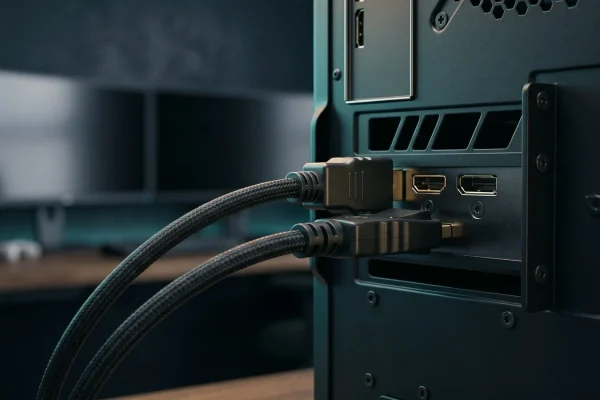
메뉴는 멀쩡한데 화면이 깜빡이면 케이블부터 바꿉니다. 매장에서 모니터가 깜빡일 때 제가 가장 먼저 하는 일도 HDMI나 DP 케이블 교체입니다. 삼성전자서비스 안내에 따르면 연결이 헐거운 케이블 때문에도 화면이 깜빡이거나 떨릴 수 있습니다.
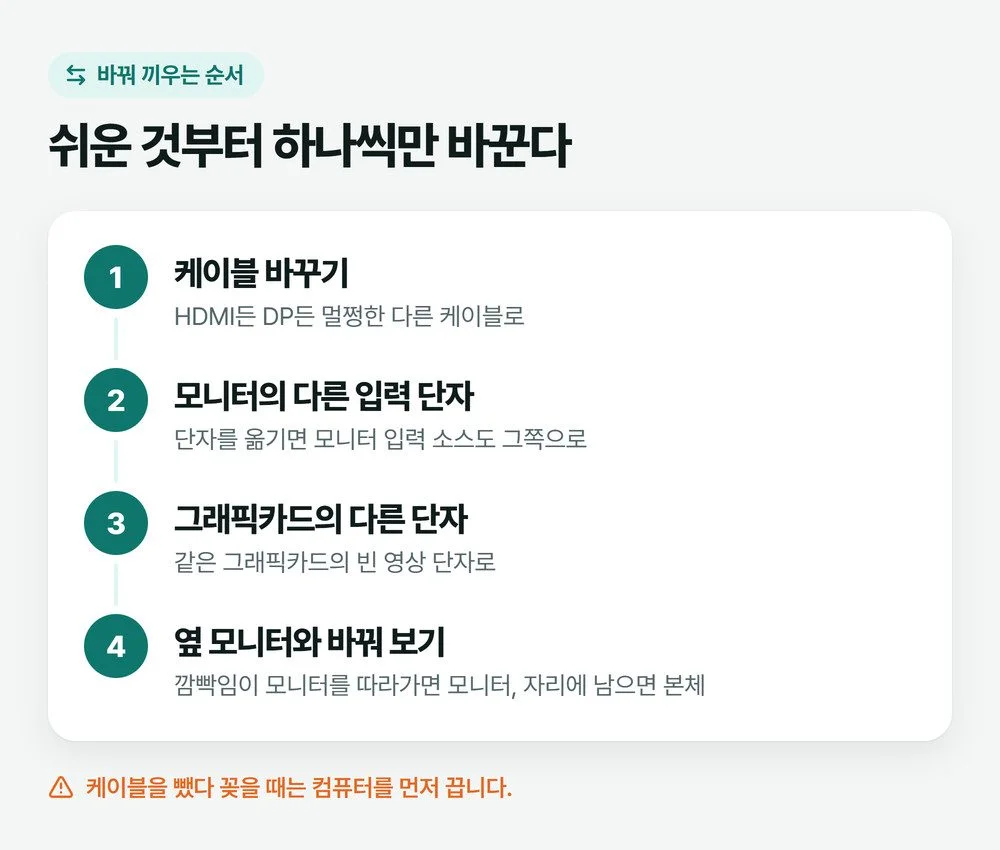
- 케이블 바꾸기 — 컴퓨터를 끄고 모니터 쪽과 그래픽카드 쪽을 모두 뺀 뒤 다른 케이블로 연결합니다. 빼낸 케이블 끝의 금속 핀이 휘었거나 이물이 끼어 있으면 그 케이블은 더 쓰지 않습니다.
- 모니터의 다른 입력 단자 — 모니터 뒤에는 HDMI 단자가 보통 두 개쯤 있습니다. 다른 단자로 옮기고, 모니터 메뉴의 입력 소스도 옮긴 단자로 바꿉니다.
- 그래픽카드의 다른 단자 — 그래픽카드에도 영상 단자가 보통 두 개 이상 있습니다. 비어 있는 단자로 옮겨 봅니다.
- 옆 모니터와 바꿔 보기 — 여기까지 해도 깜빡이면 남은 건 모니터냐 그래픽카드냐입니다. 쉬운 쪽인 모니터부터, 멀쩡한 다른 모니터를 이 본체에 연결해 봅니다. 깜빡임이 모니터를 따라가면 모니터 문제이고, 이 본체에 남으면 그래픽카드나 드라이버 쪽입니다.
이렇게 경우의 수를 몇 번만 바꿔 보면 원인이 금방 드러나는 편입니다. 케이블은 모니터 상자에 들어 있던 것을 먼저 써 보세요. 제품에 들어 있는 케이블이 아닌 것을 쓰면 화면 깜박임 같은 문제가 생길 수 있습니다(LG전자 안내).
모니터를 두 대 쓰는데 두 번째 화면이 깜빡이는 게 아니라 아예 잡히지 않는다면 듀얼 모니터가 인식 안 될 때 선 꽂은 자리부터 보는 순서를 보세요.
DP나 HDMI로 연결했는데 깜빡이거나 가끔 안 나올 때
고해상도·고주사율 모니터라면 케이블 규격과 단자 버전도 봅니다. 높은 해상도와 주사율에는 인증 케이블(Ultra High Speed HDMI 또는 DisplayPort 1.4)을 쓰세요(삼성 OLED 모니터 안내). 그래픽카드가 모니터의 DisplayPort 1.4를 지원하지 않으면 모니터 메뉴에서 DisplayPort 버전을 낮추라고 안내하는 모델도 있습니다. 메뉴 이름과 위치는 모델마다 다르니 그 모니터 설명서에서 확인하세요.
작업 관리자도 깜빡이나요? 드라이버와 앱 가르기
다른 모니터를 연결해도 이 컴퓨터에서만 깜빡이면 Ctrl + Shift + Esc로 작업 관리자를 띄워 봅니다. 마이크로소프트 안내로는 작업 관리자도 다른 화면과 함께 깜빡이면 디스플레이 드라이버, 나머지 화면은 깜빡이는데 작업 관리자만 멀쩡하면 호환되지 않는 앱이 원인일 가능성이 높습니다.
함께 깜빡이면 디스플레이 드라이버부터
최근에 그래픽 드라이버를 업데이트했다면 이전 판으로 되돌리는 롤백을 먼저 해 봅니다. 아래 롤백과 「장치 제거」 순서는 위 마이크로소프트 화면 깜박임 안내를 기준으로 했습니다.
- 작업 표시줄 검색에 「장치 관리자」를 입력해 엽니다.
- 「디스플레이 어댑터」를 펼치고 그래픽카드를 오른쪽 클릭 → 「속성」을 누릅니다.
- 「드라이버」 탭 → 「드라이버 롤백」 → 「예」를 누른 뒤 컴퓨터를 다시 시작합니다.
「드라이버 롤백」 단추가 흐려서 눌리지 않으면 되돌릴 이전 판이 없다는 뜻입니다. 그때는 그래픽카드 제조사(NVIDIA·AMD·인텔) 공식 사이트에서 드라이버를 받아 다시 설치합니다. 같은 「드라이버」 탭의 「장치 제거」를 누르고, 드라이버까지 지우는 확인란을 고른 뒤 다시 시작하는 방법도 있습니다.
작업 관리자만 멀쩡하면 최근에 설치한 앱
깜빡이기 시작한 무렵에 설치한 프로그램을 떠올려 봅니다. 시작 > 설정 > 앱 > 설치된 앱에서 그 앱을 골라 제거하고 다시 시작합니다. 그래도 그대로면 의심 가는 앱을 하나씩 지워 가며 확인합니다.
모니터 화면 깜빡임, 윈도우 설정에서 볼 곳
윈도우 설정에서는 해상도가 「(권장)」 값인지, 주사율(새로 고침 빈도)이 모니터에 맞는지 두 가지를 봅니다. 윈도우 11에서는 둘 다 설정 > 시스템 > 디스플레이 안에 있습니다.
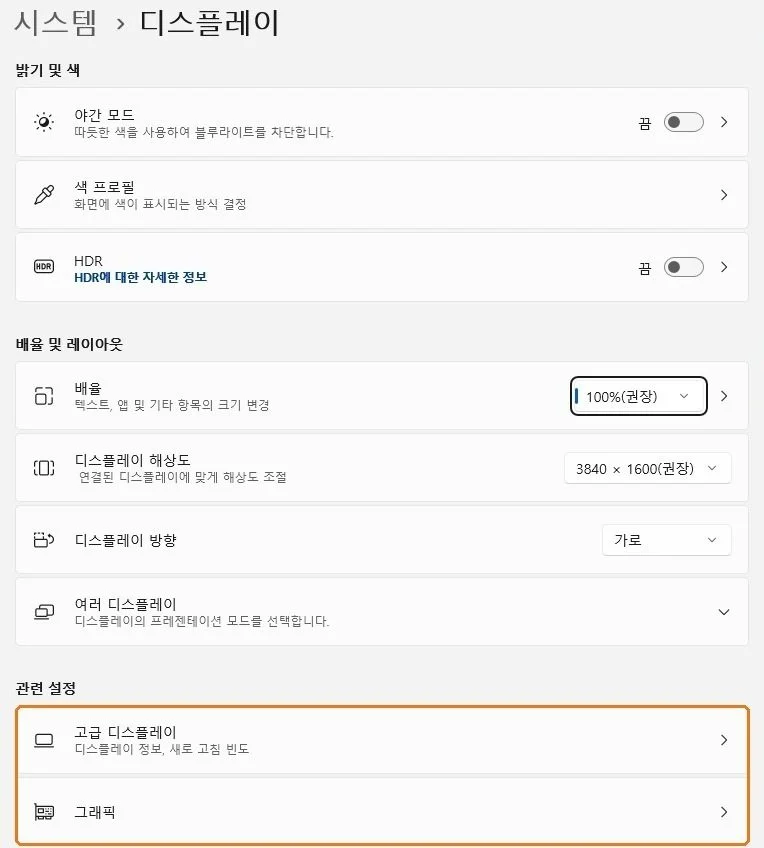
해상도는 모니터 권장 해상도로 맞춥니다(삼성·LG 안내). 「디스플레이 해상도」 목록에서 「(권장)」이 붙은 값을 고르면 됩니다. 깜빡임보다 글자가 크거나 흐릿한 게 문제라면 컴퓨터 화면이 커졌을 때 배율과 해상도를 가르는 법을 먼저 보세요. 그다음 「고급 디스플레이」로 들어가면 두 가지를 한 화면에서 확인할 수 있습니다.
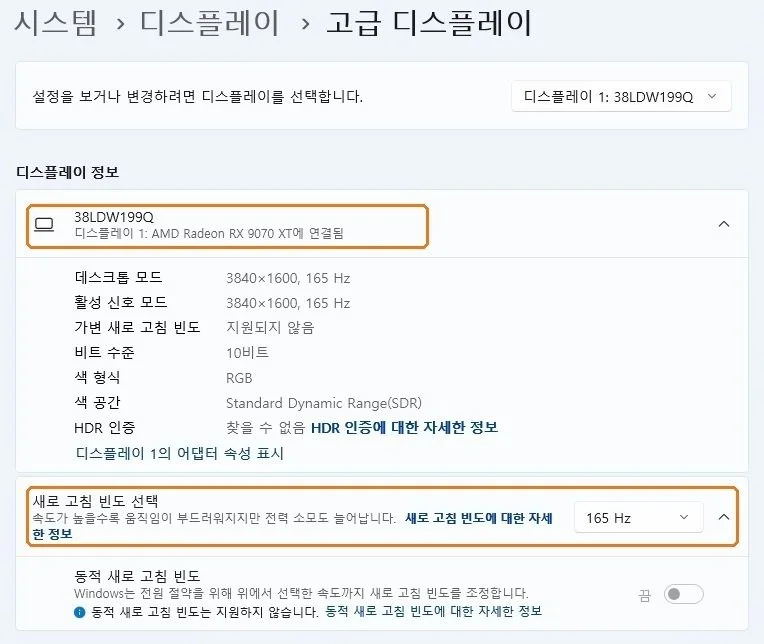
- 「…에 연결됨」 — 모니터가 연결된 그래픽 장치 이름입니다. 그래픽카드를 달았는데 그래픽카드 이름이 아닌 내장 그래픽 이름이 보이면, 모니터 선이 메인보드 단자에 꽂혀 있을 수 있습니다.
- 「새로 고침 빈도 선택」 — 지금 쓰는 주사율입니다. 마이크로소프트 설명으로는 목록에서 별표(*)가 붙은 값은 현재 해상도에서 지원하지 않는 빈도입니다. 높은 값으로 바꾼 뒤부터 깜빡였다면 한 단계 낮춰서 비교해 보세요. 모니터가 지원하는 144Hz 같은 값이 목록에 아예 없다면 모니터 주사율 설정에서 144Hz가 안 보일 때 볼 곳을 참고하세요.
게임이나 영상에서만 깜빡이면 가변 주사율 확인
바탕화면에서는 멀쩡한데 게임이나 영상을 틀 때만 깜빡이면 가변 주사율 기능을 의심합니다. FreeSync나 Adaptive-Sync처럼 그래픽카드가 내보내는 속도에 맞춰 모니터 주사율을 바꾸는 기능입니다. 삼성은 이 기능을 켠 상태에서 게임·영상 중에 깜빡이면 모니터 메뉴의 「VRR Control」을 켜라고 안내합니다(이 메뉴가 있는 모델에 한해서).
그런 메뉴가 없는 모니터라면 모니터 메뉴나 그래픽카드 제어판에서 가변 주사율을 잠깐 끄고 같은 게임을 다시 해 보는 방법이 있습니다. 끄고 나서 깜빡임이 사라지면 원인은 그쪽입니다. 그대로라면 다시 켜 두면 됩니다.
모니터의 절전·밝기 자동 기능도 끄고 비교
모니터 안에 밝기를 저절로 조절하는 절전 기능이 들어 있는 모델이 있습니다. LG전자는 모니터 메뉴의 SMART ENERGY SAVING과 DFC를 끄고, 그래도 깜빡이면 메뉴의 「초기화」로 모니터 설정을 처음 상태로 되돌려 보라고 안내합니다. 모니터 전원 코드가 멀티탭에, 어댑터가 모니터에 단단히 꽂혀 있는지도 같이 보세요. 깜빡이다가 전원 불까지 꺼져 아예 안 켜진다면 모니터 전원이 안 들어올 때 볼 곳으로 넘어가세요.
모니터를 점검받아야 할 때
모니터 메뉴까지 깜빡이거나, 옆 모니터와 바꿔 봤더니 깜빡임이 모니터를 따라온다면 모니터를 점검받을 차례입니다. 보증 기간이 남았다면 모니터 제조사 서비스로 접수하세요. 연락처는 AS 연락처 페이지의 모니터 칸에 모아 두었습니다.
이런 고장을 워낙 자주 보다 보니 저는 모니터를 살 때 되도록 좋은 패널이 달린 제품을 고르려고 합니다.
자주 묻는 질문
듀얼 모니터 중 한 대만 깜빡여요.
컴퓨터를 끈 뒤 깜빡이는 모니터와 멀쩡한 모니터의 케이블을 서로 바꿔 꽂아 봅니다. 깜빡임이 케이블을 따라가면 케이블, 그 모니터에 남으면 모니터, 그래픽카드의 같은 단자 쪽에 남으면 그 단자나 그래픽카드 쪽입니다. 깜빡이는 모니터의 메뉴를 띄워 메뉴도 깜빡이는지 함께 보세요.
전력이 부족해서 모니터가 깜빡일 수도 있나요?
모니터 쪽은 LG전자 안내대로 전원 코드와 어댑터가 단단히 꽂혔는지 직접 확인할 수 있습니다. 본체 파워 용량이 모자란지는 깜빡임만으로 가리기 어렵습니다. 게임 중에 컴퓨터가 통째로 꺼지는 증상이 함께 있다면 파워 쪽을 따로 점검합니다.
새로 산 모니터인데 처음부터 깜빡여요.
모니터 메뉴를 띄워 메뉴도 깜빡이는지 먼저 봅니다. 메뉴까지 깜빡이면 초기 불량일 수 있으니 판매처나 제조사에 바로 문의하세요. 메뉴는 멀쩡하다면 모니터 상자에 들어 있던 케이블로 연결하고, 윈도우 해상도를 「(권장)」 값으로 맞춰 봅니다.
사진: Matheus Bertelli / Pexels