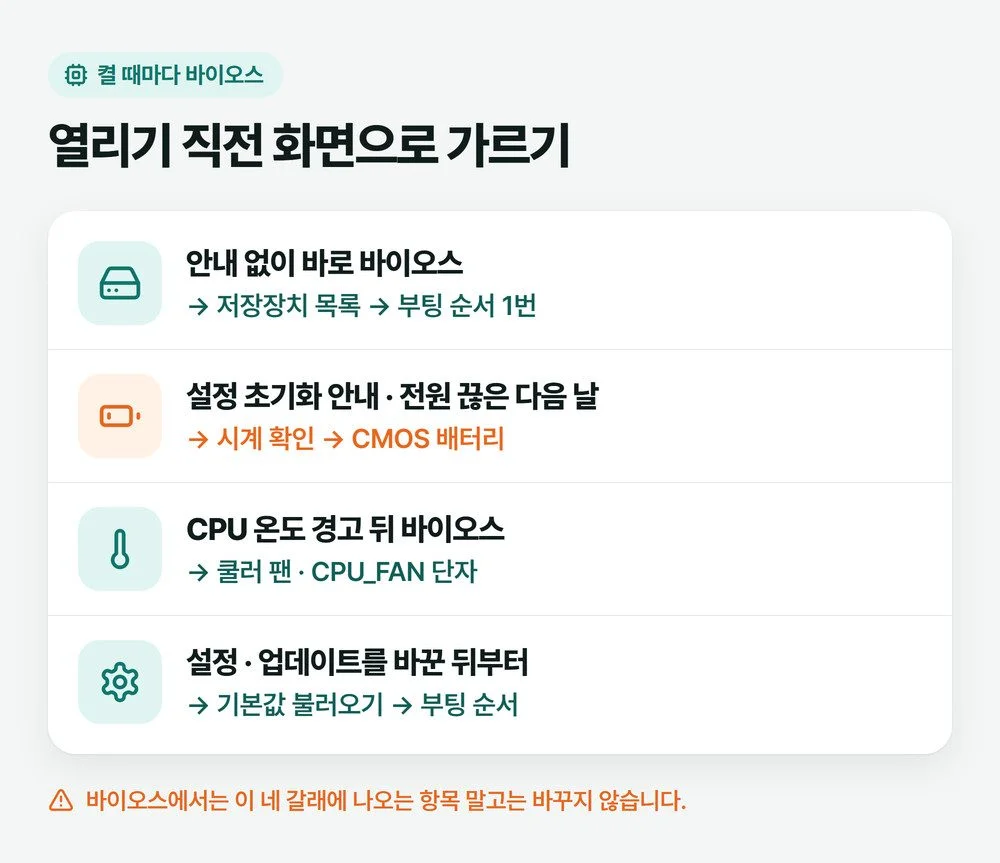
컴퓨터를 켤 때마다 윈도우 대신 바이오스 화면이 뜬다면, 바로 빠져나가기 전에 바이오스가 열리기 직전 화면을 휴대폰으로 찍어 두세요. 부팅시 바이오스 자동진입 증상에는 이유가 있고 메인보드가 그 이유를 바이오스 앞에 한 줄로 띄워 주는 경우가 있습니다. 「설정이 초기화됐다」는 안내인지, CPU 온도 경고인지, 아무 글자 없이 곧장 바이오스인지에 따라 볼 곳이 다릅니다.
아래는 데스크톱(조립 PC) 기준이고 바이오스 메뉴 이름은 ASUS 메인보드 공식 안내를 따랐습니다. 다른 회사 보드는 이름과 자리가 조금씩 다릅니다. 바이오스에서는 이 글에 나오는 항목 말고는 바꾸지 마세요.
어느 갈래든 먼저 USB 메모리, 외장 하드, 메모리 카드, 광학 드라이브의 디스크를 빼고 다시 켜 봅니다. ASUS 안내대로 하자면 키보드·마우스·프린터까지 빼고 켭니다. 이렇게 했더니 윈도우가 뜬다면 뺀 것 중 하나가 원인이니 하나씩 다시 꽂아 가며 찾습니다.
📑 목차 보기 (6개 항목)
아무 안내 없이 바이오스가 열리면 저장장치부터
안내 문구 없이 곧장 바이오스가 열리면 메인보드가 윈도우가 든 저장장치를 찾지 못한 경우를 먼저 의심합니다. 메인보드는 부팅할 곳을 못 찾으면 윈도우 대신 바이오스를 열어 보여 주기도 합니다.
- 저장장치가 목록에 있는지 — 바이오스 첫 화면의 저장장치 목록(ASUS는 EZ Mode의 Storage Information)에 윈도우가 든 SSD나 하드디스크가 보이는지 봅니다.
- 보이면 부팅 순서 — Boot 메뉴의 Boot Option #1(부팅 순서 첫 번째)에 윈도우가 든 저장장치를 둡니다. USB 메모리나 다른 디스크가 1번에 있으면 바꿉니다.
- 저장하고 나가기 — Save Changes & Exit를 고르거나 F10을 눌러 저장한 뒤 다시 시작합니다. 윈도우가 뜨면 끝입니다.
- 목록에 없다면 연결 — 컴퓨터를 끄고 전원선을 뽑은 뒤 옆판을 엽니다. SATA 선은 양쪽을 다시 꽂거나 다른 포트·다른 선으로 바꿔 보고, M.2 SSD는 빼서 다시 끼운 뒤 나사로 고정합니다.
SSD를 새것으로 바꾼 직후라면 그 SSD에 아직 윈도우가 없는 것일 수 있습니다(MSI 노트북 SSD 교체 안내에도 같은 경우가 나옵니다). 이때는 고장이 아니라 윈도우를 설치해야 하는 상황입니다. SSD를 하나 더 달고 나서 생긴 일이라면, 보드에 따라 M.2 슬롯과 SATA 포트 하나가 같은 길을 나눠 써서 한쪽이 꺼지기도 하니 메인보드 설명서를 확인하세요. 추가로 단 SSD가 안 보이는 경우는 SSD 추가 설치 후 인식이 안 될 때에 따로 정리했습니다.
⚠️ 자료가 든 디스크가 안 보일 때
선을 바꿔 꽂아도 바이오스 목록에 윈도우 디스크가 나타나지 않고 그 안에 꼭 필요한 자료가 있다면, 계속 껐다 켜지 말고 자료 복구 업체나 서비스센터에 먼저 문의하세요. 보증 기간이 남은 SSD라면 SSD·저장 장치 AS 연락처에서 유통사를 찾으면 됩니다.
전원을 끊은 다음 날만 바이오스가 뜬다면 CMOS 배터리
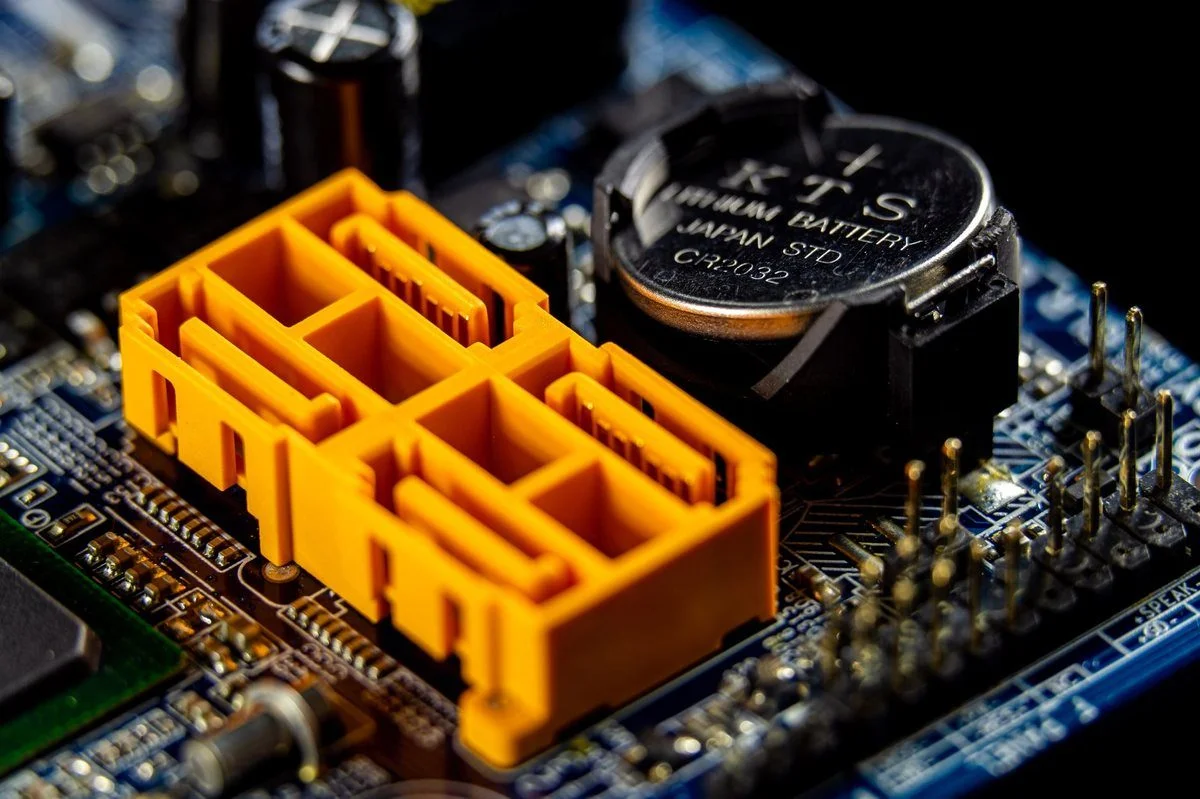
「설정이 초기화됐다」는 안내와 함께 F1을 누르라는 화면이 뜨고 시계까지 틀어져 있다면 CMOS 배터리(메인보드에 꽂힌 동전 모양 전지)가 다 됐을 가능성이 큽니다. CMOS에는 날짜·시간과 바이오스 설정이 저장되는데, 이 전지가 약하면 전원이 끊길 때마다 설정이 지워집니다.
본체가 콘센트에 꽂혀 있는 동안에는 파워의 대기 전력이 이 기억을 받쳐 주고, 멀티탭을 끄거나 전원선을 뽑아 둔 동안에는 동전 전지가 혼자 지킵니다. 그래서 전지가 약해지면 매일 켤 때가 아니라 멀티탭을 끈 다음 날 첫 부팅에서만 증상이 나올 수 있습니다. ASUS 보드는 설정이 지워진 뒤 처음 켤 때 초기화 안내를 띄우고 F1로 바이오스에 들어가게 합니다.
확인은 간단합니다. 바이오스 화면의 날짜와 시간이 엉뚱한 값으로 돌아가 있는지 보세요. 델은 배터리가 약할 때의 증상으로 바이오스 날짜·시간이 틀리거나 늦게 가는 것, 전원을 끈 뒤 바이오스 설정이 사라지는 것을 듭니다.
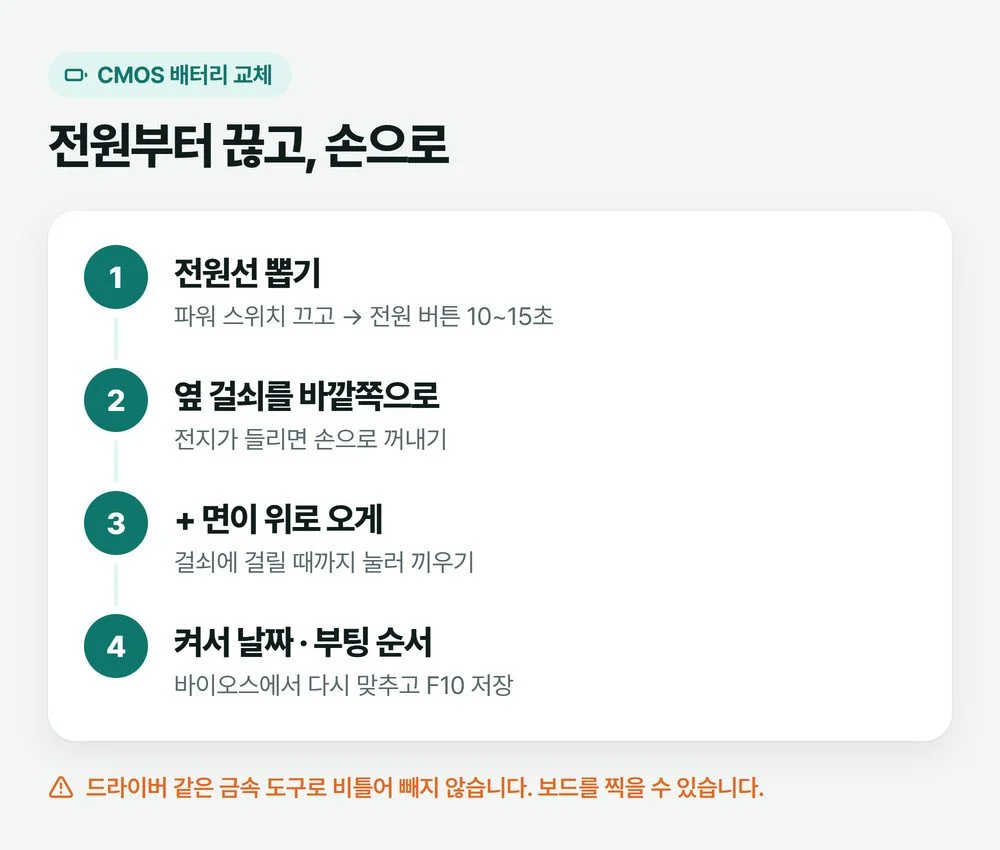
CMOS 배터리 교체, 매장에서 하는 순서
배터리 교체는 매장에서도 직접 합니다. 데스크톱 메인보드에는 보통 CR2032 동전 전지가 들어가는데, 사기 전에 꽂혀 있던 전지 윗면에 적힌 규격을 보고 같은 것을 고르세요. 저는 인터넷으로 주문하거나 다이소 같은 동네 가게에서 삽니다.
- 설정 사진 찍기 — 바이오스에서 바꿔 쓰던 설정(메모리 속도, 부팅 순서 등)이 있다면 화면을 사진으로 남깁니다. 배터리를 빼면 바이오스 설정이 지워집니다.
- 전원 완전히 끊기 — 윈도우를 끄고, 파워 뒤 스위치를 끈 다음 전원선을 뽑습니다. 이 상태에서 전원 버튼을 10~15초 눌러 남은 전기를 뺍니다(델 안내).
- 옆판 열고 전지 찾기 — 메인보드 위의 동전 모양 전지를 찾습니다.
- 걸쇠 밀어 빼기 — 전지 옆의 은색 걸쇠를 바깥쪽으로 밀면 전지가 들립니다. 해 보면 은근 귀찮습니다. 그렇다고 드라이버 같은 도구로 억지로 하다가 보드의 다른 곳을 찍는 경우가 종종 있으니 꼭 조심하세요. 델도 금속 물건으로 비틀어 빼지 말라고 안내합니다.
- 새 전지 끼우기 — + 표시가 있는 납작한 면이 위로 보이게 끼우고 걸쇠에 걸릴 때까지 눌러 줍니다.
- 잠시 두었다 켜기 — 저는 10~20분쯤 두었다가 전원을 넣는 편입니다. 켜면 초기화 안내가 뜨니 바이오스에서 날짜·시간과 부팅 순서를 다시 맞추고 F10으로 저장합니다.
CPU 온도 경고 뒤에 바이오스가 뜰 때
「CPU Over Temperature Error!Press F1 to Run SETUP」처럼 CPU 온도 경고가 뜬 뒤 바이오스로 넘어간다면 CPU 쿨러 팬이 도는지, 메인보드의 CPU 팬 단자에 꽂혀 있는지부터 봅니다. ASUS는 바이오스에서 CPU 온도와 팬 속도를 확인하고 팬 속도가 N/A로 나오면 쿨러 선이 보드의 CPU_FAN 단자에 제대로 꽂혔는지 보라고 안내합니다.
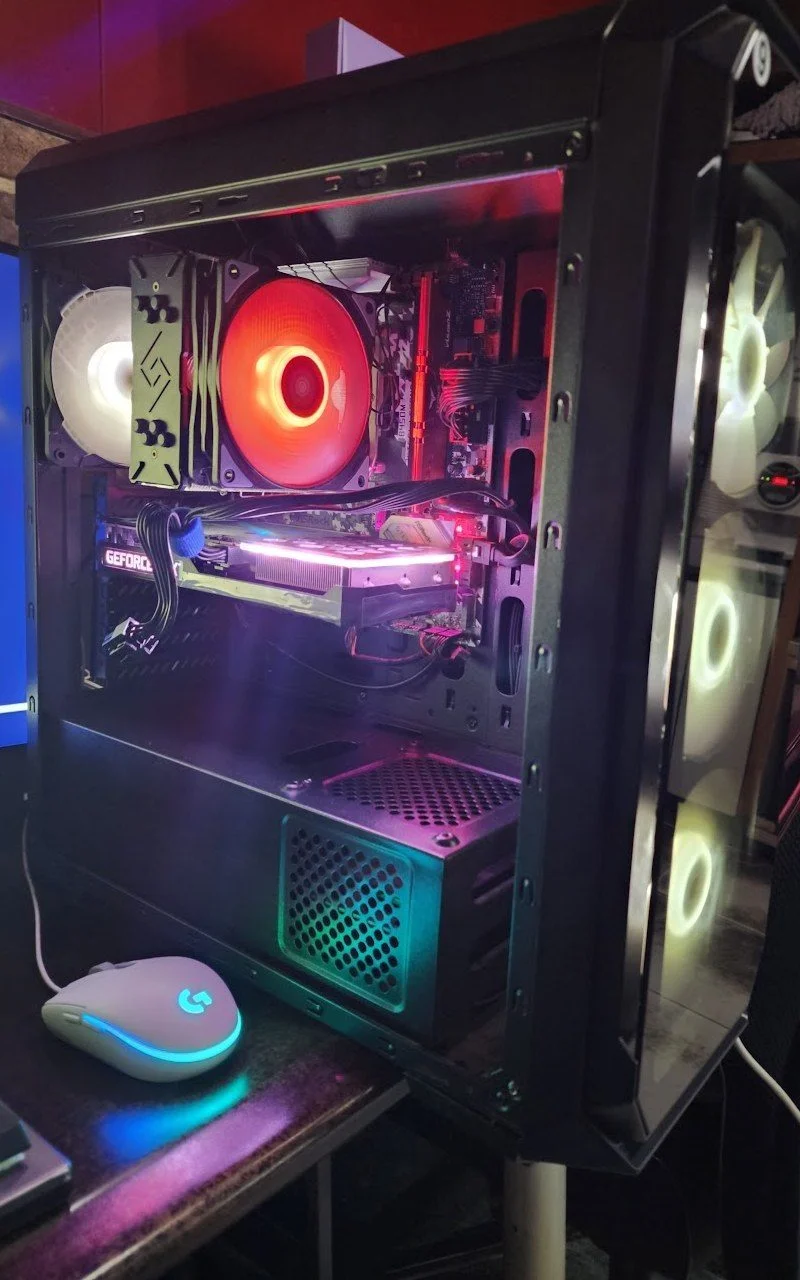
- 쿨러를 새로 달았거나 본체 안을 청소한 뒤부터라면 쿨러 선이 빠졌거나 다른 팬 단자에 꽂혔을 수 있습니다. 끄고 전원선을 뽑은 뒤 확인합니다.
- 팬 날개에 먼지가 두껍게 앉았다면 청소합니다. 쿨러를 떼어 서멀 구리스가 굳었는지 보고 다시 바르는 것까지 ASUS 안내에 있지만, 쿨러를 떼어 본 적이 없다면 이 단계는 수리점에 맡기는 편이 안전합니다.
- 오버클럭을 켜 두었다면 바이오스 기본값으로 돌립니다.
저는 갑자기 꺼지는 PC를 볼 때도 본체를 옆으로 눕히고 쿨러가 도는지 눈으로 확인합니다. 바이오스에서 이 경고를 꺼 버리고 넘어가는 방법은 권하지 않습니다. 쿨러가 정말 멈춘 상태라면 경고를 꺼도 열은 그대로 쌓입니다.
설정을 바꾸거나 업데이트한 뒤부터라면 기본값으로
바이오스에서 무언가를 바꾼 뒤나 바이오스 업데이트 뒤부터 바이오스로만 들어간다면, 기본값을 불러온 다음 부팅 순서만 다시 맞춥니다. 기본값을 불러오면 바꿔 둔 설정이 모두 처음으로 돌아가니, 그 전에 설정 화면을 휴대폰으로 찍어 두세요. ASUS 데스크톱 기준 순서는 이렇습니다.
- F7로 Advanced Mode에 들어갑니다.
- Exit 메뉴에서 Load Optimized Defaults를 고릅니다(F5를 눌러도 됩니다).
- Boot 메뉴의 Boot Option #1에 윈도우가 든 저장장치를 둡니다.
- Save Changes & Exit(F10)로 저장하고 나갑니다.
CSM 같은 부팅 방식 항목을 바꾼 뒤부터 이렇다면 원래대로 되돌리는 것이 먼저입니다. 윈도우는 처음 설치된 방식(UEFI 또는 옛 BIOS 방식)으로만 부팅하기 때문입니다. UEFI로 설치한 윈도우라면 부팅 방식을 UEFI로 되돌려 다시 켤 수 있습니다(델 안내).
⚠️ 바이오스 업데이트는 맨 나중에
ASUS 안내에는 바이오스를 최신으로 업데이트하는 방법도 들어 있습니다. 다만 업데이트 도중 전원이 끊기면 부팅이 아예 안 될 수 있어서, 위 갈래를 다 본 뒤에도 그대로일 때 메인보드 제조사 안내대로만 하세요.
바이오스를 나왔는데도 윈도우가 안 뜰 때
부팅 순서를 맞췄는데 이번에는 윈도우 로고에서 멈추거나 재부팅을 되풀이한다면 바이오스 단계는 지나간 것입니다. 그다음은 윈도우 쪽 문제라서 부팅이 안 될 때 증상별로 원인 찾는 순서의 복구 환경 단계를 보세요. 로고 뒤에 검은 화면과 마우스 커서만 남는다면 컴퓨터 부팅 검은화면 글이 맞습니다.
이런 경우는 직접 더 만지지 말고 맡기는 편이 낫습니다.
- 선과 슬롯을 바꿔도 윈도우 디스크가 바이오스 목록에 끝내 나타나지 않을 때 — 저장장치 고장일 수 있습니다.
- 새 CMOS 배터리로 바꿨는데도 전원을 끊을 때마다 설정이 계속 지워질 때 — 메인보드 쪽 점검이 필요할 수 있습니다. 메인보드 유통사별 AS 연락처를 보세요. 메인보드는 유통사 스티커에 따라 AS 받는 곳이 갈립니다.
- 쿨러가 돌고 선도 맞게 꽂혔는데 온도 경고가 계속 뜰 때.
자주 묻는 질문
바이오스에서 나가면 윈도우가 켜지는데, 다음 날 또 바이오스로 들어가요.
한 번 나가면 잘 켜지고 전원을 끊었다가 켤 때만 반복된다면 CMOS 배터리가 약해 설정이 지워지는 경우를 먼저 의심합니다. 바이오스의 날짜·시간이 엉뚱하게 돌아가 있는지 보세요. 시계가 맞는데도 반복된다면 부팅 순서를 바꾼 뒤 저장(F10)하지 않고 나간 것은 아닌지 확인합니다.
CMOS 배터리를 갈았더니 부팅이 안 돼요.
배터리를 빼면 바이오스 설정이 지워져 부팅 순서와 부팅 방식이 기본값으로 돌아갑니다. 바이오스에서 윈도우가 든 저장장치를 부팅 순서 1번에 두고, CSM 같은 부팅 방식을 바꿔 썼다면 원래대로 맞춘 뒤 저장합니다. 화면 자체가 안 나온다면 전지를 끼울 때 다른 부품을 건드리지 않았는지 보고 모니터 신호 없음 점검 순서로 넘어갑니다.
ℹ️ 확인한 공식 자료
ASUS — 전원을 켜면 바로 바이오스로 들어갈 때 · ASUS — CMOS 초기화 방법 · Dell — 데스크톱 CMOS 배터리 교체 · Microsoft Learn — UEFI 모드 또는 레거시 BIOS 모드로 부팅 (2026년 10월 확인 · 바이오스 메뉴 이름은 ASUS 메인보드 기준)
사진: Kamil Čičila / Pexels
본문 사진: Sergei Starostin / Pexels