이런 상황이신가요
게임을 더 깔려고 SSD를 하나 더 달았습니다. 컴퓨터는 잘 켜지는데 ‘내 PC’에는 원래 있던 C 드라이브만 보여요. 선은 제대로 꽂은 것 같은데, SSD 추가 설치 후 인식이 안 되는 건 제품 불량일까요?
핵심 답변
불량을 의심하기 전에 윈도우 「디스크 관리」부터 열어 보세요. 새 SSD는 처음에 빈 상태라서, 디스크 관리에서 초기화하고 볼륨을 만들어야 ‘내 PC’에 나타납니다.
디스크 관리에 SSD가 보이면 윈도우 안에서 끝나는 일입니다. 거기에도 없을 때만 선과 메인보드 슬롯을 의심하면 됩니다.
📑 목차 보기 (4개 항목)
SSD 추가 설치 후 먼저 디스크 관리에 보이는지 확인
‘내 PC’에는 드라이브 문자가 붙은 볼륨만 나타납니다. 디스크 관리는 연결된 디스크를 문자가 없어도 모두 보여 주기 때문에, SSD가 컴퓨터에 잡혔는지는 여기서 갈립니다. 저는 새 저장장치를 달면 탐색기보다 디스크 관리를 먼저 엽니다.
- 시작 단추를 마우스 오른쪽으로 누르고 디스크 관리를 고릅니다. Win + R을 누르고
diskmgmt.msc를 입력해도 열립니다. - 아래쪽의 디스크 0, 디스크 1… 줄을 봅니다. 용량이 새 SSD와 맞는 줄이 새 SSD입니다. 표시 용량은 상자에 적힌 것보다 조금 작게 나옵니다. 1TB 제품이 930GB 남짓으로 보이는 식입니다.
- 그 줄에 적힌 상태를 아래 그림과 맞춰 봅니다.
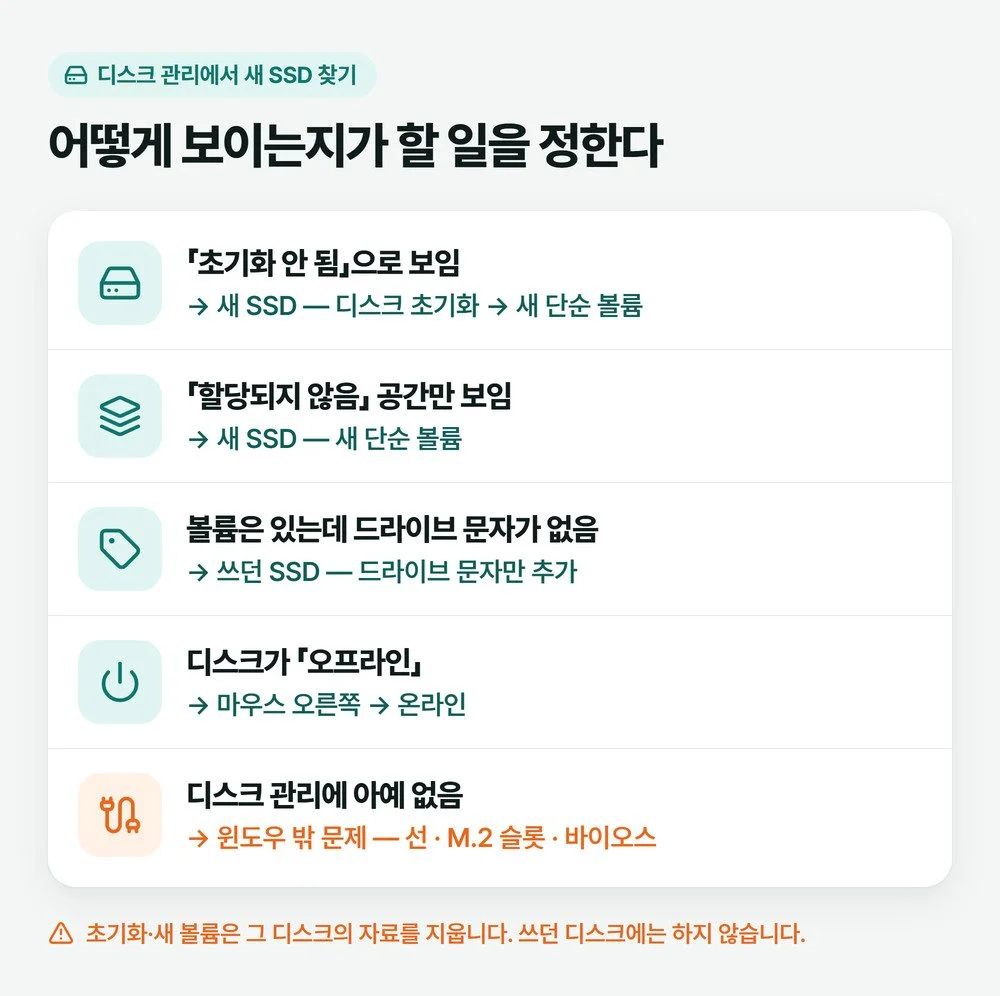
「초기화 안 됨」이면 초기화하고 새 단순 볼륨 만들기
⚠️ 새 SSD에만 합니다
초기화와 새 볼륨 만들기는 그 디스크에 있던 자료를 지웁니다. 다른 컴퓨터에서 쓰던 SSD를 옮겨 달았다면 이 순서 대신 바로 아래 「쓰던 SSD를 옮겨 달았다면」을 보세요. 시작하기 전에 디스크 번호와 용량이 새 SSD와 맞는지 한 번 더 확인합니다.
- 디스크 상태가 오프라인이면 디스크 이름 칸(「디스크 1」처럼 적힌 곳)을 마우스 오른쪽으로 눌러 온라인을 고릅니다.
- 같은 칸을 마우스 오른쪽으로 누르고 디스크 초기화를 고릅니다.
- 창에 체크된 디스크가 새 SSD 하나뿐인지 확인합니다. 파티션 형식은 기본값인 GPT(GUID 파티션 테이블)를 그대로 두고 확인을 누릅니다.
- 디스크 옆 할당되지 않음 칸을 마우스 오른쪽으로 누르고 새 단순 볼륨을 고릅니다.
- 크기는 기본값(디스크 전체) 그대로, 드라이브 문자는 비어 있는 것 중 하나, 파일 시스템은 NTFS로 두고 마침까지 누릅니다.
잠시 뒤 ‘내 PC’에 새 드라이브가 생기면 끝입니다. 이미 초기화가 돼 있어서 「할당되지 않음」만 보였다면 4번부터 하면 됩니다. GPT는 마이크로소프트가 기본값으로 두는 형식이고 2TB보다 큰 볼륨도 만들 수 있어서, 굳이 바꿀 이유가 없습니다.
🛠️ 여러 대에 달 때
PC방처럼 여러 대에 같은 SSD를 늘릴 때는 새 드라이브 이름을 「게임」처럼 용도대로 정해 두세요. 나중에 어느 드라이브가 새로 단 것인지 헷갈리지 않습니다.
쓰던 SSD를 옮겨 달았다면 드라이브 문자만 붙이기
다른 컴퓨터에서 쓰던 SSD나 하드를 옮겨 달았는데 안 보이는 경우는 사정이 다릅니다. 디스크 관리의 볼륨 칸에 NTFS 같은 파일 시스템 이름은 적혀 있는데 드라이브 문자만 없는 경우가 있습니다. 이때는 초기화하지 않고 문자만 붙이면 자료가 그대로 보입니다.
- 그 볼륨 칸을 마우스 오른쪽으로 누르고 드라이브 문자 및 경로 변경을 고릅니다.
- 추가를 누르고 다음 드라이브 문자 할당에서 비어 있는 문자를 골라 확인을 누릅니다.
볼륨 칸에 RAW라고 나오거나 디스크 전체가 「할당되지 않음」이면 윈도우가 자료를 읽지 못하는 상태입니다. 여기서 포맷하거나 새 볼륨을 만들면 자료가 지워집니다. 살려야 할 파일이 있다면 손대지 말고 복구부터 생각하세요.
디스크 관리에도 없다면 선, M.2 슬롯, 바이오스 순서로
디스크 관리 어디에도 새 SSD가 없으면 윈도우가 SSD를 전혀 못 보고 있는 것입니다. 이때는 설정이 아니라 연결을 봅니다. 본체를 열기 전에 컴퓨터를 끄고 전원선을 뽑으세요.
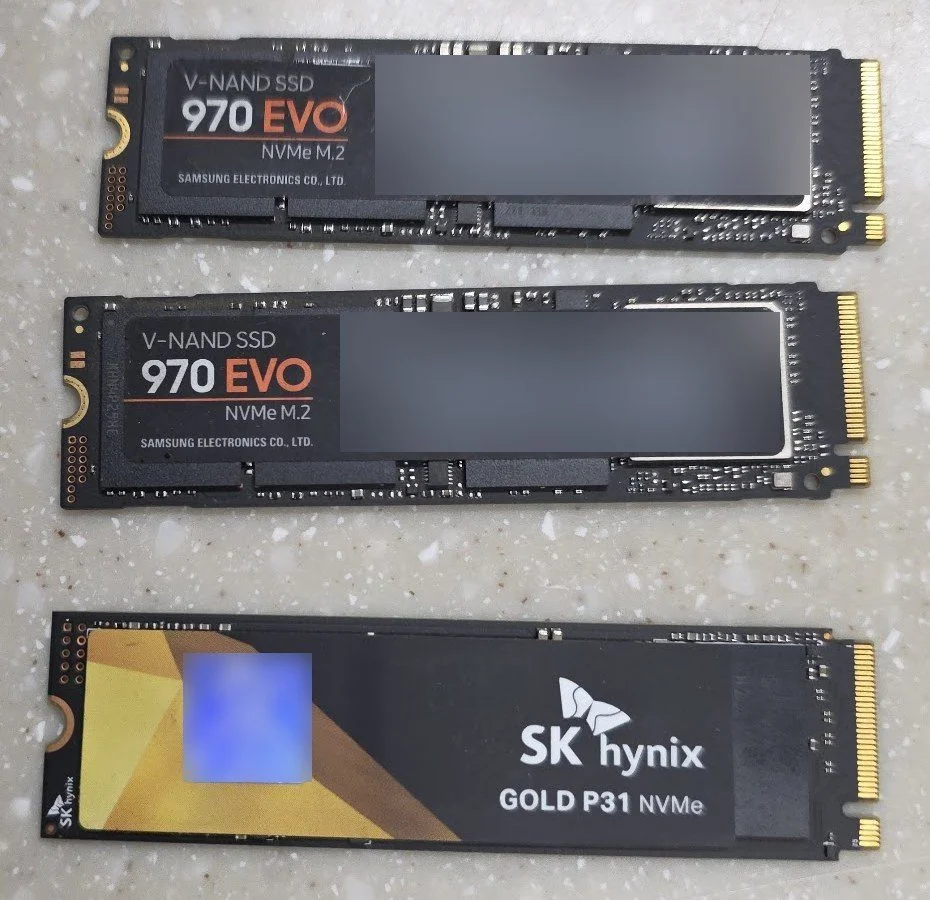
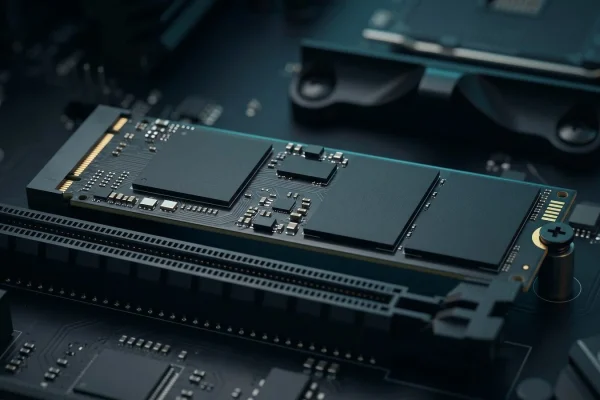
- M.2 SSD는 슬롯 끝까지 들어가 나사로 고정됐는지 봅니다. 그다음 메인보드 설명서에서 그 M.2 슬롯이 받는 방식을 확인합니다. 슬롯에 따라 NVMe(PCIe) 방식만 받아서, SATA 방식 M.2 SSD를 꽂으면 인식하지 못하기도 합니다.
- 2.5인치 SATA SSD는 요즘 새로 다는 경우가 드물지만, 이 방식이라면 메인보드로 가는 데이터 선과 파워에서 오는 전원 선이 둘 다 꽂혔는지 봅니다. 한쪽만 꽂혀 있어도 인식되지 않습니다.
- 메인보드에 따라 M.2 슬롯과 SATA 포트 일부를 나눠 쓰는 경우가 있습니다. 예를 들어 ASUS는 M.2_1 슬롯과 SATA6G_1 포트를 같이 쓰면 SATA6G_1에 연결한 디스크가 인식되지 않는 보드를 안내합니다. 어느 포트끼리 묶이는지는 보드마다 달라서 설명서의 M.2 항목을 봐야 합니다.
- 컴퓨터를 켜면서 바이오스 화면에 들어가 저장장치 목록에 SSD가 나오는지 봅니다. 들어가는 키는 보통 Del이나 F2입니다. 둘 다 안 되면 켤 때 화면에 뜨는 안내를 보세요. 바이오스에도 없으면 연결이나 SSD 자체의 문제입니다.
- 그래도 안 보이면 다른 SATA 포트, 다른 선, 다른 컴퓨터로 바꿔 봅니다. 다른 컴퓨터에서도 안 보이면 SSD 쪽 문제일 가능성이 크니 구입처나 제조사 서비스에 문의하세요.
SSD를 단 뒤로 컴퓨터가 아예 켜지지 않거나 윈도우까지 가지 못한다면 이 글의 경우가 아닙니다. 컴퓨터 부팅 안됨 점검 순서부터 보세요.
흔히 권하지만 피해야 할 조치
- 어느 디스크인지 확인하지 않고 초기화하거나 포맷하기. 쓰던 디스크라면 자료가 지워집니다.
- 디스크 관리에 원래 있는 「EFI 시스템 파티션」, 「복구 파티션」을 지우거나 고치기. 윈도우가 켜지고 복구하는 데 쓰는 칸입니다.
- 선과 슬롯을 보기 전에 바이오스 업데이트부터 하기. 제조사 안내에 나오기도 하지만, 업데이트 도중 전원이 끊기면 부팅이 안 될 수 있어 맨 나중에 생각할 일입니다.
이 답변이 함께 답하는 질문
- 새 SSD가 인식이 안 돼요
- M.2 SSD를 꽂았는데 안 잡혀요
- 하드디스크를 하나 더 달았는데 드라이브가 안 생겨요
확인한 자료
마이크로소프트 지원 · Windows의 디스크 관리 · Microsoft Learn · 새 디스크 초기화 · Microsoft Learn · 디스크 관리 문제 해결 · ASUS 지원 · 전원을 켠 후 하드 디스크 또는 SSD를 찾을 수 없음
사진: Andrey Matveev / Pexels