컴퓨터 시간 안맞음은 고치기 전에 휴대폰 시계를 옆에 놓고 얼마나 틀렸는지부터 보세요. 몇 분 어긋났는지, 분은 맞는데 시가 통째로 다른지, 날짜까지 엉뚱한지에 따라 손볼 곳이 다릅니다.
시간을 손으로 맞춰 두면 그날은 괜찮아 보입니다. 하지만 원인이 남아 있으면 다음 날 또 틀립니다. 그래서 이 글은 맞추는 법보다 다시 안 틀리게 하는 쪽에 무게를 두었습니다.
📑 목차 보기 (7개 항목)
틀린 폭을 보면 원인이 갈립니다
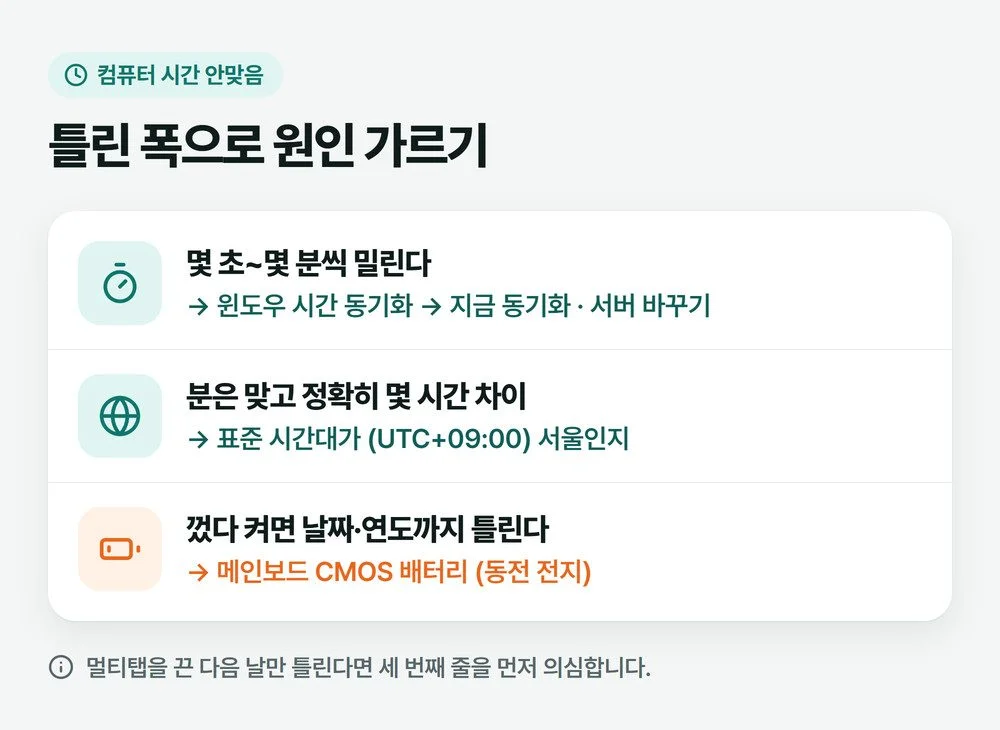
몇 초에서 몇 분씩 어긋나고 날이 갈수록 벌어진다면 윈도우가 인터넷 시간 서버와 시간을 맞추지 못하고 있는 상태입니다. 분과 초는 맞는데 시만 정확히 몇 시간 다르다면 시계는 제대로 가고 있고 표준 시간대가 다른 나라로 잡혀 있을 가능성이 큽니다. 껐다 켤 때마다 시간이 뒤로 가 있고 날짜나 연도까지 틀리다면 꺼져 있는 동안 시계를 지켜 주는 전지가 약해졌을 가능성이 큽니다.
몇 분씩 밀릴 때는 윈도우 시간 동기화부터
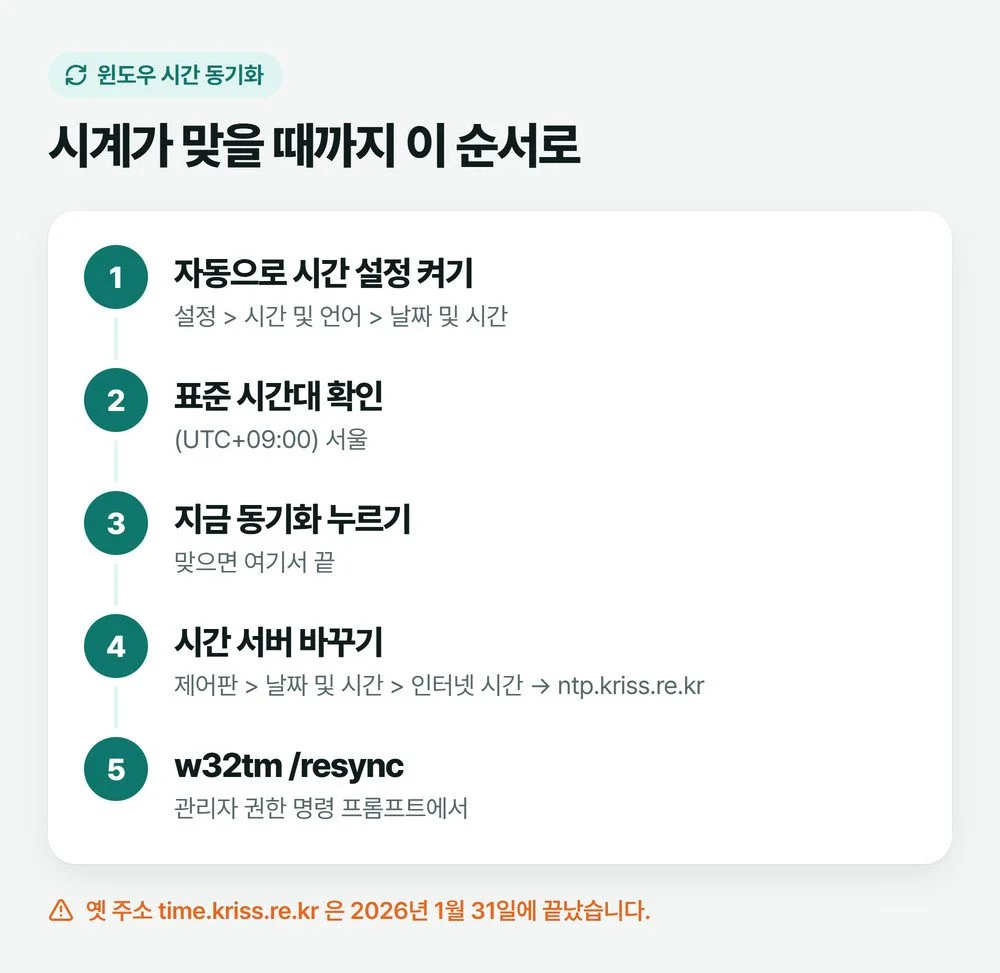
시간이 몇 분씩 틀리면 「자동으로 시간 설정」을 켜고 「지금 동기화」를 눌러 인터넷 시간 서버에 다시 맞춥니다. 윈도우 11과 10 모두 같은 화면에서 합니다.
- Windows 로고 키 + I 를 눌러 설정을 열고 시간 및 언어 > 날짜 및 시간으로 갑니다.
- 자동으로 시간 설정이 켜져 있는지 봅니다. 꺼져 있으면 켭니다.
- 표준 시간대가 (UTC+09:00) 서울인지 확인합니다.
- 같은 화면의 지금 동기화를 누릅니다. 작업 표시줄 시계가 휴대폰과 같아졌다면 여기서 끝입니다.
그런데 오늘 맞췄는데 며칠 뒤 다시 몇 분씩 밀려 있다면 동기화가 실패하고 있다는 뜻입니다. 아래 순서로 넘어가세요.
「지금 동기화」가 실패할 때 시간 서버 바꾸기
동기화가 실패하면 인터넷이 되는지부터 보고, 인터넷이 멀쩡하다면 시간 서버를 다른 곳으로 바꿉니다. 윈도우가 기본으로 시간을 받아 오는 곳은 마이크로소프트의 time.windows.com 서버입니다.
인터넷 자체가 끊겨 있으면 시간도 받아 올 수 없습니다. 사이트가 하나도 안 열린다면 인터넷 연결이 안 될 때 점검 순서를 먼저 보세요. 시간 서버와는 UDP 123번이라는 통로로 주고받는데, 회사·학교처럼 이 통로를 막아 둔 네트워크에서는 인터넷이 돼도 동기화만 안 될 수 있습니다.
- 제어판을 열고 날짜 및 시간을 누릅니다. 목록에 안 보이면 제어판 오른쪽 위 보기 기준을 큰 아이콘으로 바꾸세요.
- 인터넷 시간 탭에서 설정 변경을 누릅니다.
- 서버 칸에
ntp.kriss.re.kr을 입력하고 지금 업데이트를 누릅니다. 한국표준과학연구원이 대한민국 표준시를 내보내는 서버입니다. - 업데이트가 끝나면 확인을 눌러 닫고, 작업 표시줄 시계를 휴대폰과 비교합니다.
ℹ️ 옛 주소는 이제 안 됩니다
한국표준과학연구원의 예전 주소 time.kriss.re.kr 과 time2.kriss.re.kr 은 2026년 1월 31일에 서비스가 끝났습니다. 예전에 이 주소를 넣어 두었다면 그 뒤로 동기화가 실패하고 있었을 수 있으니 ntp.kriss.re.kr 로 바꾸세요.
설정 화면에서 계속 실패하면 w32tm 명령으로
서버를 바꿔도 실패한다면 윈도우 시간 서비스에 직접 다시 맞추라고 명령할 수 있습니다. 관리자 권한이 필요합니다.
- 시작에서 cmd를 입력하고, 나온 명령 프롬프트를 마우스 오른쪽 단추로 눌러 관리자 권한으로 실행을 고릅니다.
w32tm /resync를 입력하고 Enter를 누릅니다. 다시 맞추기가 끝날 때까지 기다렸다가 성공했는지 결과를 보여 줍니다.- 명령이 실패하면
net start w32time으로 윈도우 시간 서비스를 먼저 켠 뒤 2번을 다시 합니다. - 지금 상태를 보고 싶다면
w32tm /query /status를 입력합니다. 마지막으로 시간을 맞춘 시각과 시간을 받아 온 곳이 나옵니다.
⚠️ 시간 관련 레지스트리는 건드리지 마세요
동기화 주기나 서버를 레지스트리에서 직접 바꾸라는 글도 있지만, 마이크로소프트는 윈도우 시간 서비스의 레지스트리 값을 바꾸지 말라고 경고합니다. 잘못된 값이 들어가면 윈도우가 되돌릴 수 없는 오류를 낼 수 있다는 이유입니다. 이 글의 설정 화면과 명령만으로 해결되지 않으면 레지스트리 대신 아래 CMOS 배터리 쪽을 의심해 보세요.
분은 맞는데 정확히 몇 시간 틀릴 때
분과 초는 맞고 시만 몇 시간 차이 난다면 표준 시간대부터 확인합니다. 시간 동기화는 제대로 되고 있는데 다른 나라 시간으로 보여 주고 있는 상태일 가능성이 큽니다.
설정 > 시간 및 언어 > 날짜 및 시간에서 표준 시간대가 (UTC+09:00) 서울인지 보세요. 표준 시간대 자동 설정이 켜져 있는데도 엉뚱한 곳이 잡힌다면 그 스위치를 끄고 목록에서 서울을 직접 고릅니다.
리눅스와 번갈아 쓰는 PC라면 9시간 차이
한 PC에 윈도우와 리눅스를 같이 깔아 두고 번갈아 켠다면 9시간이 어긋날 수 있습니다. 윈도우는 메인보드 시계를 그 나라 시간으로 읽고, 리눅스는 기본으로 세계 표준시(UTC)로 읽기 때문입니다. 한쪽이 맞춰 둔 시계를 다른 쪽이 다르게 읽으니 한국에서는 9시간만큼 틀립니다.
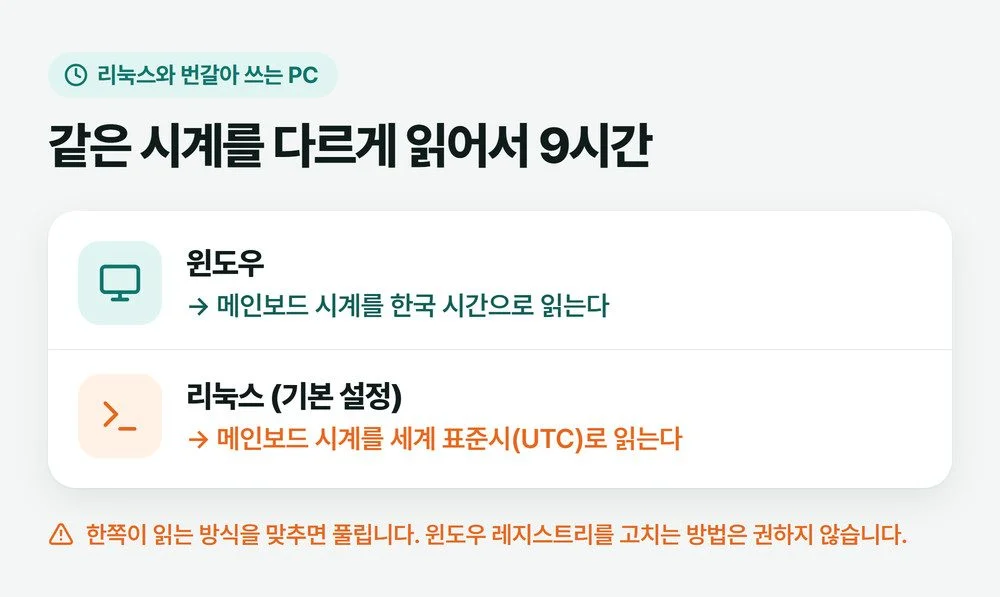
둘 중 한쪽이 읽는 방식을 바꾸면 풀립니다. 윈도우 쪽을 레지스트리로 바꾸는 방법은 인터넷 시간 동기화와 맞지 않는다는 보고가 있어 권하지 않습니다. 쓰는 리눅스 배포판의 공식 안내에서 하드웨어 시계를 지역 시간으로 읽게 하는 설정을 찾는 쪽이 낫습니다.
껐다 켜면 시간이 안 맞고 날짜까지 돌아갈 때는 CMOS 배터리
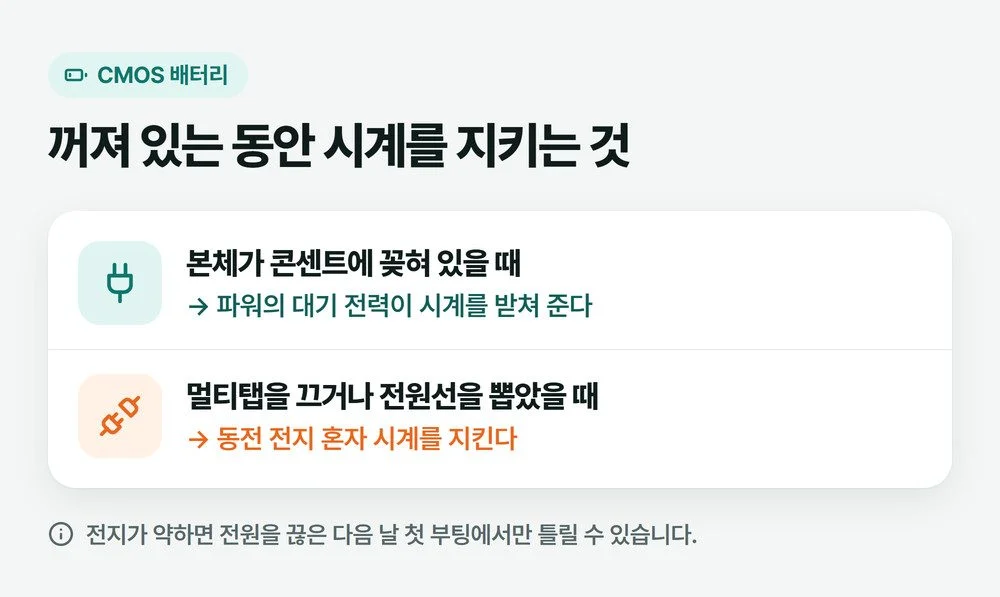
컴퓨터를 켤 때마다 시간이 뒤로 가 있거나 날짜와 연도까지 엉뚱하다면 메인보드의 CMOS 배터리(메인보드에 꽂힌 동전 모양 전지)가 다 됐을 가능성이 큽니다. 이 전지는 컴퓨터가 꺼져 있는 동안 날짜와 시간을 기록해 두는 역할을 합니다.
본체가 콘센트에 꽂혀 있는 동안에는 파워의 대기 전력이 이 기록을 받쳐 줍니다. 그래서 전지가 약해져도 매번 틀리지는 않고, 멀티탭을 끄거나 전원선을 뽑아 둔 다음 날 첫 부팅에서만 시간이 틀릴 수 있습니다. 배터리가 다 되면 바이오스 날짜·시간이 틀리거나 늦게 가고, 전원을 끈 뒤 바이오스 설정이 사라지기도 합니다(델 안내). 켤 때 바이오스 화면으로 바로 들어가 버린다면 같은 원인일 수 있습니다.
데스크톱이라면 전지는 직접 갈 수 있습니다. 메인보드에는 보통 CR2032 전지가 들어가는데, 인터넷으로 주문해도 되고 다이소 같은 동네 가게에서도 구할 수 있습니다. 갈기 전에 세 가지는 알고 시작하세요. 전원선을 뽑고 해야 하고, 금속 도구로 비틀어 빼면 보드를 다칠 수 있고, 전지를 빼면 바이오스 설정이 지워집니다. 사진과 함께 정리한 교체 순서는 켤 때마다 바이오스로 들어갈 때의 「CMOS 배터리 교체, 매장에서 하는 순서」에 있습니다.
전지를 간 뒤에는 바이오스에서 날짜와 시간을 맞추고, 윈도우로 들어가 위의 지금 동기화를 한 번 눌러 둡니다. 다음 날 멀티탭을 끈 뒤 켜서 시간이 그대로인지 보면 확인이 끝납니다.
⚠️ 노트북은 열지 마세요
노트북은 시간을 지키는 방식이 데스크톱과 다를 수 있습니다. 삼성전자서비스는 2014년 이후 인텔 CPU를 쓴 자사 노트북이 내장 배터리로 시간을 유지한다고 안내합니다. 노트북 시간이 껐다 켤 때마다 틀린다면 직접 분해하지 말고 제조사 서비스센터에 문의하세요.
회사·학교 컴퓨터는 담당자에게
회사나 학교의 도메인에 가입된 컴퓨터는 인터넷 시간 서버가 아니라 회사 서버에서 시간을 받도록 설정돼 있습니다. 관리자가 정해 둔 정책이 설정을 다시 덮어쓰기 때문에, 이런 PC에서 서버를 바꾸거나 명령을 넣어도 오래가지 않습니다. 시간이 계속 틀리면 전산 담당자에게 알리는 것이 가장 빠릅니다.
집이나 매장 PC라면 위 순서대로 하나씩 보면 됩니다. 전지는 소모품이라 오래 쓴 PC일수록 한 번쯤 갈 때가 옵니다. 그 밖에 오래 쓰려면 챙길 것들은 컴퓨터 오래 쓰는 관리 방법에 모아 두었습니다.
자주 묻는 질문
컴퓨터 시간이 틀리니 사이트마다 보안 경고가 떠요.
크롬은 컴퓨터 날짜와 시간이 잘못돼 있으면 「시간이 너무 먼 과거로 설정되어 있습니다」나 NET::ERR_CERT_DATE_INVALID 같은 오류를 띄울 수 있습니다. 사이트가 아니라 컴퓨터 시계 문제이니, 날짜와 시간을 맞추고 브라우저를 다시 열어 보세요.
그냥 손으로 시간을 맞춰 두면 안 되나요?
당장은 맞지만 원인이 그대로라서 다시 틀립니다. 손으로 맞추려면 「자동으로 시간 설정」을 꺼야 하는데, 꺼 둔 채로 두면 그 뒤로는 인터넷으로 시간을 고치지 않습니다. 맞춘 뒤에는 자동 설정을 다시 켜 두세요.
ℹ️ 확인한 공식 자료
마이크로소프트 Windows에서 시간, 날짜 및 표준 시간대 설정 · 삼성전자서비스 날짜·시간이 자꾸 바뀔 때 · Microsoft Learn Windows Time 서비스 도구 · 한국표준과학연구원 표준시 서버 전환 안내 (2026-10-04 확인)
대표 그림은 AI로 만들었습니다.