영상 자막 추출은 내 영상에 자막이 어떻게 들어 있느냐에 따라 누를 메뉴가 달라집니다. 파일 안에 자막이 따로 들어 있으면 열어서 저장하면 끝이고, 화면에 글자로 박혀 있으면 글자 읽기(OCR), 자막이 아예 없으면 소리를 듣고 받아쓰는 기능을 씁니다. 무료 프로그램 Subtitle Edit 5.4.0 하나로 세 경우를 다 해 봤습니다. 자막 없는 1분 20초짜리 한국어 영상은 약 20초 만에 12줄짜리 SRT 자막이 나왔고, 틀린 낱말은 small 모델이 6곳, medium 모델이 1곳이었습니다.
내 영상은 어느 경우인가요?
| 내 영상 | 이렇게 알아봅니다 | Subtitle Edit에서 누를 곳 | 시험 결과 |
|---|---|---|---|
| 자막이 파일 안에 따로 있음 (mkv 등) | 재생기에서 자막을 껐다 켤 수 있다 | File › Open으로 열고 Save As | 12줄이 바로 들어옴, 글자도 원본과 같음 |
| 자막이 화면에 박혀 있음 | 자막을 꺼도 글자가 화면에 남는다 | Video › OCR burned-in subtitle… (언어를 Korean으로) | 12줄 모두 읽음, 맞춤법·띄어쓰기 손질 필요 |
| 자막이 없음 | 말소리만 있다 | Video › Speech to text… (Whisper CPP) | 80초 영상을 약 20초에, 틀린 낱말 1~6곳 |
영상이 아니라 회의나 강의 녹음 파일만 있고, 필요한 것도 시간 맞춘 자막이 아니라 글자(회의록)라면 무료 Buzz로 녹음을 글자로 바꾸는 글이 더 맞습니다.
어느 경우인지 헷갈리면 먼저 File › Open으로 열어 보세요. 자막 트랙이 든 mkv는 그 자리에서 12줄이 바로 들어왔고, 따로 받을 것도 기다릴 것도 없었습니다. 들어오지 않으면 화면에 글자가 보이는지에 따라 OCR이나 받아쓰기로 갑니다.
아래 결과는 2026년 11월 14일 테스트용 윈도우 11(윈도우 샌드박스)에서 낸 것입니다. 시험 영상은 남의 영상이 아니라 제가 쓴 PC 관리 안내문 12줄을 윈도우 한국어 음성(기계 목소리)이 읽게 해서 만든 1분 20초짜리입니다. 같은 영상으로 자막 트랙을 넣은 mkv, 자막을 화면에 구워 넣은 mp4를 따로 만들었습니다. 대본이 있으니 결과를 한 글자씩 맞춰 볼 수 있었습니다.
📑 목차 보기 (7개 항목)
Subtitle Edit 받기와 설치
받는 곳은 GitHub의 공식 릴리스 한 곳입니다. 이름이 비슷한 다른 다운로드 사이트는 쓰지 마세요. 윈도우용 설치 파일은 SubtitleEdit-Windows-x64-Setup.exe(약 59MB)이고, 제가 받은 판은 11월 6일에 나온 v5.4.0이었습니다. 무료이고 유료판이 따로 없는 MIT 사용권 프로그램입니다.
⬇ Subtitle Edit 공식 다운로드 (GitHub 릴리스)
페이지 아래 Assets 목록에서 SubtitleEdit-Windows-x64-Setup.exe를 누르면 됩니다. 설치하면서 두 가지가 막힐 수 있습니다.
- 설치 파일에 디지털 서명이 없었습니다. 그래서 실행할 때 「Windows의 PC 보호」 파란 창이 뜰 수 있습니다. 공식 릴리스에서 받은 파일이 맞다면 「추가 정보」를 누른 뒤 「실행」을 누릅니다. 제가 받은 파일의 SHA-256 값은 D7F83A1B로 시작해 07FA8F로 끝났습니다.
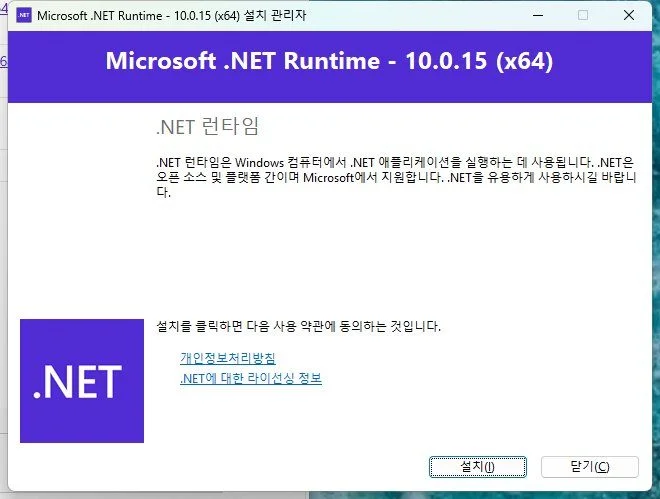
- 설치 중에 Microsoft .NET 런타임 10.0.15(x64)를 받으라는 창이 떴습니다. 이 파일은 Microsoft 서명이 정상이었고, 「설치」를 눌러 깔고 나니 Subtitle Edit가 켜졌습니다.
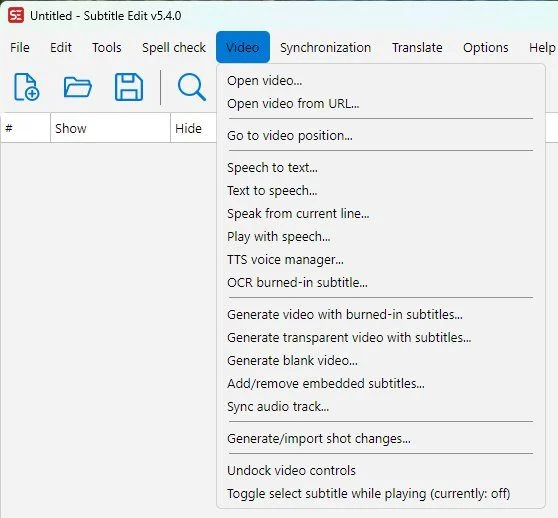
처음 켜면 메뉴가 전부 영어입니다. 이 글에서도 메뉴 이름은 화면에 보이는 영어 그대로 적었습니다. 자주 쓰는 곳은 맨 위 Video 메뉴 하나입니다.
자막 없는 영상에 자동 생성하는 순서
자막 자동 생성 프로그램을 찾는 분이 가장 많이 쓰게 될 기능입니다. 엔진 이름이 여럿 보이지만 처음이라면 Whisper CPP 하나만 기억하면 됩니다. 내 PC 안에서 돌아가고, 영상 소리를 인터넷으로 올리지 않는 엔진입니다.
- 맨 위 Video › Speech to text…를 누릅니다.
- Engine 칸에서 Whisper CPP를 고릅니다.
- Backend 칸은 AMD 그래픽카드면 Vulkan, 그 밖이거나 잘 모르겠으면 CPU를 고릅니다. 저는 AMD 그래픽카드로만 Vulkan을 해 봤습니다. 공식 설명서에는 엔비디아용 cuBLAS(CUDA) 백엔드도 있다고 나오지만 엔비디아로는 해 보지 않았습니다.
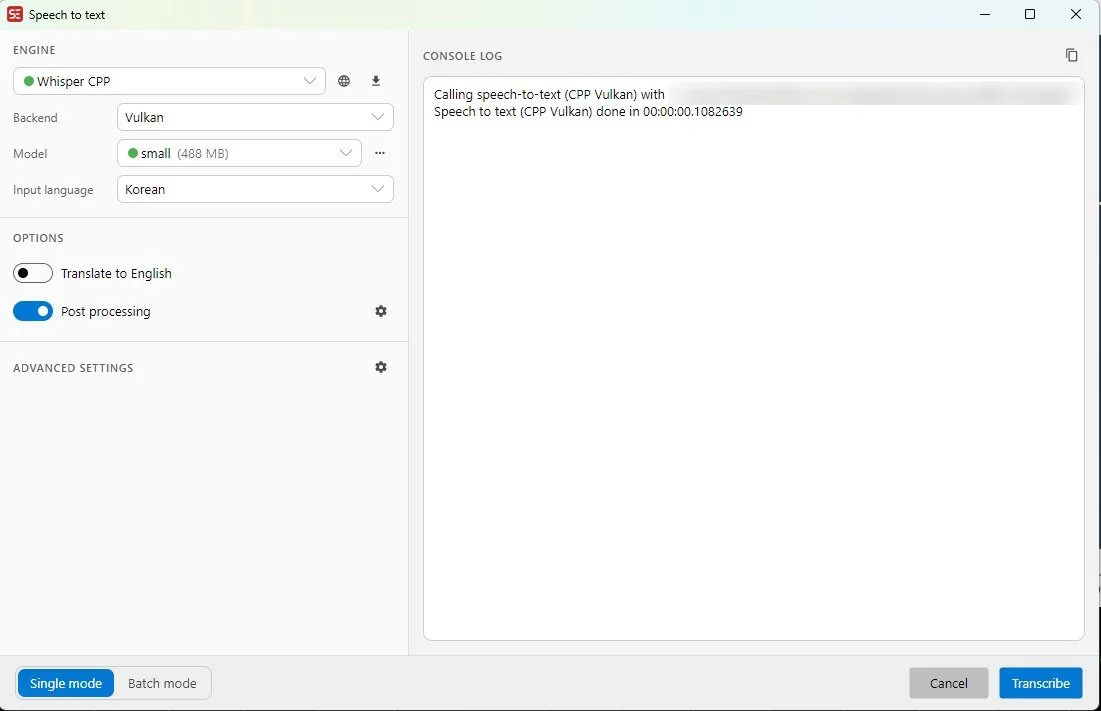
- Model 칸에서 small을 고릅니다. small은 받는 양이 488MB였고, medium은 이름 옆에 1.53GB로 나옵니다.
- Input language 칸을 Korean으로 바꿉니다. 한국어 영상인데 이 칸을 그냥 두지 마세요.
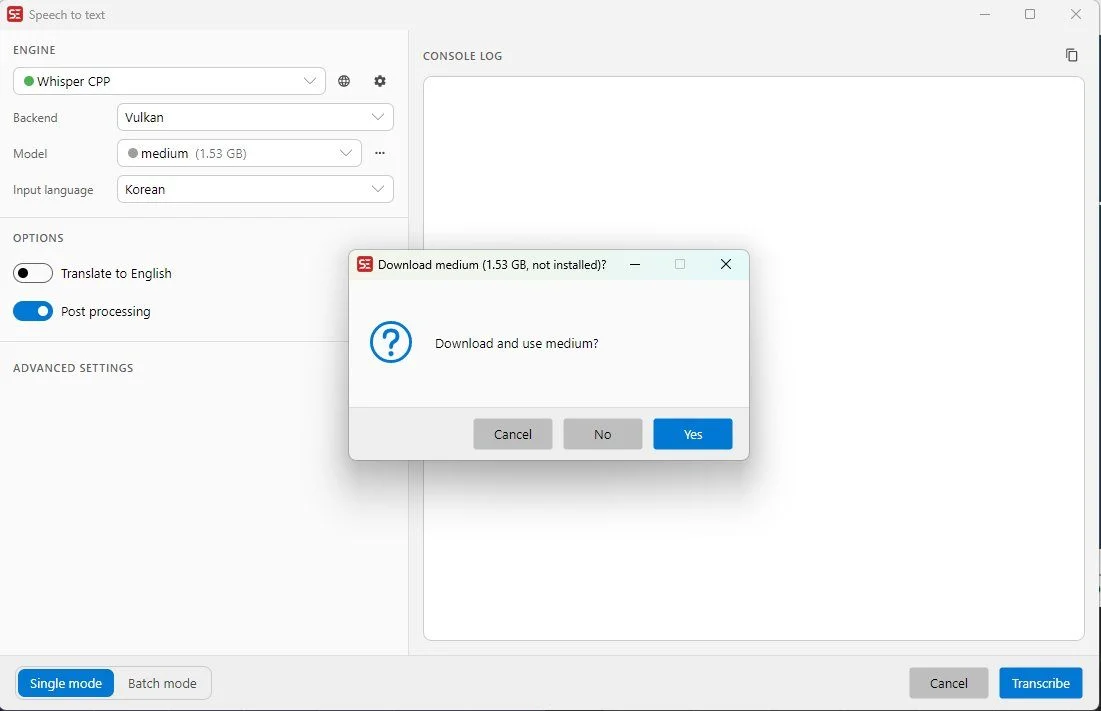
- 오른쪽 아래 파란 Transcribe를 누릅니다. 그 모델을 처음 쓰면 「Download and use …?」 창이 뜨니 Yes를 누릅니다.
왼쪽의 Translate to English 스위치는 꺼 둔 채로 했습니다. 받아쓰기가 끝나면 본 화면 목록에 자막 줄이 들어옵니다. 아래쪽에는 소리 파형이, 오른쪽에는 영상이 같이 뜹니다.
⚠️ 누르자마자 끝나고 0줄이라면
오류 창이 하나도 없이 Console log에 「done in 00:00:00.108」처럼 1초도 안 걸리고 끝나면서 자막이 한 줄도 안 생겼습니다. 새로 깐 윈도우라 Microsoft Visual C++ 재배포 패키지(x64)가 없었던 것이 원인이었습니다. Microsoft 공식 Visual C++ 재배포 가능 패키지 다운로드 문서에서 X64용을 받아 깔고 같은 설정으로 다시 누르니 정상으로 돌았고 Vulkan도 됐습니다. 게임을 깔아 쓰던 PC라면 이미 들어 있는 경우가 많지만, 이 증상이면 이것부터 보세요.
small과 medium, 어느 모델이 덜 틀렸나요?
같은 1분 20초 영상을 두 모델로 받아쓰게 하고 대본과 줄마다 맞춰 봤습니다. 두 번 모두 12줄 전부 나왔습니다.
| small | medium | |
|---|---|---|
| 받는 용량 | 488MB | 약 1.53GB (받는 데 약 50초) |
| 받아쓰기 시간 | 약 20초 | 약 20초 |
| 틀린 낱말 | 6곳 | 1곳 |
| 줄이 뜨는 시각 | 대본보다 0.03~0.13초 늦음 | 대본보다 0.03~0.4초 늦음 |
small이 틀린 6곳은 이랬습니다. 백업하세요가 「배급하세요」, 깜빡이면이 「간파기면」, 와이파이가 「와이퍼이가」, 껐다가가 「걷다가」, 아래 스피커가 「RS 피커」, 메일의가 「메일에」로 나왔습니다. medium은 「와이퍼이가」 하나만 남았습니다. 두 모델 다 「알려 드리겠습니다」를 붙여 쓰거나 「20퍼센트」를 「20%」로, 「첫째,」의 쉼표를 마침표로 적는 식의 표기 차이는 있었습니다.
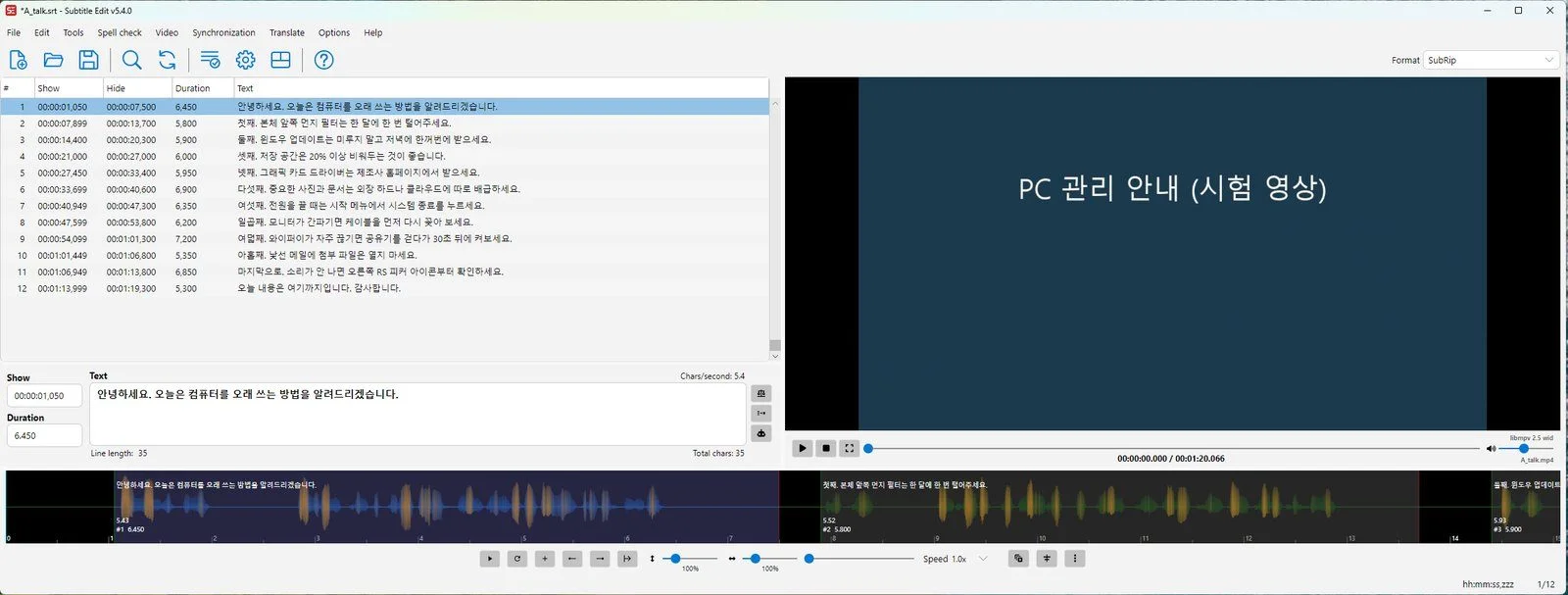
이 PC에서는 두 모델의 받아쓰기 시간이 같았으니 차이는 받는 용량과 고칠 곳 수입니다. 저라면 처음엔 small로 한 번 돌려 봅니다. 결과가 빨리 나오고, 틀린 곳이 몇 군데 안 되면 손으로 고치는 게 빠릅니다. 고칠 곳을 줄이고 싶으면 처음부터 medium을 받습니다. 다만 medium도 「와이파이」는 틀렸으니 외래어는 꼭 다시 보세요. 6곳과 1곳은 영상을 한 번 다시 보며 고칠 때 차이가 꽤 납니다.
Vulkan(그래픽카드)과 CPU 차이도 재 봤습니다. Subtitle Edit 밖에서 같은 엔진(whisper-cli)과 같은 small 모델을 직접 돌렸더니 Vulkan은 7.17초, CPU 4스레드는 12.19초 만에 처리해서 이 PC에서는 그래픽카드 쪽이 약 1.7배 빨랐습니다. 소리에 잔잔한 잡음을 섞은 영상으로도 small을 돌려 봤더니 틀린 낱말이 6곳에서 8곳으로 조금 늘었지만 크게 무너지지는 않았습니다(기계 음성 기준).
틀린 글자를 고치고 SRT로 저장하기
자동으로 만든 자막은 그대로 쓰지 말고 영상을 처음부터 한 번 틀어 보면서 읽어 보세요. 목록에서 줄을 누르면 아래 Text 칸에 그 줄의 글자가 뜨고, 오른쪽 영상 아래 재생 단추로 영상을 틀어 소리와 맞춰 봅니다. 틀린 낱말은 Text 칸에서 고칩니다. 위 small 결과라면 6번 줄의 「배급하세요」를 「백업하세요」로 바꾸는 식입니다.
시간은 크게 손볼 일이 없었습니다. 줄이 뜨는 시각은 대본과 1초도 차이 나지 않았고, 줄이 사라지는 시각만 조금 늦게 끝나는 편이었습니다(가장 늦은 줄이 약 0.9초).
다 고쳤으면 File › Save As로 저장합니다. 오른쪽 위 Format 칸이 SubRip이면 .srt 파일로 저장됩니다. 저는 영상과 같은 폴더에 같은 이름(A_talk.srt)으로 저장했습니다. 나중에 영상과 자막이 짝을 잃지 않게 하려면 이렇게 두는 게 편합니다.
mkv 안에 든 자막 트랙 꺼내기
동영상 자막 추출 가운데 가장 쉬운 경우입니다. File › Open으로 자막 트랙이 든 mkv를 여니 12줄이 바로 목록에 들어왔고, 글자도 원래 넣은 자막과 똑같았습니다. AI 모델도, 따로 받는 파일도 필요 없었고 걸린 시간은 사실상 없었습니다. 그대로 File › Save As로 .srt로 저장하면 끝입니다.
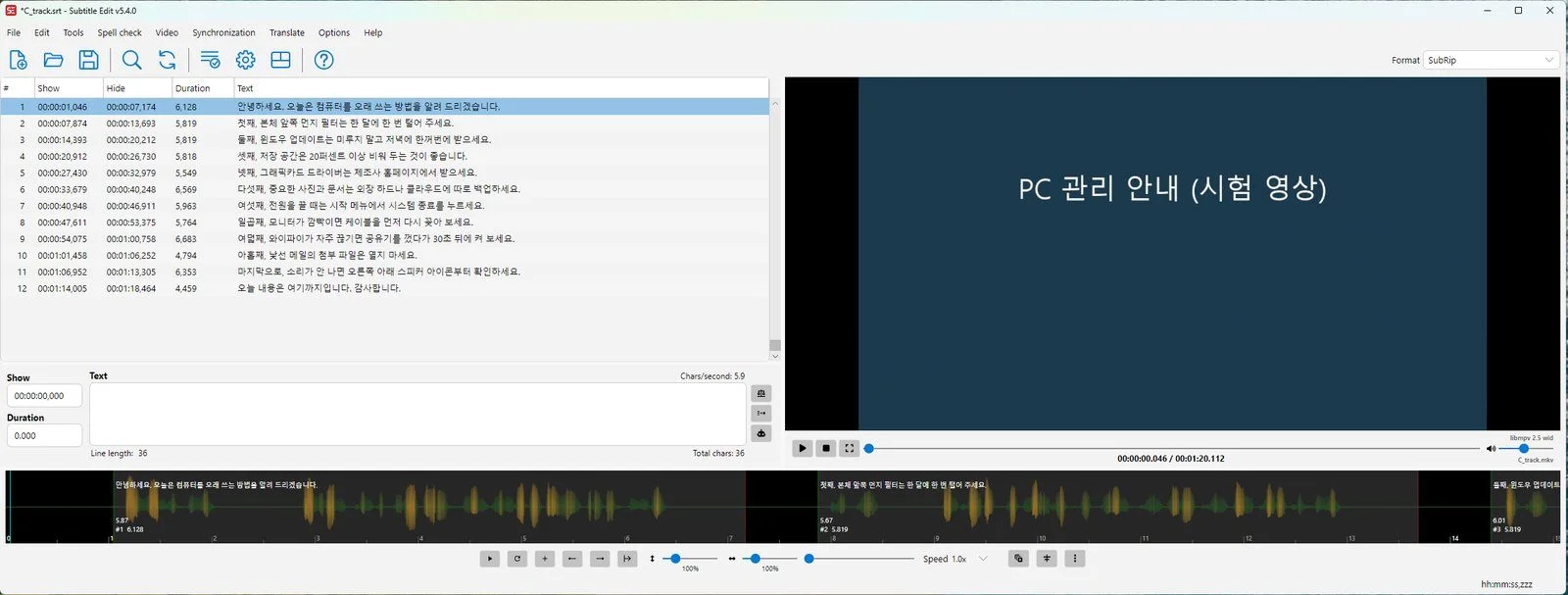
제 시험 파일에는 자막 트랙이 하나뿐이었습니다. 언어별로 트랙이 여러 개 든 파일에서 어떤 창이 뜨는지는 보지 못했습니다.
화면에 박힌 자막은 OCR로 읽기
영상 그림 위에 글자가 구워져 있는 경우입니다. 자막을 꺼도 글자가 남는 영상이 여기에 해당합니다.
- Video › OCR burned-in subtitle…을 누릅니다.
- OCR engine 칸이 Paddle OCR Standalone인지 봅니다.
- Language 칸이 처음엔 영어로 되어 있습니다. 한국어 자막이면 반드시 Korean으로 바꾸세요.
- 왼쪽 미리보기의 파란 네모가 자막 글자를 감싸는지 봅니다. 기본값은 화면 아래쪽(Bottom third)이고, 제 영상은 기본값 그대로 맞았습니다. 옆의 Frames per second는 5, Text brightness minimum은 190으로 두고 했습니다.
- 오른쪽 아래 Start OCR을 누릅니다. 처음이면 Paddle OCR을 받을지 묻습니다.
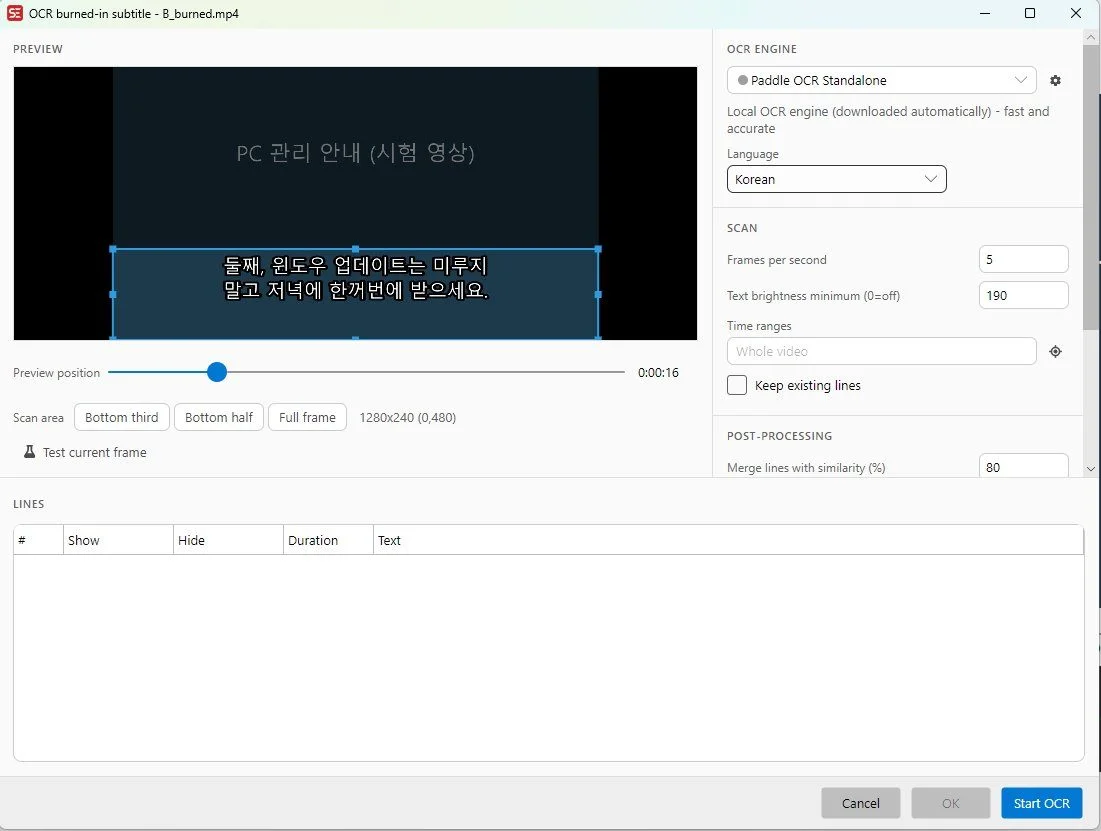
받을지 묻는 창에는 CPU, GPU CUDA 11, GPU CUDA 12 세 단추가 있습니다. CUDA는 엔비디아 그래픽카드용이라 AMD 그래픽카드인 이 PC에서는 CPU를 눌렀습니다. 받기와 읽기를 합쳐 140초가 안 걸렸습니다.
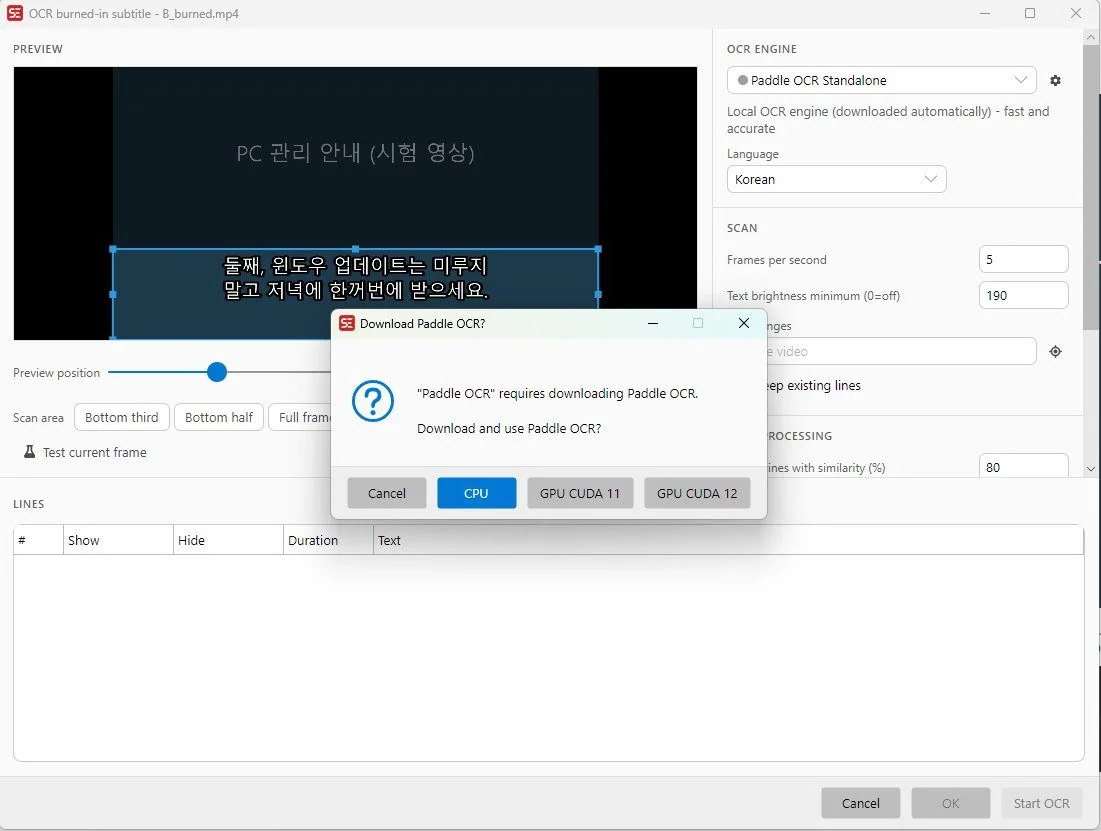
결과는 12줄 모두 나왔고, 줄이 뜨고 사라지는 시각도 원래 자막과 0.1초 안팎으로 거의 같았습니다. 시간만 보면 받아쓰기보다 정확했습니다. 대신 글자 쪽 손질이 따로 필요했습니다.
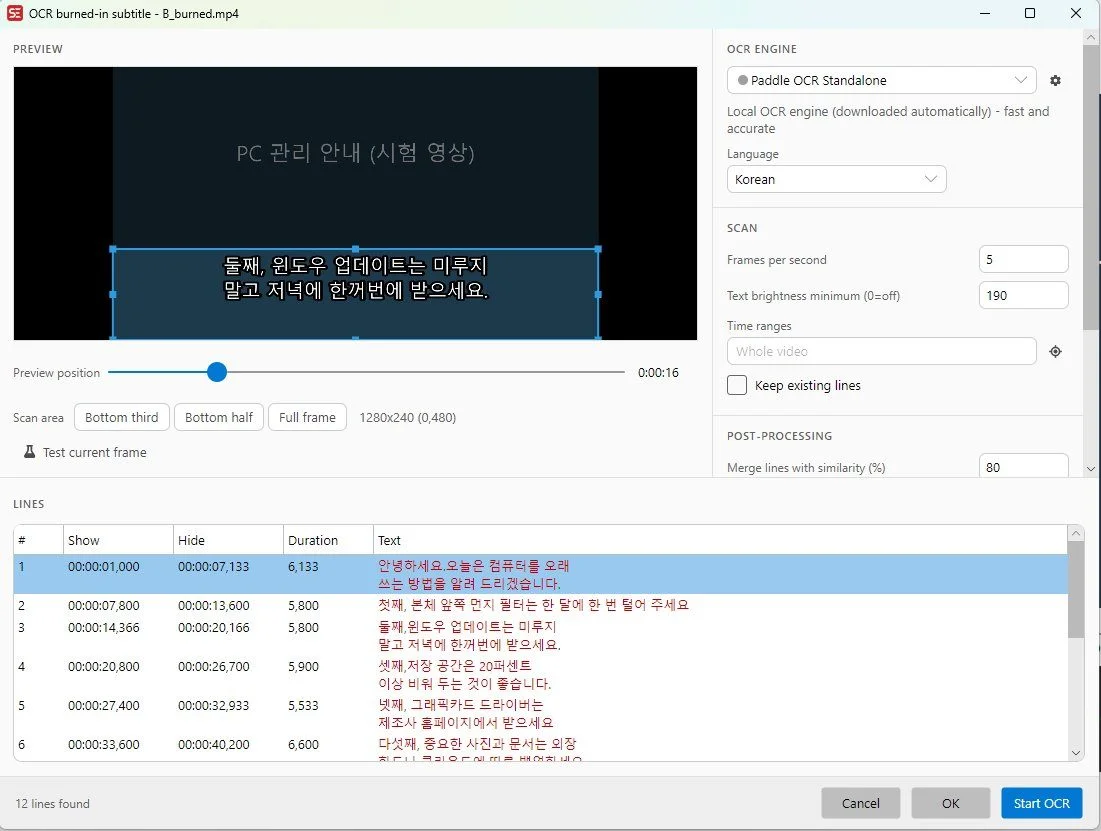
- 비슷하게 생긴 글자를 바꿔 읽었습니다. 꽂아가 「꽃아」, 껐다가가 「겠다가」로 나왔습니다.
- 문장부호 뒤 띄어쓰기가 빠졌습니다(「안녕하세요.오늘은」, 「둘째,윈도우」). 줄 끝 마침표도 몇 개 빠졌습니다.
- 화면에서 두 줄로 꺾인 자리에서 낱말이 잘렸습니다. 「메뉴」가 「메 / 뉴」, 「케이블」이 「케 / 이블」, 「공유기」가 「공 / 유기」처럼 나뉘어 들어왔습니다. 저장하기 전에 이런 줄은 잘린 낱말을 붙이고 줄을 합쳐 주세요.
다 쓰고 지울 때 3GB가 남는 곳
받아쓰기 모델과 OCR 엔진은 프로그램 폴더가 아니라 따로 받아 둡니다. 시험이 끝났을 때 %APPDATA%\Subtitle Edit 폴더가 3,298MB였습니다(받아쓰기 쪽 1,965MB, OCR 쪽 1,099MB, ffmpeg 101MB). 윈도우에서 Subtitle Edit를 제거하니 Program Files 쪽 폴더는 사라졌는데 이 폴더는 3,184MB(약 3.1GB)가 그대로 남았습니다.
공간을 돌려받으려면 손으로 지워야 합니다. 키보드에서 Win+R을 누르고 %appdata%를 입력해 Enter를 누르면 폴더 창이 열립니다. 거기서 Subtitle Edit 폴더를 지우면 됩니다. 다시 쓸 생각이면 지우지 말고 두세요. 지우면 다음에 모델을 처음부터 다시 받아야 합니다.
ℹ️ 이번에 해 보지 않은 것
시험 목소리는 윈도우의 기계 음성이었습니다. 실제 사람 목소리, 여러 사람이 섞인 대화, 배경 음악이 큰 영상, 1시간 넘는 긴 영상은 넣어 보지 않았습니다. 속도는 Radeon RX 9070 XT를 단 고사양 PC에서 잰 값이라 노트북이나 내장 그래픽에서는 더 오래 걸릴 수 있습니다. 그쪽 숫자는 재지 않았습니다. 엔비디아·인텔 그래픽카드와 여러 영상을 한꺼번에 돌리는 Batch mode도 써 보지 않았습니다. 엔진 목록의 온라인 엔진(OpenAI 같은 곳)은 따로 키를 받아 쓴 만큼 돈을 내는 방식이라 시험하지 않았습니다.
Subtitle Edit 사용법은 이 밖에도 싱크 맞추기, 번역 같은 기능이 많습니다. 메뉴마다 설명이 필요하면 영어지만 Subtitle Edit 공식 설명서가 가장 정확합니다.
자주 묻는 질문
유튜브 영상 자막도 이걸로 뽑을 수 있나요?
이 글에서 다룬 것은 내 PC에 파일로 있는 영상입니다. 내가 찍었거나 이미 가지고 있는 영상 파일을 열어서 자막을 꺼내거나 만드는 순서만 해 봤고, 인터넷 영상을 받아 오는 방법은 시험하지 않았습니다. 남의 영상 자막을 뽑아 다시 올리면 저작권 문제가 생길 수 있다는 점도 함께 생각해 주세요.
정말 끝까지 무료인가요? 워터마크는 없나요?
Subtitle Edit는 MIT 사용권으로 공개된 무료 프로그램이고 유료판이 따로 없습니다. 시험에서도 가입이나 결제 없이 받아쓰기, OCR, SRT 저장까지 됐고 만든 자막에 다른 글자가 붙지 않았습니다. 돈이 드는 것은 엔진 목록의 온라인 엔진을 골라 따로 키를 넣을 때뿐입니다.
한국어 영상을 영어 자막으로 바로 만들 수 있나요?
Speech to text 창에 Translate to English 스위치가 있고 맨 위에 Translate 메뉴도 있습니다. 다만 저는 스위치를 끈 채 한국어 자막만 만들었고, 번역 결과는 확인하지 않았습니다.
맥에서도 쓸 수 있나요?
공식 설명서에 5.x판은 윈도우, 리눅스, macOS에서 돌아가게 새로 만든 판이라고 나와 있습니다. 제가 시험한 것은 윈도우 11뿐이라 맥에서 받아쓰기 속도나 메뉴 모양은 확인하지 못했습니다.