노트북 카메라를 켰는데 화면이 까맣게만 나온다면 드라이버를 지우기 전에 렌즈 쪽과 키보드부터 보세요. 렌즈 옆에 밀어서 닫는 가림막이 달린 노트북이 있고, F키 줄의 카메라 그림 키로 카메라를 끄고 켜는 노트북도 있습니다. 둘 다 아니면 윈도우 설정의 카메라 권한, 그다음이 장치 관리자입니다.
어디부터 볼지는 윈도우에 기본으로 들어 있는 「카메라」 앱이 정해 줍니다. 시작 메뉴에서 카메라를 검색해 열어 보세요. 카메라 앱에서는 얼굴이 잘 나오는데 줌이나 화상 면접 사이트에서만 안 된다면 카메라는 멀쩡하고 그 프로그램이 카메라를 못 받는 것이라 드라이버를 만질 이유가 없습니다.
📑 목차 보기 (7개 항목)
카메라 앱을 열면 무엇이 보이나요
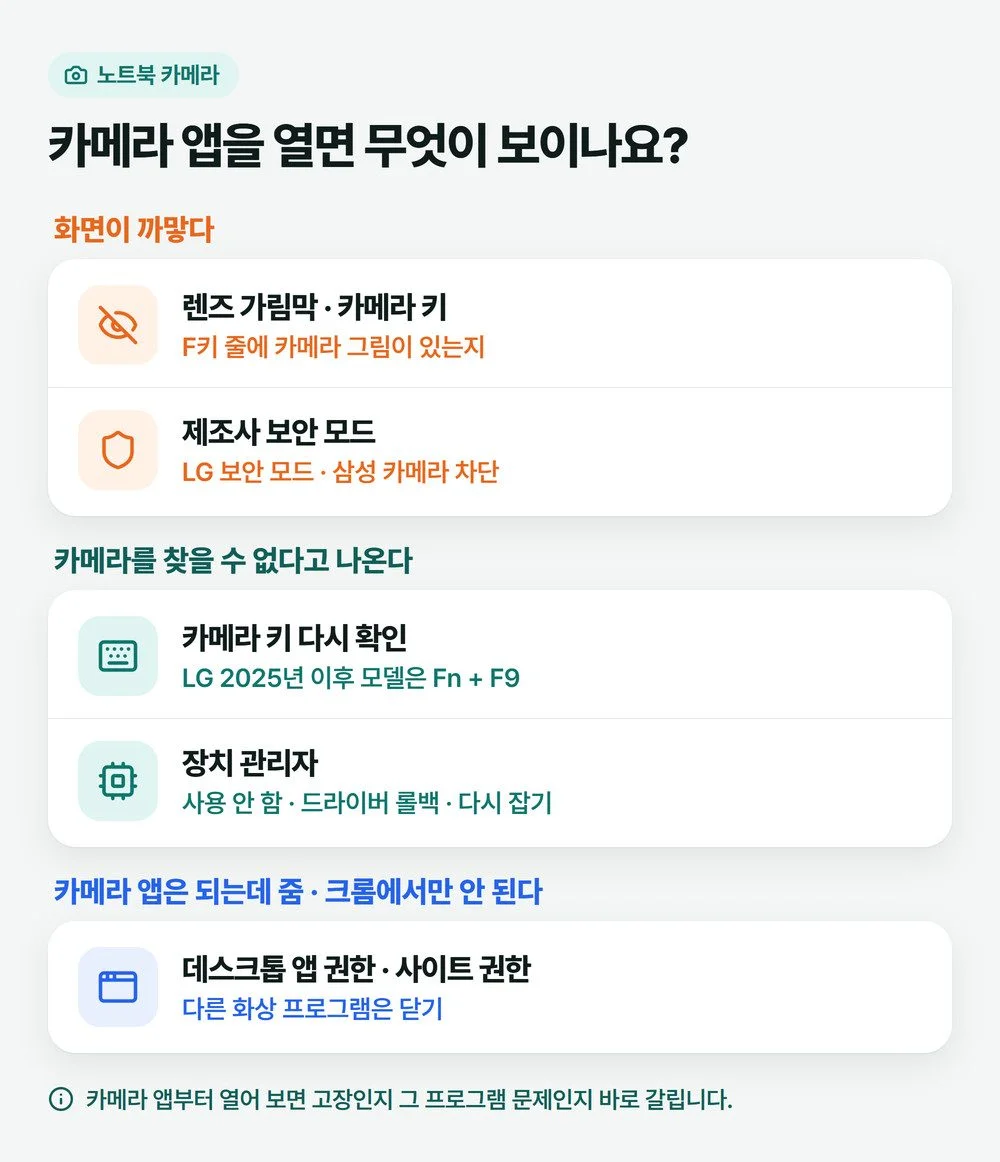
화면이 까맣다면 가림막과 카메라 키부터
카메라 앱은 열리는데 화면만 까맣다면 렌즈가 가려졌거나 키보드·제조사 프로그램으로 카메라가 꺼진 경우부터 의심합니다. 일부 노트북에는 카메라를 켜고 끄는 실제 스위치나 단추가 있습니다(마이크로소프트 카메라 문제 해결 안내).
- 렌즈 가림막 — 화면 위 테두리의 렌즈 앞에 작은 판이 덮여 있는지 보고, 있으면 옆으로 밀어 엽니다.
- 카메라 키 — F1~F12 줄에서 카메라 그림이 그려진 키를 찾습니다. LG 노트북은 2025년 이후 나온 모델의 F9에 카메라 그림이 있으면 Fn + F9로 켭니다.
- 제조사 보안 모드 — LG 노트북은 Fn + F4가 카메라와 마이크를 막는 보안 모드를 켜고 끕니다. 삼성 노트북은 Windows 로고 키 + Q로 Samsung Settings를 찾아 열고 보안 및 개인정보 쪽의 카메라 차단을 끕니다.
키 조합은 회사와 모델마다 다르니 위 번호를 외우기보다 키보드에 그려진 그림을 기준으로 보세요. Fn 키를 눌러도 아무 반응이 없다면 카메라보다 키보드가 먼저라서 키보드가 갑자기 안 될 때 점검 순서를 먼저 보는 편이 빠릅니다.
ℹ️ 제조사 보안 기능은 윈도우와 따로 움직입니다
윈도우 설정의 카메라 스위치가 전부 켜져 있어도 LG·삼성 프로그램이 막고 있으면 카메라가 잡히지 않습니다. LG는 2022년 4월 이전 모델이면 LG Security Center, 그 뒤 모델이면 LG Smart Assistant 안에 이 설정이 있습니다(LG전자 웹캠 안내).
윈도우 11 카메라 권한은 스위치 세 개를 봅니다
가림막과 키에 문제가 없다면 Windows 로고 키 + I로 설정을 열고 개인 정보 및 보안 > 카메라로 갑니다. 이 화면의 스위치 세 개가 모두 켜져 있어야 프로그램이 카메라를 씁니다.
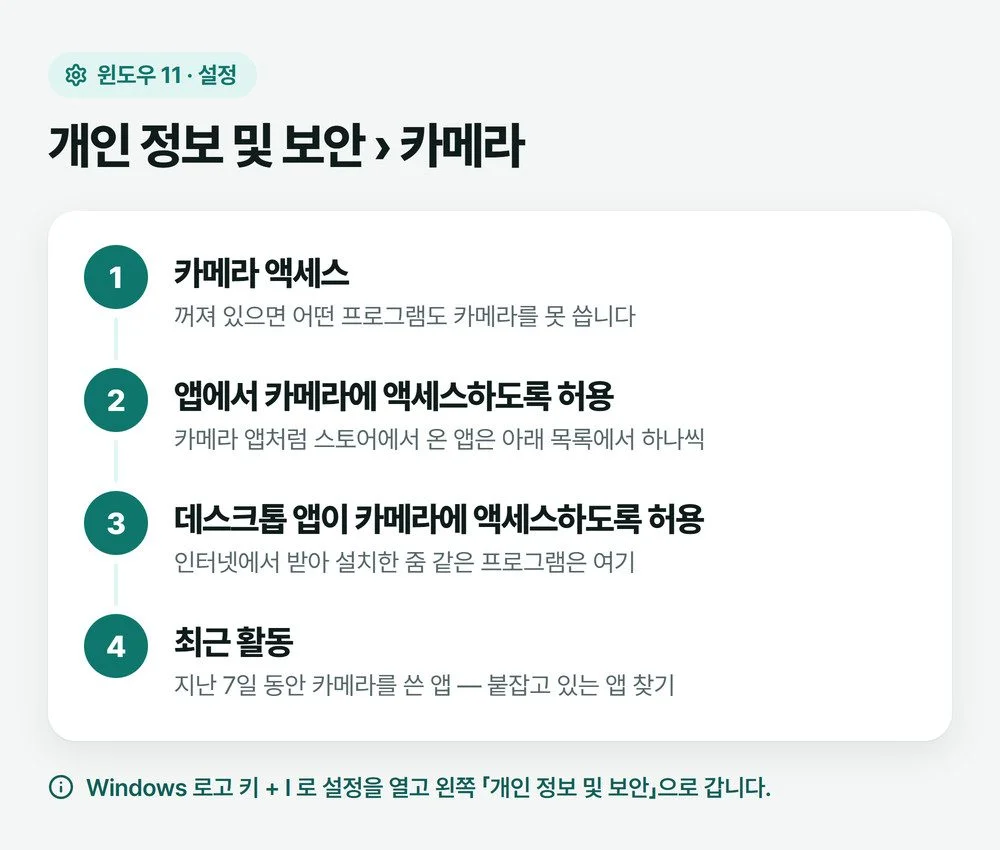
- 카메라 액세스를 켭니다. 이 스위치가 꺼져 있으면 아래 스위치가 켜져 있어도 어떤 프로그램도 카메라를 쓰지 못합니다.
- 앱에서 카메라에 액세스하도록 허용을 켜고, 바로 아래 목록에서 쓰려는 앱이 켜져 있는지 봅니다.
- 더 아래의 데스크톱 앱이 카메라에 액세스하도록 허용도 켭니다. 인터넷에서 받아 설치한 화상 회의 프로그램은 이 스위치를 따릅니다. 위 두 개만 켜고 여기를 지나치기 쉽습니다.
메뉴 이름은 이 글을 쓰는 PC(윈도우 11)의 설정 창을 열어 글자 그대로 옮겼습니다. 마이크 권한도 같은 모양이라 화상 수업에서 목소리까지 안 들어간다면 헤드셋 마이크가 안 될 때 글의 권한 단락을 같이 보세요.
카메라 앱은 되는데 줌·크롬에서만 안 될 때
줌 같은 설치 프로그램이나 크롬으로 연 사이트에서만 안 된다면 아래 셋 중 하나에 걸려 있습니다.
- 다른 프로그램이 카메라를 쓰고 있을 때 — 오류 0xA00F4243이나 0x80070005가 뜨면 다른 앱이 카메라를 붙잡고 있다는 뜻입니다(마이크로소프트 안내). 쓰지 않는 화상 프로그램을 닫으세요. 무엇이 쓰고 있는지 모르겠다면 같은 카메라 설정 화면 아래 최근 활동에서 지난 7일 동안 카메라를 쓴 앱을 볼 수 있습니다.
- 크롬으로 여는 화상 면접·수업 사이트 — 처음 카메라를 묻는 창에서 차단을 눌렀다면 그 사이트만 막혀 있습니다. 크롬 오른쪽 위 메뉴 › 설정 > 개인 정보 보호 및 보안 > 사이트 설정 > 카메라에서 그 사이트가 차단 목록에 있으면 허용으로 바꿉니다.
- 백신 프로그램 — 백신의 웹캠 보호 기능이 막으면 0xA00F4246이 뜰 수 있습니다. 잠깐 꺼서 시험했다면 끝난 뒤 반드시 다시 켜세요.
외장 웹캠을 꽂았다 뺀 적이 있다면 화상 프로그램의 카메라 고르는 칸이 아직 그 웹캠을 가리키고 있을 수 있습니다. 노트북 내장 카메라로 바꿔 골라 보세요.
카메라를 찾을 수 없다고 나올 때는 장치 관리자로
카메라 앱이 카메라를 찾지 못하거나 오류 0xA00F4244가 보이면 윈도우가 카메라 장치 자체를 못 보는 상태입니다. 카메라 키를 한 번 더 눌러 보고, 그래도 같으면 장치 관리자를 엽니다.
이 글을 쓰는 PC는 카메라가 없는 데스크톱이라 설정 > Bluetooth 및 장치 > 카메라를 열면 「연결된 카메라」 아래에 「카메라를 찾을 수 없습니다.」가 나옵니다. 노트북에서 이 화면에 같은 문장이 보인다면 프로그램 권한보다 아래 장치 관리자 순서가 맞습니다.
- Windows 로고 키 + R을 누르고
devmgmt.msc를 입력한 뒤 확인을 눌러 장치 관리자를 엽니다. - 카메라 항목을 펼칩니다. 그 항목이 없으면 이미징 장치나 사운드, 비디오 및 게임 컨트롤러 아래를 봅니다.
- 카메라 이름을 오른쪽 클릭했을 때 디바이스 사용이 보이면 꺼져 있는 상태입니다. 눌러서 켭니다.
- 윈도우 업데이트나 드라이버 업데이트 뒤부터 안 됐다면 카메라 이름을 두 번 눌러 드라이버 탭의 드라이버 롤백을 누르고 다시 시작합니다. 단추 위치는 드라이버 롤백 글에 그림으로 있습니다.
- 롤백 단추가 회색이면 카메라 이름을 오른쪽 클릭해 디바이스 제거를 누른 다음, 위 메뉴 동작 > 하드웨어 변경 사항 검색을 누르거나 다시 시작해 윈도우가 카메라를 다시 잡게 합니다.
⚠️ 제거 창의 확인란은 처음엔 비워 두세요
「이 장치에 대한 드라이버를 제거합니다.」를 켜고 제거하면 깔려 있던 드라이버까지 지워져 되돌릴 판이 없어집니다. 확인란 없이 한 번 해 보고, 그래도 안 될 때 노트북 제조사 지원 페이지에서 카메라 드라이버를 받을 수 있는지 먼저 확인한 뒤 확인란을 켭니다. 회사·학교에서 받은 노트북이면 직접 지우지 말고 담당자에게 먼저 물어보세요.
여기까지 해도 카메라가 안 보이면 서비스센터
카메라 키, 제조사 보안 모드, 윈도우 권한을 다 확인했는데 장치 관리자 어디에도 카메라가 없다면 윈도우 바깥, 노트북 안쪽 문제일 수 있습니다. 카메라는 화면 테두리 안에 들어 있어 분해가 까다로우니 직접 열지 말고 제조사 서비스센터에 점검을 맡기세요. 맡길 때는 오늘 해 본 것(키·보안 모드·권한·롤백)을 함께 알려 주세요.
참고한 공식 안내: 마이크로소프트 카메라 문제 해결 · LG전자 노트북 웹캠 · 삼성전자서비스 노트북 카메라 · 크롬 카메라 권한
자주 묻는 질문
노트북 카메라를 아예 꺼 두거나 가려 두고 싶어요
가림막이 있는 노트북은 닫아 두면 되고, 카메라 그림 키가 있는 노트북은 그 키로 끕니다. 윈도우 설정의 개인 정보 및 보안 > 카메라에서 카메라 액세스를 끄면 프로그램이 카메라를 쓰지 못합니다. 나중에 화상 통화가 안 되면 이렇게 꺼 둔 것부터 떠올리세요.
회사 노트북인데 카메라 설정이 바뀌지 않아요
회사나 학교가 정책으로 카메라를 막아 둔 노트북은 오류 0xA00F4292가 뜰 수 있습니다. 사용자가 풀 수 있는 설정이 아니므로 회사 전산 담당자에게 문의하세요.
USB 웹캠을 꽂았는데 카메라 앱이 못 찾아요
먼저 노트북의 다른 USB 포트에 꽂아 보세요. 다른 포트에서도 장치 관리자에 아무것도 새로 나타나지 않는다면 카메라 설정보다 USB 인식 문제로 보고 포트와 케이블부터 확인합니다.