컴퓨터 화면 녹화는 무료 프로그램 OBS Studio로 하면 됩니다. 순서는 세 가지입니다. 소스에 「디스플레이 캡쳐」를 넣고 모니터를 고릅니다. 「데스크탑 오디오」 막대가 움직이는지 봅니다. 그다음 「녹화 시작」을 누릅니다. 녹화 형식은 새로 깔면 처음 값인 「하이브리드 MP4」 그대로 두세요. 녹화 중에 가상 PC 전원을 강제로 꺼 봤더니 보통 MP4(목록 이름 「MPEG-4」)는 열리지 않았고, 하이브리드 MP4는 앞부분이 재생됐습니다.
프로그램을 깔지 않고 윈도우에 들어 있는 캡처 도구나 게임 바로 짧게 찍으려는 분은 윈도우 화면녹화 소리 글이 먼저입니다. 이 글은 OBS로 소리까지 제대로 찍는 방법입니다.
아래 화면과 숫자는 AI(Claude)가 윈도우 11 가상 PC와 윈도우 샌드박스에서 OBS Studio 33.0.1을 돌려 얻은 것입니다(2026년 11월 6일). PC방 운영자가 직접 녹화해 본 경험담과는 다릅니다. 가상 PC에는 그래픽카드와 소리 장치가 없어서 소리 시험은 샌드박스에서 따로 했습니다. 게임 화면 녹화와 그래픽카드 인코더는 해 보지 못했습니다.
📑 목차 보기 (12개 항목)
OBS Studio 받기와 설치
OBS Studio는 녹화와 방송을 하는 무료 오픈소스 프로그램입니다. 윈도우 10·11의 64비트(x64)에서 돌아갑니다. 받을 곳은 공식 사이트 obsproject.com 한 곳으로 정해 두세요.
⬇ OBS Studio 공식 다운로드 (obsproject.com)
시험 때 받은 파일은 OBS-Studio-33.0.1-Windows-x64-Installer.exe였습니다. 실행하면 사용자 계정 컨트롤 창이 뜹니다. 게시자 이름부터 보세요.
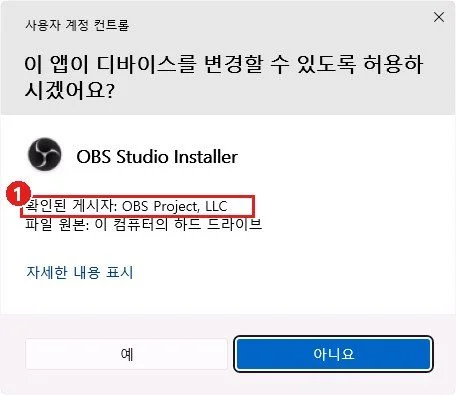
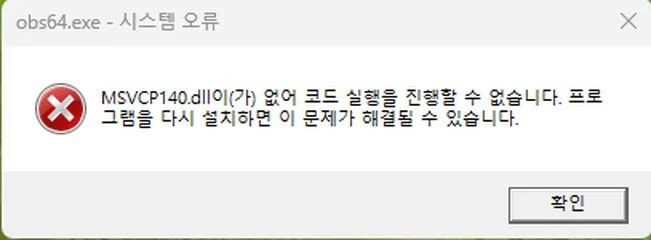
설치는 처음 값 그대로 넘기면 끝납니다. 설치 막바지에 마이크로소프트 Visual C++ 구성 요소를 까는 단계가 있습니다. 샌드박스에서는 이 단계가 2~4분쯤 걸렸습니다. 그사이 OBS를 먼저 켜 봤더니 아래 오류가 떴습니다.
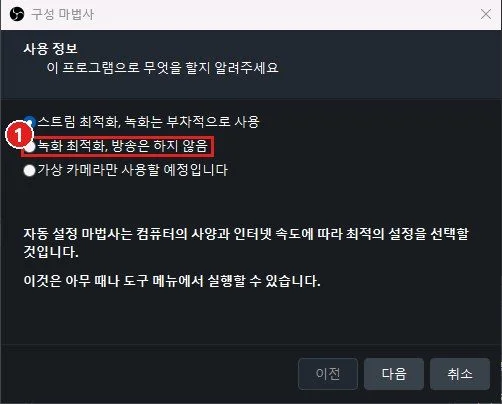
처음 켜면 뜨는 구성 마법사
처음 켜면 「구성 마법사」가 뜹니다. 시험 PC에서는 처음에 방송 쪽 항목이 골라져 있었습니다. 화면 녹화만 할 거면 녹화 쪽으로 바꾸세요.
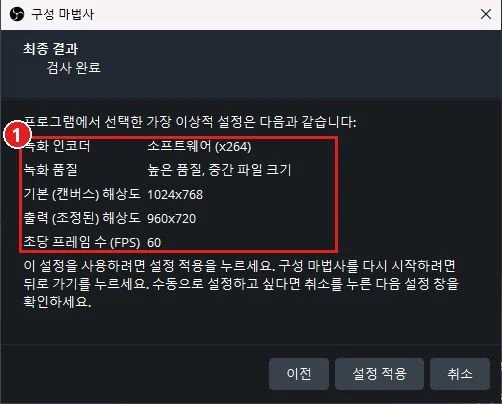
다음 단계는 처음 값 그대로 넘겼습니다. 마법사가 이 PC를 살펴본 뒤 아래처럼 정해 줍니다.
마법사를 건너뛰어도 녹화는 됩니다. 다만 아래 「1분에 몇 MB」에서 보듯 파일이 훨씬 커질 수 있습니다. 나중에 다시 하려면 「도구」 메뉴에서 「구성 마법사」를 열면 됩니다.
녹화할 화면 고르기: 까만 화면이 찍히는 이유
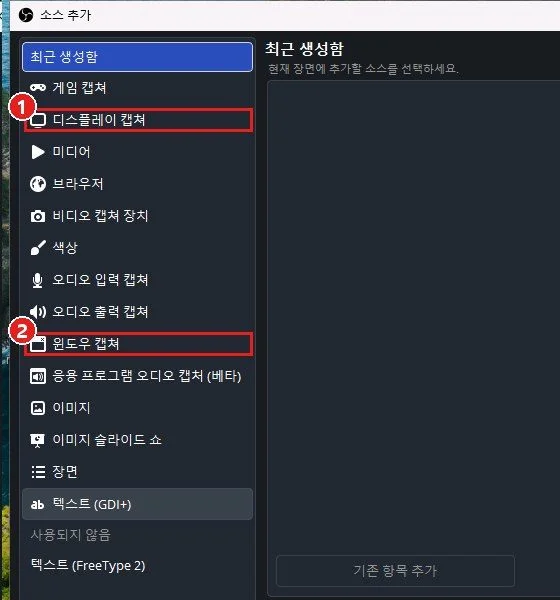
화면 아래 「소스 목록」의 + 단추를 누르고 「디스플레이 캡쳐」를 고릅니다. 모니터 화면 전체가 찍힙니다. 프로그램 창 하나만 찍고 싶으면 「윈도우 캡쳐」가 있습니다. 이 글에서는 디스플레이 캡쳐로만 시험했습니다.
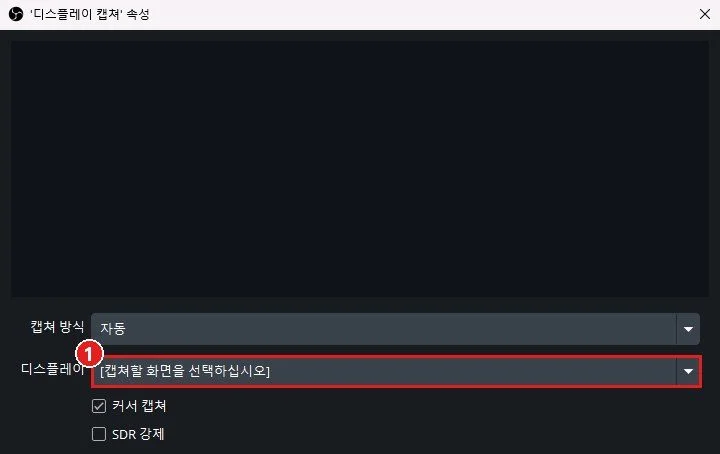
여기서 놓치기 쉬운 데가 있습니다. 속성 창의 「디스플레이」 칸이 처음엔 비어 있습니다. 미리보기도 까맣습니다. 이대로 확인을 누르고 녹화하면 까만 영상이 나옵니다.
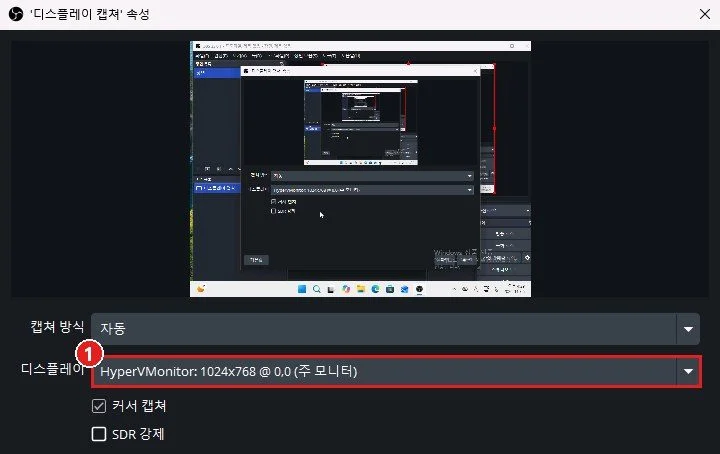
이 칸을 눌러 목록에서 모니터를 고르면 미리보기에 화면이 나옵니다. 모니터가 두 대면 녹화할 쪽을 고르세요.
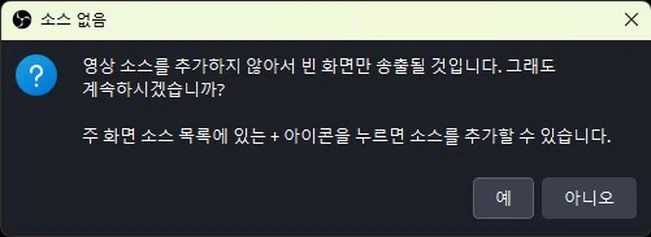
소스를 하나도 넣지 않고 「녹화 시작」을 누르면 아래 창이 뜹니다. 「예」를 누르면 까만 화면으로 녹화됩니다. 이 창이 뜨면 「아니오」를 누르고 디스플레이 캡쳐부터 넣으세요.
소리가 같이 녹화되는지 미리 보는 법
화면 아래 「오디오 믹서」에 「데스크탑 오디오」(PC에서 나는 소리)와 「마이크/Aux」(마이크)가 있습니다. 녹화 전에 유튜브든 음악이든 아무 소리나 틀어 보세요. 데스크탑 오디오 막대가 초록·노랑으로 움직이면 소리도 같이 녹화됩니다.
PC방에서 「소리가 안 나요」라는 말을 들으면 저는 윈도우 볼륨 믹서를 열고 음악을 틀어 그래프가 올라가는지부터 봅니다. 그래프가 올라가면 PC는 소리를 내고 있다는 뜻이라 스피커 쪽을 봅니다. OBS 믹서 막대도 같은 식으로 읽으면 됩니다. 막대가 움직이면 OBS까지 소리가 들어오고 있는 것입니다.
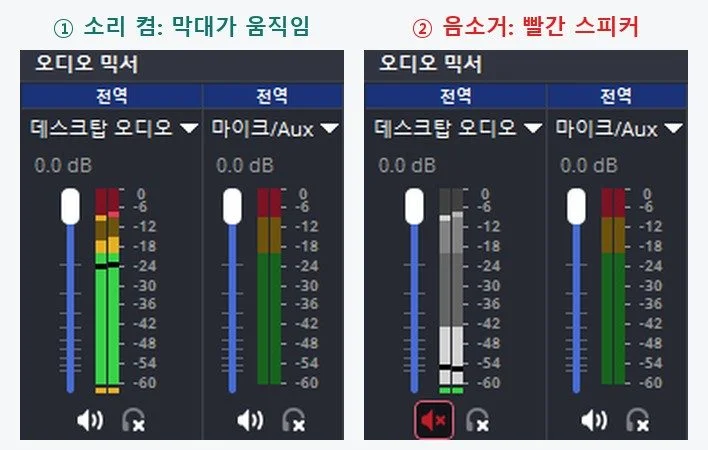
샌드박스에서 같은 소리를 틀고 두 번 녹화해 소리 크기를 쟀습니다.
| 데스크탑 오디오 | 녹화된 소리 (평균 / 최대) |
|---|---|
| 켬 (막대가 움직임) | -24.9dB / -9.0dB |
| 음소거 (빨간 스피커) | -91.0dB / -91.0dB (소리 없음) |
음소거 상태로 찍은 파일에도 소리 칸은 있었습니다. 들어 있는 것은 무음뿐이었습니다. 영상에 소리가 없을 때는 이 스피커 아이콘부터 보세요. 소리 장치가 없는 PC에서는 믹서가 아예 비어 있었습니다(가상 PC). 마이크 목소리는 시험하지 못했습니다. 윈도우에 들어 있는 캡처 도구나 게임 바로 찍었는데 소리가 없었다면 윈도우 화면녹화 소리 글을 보세요.
녹화 시작부터 파일 찾기까지
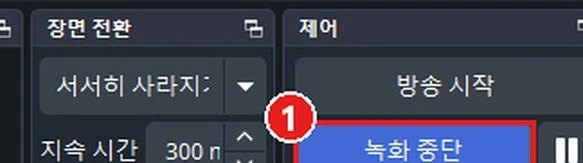
- 오른쪽 아래 「녹화 시작」을 누릅니다. 녹화가 시작되면 단추 글자가 「녹화 중단」으로 바뀝니다.
- 녹화할 일을 합니다.
- 「녹화 중단」을 누릅니다.
- 위쪽 「파일」 메뉴의 「녹화본 보이기」를 누르면 저장된 폴더가 열립니다. 처음 값은 사용자의 「동영상」 폴더입니다.
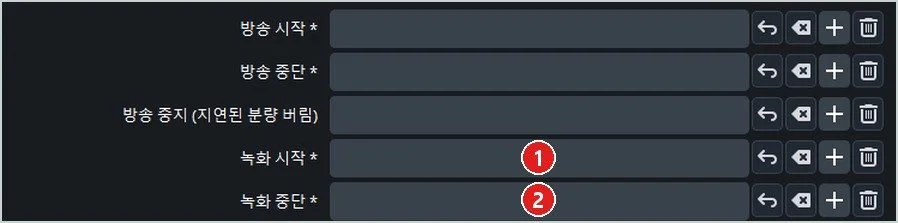
저장 폴더를 바꾸려면 「설정 → 출력」의 「녹화 저장 경로」를 고칩니다. 키보드로 녹화를 켜고 끄고 싶으면 「설정 → 단축키」에서 「녹화 시작」과 「녹화 중단」에 키를 넣습니다. 새로 깔았을 때는 녹화 단축키가 비어 있었습니다.
녹화 중 꺼지면 파일은? 형식별로 끊어 봤다
녹화 형식은 「설정 → 출력」의 「녹화 형식」에서 고릅니다. 예전 설정을 치우고 새로 깔아 열어 보니 처음 값은 「하이브리드 MP4 (.mp4)」였습니다. 시험에서 「보통 MP4」라고 부른 것은 이 목록의 「MPEG-4 (.mp4)」입니다. 「Fragmented MP4 비디오」는 다른 형식이니 헷갈리지 마세요.
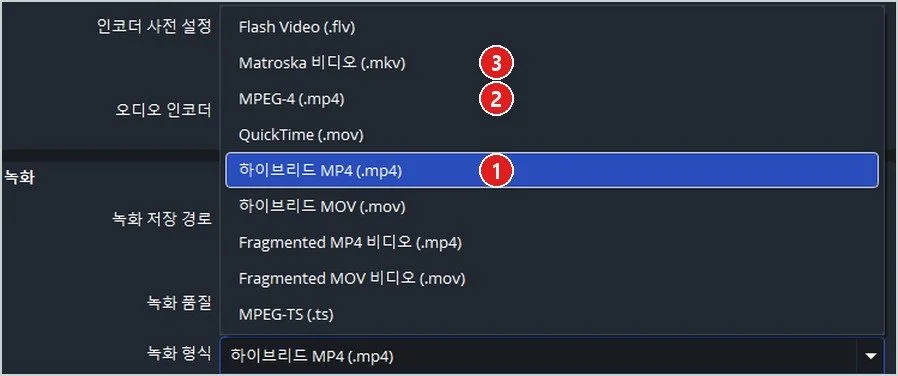
OBS 공식 안내는 하이브리드 MP4를 시스템이 멈추거나 정전으로 파일 쓰기가 끊겨도 되살릴 수 있는 형식이라고 설명합니다(하이브리드 MP4 안내). 반대로 보통 MP4는 마무리하지 못하면(블루스크린, 정전 등) 되살릴 수 없다고 OBS 스스로 경고합니다.
정말 그런지 가상 PC에서 약 20초씩 녹화하다가 끊어 봤습니다. 「OBS 강제 종료」는 작업 관리자에서 끄듯 프로그램만 죽인 것이고, 「전원 차단」은 가상 PC의 전원을 바로 내린 것입니다.
| 끊은 방법 | 형식 | 남은 파일 |
|---|---|---|
| OBS 강제 종료 | 하이브리드 MP4 | 16.7초 재생됨 |
| OBS 강제 종료 | 보통 MP4 | 22.2초 재생됨 |
| 전원 차단 | 하이브리드 MP4 | 12.5초 재생됨 |
| 전원 차단 | MKV | 그대로는 길이 표시 없음 → Remux 뒤 16.4초 |
| 전원 차단 | 보통 MP4 | 열리지 않음, Remux도 실패 |
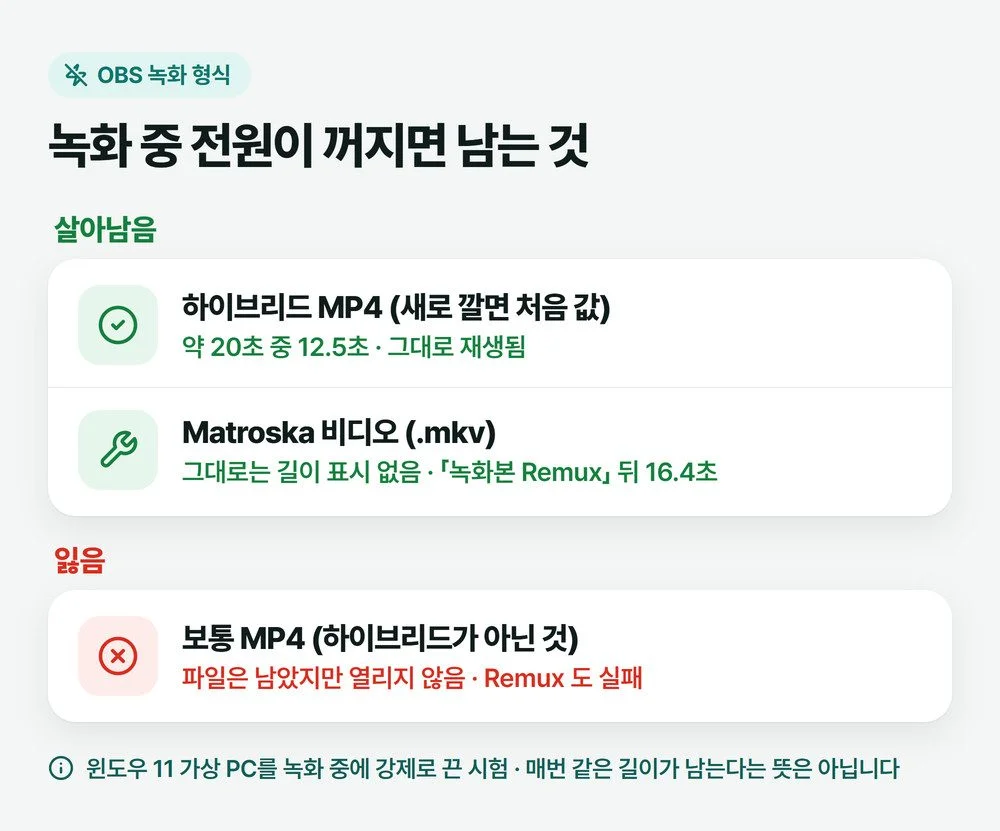
프로그램만 죽었을 때는 보통 MP4도 살아남았습니다. OBS가 녹화를 따로 맡기는 보조 프로그램이 파일을 마무리한 것으로 보입니다(추정). 전원이 나가면 그런 마무리를 할 틈이 없었습니다. 그래서 형식은 하이브리드 MP4 그대로 두는 편이 낫습니다. 예전 판에서 쓰던 설정을 가져왔다면 「녹화 형식」이 「MPEG-4 (.mp4)」나 「Matroska 비디오 (.mkv)」로 되어 있을 수 있으니 한 번 보세요. 다만 하이브리드 MP4도 절대 안 깨지는 형식은 아닙니다. 중요한 녹화는 중간중간 끊어서 여러 파일로 나눠 두세요.
MKV로 녹화했으면 Remux로 MP4로 바꾼다
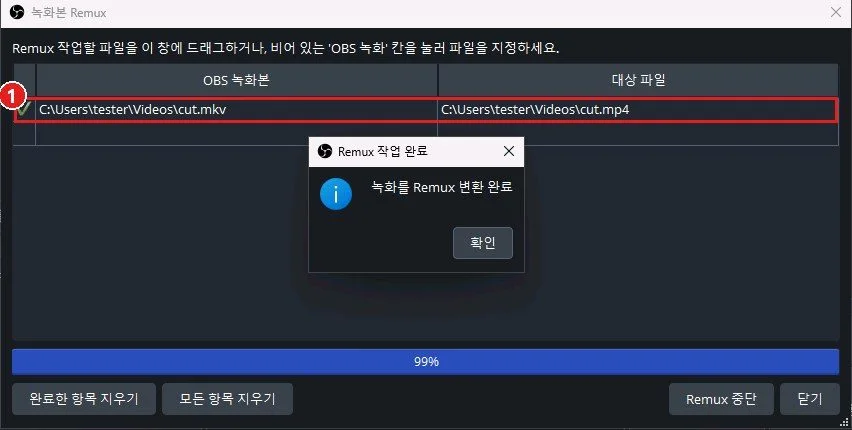
MKV 파일은 끊겨도 잘 살아남지만 그대로는 길이가 안 나오거나 일부 프로그램에서 안 열릴 수 있습니다. 「파일 → 녹화본 Remux」로 MP4로 바꿉니다.
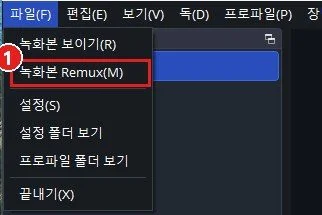
- 「녹화본 Remux」 창에서 바꿀 MKV 파일을 넣습니다. 오른쪽에 같은 이름의 .mp4가 저절로 잡힙니다.
- 「Remux」를 누릅니다.
- 「녹화를 Remux 변환 완료」가 뜨면 새 MP4를 틀어 봅니다. 확인한 뒤에 MKV를 정리하세요.
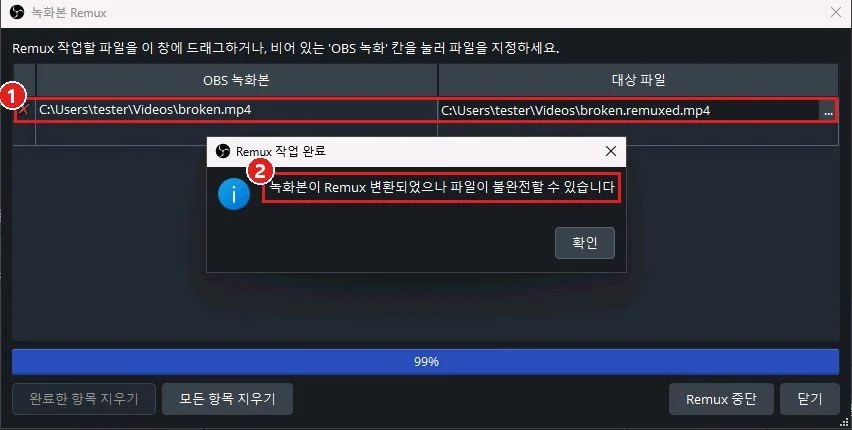
전원이 나가 망가진 보통 MP4를 넣으면 아래처럼 빨간 X와 함께 「파일이 불완전할 수 있습니다」가 뜹니다. 시험에서는 Remux로도 이 파일을 살리지 못했습니다.
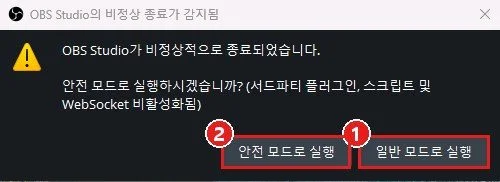
강제로 꺼진 뒤 OBS를 다시 켜면 아래 창이 뜰 때가 있습니다(매번 뜨지는 않았습니다). 플러그인을 따로 깔지 않았다면 「일반 모드로 실행」을 누르면 됩니다. 「안전 모드」는 다른 곳에서 받은 플러그인과 스크립트, WebSocket을 끈 채 켜는 방식입니다. 플러그인을 깐 뒤로 OBS가 자꾸 꺼진다면 안전 모드로 켜서 그 플러그인부터 의심해 보세요.
1분 녹화에 몇 MB, PC는 얼마나 힘든가
| 조건 | 결과 |
|---|---|
| 가상 PC · 마법사 「녹화 최적화」 · 960×720 60fps · 움직이는 시험 쪽 1분 | 6.5MB |
| 같은 녹화 중 OBS가 쓴 CPU · 메모리 | CPU 전체의 약 15~30% · 약 190MB |
| 샌드박스 · 마법사 건너뜀 · 까만 화면만 9초 | 6.99MB (1분이면 약 45MB 꼴) |
두 줄은 다른 PC에서 해상도와 프레임도 달라 바로 비교할 수는 없습니다. 그래도 까만 화면만 찍었는데 파일이 컸다는 점은 분명합니다. 마법사를 건너뛰었다면 한 번 돌려 보세요. 가상 PC의 CPU 사용량은 그래픽카드 없이 CPU로만 영상을 만든(x264) 값입니다. 그래픽카드 인코더를 쓰는 PC는 훨씬 낮을 수 있지만 시험하지는 않았습니다. 다 찍은 영상이 메신저에 올리기에 크다면 동영상 용량 줄이기 글의 HandBrake로 줄이면 됩니다.
노트북에서 디스플레이 캡쳐가 까맣게 나올 때
그래픽이 두 개(내장 + 외장)인 노트북은 모니터를 골라도 미리보기가 까만 경우가 있습니다. OBS 공식 안내는 그래픽 설정의 고성능 GPU 지정은 그대로 두라고 합니다. 대신 디스플레이 캡쳐 속성의 「캡쳐 방식」을 직접 바꿔 보라고 안내합니다(노트북 까만 화면 안내). 안내문(2021년)의 「Windows 10」 방식이 33.0.1 한국어 화면에서는 「신식 (WGC)」입니다. 이 부분은 노트북이 없어 시험하지 못했습니다.
지울 때 남는 것
가상 PC에서 OBS를 지웠더니 프로그램 폴더와 바탕 화면 바로 가기, 프로그램 목록 항목은 사라졌습니다. 아래 두 가지는 남았습니다.
- 설정 폴더
%APPDATA%\obs-studio(파일 31개, 약 0.73MB · 장면, 프로필, 로그 등) - 「동영상」 폴더에 찍어 둔 녹화 파일
다시 깔 생각이면 설정 폴더는 그대로 두세요. 장면과 프로필이 그 폴더에 남으니 다시 깔면 이어서 쓸 수 있을 것으로 보입니다(되살아나는지까지는 시험하지 않았습니다). 깨끗이 정리하려면 파일 탐색기 주소 칸에 %APPDATA%를 넣고 obs-studio 폴더를 지웁니다. 녹화 파일은 필요한 것을 옮긴 뒤 지우세요.
무료로 어디까지 되나
OBS Studio는 GPLv2 오픈소스 프로그램입니다. 화면 고르기, 소리, 형식 바꾸기, Remux까지 위에 나온 것은 회원 가입도 결제도 없이 그대로 됐습니다. 찍힌 영상 구석에 프로그램 로고가 박히지도 않았습니다. obsproject.com에는 돈을 받는 상위판이 따로 없었습니다. 녹화 길이 제한이 없다는 공식 문구는 찾지 못했습니다. 이 글에서 찍은 가장 긴 녹화는 1분이었습니다. 돈을 내라는 「OBS」가 보이면 공식 사이트가 아닐 가능성부터 의심하세요.
시험 조건과 못 본 것
Hyper-V 가상 PC(윈도우 11, 가상 CPU 8개, 메모리 8GB, 화면 1024×768, 그래픽카드·소리 장치 없음)와 이 PC의 윈도우 샌드박스(소리 장치 있음)에서 시험했습니다. 받은 설치 파일은 서명이 유효했고 서명자는 「OBS Project, LLC」였습니다. 다음은 해 보지 않았습니다.
- 게임 화면 녹화(게임 캡처), 그래픽카드 인코더(NVENC·AMF·Quick Sync)
- 노트북 두 그래픽 환경, 마이크 목소리 녹음, 웹캠, 방송
- 1분보다 긴 녹화, 실제 PC에서 갑자기 전원이 나간 경우
자주 묻는 질문
OBS로 녹화하면 워터마크가 찍히나요?
찍히지 않았습니다. 시험 중 틀어 본 녹화 영상에는 로고나 글자가 덧붙지 않았습니다.
녹화한 영상이 까맣게만 나와요.
디스플레이 캡쳐 속성의 「디스플레이」 칸이 비어 있는지 보세요. 처음엔 비어 있어서 그대로 녹화하면 까만 화면이 찍혔습니다. 칸을 눌러 모니터를 고르고 미리보기에 화면이 보이는지 확인한 뒤 녹화하세요.
녹화 중에 컴퓨터가 꺼졌는데 영상을 살릴 수 있나요?
형식에 따라 다릅니다. 시험에서 전원을 바로 끄자 하이브리드 MP4는 앞부분이 재생됐고, MKV는 「파일 → 녹화본 Remux」로 바꾼 뒤 재생됐습니다. 보통 MP4는 열리지 않았고 Remux로도 살리지 못했습니다.