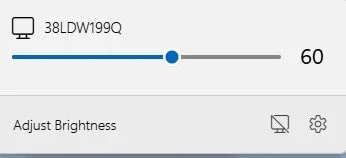
데스크톱에 모니터를 연결해 쓰면 윈도우 빠른 설정에 모니터 밝기 조절 막대가 아예 없는 경우가 많습니다. 고장이 아닙니다. 마이크로소프트 안내도 외부 모니터 밝기는 모니터에 달린 버튼으로 바꾸라고 합니다. 버튼 대신 PC 화면에서 바꾸고 싶다면 모니터 메뉴에서 DDC/CI를 켜고 무료 프로그램 Twinkle Tray를 깔면 작업 표시줄에 밝기 막대가 생깁니다. 막대를 80에서 60으로 내렸을 때 모니터가 돌려준 밝기 값도 80에서 60으로 바뀌었습니다. 화면 색만 어둡게 덮는 방식이 아니라 모니터 밝기 자체가 바뀐 것입니다.
저는 PC방을 하면서 모니터를 조금 밝게 쓰는 편이라 매장 모니터는 OSD 메뉴를 직접 만져 맞춥니다. 이 글은 그 버튼 대신 PC에서 바꾸는 방법을 제 데스크톱에 직접 깔아 시험한 기록입니다. 받는 곳은 아래 설치 칸에 있습니다.
📑 목차 보기 (12개 항목)
윈도우에 밝기 막대가 없는 이유
노트북은 화면이 본체에 붙어 있어 윈도우가 밝기를 직접 다룹니다. 데스크톱 모니터는 따로 떨어진 기계라 윈도우 기본 막대가 듣지 않습니다. 마이크로소프트 지원 문서에도 「외부 모니터가 있는 데스크톱 PC에는 밝기 슬라이더가 표시되지 않을 수 있습니다」라고 적혀 있습니다.
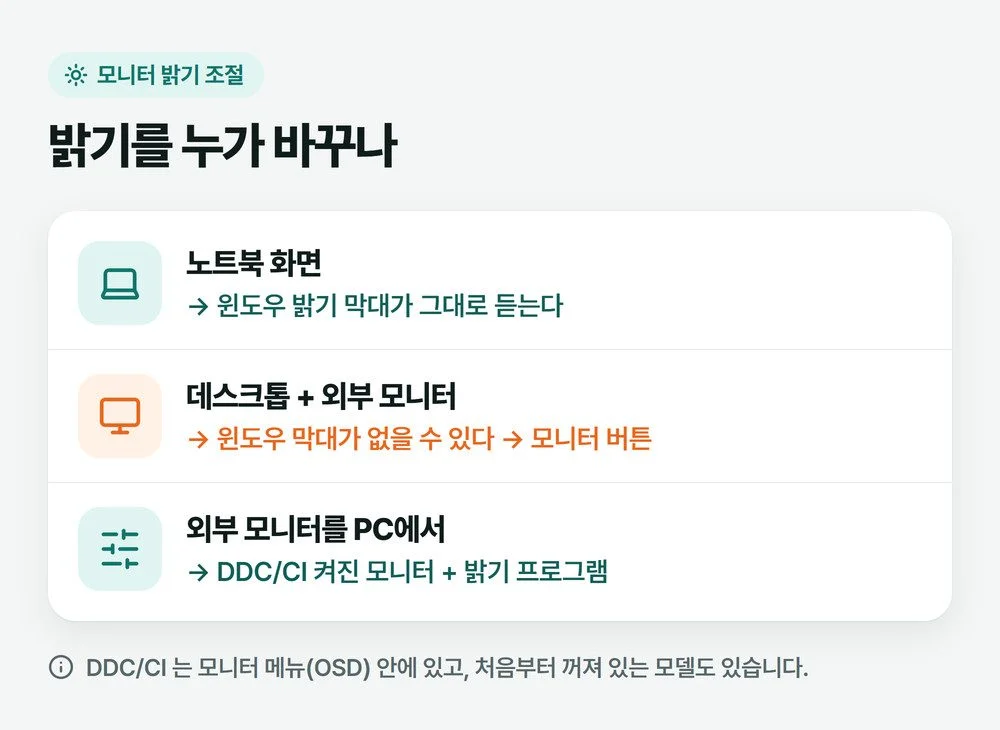
PC에서 외부 모니터 밝기를 바꾸는 프로그램은 대부분 DDC/CI라는 통로를 씁니다. 그래픽카드와 모니터를 잇는 선을 타고 「밝기를 60으로」 같은 명령을 모니터에 보내는 방식입니다. 그래서 모니터 쪽에서 이 기능이 꺼져 있으면 DDC/CI를 쓰는 프로그램으로는 모니터 밝기 자체를 바꿀 수 없습니다.
깔기 전에 모니터 메뉴부터 보세요
모니터 버튼으로 메뉴(OSD)를 열고 DDC/CI 항목을 찾아 켭니다. Twinkle Tray 개발자 안내에도 대부분의 모니터가 DDC/CI를 지원하지만 처음부터 꺼져 있을 수 있다고 나옵니다. 메뉴 이름과 위치는 제조사와 모델마다 달라 여기서 한 가지 경로로 적지 않겠습니다. 「DDC/CI」로 찾아 안 보이면 모니터 설명서를 확인하세요. 버튼으로 밝기를 바꾸는 법은 제조사 지원 페이지에 나와 있습니다(삼성전자서비스 예시).
연결선도 봅니다. 개발자는 VGA·DVI 연결이나 USB·썬더볼트 독을 거친 HDMI·DP 연결은 안 될 수 있다고 밝혀 두었습니다. 그래서 독을 거치지 않고 PC 본체의 HDMI나 DP 단자에 모니터를 바로 꽂은 상태에서 먼저 해 보세요.
Twinkle Tray 깔고 첫 화면
Twinkle Tray는 MIT 라이선스로 공개된 무료 프로그램입니다. 공식 받는 곳은 개발자 GitHub 릴리스 쪽, twinkletray.com, 마이크로소프트 스토어이고, 윈도우 기본 도구 winget으로도 깔 수 있습니다. 시험한 판은 2025년 12월 25일에 나온 1.17.2입니다.
⬇ Twinkle Tray 받으러 가기 (공식 GitHub 릴리스)
릴리스 쪽에서는 「Twinkle.Tray.v1.17.2.exe」처럼 판 번호가 붙은 exe를 받으면 됩니다. 시험은 윈도우에 들어 있는 winget으로 깔았습니다. 명령 프롬프트에 winget install xanderfrangos.twinkletray를 넣으면 같은 파일을 받아 해시가 맞는지 확인한 뒤 깔아 줍니다. 같은 1.17.2 설치 파일을 따로 받아 보니 디지털 서명이 없었습니다. 서명 없는 파일은 실행할 때 윈도우가 경고를 띄울 수 있지만, 이번에는 winget으로 깔아 그 화면을 보지 못했습니다.
처음 켜면 「Hello」로 시작하는 소개 카드가 한 번 뜨고, 아이콘은 작업 표시줄 오른쪽 숨겨진 아이콘(^) 안에 들어갑니다. 마우스를 올리면 「Twinkle Tray (80%)」처럼 지금 밝기가 나옵니다. 매번 ^를 누르기 귀찮으면 이 아이콘을 작업 표시줄로 끌어 꺼내 두세요.
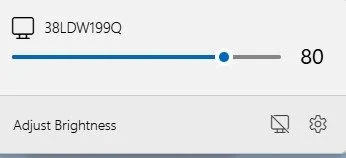
아이콘을 눌러 막대를 60으로 내리고 모니터에 지금 밝기를 다시 물어보니 60이 돌아왔습니다. 모니터 OSD 메뉴의 밝기 숫자가 바뀌는 것과 같은 동작입니다.
영어로 뜨면 한국어로 바꾸기
언어 설정 기본값은 「System language」인데, 한국어 윈도우 11에서도 설정 창이 영어로 떴습니다. 밝기 창 아래 톱니바퀴를 눌러 설정을 열고 General 탭의 Language를 「한국어」로 고르면 바로 전부 한국어로 바뀝니다.
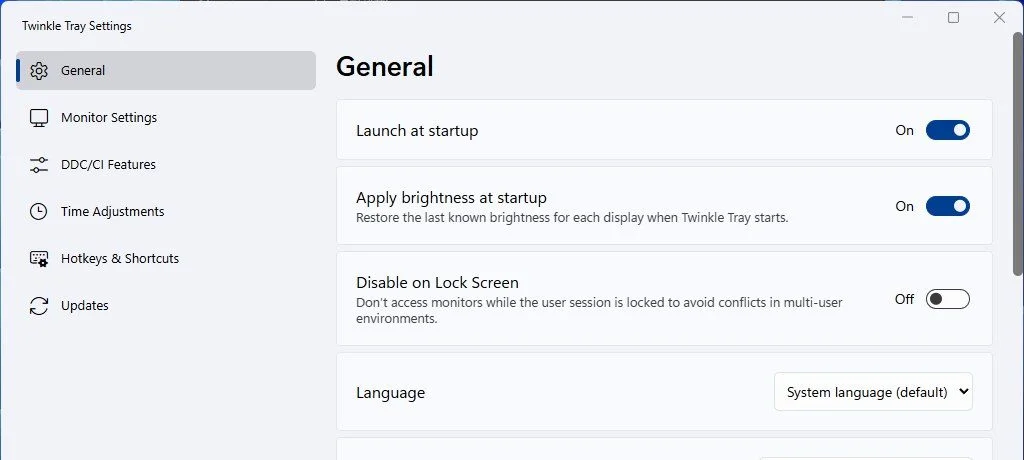
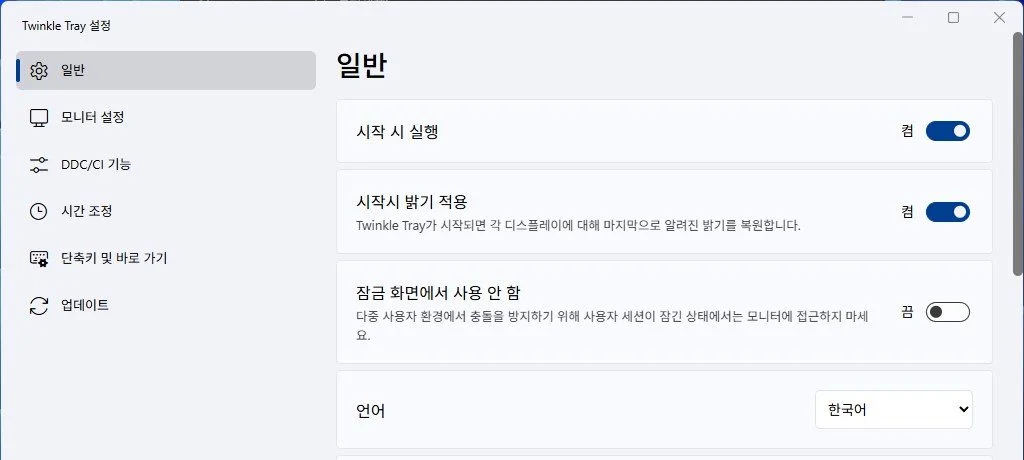
깔자마자 켜져 있는 것들도 이 탭에서 확인해 두세요.
| 항목 | 처음 값 | 뜻 |
|---|---|---|
| 시작 시 실행 | 켬 | 윈도우를 켤 때마다 같이 뜹니다 |
| 시작시 밝기 적용 | 켬 | 프로그램이 뜰 때 마지막 밝기로 되돌립니다 |
| 사용 정보 보내기(Analytics) | 켬 | 사용 기록을 개발자에게 보냅니다(앱 안내: 개인 정보는 안 보냄) |
| 트레이 아이콘 스크롤 | 켬 (스크롤할 양 2) | 아이콘 위에서 휠을 굴려 밝기를 바꾸는 기능 |
휠 기능은 숨겨진 아이콘 창 안에 있는 아이콘 위에서 세 칸 굴려 봤는데 밝기가 그대로였습니다. 작업 표시줄로 꺼내 둔 아이콘에서는 해 보지 않았습니다.
단축키는 만들기만 하면 아무 일도 안 합니다
「단축키 및 바로 가기」 탭에서 「+ 단축키 추가」를 누르고 원하는 키를 누르면 Control+Alt+Up처럼 그대로 기록됩니다. 여기까지만 하고 키를 눌러 보면 밝기가 바뀌지 않습니다. 실제로 Control+Alt+Up을 눌렀을 때 60이 그대로였습니다.
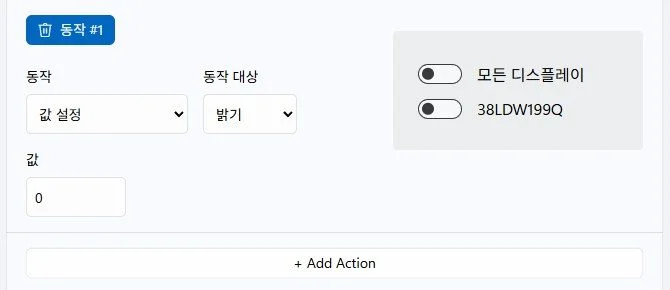
키 칸 옆 화살표를 눌러 펼쳐 보면 이유가 보입니다. 새 단축키의 동작은 「값 설정」, 값은 0이고, 어느 모니터에 보낼지 고르는 스위치가 전부 꺼져 있습니다. 오른쪽에서 「모든 디스플레이」나 모니터 이름을 켜고, 값을 원하는 숫자로 바꿔야 합니다. 동작 칸에는 값 설정, 값 조정, 값 주기 목록, 디스플레이 끄기, 디스플레이 새로 고침이 있습니다. 설정을 다 마친 단축키가 제대로 듣는지는 이번에 확인하지 못했습니다.
시간마다 밝기를 바꾸는 칸
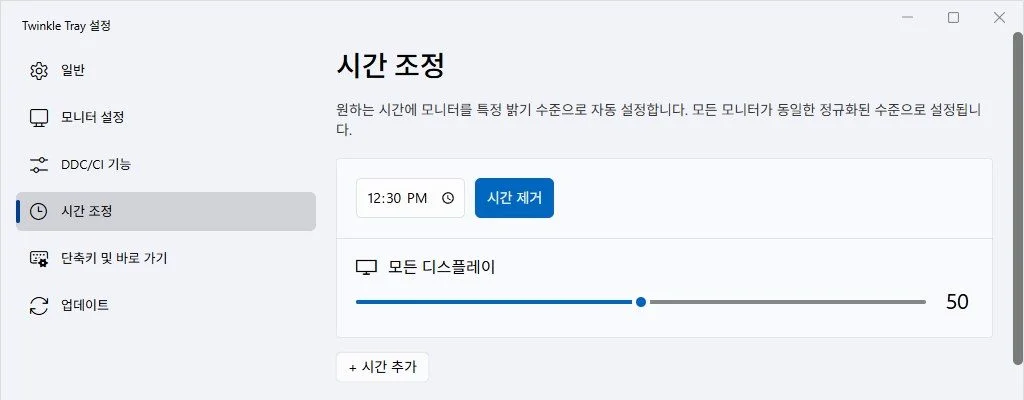
「시간 조정」 탭에서 「+ 시간 추가」를 누르면 시각(처음 12:30 PM)과 모든 디스플레이 밝기 막대(처음 50)가 한 줄 생깁니다. 저녁 시각에 낮은 값을 한 줄 더 넣는 식으로 쓰는 칸입니다. 위도·경도를 넣어 해 뜨고 지는 시각에 맞추는 「태양 위치 좌표」 칸도 있습니다. 정한 시각에 밝기가 실제로 바뀌는지는 이번에 기다려 보지 않았습니다.
모니터 설정 탭에서 볼 두 가지
「모니터 설정」 탭 맨 위에 프로그램이 모니터와 어떻게 이야기하는지가 나옵니다. 통신 방법에 「DDC/CI」와 초록 체크가 보이면 모니터 쪽 준비가 된 것입니다.
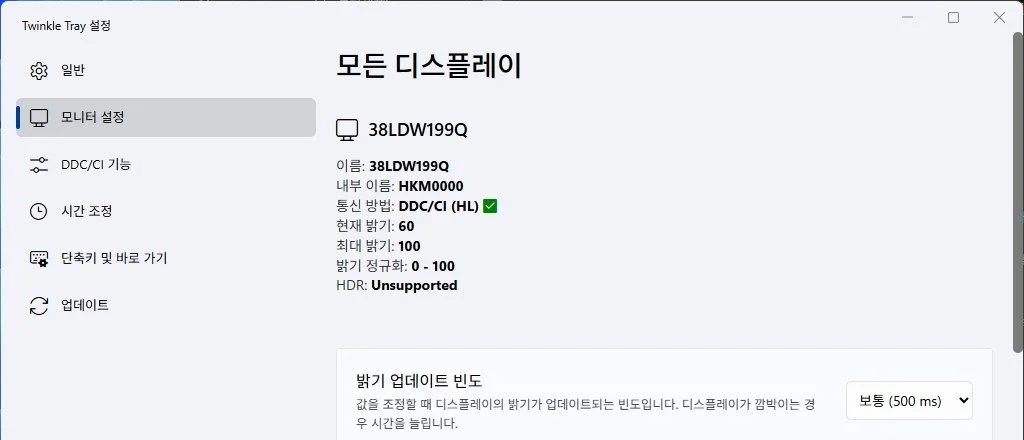
같은 탭의 「밝기 업데이트 빈도」는 막대를 끄는 동안 모니터에 값을 얼마나 자주 보낼지 정합니다. 처음 값은 보통(500 ms)입니다. 밝기를 바꿀 때만이 아니라 평소에도 화면이 깜빡인다면 모니터 깜빡임 원인 가르는 글부터 보세요.
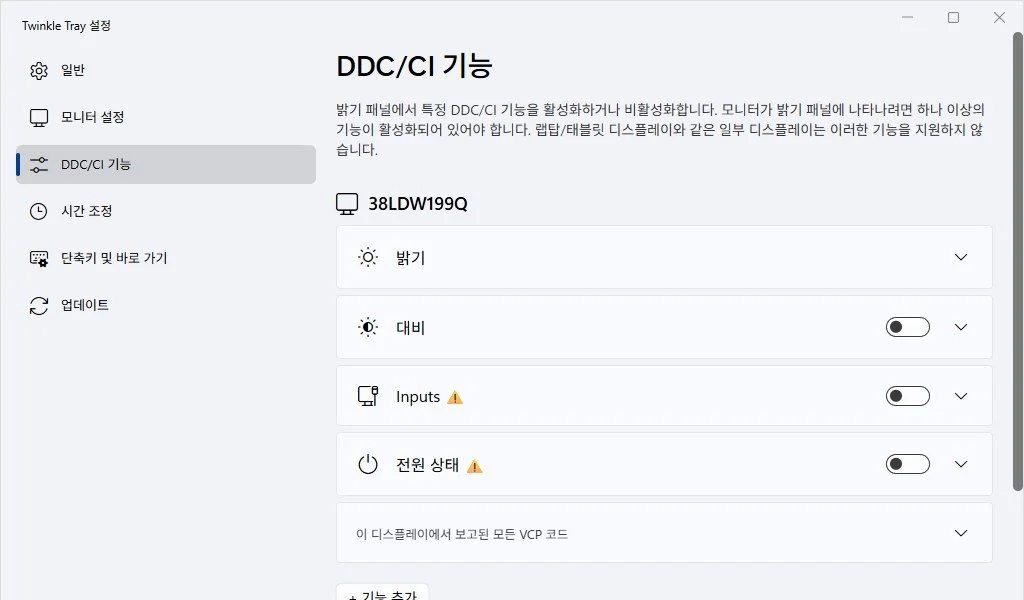
「DDC/CI 기능」 탭에는 밝기 말고도 대비, 입력 전환(Inputs), 전원 상태가 있습니다. 입력과 전원 상태 옆에는 노란 경고 표시가 붙어 있습니다. DDC/CI 밝기·전원 제어는 일부 모니터를 이상하게 만들 수 있고, 다른 DDC/CI 프로그램을 써도 마찬가지입니다(개발자 안내). 밝기만 쓸 거라면 이 둘은 꺼 둔 처음 상태 그대로 두세요.
막대를 움직여도 밝기가 안 바뀌면
이 부분은 시험한 모니터에서 생기지 않아 직접 재현하지 못했습니다. 아래는 개발자 안내와 마이크로소프트 문서에 나온 것만 순서대로 정리했습니다.
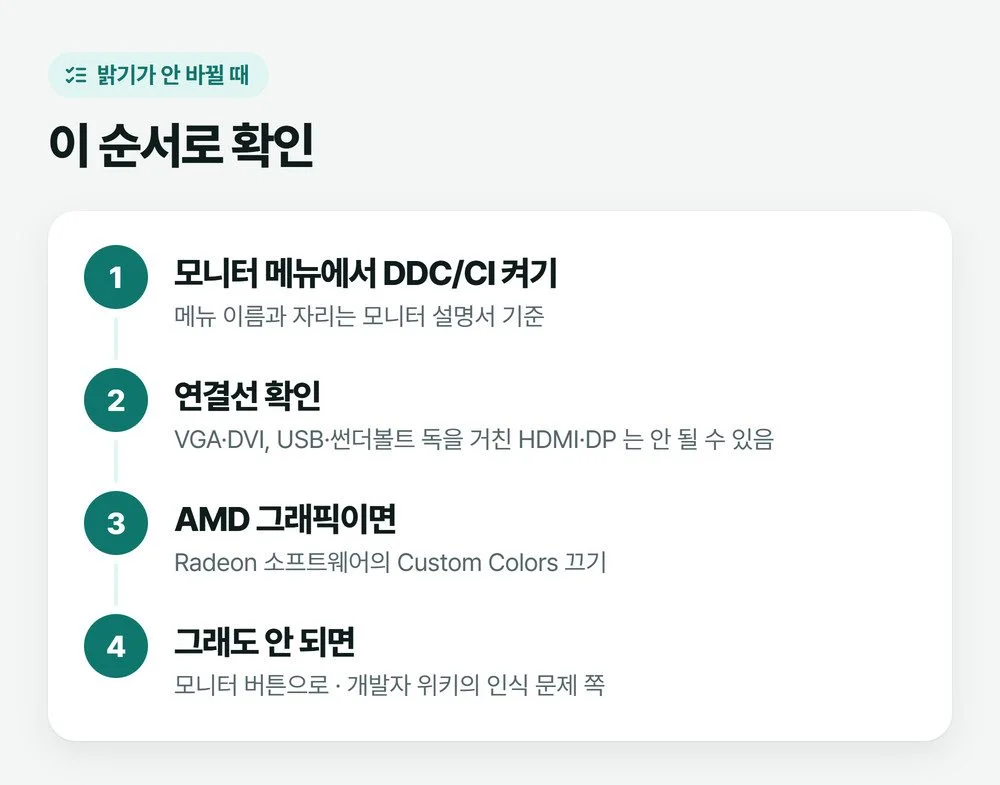
- 모니터 메뉴에서 DDC/CI가 켜져 있는지 다시 봅니다. 메뉴 이름이 「DDC/CI」가 아닌 모델도 있으니 설명서로 확인합니다.
- 독을 빼고 PC 본체의 HDMI·DP 단자에 모니터를 바로 꽂아 봅니다.
- AMD 그래픽카드라면 개발자 안내대로 Radeon 소프트웨어의 「Custom Colors」가 켜져 있지 않은지 봅니다.
- 모니터가 목록에 아예 안 나오면 개발자가 정리해 둔 인식 문제 안내(영어)를 봅니다.
마이크로소프트도 PowerToys에 Power Display라는 같은 성격의 기능을 넣었습니다. 공식 문서는 DDC/CI를 「잘 지원되지만 때로는 불안정할 때도 있는 통신 경로」라고 부르고, 지원한다고 알려 놓고도 오동작하는 모니터가 있다고 적었습니다. 프로그램을 바꿔도 모니터가 DDC/CI를 제대로 받지 않으면 결과가 같을 수 있다는 뜻입니다. Power Display는 이번에 시험하지 않았으니 마이크로소프트 문서로 확인하세요.
가벼운 프로그램은 아닙니다
밝기 막대 하나 띄우는 프로그램치고는 큽니다. 설치 폴더가 297MB였고, 트레이에만 떠 있을 때 「Twinkle Tray」 프로세스 5개가 메모리를 합쳐 약 376MB 썼습니다. 설정 창을 열어 두면 약 483MB까지 올라갔습니다. 웹 기술(Electron)로 만든 프로그램이라 그렇습니다. 램이 8GB 안팎인 PC라면 이 정도가 늘 떠 있다는 걸 알고 쓰세요.
지울 때 남는 것
winget uninstall로 지웠더니 「성공」이라고 나왔는데, Twinkle Tray 프로세스 5개가 그대로 떠 있었습니다. 작업 관리자에서 끝내고 나니 설정 폴더와 시작 프로그램 등록, 설치된 앱 목록의 항목은 깨끗이 지워졌습니다. 그래도 두 군데가 남았습니다.
- 빈 폴더
%LOCALAPPDATA%\Programs\twinkle-tray - 업데이트용 설치 파일이 든
%LOCALAPPDATA%\twinkle-tray-updater(installer.exe 88.1MB)
파일 탐색기 주소창에 위 경로를 그대로 넣으면 열립니다. 지우기 전에 작업 관리자에 Twinkle Tray가 남아 있지 않은지 먼저 보세요.
시험 환경과 해 보지 않은 것
2026년 11월 20일, 윈도우 11 Pro(한국어) 데스크톱에 DDC/CI가 켜진 모니터 한 대(3840×1600)를 연결하고 Twinkle Tray 1.17.2를 winget으로 깔아 시험했습니다. 밝기 값은 프로그램 화면만 보지 않고 모니터에 직접 물어 확인했고, 시험이 끝난 뒤 처음 밝기 80으로 돌려놨습니다.
- 모니터 두 대를 따로, 또는 한 번에 바꾸기 (시험 PC는 모니터가 한 대)
- DDC/CI를 끈 모니터에서 안 되는 모습
- 설정을 마친 단축키, 정한 시각의 자동 밝기
- 노트북 내장 화면, 마이크로소프트 스토어판, PowerToys Power Display
모니터를 두 대 쓰는데 한 대가 아예 안 잡힌다면 밝기보다 연결 문제일 수 있습니다. 듀얼 모니터 인식 안 될 때 순서를 먼저 확인하세요.
자주 묻는 질문
Twinkle Tray는 어디까지 무료인가요?
MIT 라이선스로 공개된 프로그램이라 회사에서 써도 돈을 내지 않습니다. 막대, 단축키, 시간 조정, DDC/CI 기능 탭까지 이 글에 나온 기능은 모두 무료판 그대로입니다. 돈을 내야 풀리는 기능은 시험하는 동안 보지 못했습니다. 다만 사용 정보를 보내는 Analytics가 처음부터 켜져 있으니 원치 않으면 설정에서 확인하세요.
노트북에도 깔아야 하나요?
노트북 화면만 쓴다면 윈도우 빠른 설정의 밝기 막대나 키보드 밝기 키로 충분합니다. 노트북에 외부 모니터를 연결해 그 모니터 밝기까지 PC에서 바꾸고 싶을 때 쓸모가 있습니다. 노트북 내장 화면에서의 동작은 이번에 시험하지 않았습니다.
깔았는데 밝기 창에 모니터가 안 나와요.
먼저 모니터 메뉴(OSD)에서 DDC/CI가 켜져 있는지 보세요. 개발자 안내에 처음부터 꺼져 있는 모니터가 있다고 나옵니다. 켜도 안 나오면 VGA·DVI 연결이나 독을 거친 연결인지 보고, PC 본체의 HDMI·DP 단자에 바로 꽂아 보세요. 그래도 안 되는 모니터는 모니터 버튼으로 바꿔야 합니다.