윈도우 10이나 11이라면 포토스케이프 X를 마이크로소프트 스토어에서 받으면 됩니다. 무료판으로 사진 크기를 줄여 저장해 봤는데 워터마크는 붙지 않았습니다. 사진 여러 장을 한꺼번에 줄이는 일은 X 무료판과 옛 판인 포토스케이프 3.7 둘 다 해 봤고, 파일 이름을 번호대로 바꾸는 일은 3.7로 해 봤습니다. 3.7도 테스트용 윈도우 11에서 설치부터 제거까지 멀쩡히 돌았습니다. 두 프로그램 모두 돈 낼 일은 없습니다. 돈을 받는 것은 X의 Pro 판뿐입니다.
✅ 어느 쪽을 받을까
포토스케이프 3.7(V3.7)과 X 4.2.1.0 무료판, 2026년 11월 19~20일 테스트용 윈도우 11에서 해 본 기준입니다.
X 공식 사이트가 윈도우 10(1709 이상, 64비트) 사용자에게 권하는 지금 판입니다. 스토어에서만 받습니다. 복제 도장처럼 Pro 표시가 붙은 기능을 누르면 「스토어」 창이 뜹니다.
3.7 공식 다운로드 페이지의 단추가 CNET 같은 외부 다운로드 사이트로 넘어갑니다. 넘어간 뒤 누를 곳은 받는 곳 설명에 적었습니다.
⬇ 포토스케이프 3.7 공식 다운로드 페이지 (photoscape.co.kr)
받지 말 것 「X Pro 무료」, 「크랙」, 「패치」라고 붙은 파일은 안에 무엇이 들었는지 알 수 없으니 받지 마세요. X 공식 사이트(x.photoscape.org)의 받기 단추도 스토어로 연결됩니다.
⚠️ 편집 전에 두 가지만
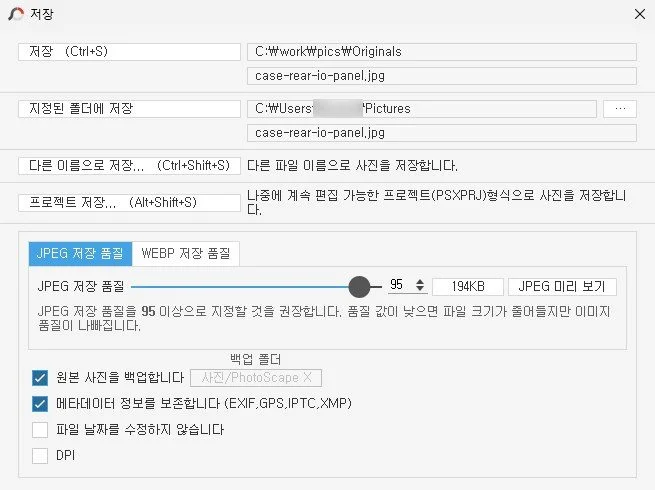
3.7 사진편집에서 「저장」을 누르면 원본 파일이 고친 사진으로 바뀝니다. 원본은 같은 폴더의 Originals 폴더에 따로 남습니다. 그리고 X 저장 창의 「메타데이터 정보를 보존합니다 (EXIF,GPS,IPTC,XMP)」, 3.7 저장 창의 EXIF 보존 칸이 둘 다 처음부터 체크되어 있습니다. 휴대폰 사진이면 찍은 장소 정보가 따라갈 수 있으니, 인터넷에 올릴 사진은 이 체크를 끄고 저장하세요.
📑 목차 보기 (9개 항목)
3.7과 X는 다른 프로그램입니다
이름이 같아서 X를 3.7의 새 버전쯤으로 생각하기 쉽지만 메뉴 생김새와 받는 곳이 다릅니다. 휴대폰에서는 표를 옆으로 밀면 나머지 칸이 보입니다.
| 포토스케이프 3.7 | 포토스케이프 X 무료판 | |
|---|---|---|
| 공식 지원 윈도우 | XP, Vista, 7, 8, 10, 2000, NT (11은 표기 없음) | 10 버전 1709 이상, 64비트 |
| 윈도우 11 26H2에서 | 설치, 편집, 일괄 처리, 제거까지 됨 | 스토어판 설치, 편집, 일괄 처리, 저장까지 됨 |
| 받는 곳 | 공식 페이지에서 외부 사이트로 넘어감 | 마이크로소프트 스토어 |
| 설치 중 끼워 넣기 | 크롬 설치 권유가 처음부터 체크됨 | 없음 (명령어로 설치해 스토어 화면은 안 거침) |
| 돈 | 집, 회사, 학교, 학원 모두 무료 (공식 문구) | 무료, Pro 표시 기능만 유료 |
| 편집 화면 | 한국어 메뉴 | 한국어 메뉴, 오른쪽에 Pro 안내 띠 |
| 이번에 끝까지 해 본 일 | 크기 줄이기, 자르기, 글 넣기, 이어붙이기, 여러 장 한 번에 줄이기, 이름 바꾸기, 제거 | 크기 줄이기, 여러 장 한 번에 줄이기, 저장, Pro 잠금 확인 |
윈도우 7이나 8이라면 X는 공식 지원 대상이 아니니 3.7을 받으세요. 윈도우 10·11에서 사진을 손보거나 여러 장을 같은 크기로 줄이는 정도라면 X가 받기 편합니다. 파일 이름을 번호로 한꺼번에 바꾸는 일까지 확인한 쪽은 3.7입니다.
3.7은 어디서 받나요?
공식 다운로드 페이지에는 「포토스케이프 3.7 다운로드」 글자가 두 줄 있고, 각각 CNet Download.com과 Softonic으로 넘어갑니다. 아래는 첫 줄(CNET)로 받은 순서입니다. CNET 페이지에는 「Trial version」이라고 적혀 있지만 공식 페이지 문구는 「포토스케이프는 집,회사,학교,학원에서 모두 무료로 사용하실 수 있습니다.」입니다.
- 공식 페이지와 넘어가는 중간 주소가 http라서 Edge에 「이 사이트는 보안 연결을 지원하지 않습니다」 창이 한 번씩, 모두 두 번 떴습니다. 「사이트 계속 사용」을 누르면 넘어갑니다.
- CNET 페이지에는 광고 단추가 섞여 있습니다(열 때마다 바뀝니다). 「PhotoScape for Windows」 제목 바로 아래 초록색 DOWNLOAD NOW를 누르세요. 알림을 허용하겠냐는 작은 창은 Block을 누르면 됩니다.
- 백신 프로그램을 권하는 「FREE DOWNLOAD」 창이 뜨면 맨 아래 「No thanks, I will continue downloading PhotoScape」를 누릅니다.
- 다음 페이지에 DOWNLOAD NOW가 한 번 더 나옵니다. 누르면 「Install Now」 전체 화면 광고가 뜨니 오른쪽 위 Close로 닫습니다. 「Your download has started.」가 보이면 받기가 시작된 것입니다. 그 아래 「Download Opera」는 다른 프로그램이니 누르지 마세요.
- 받은 PhotoScapeSetup_V3-7.exe는 21,025,552바이트(약 20MB)로 공식 페이지에 적힌 20.0MB와 맞았습니다.
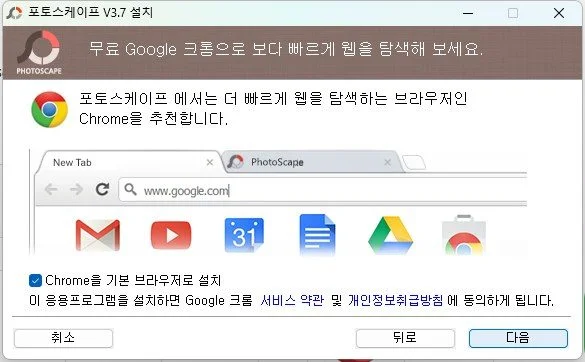
- 설치 파일을 열고 넘어가다 보면 아래 화면이 나옵니다. 「Chrome을 기본 브라우저로 설치」가 처음부터 체크되어 있고 구글 약관에 동의한다는 문구가 붙어 있습니다. 크롬이 필요 없으면 체크를 끄고 다음을 누르세요.

아래 작은 글씨가 구글 약관 동의 문구입니다. 시험에서는 체크를 끄고 넘어갔습니다.
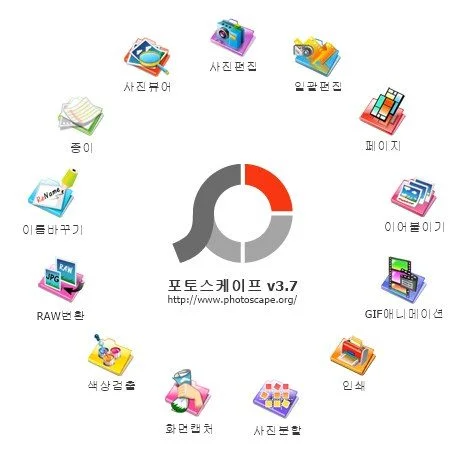
설치가 잘 안 되면 컴퓨터를 껐다 켠 뒤 설치 파일을 새로 받아 보세요(공식 다운로드 페이지 안내). 설치가 끝나 처음 열면 동그란 메뉴가 나옵니다. 하려는 일을 여기서 고릅니다.
3.7로 사진 한 장 손보기
사진편집 탭을 누르고 왼쪽 폴더 목록에서 사진이 있는 폴더를 고릅니다. 사진을 하나 누르면 가운데에 크게 열립니다. 아래쪽 기본·개체·자르기·도구 탭에서 할 일을 고릅니다.
크기 줄이기
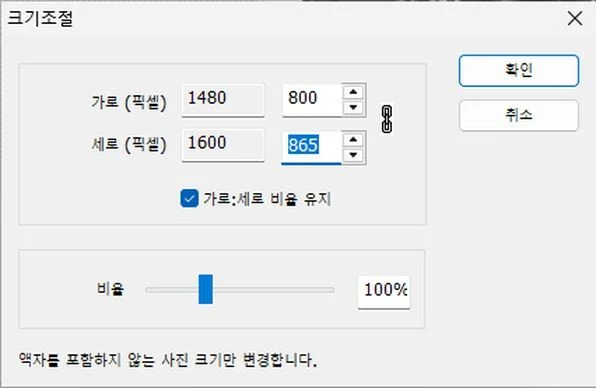
기본 탭의 크기조절을 누르고 가로(픽셀)에 800을 넣었습니다. 「가로:세로 비율 유지」가 체크되어 있어서 세로는 865로 저절로 바뀌었습니다. 1480×1600 사진이 800×865가 됐고 파일은 307,403바이트에서 208,913바이트로 줄었습니다.
저장 단추 셋 중 무엇을 누를까
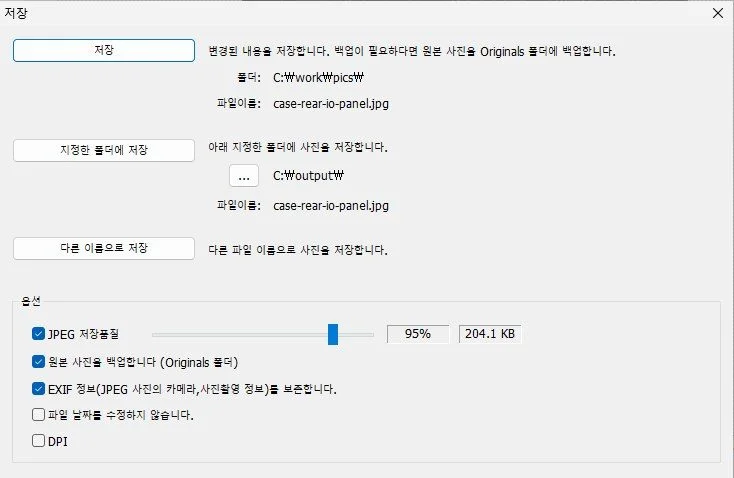
오른쪽 아래 저장을 누르면 단추 셋이 있는 창이 뜹니다. 맨 위 「저장」은 원본 파일 자리에 고친 사진을 덮어씁니다(원본은 Originals 폴더로). 원본 파일 이름을 그대로 두고 싶으면 「다른 이름으로 저장」이 마음 편합니다.
자르기와 글자 넣기
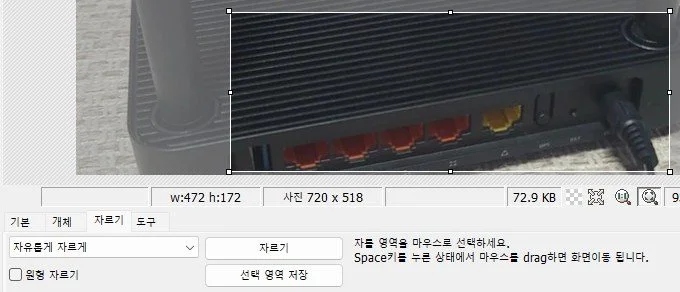
자르기 탭의 목록은 처음에 「자유롭게 자르기」로 되어 있습니다. 목록에는 1:1, 16:9 같은 비율과 증명사진·반명함·여권 사진 비율도 들어 있습니다. 비율을 고르고 사진 위를 마우스로 끌어 상자를 그린 다음 「자르기」를 누르면 됩니다. 공유기 뒤쪽 포트 부분만 남기니 472×172가 됐습니다.
글자는 개체 탭의 T 단추로 넣습니다. 「글」 창에서 글꼴, 크기, 색, 외곽선을 고르고 확인을 누르면 사진 위에 글이 들어갑니다. Tahoma 28, 초록색에 외곽선을 넣었는데 한글이 깨지지 않았습니다.
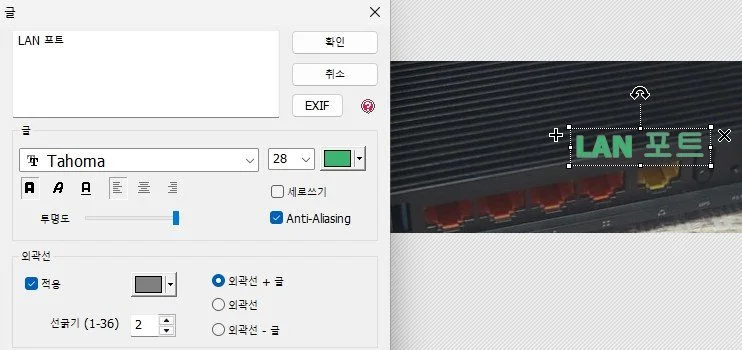
사진 여러 장을 한 장으로 이어붙이기
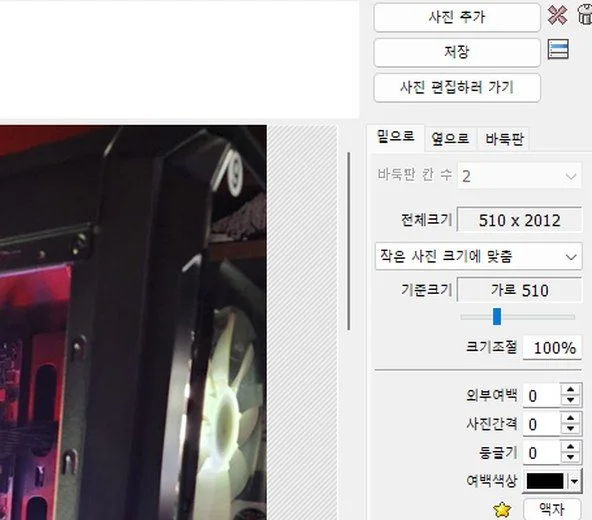
위쪽 이어붙이기 탭에서 「사진 추가」로 사진을 넣고 밑으로·옆으로·바둑판 중 하나를 고릅니다. 사진 두 장을 밑으로 붙이니 510×2012, 옆으로 붙이니 1258×1196이 됐습니다. 「작은 사진 크기에 맞춤」으로 맞춘 두 장의 크기를 더한 값과 같아 틈이 없었고, 이때 외부여백과 사진간격은 둘 다 0이었습니다. 붙인 사진 사이에 흰 줄이 생긴다면 이 두 칸부터 보세요.
저장을 누르면 윈도우의 「다른 이름으로 저장」 창이 먼저 뜨고 그다음에 JPEG 품질을 묻는 창이 한 번 더 뜹니다. 이어붙인 결과는 새 파일로 저장되니 원본 사진은 그대로입니다.
여러 장을 한 번에 줄이면 오히려 커질 수 있습니다
사진이 많을 때는 일괄편집 탭을 씁니다. 「사진 추가」를 누르면 파일 열기 창이 뜹니다. 여기서 사진 여러 장을 한꺼번에 고르면 됩니다. 기본 탭의 크기조절 목록에서 「긴축 줄이기」를 고르고 1000을 넣었습니다. 처음 칸에 들어 있던 값은 400이었습니다. 긴축 줄이기는 가로든 세로든 긴 쪽이 1000을 넘을 때만 줄이고, 그보다 작은 사진은 그대로 둡니다.
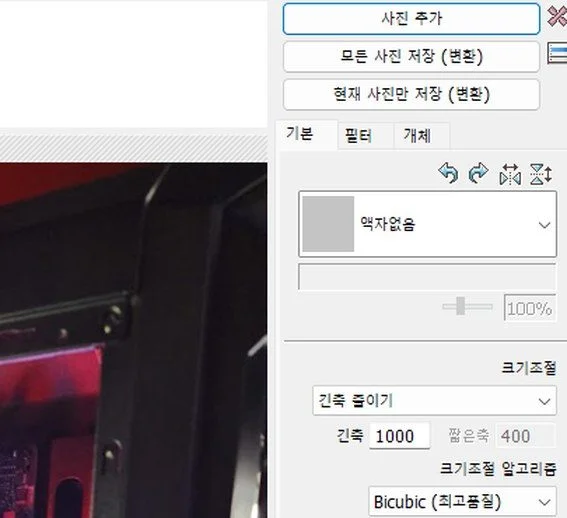
그다음 「모든 사진 저장 (변환)」을 누르면 저장 창이 뜹니다. 기본값은 첫 번째 사진이 있는 폴더 아래에 output 폴더를 만들고, 원본과 같은 파일 이름으로, 포맷은 그대로, JPEG 품질 95로 저장하는 것입니다. 원본은 건드리지 않습니다.
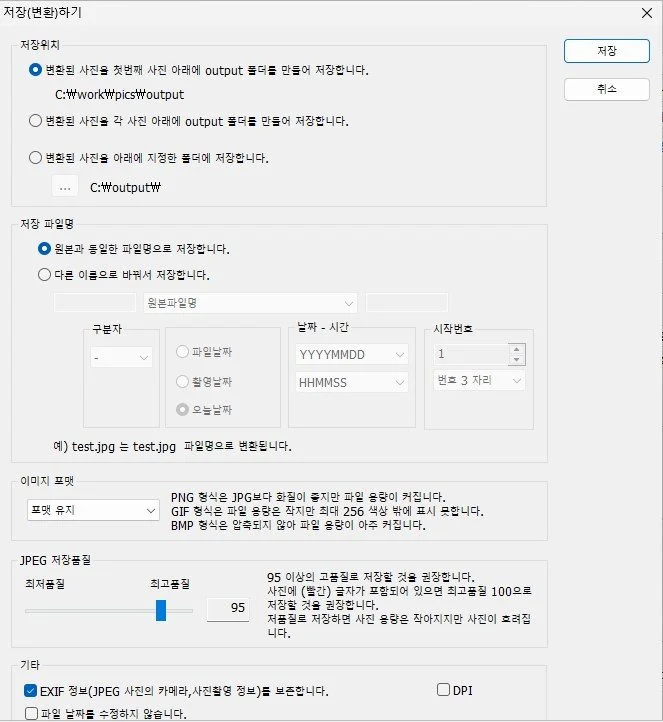
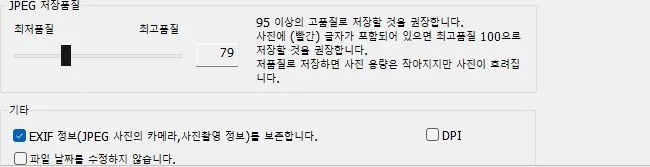
그런데 기본값 95 그대로 저장하니 세 장 모두 원본보다 파일이 커졌습니다. 이미 낮은 품질로 저장된 JPEG을 95로 다시 저장하면 이렇게 될 수 있습니다. 품질을 79로 낮추니 세 장 모두 원본보다 작아졌습니다. 가장 큰 사진은 161KB에서 약 80KB가 됐습니다.
| 사진 | 원본 | 품질 95 | 품질 79 |
|---|---|---|---|
| 매장 PC 옆면 | 800×1280, 161,173바이트 | 625×1000, 175,143바이트 | 79,978바이트 |
| 그래픽카드 앞면 | 510×1196, 155,009바이트 | 426×1000, 176,084바이트 | 82,795바이트 |
| 공유기 | 720×518, 74,713바이트 | 720×518, 108,585바이트 | 64,631바이트 |
품질은 슬라이더를 마우스로 끌어서 바꾸세요. 칸을 누르고 키보드로 숫자를 바꿨을 때는 저장된 파일이 품질 95 때와 바이트까지 똑같았습니다. 바뀐 값이 반영되지 않은 것입니다. 창에 「95 이상의 고품질로 저장할 것을 권장합니다」라고 적혀 있지만 용량을 줄이려는 목적이라면 위 표처럼 반대로 나올 수 있습니다.
같은 폴더에 다시 저장하면 「동일한 변환 파일이 있습니다. 기존 파일에 덮어쓸까요?」 창이 뜹니다. 창에는 「모든 파일에 적용」 체크와 덮어쓰기, 덮어쓰지 않음, 변환중단 단추가 있습니다. 사진 용량을 정해진 KB 아래로 맞춰야 하는 경우라면 사진 용량 줄이기에서 다른 무료 프로그램으로 잰 결과를 볼 수 있습니다.
파일 이름을 번호 순서대로 바꾸기
휴대폰 사진은 이름이 길고 제각각이라 한 번에 정리하고 싶을 때가 많습니다. 3.7 첫 화면의 동그란 메뉴에서 이름바꾸기를 누르면 창이 따로 뜹니다.
- 「추가」를 누르거나 탐색기에서 사진을 끌어다 목록에 놓습니다.
- 규칙 칸은 처음에 「날짜-원본파일명」으로 되어 있어 test.jpg가 20261120-test.jpg처럼 바뀝니다. 규칙은 13가지가 있습니다.
- 앞 칸에 「매장사진」을 쓰고 규칙을 「번호」로, 시작번호 1, 번호 3자리로 두면 오른쪽 새이름 칸에 바뀔 이름이 미리 나옵니다.
- 「변환」을 누르고 「이름을 변환하겠습니까?」에서 예를 누릅니다.
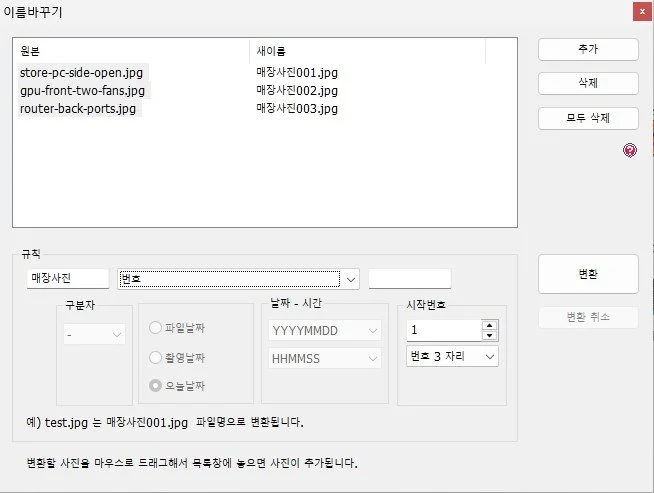
번호는 사진을 목록에 넣은 순서대로 매겨졌습니다. 순서가 중요하면 원하는 순서로 하나씩 넣으세요. 잘못 바꿨으면 같은 창의 「변환 취소」를 누르면 원래 이름으로 돌아왔습니다. 지식iN에 「X로 이름을 바꿨더니 순서가 뒤죽박죽」이라는 질문이 있습니다. X의 이름 바꾸기는 이번에 해 보지 않아 같은 일이 생기는지는 모릅니다.
X 무료판에서 되는 것, 잠긴 것
X는 첫 화면 위쪽에 사진 뷰어, 사진 편집, 오려내기, 일괄 편집, 콜라주, 이어붙이기, GIF 애니메이션, 인쇄, 도구가 한 줄로 있습니다.

사진 편집에서 크기 조절로 가로 800을 넣으니 3.7과 똑같이 800×865가 됐고 저장한 파일은 199,444바이트였습니다. 무료판으로 저장했지만 사진에 워터마크는 없었습니다. 편집 화면 모서리의 「PRO Version」 띠와 오른쪽 Pro 안내 띠는 화면에만 보이고 저장한 사진에는 들어가지 않았습니다. 저장 창의 「저장 (Ctrl+S)」 줄에는 사진을 열었던 폴더와 같은 파일 이름이 나오고, 「원본 사진을 백업합니다」 옆 백업 폴더는 「사진/PhotoScape X」로 적혀 있습니다. 이번에는 「지정된 폴더에 저장」으로 저장했습니다.
X로 여러 장 한 번에 줄이기
일괄 편집 탭에서 「열기」로 사진 세 장을 넣고, 오른쪽 크기 조절에서 「긴축(px)」 1000과 「작은 사진 확대 안함」을 골랐습니다. 아래쪽에 「510 x 1196 → 426 x 1000」처럼 바뀔 크기가 미리 나옵니다. 오른쪽 아래 저장을 누르면 아래 창이 뜹니다.
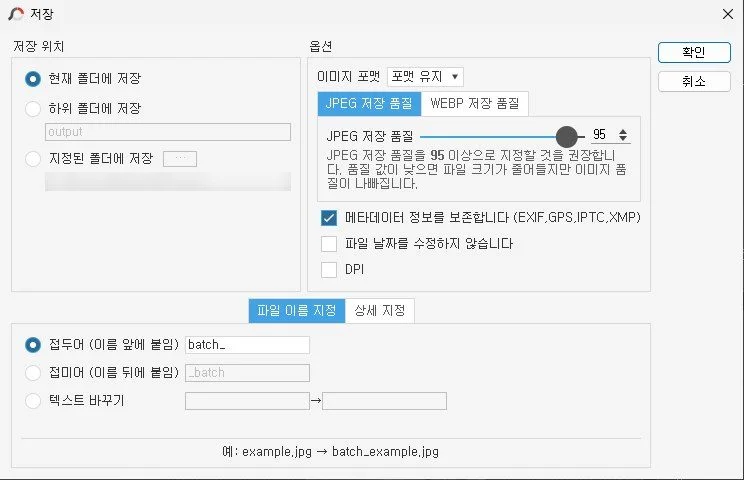
기본값 그대로 확인을 누르니 batch_로 시작하는 파일 세 장이 원본 옆에 생겼고 원본은 그대로였습니다. 잠금 창은 뜨지 않았고 결과 사진에 워터마크도 없었습니다. 다만 여기도 품질 기본값이 95라서 세 장 중 두 장이 오히려 커졌습니다. 그래픽카드 사진은 426×1000으로 줄었는데도 155,009바이트에서 169,276바이트가 됐고, 크기가 그대로인 공유기 사진은 74,713바이트에서 108,585바이트가 됐습니다. 용량을 줄이려면 저장 창에서 품질을 낮추세요. 오른쪽 목록에서 PRO 표시가 붙은 것은 「커브」 하나였습니다.
PRO 표시가 붙은 기능
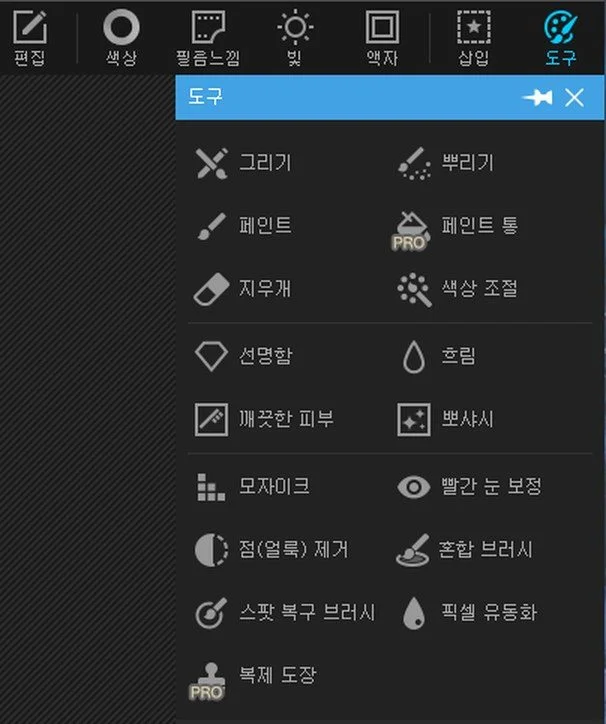
사진 편집의 도구 탭에서는 페인트 통과 복제 도장 두 개에만 PRO 표시가 붙어 있었습니다. 글자를 넣는 삽입 탭의 텍스트에는 표시가 없었습니다.
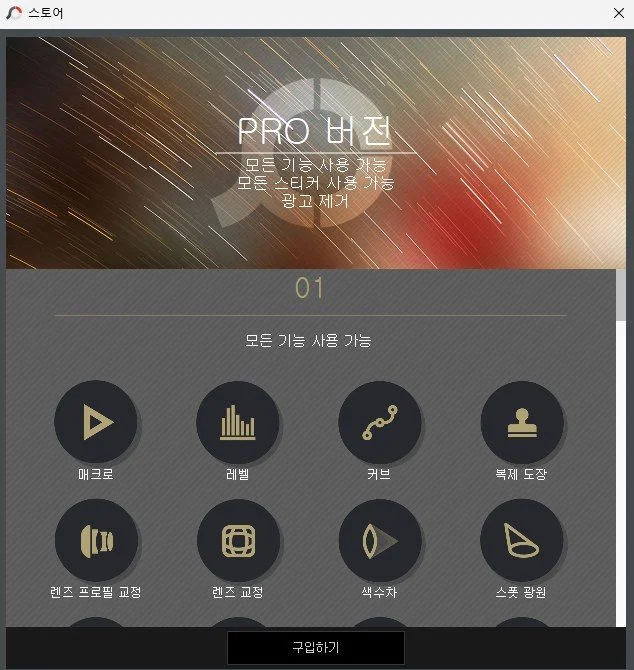
복제 도장을 눌러 보니 스토어 창이 열렸습니다. 「PRO 버전: 모든 기능 사용 가능 · 모든 스티커 사용 가능 · 광고 제거」라는 문구 아래 매크로, 레벨, 커브, 복제 도장, 페인트 통, 텍스트 템플릿, 콜라주 프로젝트 같은 잠긴 기능 목록이 이어졌습니다. 이 목록의 매크로처럼 편집 화면에서는 PRO 표시를 보지 못한 기능도 있습니다. 구입하기는 누르지 않아 가격은 보지 않았습니다. 스토어 표시 가격은 바뀔 수 있으니 살 생각이 있으면 그 화면에서 확인하세요.
X 메뉴의 「오려내기」는 이번에 써 보지 않았습니다. 배경 지우기를 다른 무료 도구로 해 본 결과는 누끼따기에 있습니다.
3.7을 지우면 무엇이 남나요?
설정 › 앱 › 설치된 앱에서 포토스케이프 옆 … 단추를 누르고 제거를 고릅니다. 사용자 계정 컨트롤 창에 uninstall.exe의 게시자가 「알 수 없음」으로 나왔습니다. 예를 누르면 「포토스케이프 V3.7 제거」 창을 거쳐 끝납니다.
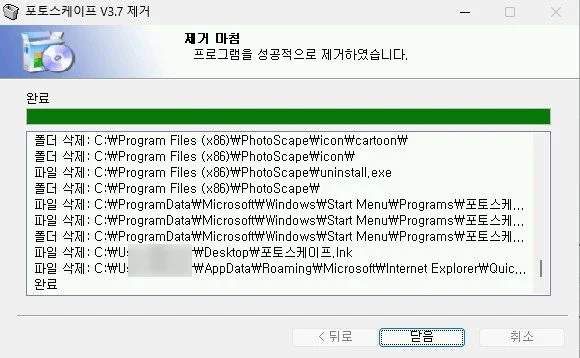
지운 뒤에도 AppData\Roaming\PhotoScape 폴더(167바이트짜리 그림 파일 하나)와 레지스트리의 HKCU\Software\Mooii 항목이 남았습니다. 둘 다 크기가 작아 그냥 둬도 됩니다. 편집하며 생긴 Originals 폴더와 output 폴더는 사용자 사진이라 지워지지 않고 그대로 있었습니다.
어떻게 시험했나요?
- 2026년 11월 19일 밤부터 자정 무렵까지 Hyper-V 가상 PC의 윈도우 11 26H2 한국어판에서 했습니다. 3.7 받는 길은 윈도우 샌드박스에서 따로 확인했습니다.
- 프로그램은 포토스케이프 3.7(V3.7)과 마이크로소프트 스토어의 포토스케이프 X 4.2.1.0 무료판입니다.
- 사진은 이 블로그가 가진 PC 부품과 공유기 사진입니다. 파일 크기는 바이트 단위로 적었습니다.
- 해 보지 않은 것: X의 이름 바꾸기, 자르기, 글 넣기, 이어붙이기, 오려내기, Pro 구입과 가격, Softonic 경로, 실제 PC에서의 속도, 설치 파일의 디지털 서명과 백신 검사.
가상 PC라 속도는 적지 않았습니다. 사진 형식만 바꾸는 일이면 png jpg 변환, 움직이는 그림은 GIF 만들기가 더 가깝습니다.
자주 묻는 질문
포토스케이프 정품은 어디서 사나요?
살 필요가 없습니다. 3.7은 공식 한국어 페이지가 무료라고 밝히고 있습니다. X도 기본판은 무료입니다. 돈을 내는 것은 X Pro 하나입니다. 시험에서는 무료판에서 PRO 표시가 붙은 복제 도장을 누르니 스토어 창이 열렸습니다.
회사 컴퓨터에 깔아도 되나요?
3.7은 공식 다운로드 페이지에 집, 회사, 학교, 학원 모두 무료라고 적혀 있습니다. X 무료판을 회사에서 써도 되는지는 공식 사이트에서 따로 밝힌 문구를 찾지 못했습니다. 회사 PC라면 담당자에게 먼저 물어보세요.
X를 받으려면 마이크로소프트 계정이 꼭 있어야 하나요?
시험에서는 로컬 계정으로 로그인한 윈도우 11에서 winget 명령어로 설치했는데 계정 로그인을 묻지 않았습니다. 스토어 앱 화면의 받기 단추로 설치하는 경로는 이번에 거치지 않아 같은지 확인하지 못했습니다.
이름 바꾸기를 하면 순서가 섞이는데 어떻게 하나요?
3.7 이름바꾸기에서는 목록에 들어간 차례대로 번호가 붙었습니다. 변환을 누르기 전에 새이름 칸에서 순서를 확인하세요. 틀렸으면 변환 취소로 되돌린 뒤 넣는 차례를 바꾸세요.