동영상(MP4)에서 소리만 MP3로 뽑을 때 확장자만 .mp3로 고치면 안 됩니다. 무료 플레이어 VLC를 열고 미디어 › 변환 / 저장하기에서 프로필을 「Audio – MP3」로 바꾼 뒤, 대상 파일은 꼭 「찾기」 단추로 정하고 시작을 누르세요. 1분 45초짜리 38.8MB 영상이 약 2.3초 만에 1.66MB MP3가 됐습니다. 사이트에 올릴 필요도 없고 파일이 내 PC 밖으로 나가지 않습니다.
⚠️ 주의
따라 하기 전에 하나만 짚습니다. 여기 방법은 내가 찍은 영상이나 쓸 권리가 있는 영상에만 쓰세요. 유튜브나 남이 만든 영상에서 노래·소리를 뽑아 갖는 것은 저작권 문제가 될 수 있고, 유튜브 약관도 서비스가 허락한 방법 말고 내려받는 것을 막고 있습니다.
테스트용 윈도우 11(샌드박스)에서 직접 만든 목소리 영상 하나로 VLC, 명령어 프로그램 FFmpeg 세 가지 방식, 이름만 바꾸기까지 모두 돌려서 걸린 시간과 크기를 쟀습니다.
✅ 먼저 결론
VLC 미디어 › 변환 / 저장하기(Ctrl+R) → 추가하기로 영상 고르기 → 변환 / 저장하기 → 프로필 「Audio – MP3」 → 「찾기」로 저장 이름 → 시작. 여러 개를 한꺼번에 하거나 음질을 숫자로 정하고 싶으면 FFmpeg 명령 한 줄이 편합니다.
📑 목차 보기 (8개 항목)
VLC로 MP4를 MP3로 바꾸는 순서
VLC는 영상 재생기로 많이들 깔아 두는 프로그램인데 변환 기능이 메뉴 안쪽에 숨어 있습니다. 제가 시험한 것은 VLC 3.0.24 64비트 압축판(zip)이고, 처음 켜면 개인정보·네트워크 접근 정책 창이 한 번 뜹니다. 「계속」을 누르면 됩니다.
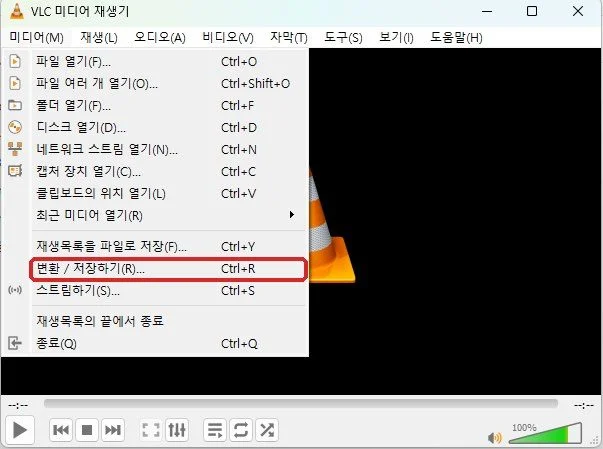
- VLC 맨 위 「미디어(M)」 메뉴에서 「변환 / 저장하기(R)…」를 누릅니다. 키보드로는 Ctrl+R입니다.
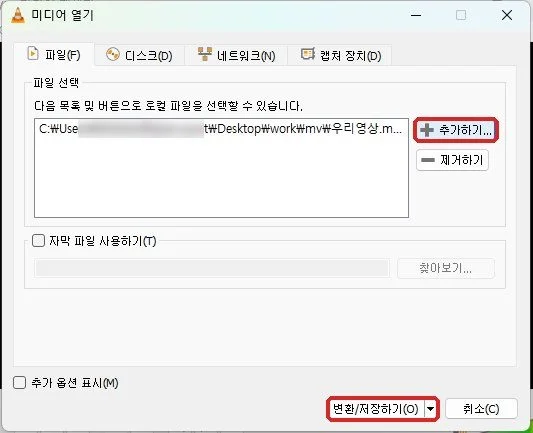
- 「미디어 열기」 창 파일 탭에서 「추가하기…」를 눌러 소리를 뽑을 영상을 고릅니다.
- 목록에 파일이 올라오면 아래 「변환/저장하기(O)」 단추를 누릅니다. 옆의 작은 화살표가 아니라 글자 쪽을 누르세요.
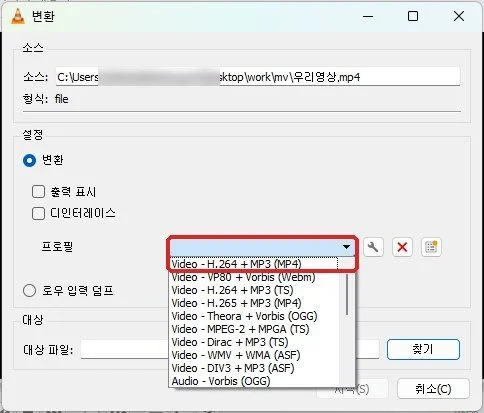
- 「변환」 창의 프로필 목록을 엽니다. 처음엔 「Video – H.264 + MP3 (MP4)」가 골라져 있는데, 이름대로라면 소리만이 아니라 영상까지 담은 파일이 다시 만들어집니다. 목록을 아래로 내려 「Audio – MP3」를 고릅니다.
대상 파일 칸에 글자를 쳐 넣으면 시작이 안 눌립니다
여기서 처음에 막혔습니다. 대상 파일 칸에 저장할 경로를 직접 쳐 넣어 봤는데 칸이 글자를 받지 않았고, 칸이 빈 채라 「시작(S)」 단추가 회색으로 죽어 있었습니다. 단추가 안 눌리면 고장이 아니라 저장할 곳이 안 정해진 것입니다.
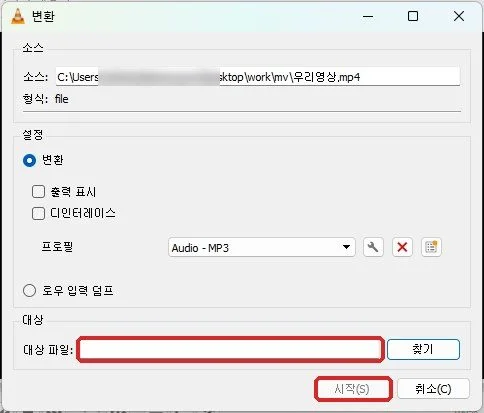
- 대상 파일 칸 오른쪽 「찾기」를 누릅니다. 「파일 저장」 창이 뜨면 이름 칸에 원본 이름이, 파일 형식에 「컨테이너 (*.mp3)」가 이미 들어 있습니다. 알아보기 쉬운 이름으로 고치고 「저장」을 누릅니다.
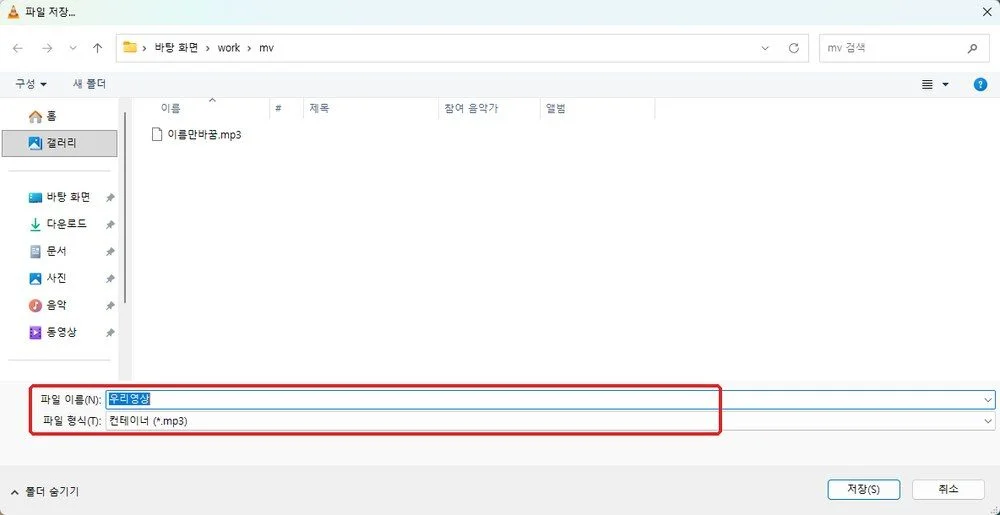
옛날 판 VLC에서는 이 창에서 저장한 파일 확장자가 엉뚱하게 붙었다는 사용자 글이 있습니다. 3.0.24에서는 이름만 vlc-결과로 쳤는데도 대상 파일 칸에 vlc-결과.mp3가 들어왔습니다. 그래도 저장 뒤 칸 끝이 .mp3로 끝나는지 한 번 보세요.
- 대상 파일 칸이 채워지면 「시작(S)」이 살아납니다. 누르면 VLC 아래쪽 진행 막대가 움직이고, 막대가 끝까지 가면 원래 화면으로 돌아옵니다. 따로 「끝났습니다」 창은 뜨지 않았습니다.
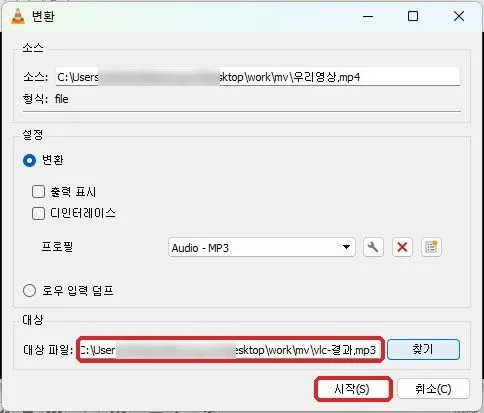
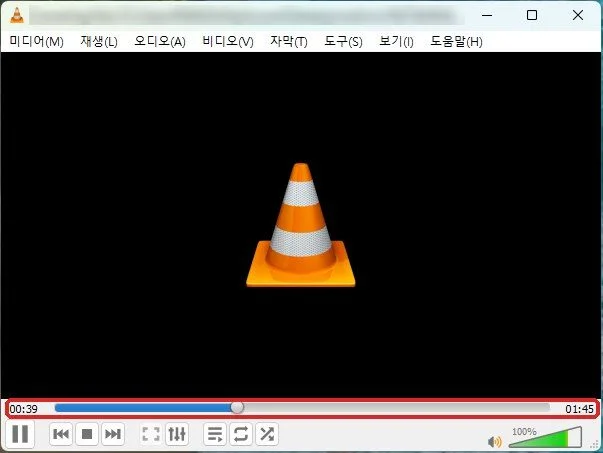
결과 파일은 「찾기」에서 고른 폴더에 생깁니다. 시험 파일로는 MP3 128kbps, 44.1kHz 스테레오, 길이 103.78초로 나왔고 원본 소리 길이(103.82초)와 거의 같았습니다.
음질 숫자는 어디서 바꾸나
프로필 목록 오른쪽 공구 모양 단추를 누르면 「프로필 에디션」 창이 열립니다. 캡슐화 탭에 MP3가 찍혀 있고 아래 기능 칸에 비디오는 X, 오디오만 체크로 나옵니다. 영상은 빼고 소리만 담는다는 뜻입니다. 비트레이트(음질 숫자)는 이 창의 「오디오 코덱」 탭에서 바꾸게 돼 있는데, 저는 기본값(128kbps)으로만 변환했고 숫자를 바꿔서 다시 돌려 보지는 않았습니다.
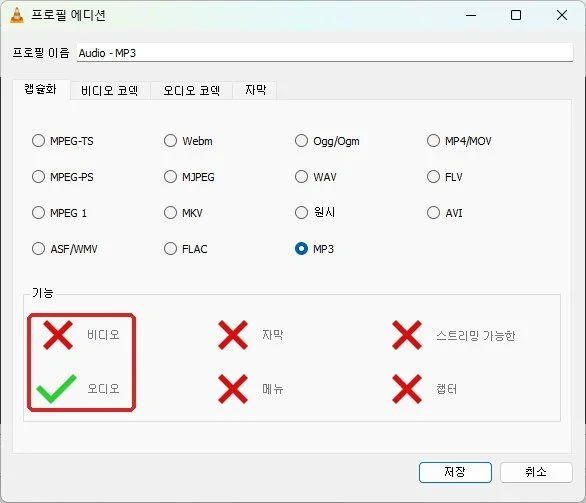
귀로 비교해 보지는 않았지만 음성 녹음, 강의, 회의처럼 말소리라면 기본 128kbps로 모자라지 않을 거라고 봅니다. 아래 FFmpeg -q:a 2가 이 목소리 영상에서 알아서 평균 82.5kbps까지 낮춘 것도 그렇게 보는 근거입니다. 뽑은 MP3를 글자로 옮기고 싶다면 녹음 파일을 텍스트로 바꾸는 방법으로 이어 가면 됩니다.
확장자만 .mp3로 바꾸면 왜 안 되나
파일 이름 끝을 .mp4에서 .mp3로 바꾸는 건 상자에 붙은 이름표만 바꾸는 일입니다. 같은 영상으로 해 보니 크기는 38,817,459바이트로 원본과 한 자리도 다르지 않았고, ffprobe로 속을 들여다보니 여전히 h264 영상과 AAC 소리가 MP4 형식으로 들어 있었습니다.
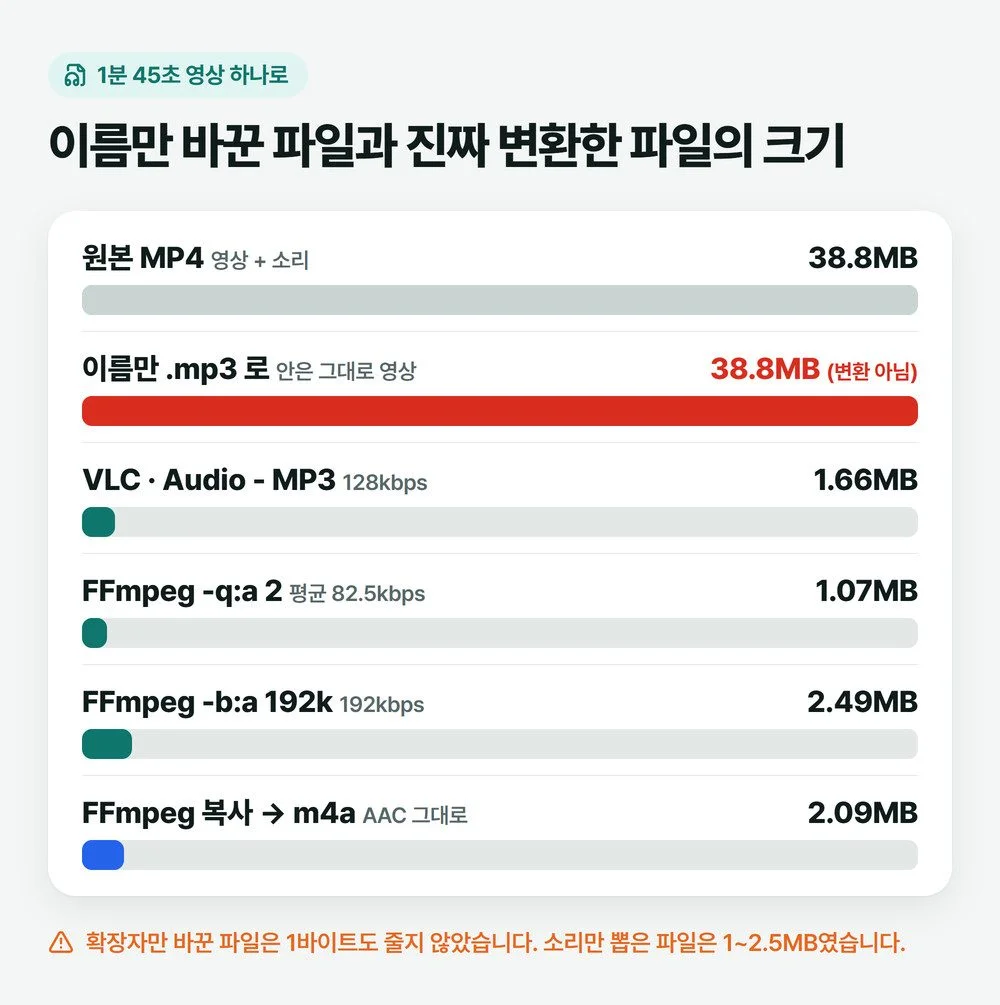
이름만 바꾼 파일을 휴대폰이나 차, 다른 재생기에 넣으면 재생이 되는지는 시험하지 못했습니다. 시험 PC에 기본 재생 앱이 연결돼 있지 않아서 크기와 속 내용까지만 확인했습니다. 재생이 되더라도 크기가 그대로라 VLC로 뽑은 MP3(1.66MB)보다 20배 넘게 무겁습니다.
FFmpeg 명령 한 줄로 뽑기
FFmpeg는 창 없이 명령어로 쓰는 변환 프로그램입니다. 처음엔 낯설지만 영상이 여러 개거나 음질을 숫자로 딱 정하고 싶을 때는 VLC보다 손이 덜 갑니다. 시험에는 9.0.2 essentials 판을 썼습니다. 영상이 있는 폴더에서 아래 명령을 칩니다.
ffmpeg -i 우리영상.mp4 -vn -c:a libmp3lame -q:a 2 ff-q2.mp3
ffmpeg -i 우리영상.mp4 -vn -c:a libmp3lame -b:a 192k ff-192.mp3
ffmpeg -i 우리영상.mp4 -vn -c:a copy ff-copy.m4a
우리영상.mp4 자리에 내 파일 이름을, 맨 끝에 만들 파일 이름을 넣으면 됩니다. -vn은 영상은 빼라는 뜻이고 -c:a는 소리를 무엇으로 담을지 정하는 부분입니다. 첫 줄은 음질 등급(-q:a 2)으로, 둘째 줄은 192kbps 고정으로 MP3를 만듭니다. 셋째 줄은 원래 소리를 다시 압축하지 않고 그대로 꺼내 m4a로 담습니다.
ℹ️ 참고
ffmpeg를 PATH(어디서든 부르는 경로)에 넣지 않았다면 명령 맨 앞 ffmpeg 자리에 ffmpeg.exe가 있는 전체 경로를 쓰세요. 압축을 푼 폴더 안 bin 폴더에 들어 있습니다. PowerShell에서 같은 폴더에 둔 ffmpeg.exe를 부를 때는 앞에 .\를 붙여 .\ffmpeg로 칩니다. 경로에 빈칸이 있으면 PowerShell에서는 & “C:\…\bin\ffmpeg.exe” -i …처럼 경로를 따옴표로 감싸고 앞에 &를 붙입니다. 명령 프롬프트(cmd)에서는 .\ 없이 ffmpeg만 쳐도 같은 폴더의 파일이 실행됩니다.

「-q:a 2면 190kbps 정도」라는 말과 달랐던 점
FFmpeg 공식 위키의 MP3 표에도 -q:a 2는 평균 190kbps(170~210)로 나옵니다. 그런데 이 목소리 영상에서는 평균 82.5kbps, 파일은 1.07MB로 나왔습니다. -q:a는 가변 비트레이트라 소리가 단순하면 숫자를 알아서 낮추기 때문으로 보입니다. 그 표는 음악 기준이라 음악 영상이면 더 높게 나올 수 있는데, 음악은 이번에 넣어 보지 않았습니다. 크기를 미리 짐작해야 한다면 -b:a 192k처럼 숫자를 박아 두는 쪽이 예측하기 쉽습니다.
세 방법을 같은 영상으로 비교한 결과
| 방법 | 걸린 시간 | 결과 크기 | 소리 |
|---|---|---|---|
| VLC 프로필 Audio – MP3(기본값) | 약 2.3초 | 약 1.66MB | MP3 128kbps · 44.1kHz |
| FFmpeg -q:a 2 | 1.93초 | 약 1.07MB | MP3 가변, 평균 82.5kbps · 48kHz |
| FFmpeg -b:a 192k | 1.95초 | 약 2.49MB | MP3 192kbps |
| FFmpeg -c:a copy → .m4a | 1.32초 | 약 2.09MB | AAC 159.8kbps 그대로 |
| 이름만 .mp4 → .mp3 | 없음 | 38.8MB(원본과 같음) | 안은 영상 + AAC 그대로 |
FFmpeg 시간은 PowerShell로 잰 값이라 프로그램이 켜지는 시간까지 들어 있습니다. 어느 쪽이든 1분 45초 영상이면 2초 안팎이라 속도로 고를 일은 아닙니다.
저라면 이렇게 고릅니다. 한두 개만 바꿀 거면 VLC, 이미 깔려 있는 경우가 많고 마우스로 끝납니다. 꼭 「MP3」여야 하는 곳(오래된 MP3 플레이어, 차 USB 등)이 아니고 음질 손해 없이 소리만 떼고 싶다면 FFmpeg 셋째 줄(copy)이 원래 소리를 건드리지 않습니다. 단 결과가 m4a라서 MP3만 받는 기기에는 맞지 않을 수 있습니다.
변환 사이트에 올리기 전에
검색하면 맨 위에 「MP4 MP3 변환」 사이트들이 줄지어 나옵니다. 편하긴 하지만 파일을 올리는 순간 내 영상이 그 회사 서버로 갑니다. 가족 얼굴이 나오는 영상, 회의 녹화, 강의 녹화라면 한 번 더 생각해 보세요. 올리고 받는 시간도 파일 크기만큼 걸립니다. 이번 시험에서는 사이트를 쓰지 않았고 VLC와 FFmpeg는 모든 작업이 내 PC 안에서 끝납니다.
받는 곳과 무료 범위
두 프로그램 모두 공식 사이트에서 받으세요. VLC는 VideoLAN이 만드는 프로그램이고, 공식 사이트도 완전 무료, 광고·사용자 추적 없음이라고 밝힙니다. 시험하는 동안에도 광고 창이나 결제 안내는 한 번도 뜨지 않았습니다. 영상이 재생은 되는데 소리나 화면이 이상하다면 동영상이 안 열릴 때 코덱 확인하는 법도 같이 보세요.
⬇ VLC 공식 사이트에서 받기 (videolan.org)
FFmpeg 공식 사이트는 소스만 내놓고, 윈도우용 실행 파일은 다운로드 페이지에서 따로 만든 곳으로 연결합니다. 시험에는 그 페이지의 Windows 쪽에 걸린 gyan.dev 빌드(essentials)를 받았습니다(공식 페이지에는 BtbN 빌드도 함께 걸려 있습니다). 설치 프로그램이 아니라 압축 파일이라 풀어서 바로 씁니다.
⬇ FFmpeg 공식 다운로드 페이지 (ffmpeg.org)
이번에 해 보지 않은 것
- 이름만 바꾼 파일이 휴대폰·차·다른 재생기에서 재생되는지
- 귀로 듣고 음질 비교하기, 음악 영상, 아주 긴 영상, 여러 파일 한꺼번에 바꾸기
- VLC 오디오 코덱 탭에서 비트레이트를 바꿔 다시 변환하기
- Audacity 같은 다른 프로그램, 온라인 변환 사이트, 휴대폰 앱, 맥
자주 묻는 질문
유튜브 영상에서 노래만 MP3로 받아도 되나요?
권하지 않습니다. 남이 올린 영상은 소리만 떼어 가져도 저작권이 걸릴 수 있고, 유튜브 약관은 허락한 방법이 아닌 내려받기를 금지합니다. 이 글의 방법은 직접 찍었거나 쓸 권리가 있는 파일용입니다.
VLC에서 변환했는데 MP3 파일이 안 보여요.
「찾기」로 저장 위치를 정하지 않았으면 시작 단추가 눌리지 않아 아예 만들어지지 않습니다. 정했다면 그 「파일 저장」 창에서 고른 폴더를 열어 보세요. 파일 이름이 .mp3로 끝나는지, 크기가 몇 KB뿐이라면 소리가 제대로 담기지 않은 것이니 다시 변환해 보세요.
MP3 말고 원래 음질 그대로 뽑을 수는 없나요?
FFmpeg에서 -c:a copy를 쓰면 영상 속 소리를 다시 압축하지 않고 꺼냅니다. 시험 영상처럼 소리가 AAC로 들어 있으면 결과 확장자를 .m4a로 맞춥니다. 시험 영상에서는 AAC 159.8kbps가 그대로 남았습니다.