png jpg 변환이 한 장뿐이라면 윈도우에 들어 있는 그림판으로 충분합니다. 파일 › 다른 이름으로 저장 › 「JPEG 그림」을 누르고 저장하면 끝입니다. 수십 장이라면 무료 프로그램 Converseen에 폴더째 넣고 한 번에 바꾸세요. 글자 화면 캡처 30장이 4.4초 만에 끝났습니다. 다만 제가 만든 투명 로고는 두 프로그램 모두 아무 경고 없이 바탕이 까맣게 나왔습니다. 이런 그림은 Converseen에서 투명 자리를 흰색으로 채우라고 정해 주고 바꿔야 합니다.
확장자만 .jpg로 고치는 것은 변환이 아닙니다. 이 이야기는 아래에서 따로 하겠습니다. 먼저 내 경우에 무엇을 쓰면 되는지부터 고르세요.
| 내 상황 | 쓸 것 | 주의할 점 |
|---|---|---|
| 사진·그림 한두 장 | 그림판 | 화질(품질)을 고르는 칸이 없음 |
| 열 장 이상, 폴더 하나 통째로 | Converseen | 처음 실행할 때 dll 오류가 날 수 있음 |
| 바탕이 투명한 로고·아이콘 | Converseen + 바탕색 지정 | 그냥 바꾸면 바탕이 검게 나올 수 있음 |
| 글자가 많은 화면 캡처 | 바꾸지 않아도 되는지 먼저 확인 | JPG가 오히려 더 무거워짐 |
시험은 두 군데서 했습니다. 그림판은 제 윈도우 11 PC의 기본 그림판(11.2609.401.0)으로 복사본 파일만 썼고 Converseen 0.15.2.9는 테스트용 윈도우 11(샌드박스)를 새로 켜서 깔았습니다. 시험 그림은 직접 만든 세 장입니다. 바깥이 투명한 800×800 로고, 글자가 빽빽한 1920×1080 화면 캡처, 사진처럼 색이 많이 섞인 3000×2000 그림입니다.
📑 목차 보기 (9개 항목)
그림판으로 한 장 바꾸기
그림판에서 PNG를 열고 왼쪽 위 「파일」 › 「다른 이름으로 저장」에 마우스를 올리면 옆으로 형식 목록이 펼쳐집니다. 여기서 「JPEG 그림」을 누르세요.
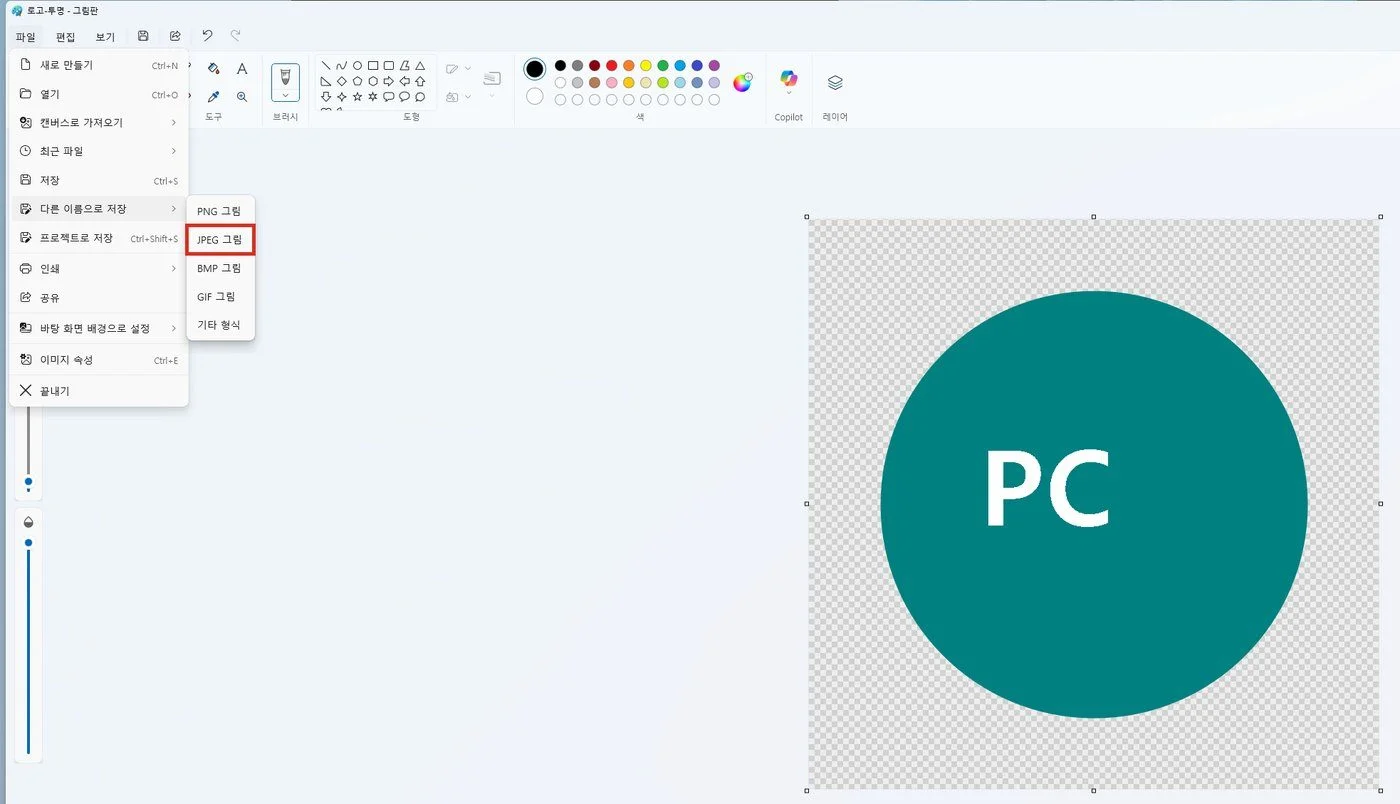
저장 창이 뜨면 아래 파일 형식 칸에 「JPEG (*.jpg;*.jpeg;*.jpe;*.jfif)」가 이미 골라져 있습니다. 저장할 폴더와 이름만 확인하고 「저장」을 누르면 됩니다.
여기서 투명 로고가 어떻게 되는지 봤습니다. 저장을 누르자 확인 창 하나 없이 곧바로 저장됐고 그림판 화면 속 바둑판 무늬가 그 자리에서 새까맣게 바뀌었습니다. 파일 크기도 11.0KB에서 28.4KB로 커졌습니다. 청록 원과 PC 글자는 그대로였습니다.
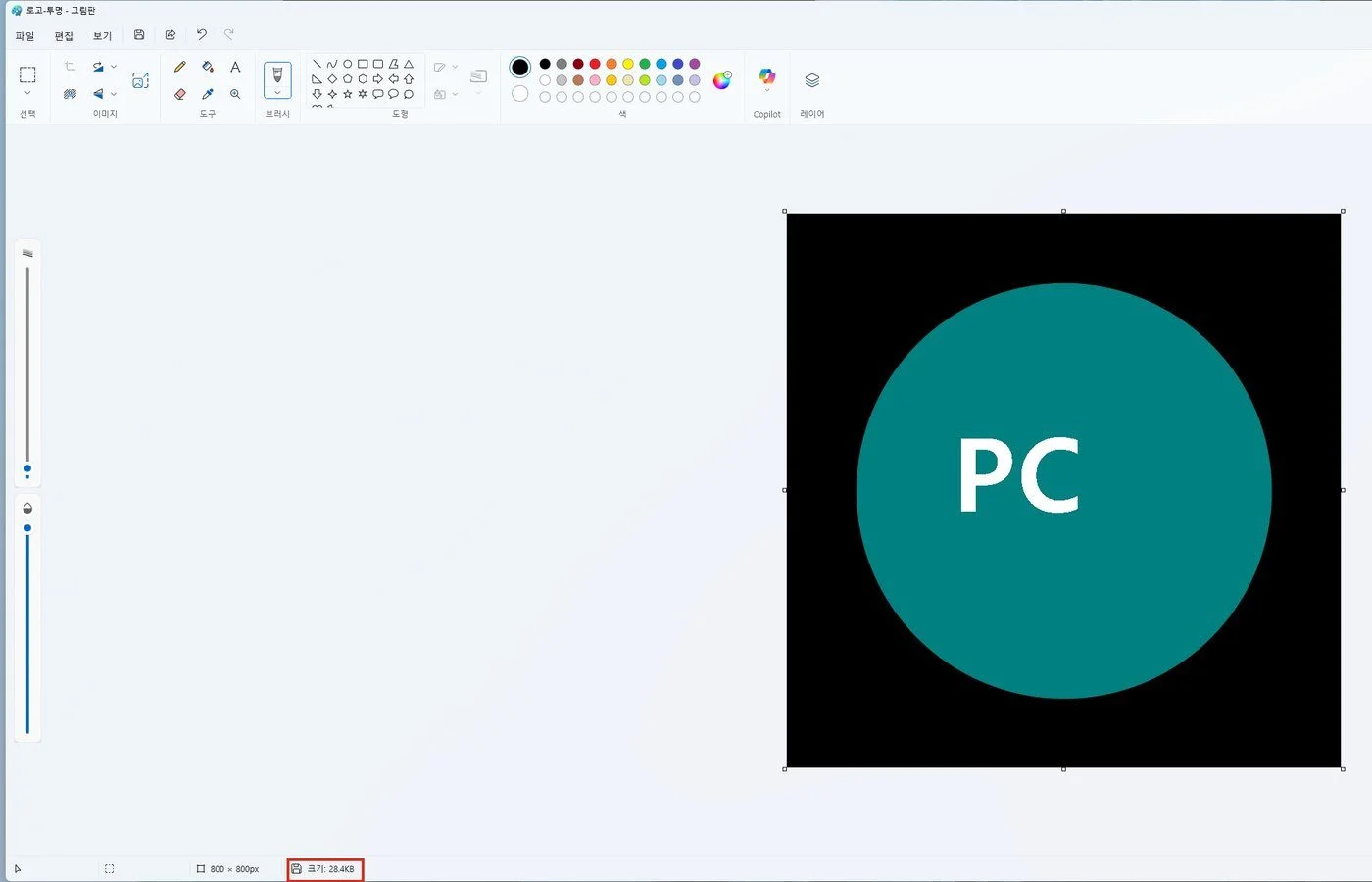
그림판 저장 창에는 화질을 정하는 칸이 보이지 않았습니다. 용량을 줄이려고 품질을 낮추고 싶거나, 투명 자리를 흰색으로 채우고 싶다면 아래 Converseen으로 넘어가세요.
Converseen으로 폴더 통째로 png jpg 변환하기
Converseen은 그림 형식을 여러 장 한꺼번에 바꿔 주는 무료 프로그램입니다. 공식 사이트의 윈도우 내려받기 쪽에는 설치판(MSI), 압축을 풀어 바로 쓰는 64비트 포터블판, 윈도우 7·8에서도 돌아가는 32비트 포터블판이 있고 GitHub 배포 페이지로도 이어집니다. 저는 GitHub 쪽 64비트 MSI를 받아 설치했습니다.
⬇ Converseen 공식 사이트에서 받기 (converseen.fasterland.net)
설치가 끝날 때 Edge가 저절로 열리면서 고맙다는 인사와 광고가 잔뜩 붙은 웹 페이지가 떴습니다. 프로그램 창이 아니라 웹 페이지라서 그냥 닫으면 됩니다. 이 페이지의 단추를 눌러 뭔가를 더 받을 필요는 없습니다.
첫 실행에 VCRUNTIME140_1.dll 오류가 뜨면
새로 켠 깨끗한 윈도우에서는 처음 실행하자마자 이 창이 떴습니다.
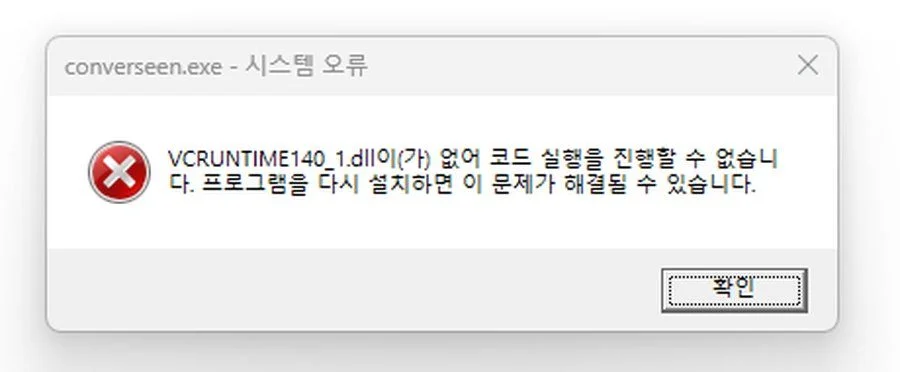
Converseen이 기대는 마이크로소프트 실행 부품(Visual C++ 재배포 패키지)이 PC에 없어서 나는 오류입니다. 오래 쓴 PC라면 다른 프로그램을 깔 때 이미 들어와 있을 수 있어서 이 창 없이 바로 켜질 수도 있습니다. 오류가 떴다면 「확인」을 누르고 마이크로소프트의 Visual C++ 재배포 패키지 안내 페이지에서 표의 X64 줄에 있는 파일을 받아 설치한 다음 Converseen을 다시 실행하세요. 제 시험에서는 패키지를 깐 뒤 정상으로 켜졌습니다.
🛠️ PC방 관리 팁
제 경우엔 오류 창이 잘 닫히지 않아서 테스트용 윈도우를 다시 켠 뒤 패키지부터 깔았습니다. 창이 계속 남아 있으면 PC를 한 번 다시 시작하고 패키지를 설치해 보세요. 패키지는 꼭 위 마이크로소프트 페이지에서 받으세요. 「dll 파일 하나만 받기」 같은 사이트는 쓰지 않는 게 좋습니다.
폴더째 넣고 JPG로 바꾸는 순서
- 위 단추줄 「Open images」 옆 작은 화살표를 눌러 「Import directory」를 고릅니다. 한 장씩 고를 필요 없이 폴더를 통째로 넣는 메뉴입니다.
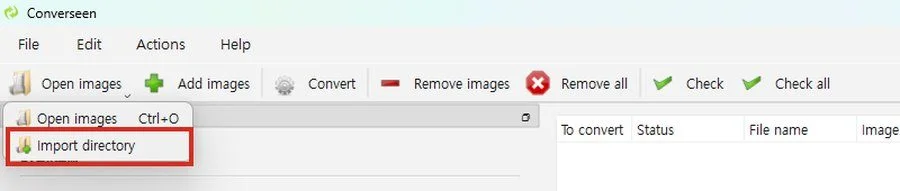
- 바꿀 그림이 든 폴더를 고르고 「폴더 선택」을 누릅니다.
- 「Do you want to import subfolders as well?」라고 물어 오면, 폴더 안의 하위 폴더 그림까지 넣을 거면 「예」, 이 폴더 것만이면 「아니요」를 누릅니다.
- 가운데 목록에 그림이 쭉 올라오고 왼쪽 칸이 모두 체크돼 있는지 봅니다. 체크된 것만 바뀝니다.
- 아래쪽 「Convert to」 칸을 엽니다. 처음엔 「Don’t change the format」(형식 그대로)으로 돼 있습니다. 목록을 내려 「JPG – (Joint Photographic Experts Group JFIF format)」를 고릅니다.
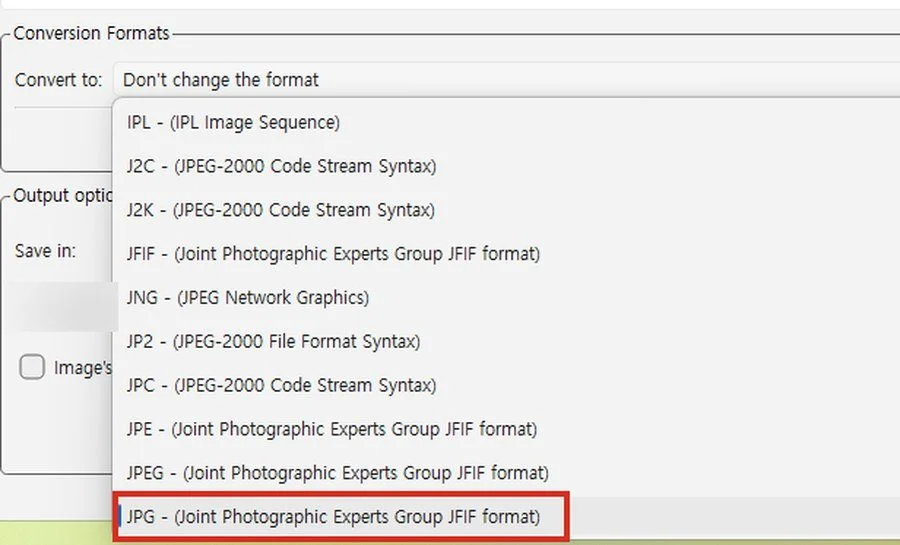
- 그 아래 「Save in」 칸에 바뀐 파일을 넣을 폴더를 정합니다. 원본과 다른 폴더로 정해 두면 나중에 섞이지 않아 찾기 편합니다.
- 맨 위 「Convert」 단추를 누릅니다.
Status 창이 뜨고 Total, Converted, Errors 숫자가 올라갑니다. 30장을 넣었을 때 Total 30, Converted 30, Errors 0으로 끝났고 걸린 시간은 4.4초였습니다. 창 아래에는 「Open destination」과 「Close」 단추가 있습니다.
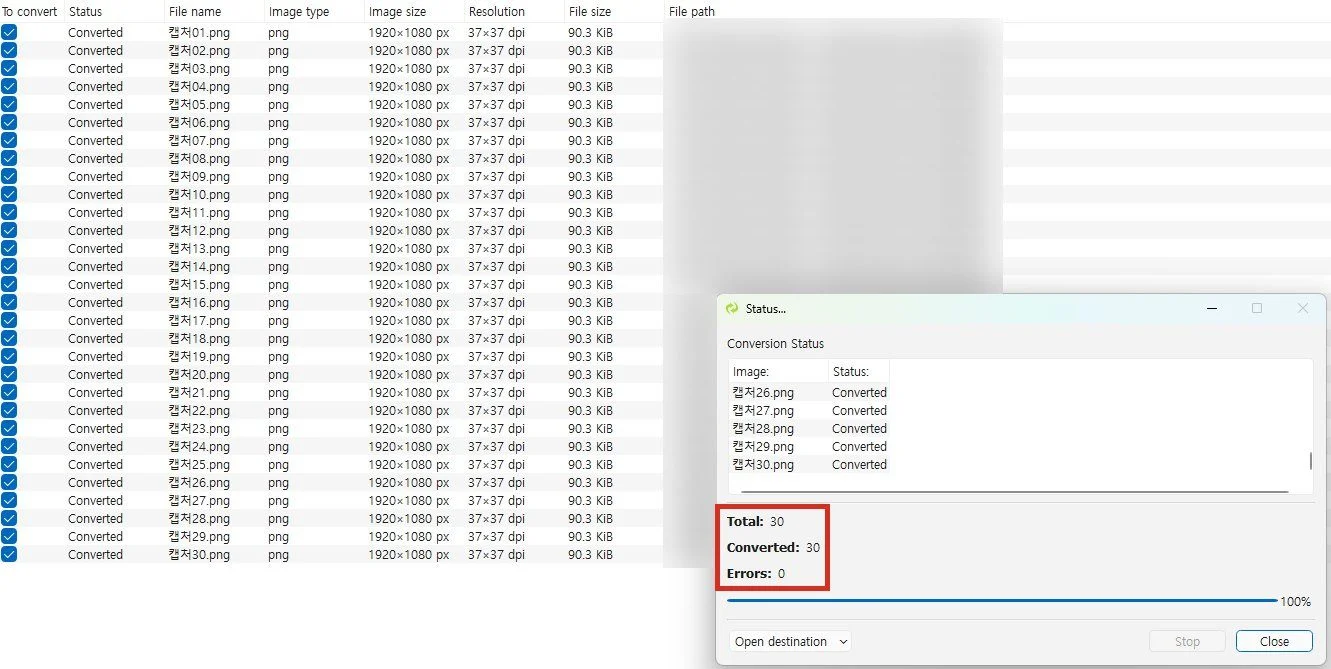
저장 폴더에 같은 이름의 파일이 이미 있을 때 기본 설정은 「Always Ask」(매번 묻기)입니다.
화질 75와 사진 정보 지우기 칸
「Convert to」 오른쪽 「Images settings」 단추를 누르면 JPG 품질을 1~100 사이에서 정할 수 있습니다. 처음 값은 75였습니다. 숫자를 높이면 화질이 좋아지는 대신 파일이 커집니다. 저는 75 그대로 바꿨습니다.
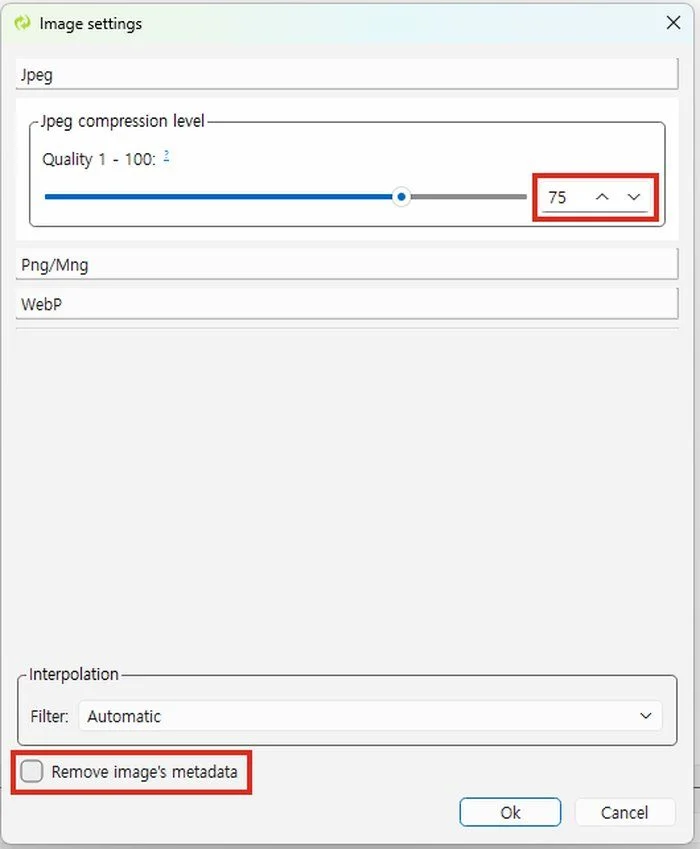
같은 창 맨 아래 「Remove image’s metadata」는 그림에 붙은 부가 정보(메타데이터)를 빼고 저장하는 칸입니다. 휴대폰 사진에는 찍은 날짜나 위치 같은 정보가 들어 있을 수 있으니 남에게 보낼 사진이라면 체크해 두는 편이 낫습니다. 이 칸을 켰을 때 무엇이 빠지는지까지는 확인하지 않았습니다.
투명한 바탕이 까맣게 나올 때 흰색으로 바꾸기
Converseen도 설정을 안 건드리고 투명 로고를 바꾸면 그림판과 똑같이 바탕이 검게 나왔습니다(11,216 B → 13,803 B). 이것도 경고는 없었습니다. 두 칸만 바꾸면 해결됩니다.
- 「Images settings」 바로 아래 「Replace transparent background」에 체크합니다.
- 옆 「Choose color」를 눌러 색 선택 창을 열고 아래 「HTML」 칸에 #ffffff(흰색)를 넣은 뒤 「확인」을 누릅니다.
- 평소처럼 「Convert」를 누릅니다.
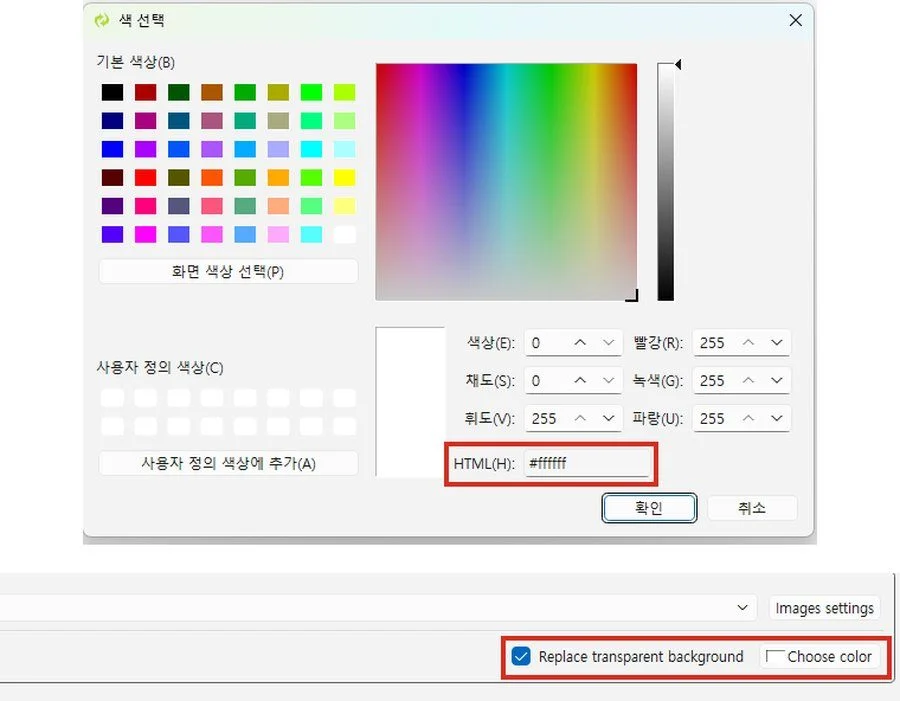
이렇게 바꾼 파일은 바탕이 흰색으로 나왔고 청록 원은 원래 색 그대로였습니다. 크기는 15,342 B였습니다. 회사 서류나 쇼핑몰처럼 흰 바탕에 올라갈 로고라면 이 방법이 제일 깔끔합니다.
왜 하필 검은색이 됐을까
JPG에는 투명이라는 개념이 없어서 투명한 칸도 무언가 색으로 채워야 합니다. 시험 로고 파일을 열어 보니 투명한 칸마다 「색은 검정, 투명도 100%」로 저장돼 있었습니다. 투명도를 버리자 감춰져 있던 검정이 드러난 것입니다. 이 숨은 색은 대개 검정이지만, 흰색 같은 다른 색으로 저장된 PNG라면 바꾼 뒤 그 색으로 나옵니다. Converseen이 쓰는 그림 처리 엔진 ImageMagick 공식 사용법 문서에서도 같은 원리를 설명합니다. 제가 시험한 것은 숨은 색이 검정인 파일뿐이니, 바꾼 뒤 한 장은 꼭 열어서 바탕색을 눈으로 보세요.
나중에 다시 투명 바탕이 필요해질 수 있다면 원본 PNG는 지우지 말고 두세요. 사진에서 배경을 지워 투명 PNG를 만드는 반대 작업은 그림판으로 누끼따기 하는 법에 따로 써 두었습니다.
JPG로 바꾸면 무조건 작아질까?
아닙니다. 「용량 줄이려면 JPG로」라는 말은 사진에만 맞았습니다. 같은 Converseen 기본 설정(품질 75)으로 세 종류를 바꿔 바이트 단위로 쟀습니다.
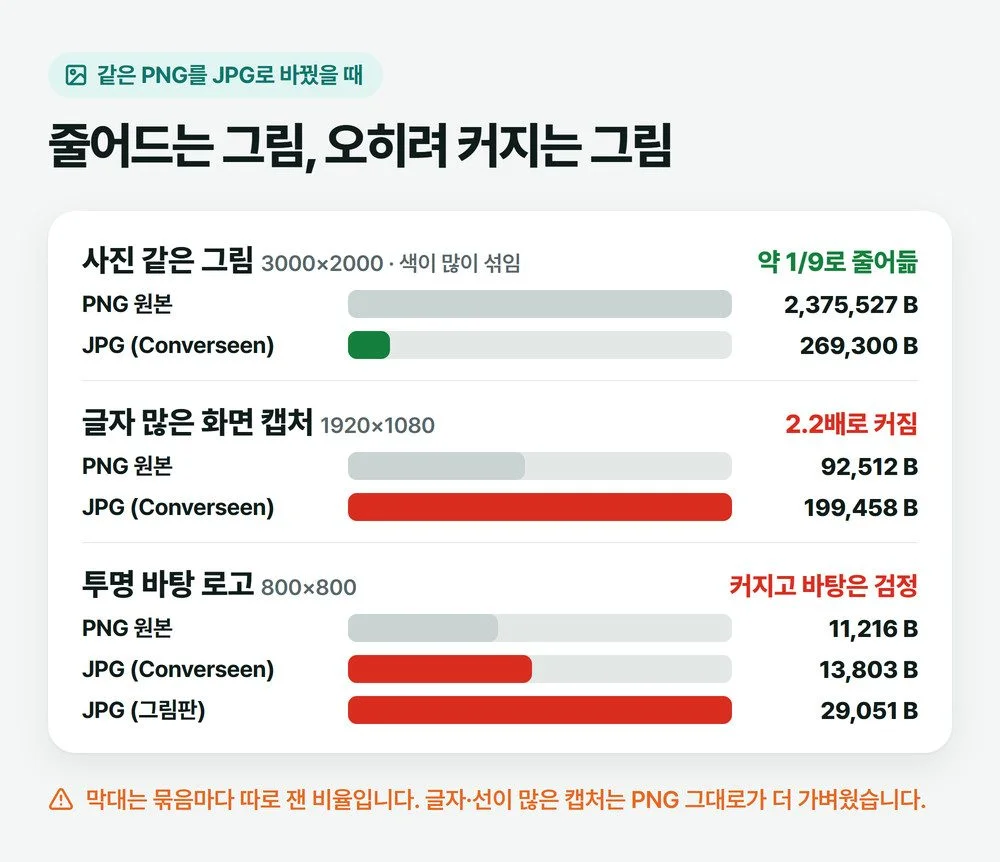
30장 일괄 변환도 마찬가지였습니다. 글자 화면 캡처 30장이 합계 2,775,360 B에서 5,983,740 B가 됐으니 폴더 전체가 두 배 넘게 무거워진 셈입니다. 업로드 칸이 JPG만 받는다면 어쩔 수 없지만 그냥 용량을 줄이려던 거라면 글자·표·메뉴 화면 캡처는 PNG 그대로 두는 게 낫습니다. 휴대폰이나 카메라 사진이라면 JPG로 바꿀 만합니다.
확장자만 .jpg로 바꾸면 안 되나요?
파일 이름 끝의 .png를 .jpg로 고치면 겉보기엔 JPG 파일처럼 보입니다. 그렇게 이름만 바꾼 파일을 열어 속을 확인해 보니 여전히 투명도까지 든 PNG였고 크기도 1바이트 차이 없이 같았습니다. 이름표만 바뀌고 내용은 그대로라는 뜻입니다. 형식을 실제로 따지는 업로드 칸이나 프로그램에서는 걸릴 수 있으니 위의 그림판이나 Converseen으로 제대로 저장하세요.
온라인 변환 사이트는 어떤가요?
「png jpg 변환」으로 검색하면 맨 위에는 파일을 올리고 받는 변환 사이트가 줄지어 나옵니다. 설치가 필요 없어 편하지만 많은 곳이 내 파일을 그 회사 서버로 올려서 변환합니다. 신분증·통장 사본·계약서를 찍은 사진처럼 남에게 보여선 안 되는 파일이라면 내 PC 안에서 끝나는 그림판이나 Converseen이 마음 편합니다. 이번에는 사이트는 시험하지 않았습니다.
어디까지 무료인가
그림판은 윈도우에 기본으로 들어 있어 따로 돈 들 일이 없습니다. Converseen도 무료이고 누구나 코드를 볼 수 있는 오픈소스(GPL-3.0 라이선스)입니다. 기능을 잠가 두고 돈을 받는 유료판이 따로 없어서 「유료로 바꾸면 더 되는 것」도 없습니다. 공식 사이트에는 개발자에게 기부하는 단추만 있습니다. 이번에 쓴 기능(폴더째 넣기, JPG 고르기, 투명 바탕 색 지정)은 전부 무료 상태 그대로 됐습니다.
이번에 확인하지 못한 것
- Converseen에서 품질을 75 말고 다른 숫자로 바꿨을 때의 크기와 화질 차이
- 휴대폰 사진(HEIC)이나 웹 그림(WebP)을 JPG로 바꾸기
- Converseen 포터블판(64·32비트), 맥·리눅스판
- 숨은 색이 흰색으로 저장된 투명 PNG를 바꿨을 때 실제로 흰 바탕이 나오는지
- 온라인 변환 사이트와 다른 일괄 변환 프로그램
자주 묻는 질문
jpg와 jpeg는 다른 파일인가요?
같은 형식입니다. 확장자 글자 수만 다릅니다. 그림판 저장 창도 한 칸에 *.jpg, *.jpeg, *.jpe, *.jfif를 묶어 「JPEG」로 보여 줍니다. 받는 곳이 .jpg만 적어 두었다면 확장자를 .jpg로 저장하면 됩니다.
JPG로 바꾼 걸 다시 PNG로 바꾸면 투명한 바탕이 돌아오나요?
돌아오지 않습니다. JPG로 저장하는 순간 투명했던 칸은 검정이나 흰색 같은 보통 색으로 채워져 버립니다. 그 뒤에 PNG로 다시 저장해도 채워진 색 그대로 남습니다. 투명이 필요하면 처음 PNG 파일을 쓰거나 배경을 다시 지워야 합니다.
그림판으로 여러 장을 한꺼번에 바꿀 수는 없나요?
그림판의 「다른 이름으로 저장」은 지금 열려 있는 그림 하나만 저장합니다. 몇 장이면 하나씩 열어 저장해도 되지만, 열 장이 넘어가면 폴더를 통째로 넣는 Converseen이 훨씬 빠릅니다.