윈도우 11에 원래 들어 있는 그림판으로도 누끼따기가 됩니다. 사진을 그림판으로 열고 위쪽 「이미지」 칸의 배경 제거 단추를 한 번 누르면 몇 초 만에 배경이 사라집니다. 하지만 바로 PNG로 저장하면 지운 자리가 흰색으로 채워져 저장됩니다. 저장하기 전에 레이어 칸 맨 아래의 「배경」을 오른쪽 클릭해 배경 숨기기를 누르고, 화면 바탕이 회색 바둑판으로 바뀐 것을 본 다음 PNG로 저장하세요. 이 순서만 지키면 둘레가 투명한 PNG가 나옵니다.
제가 이 PC의 그림판(11.2609.401.0)으로 USB 허브 사진 한 장을 가지고 해 본 결과입니다. 처음엔 단추만 누르고 저장했더니 투명한 곳이 0%였습니다. 배경을 숨기고 다시 저장한 파일은 70.9%가 완전히 투명했습니다. 사이트에 사진을 올리거나 회원 가입을 할 일은 없었고, 따로 깐 프로그램도 없습니다.
✅ 먼저 결론
저장 전에 한 번만 보세요. 그림판 화면 바탕이 흰색이면 아직이고, 회색·흰색 바둑판이면 저장해도 됩니다.
📑 목차 보기 (7개 항목)
배경 제거 단추는 「이미지」 칸 왼쪽 아래에 있습니다
그림판 맨 위 줄에서 「선택」 옆이 「이미지」 칸입니다. 자르기 단추 아래에 줄무늬 위로 사람 모양이 겹친 작은 단추가 있는데, 이것이 배경 제거입니다. 단추가 작으니 아래 화면의 주황 네모 자리를 보고 찾으세요.
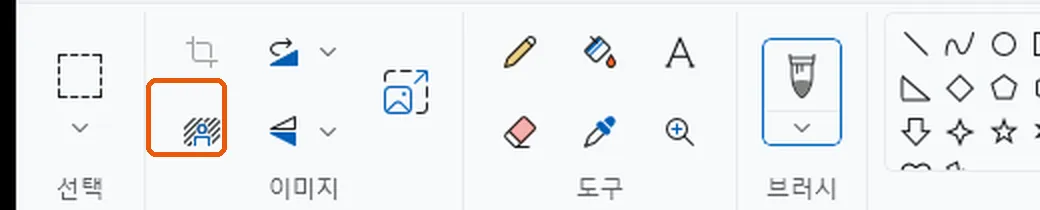
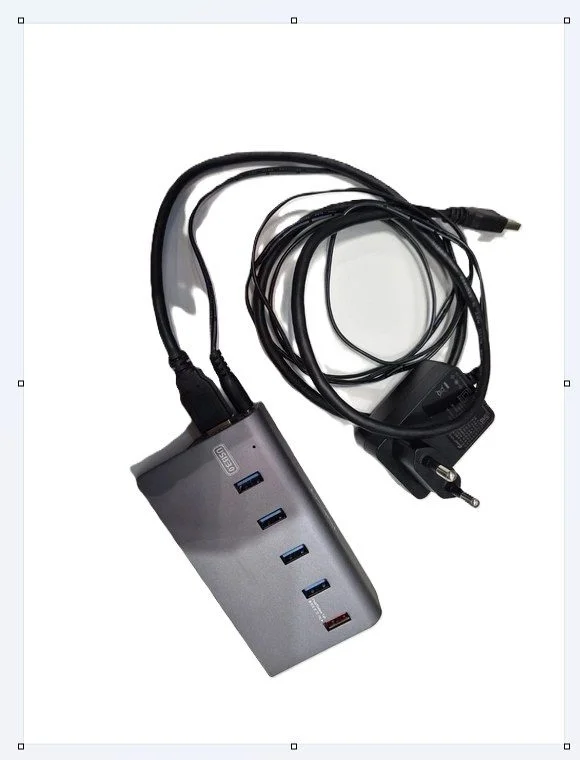
사진은 그림판의 파일 › 열기(Ctrl+O)로 불러오면 됩니다. 단추를 누르고 몇 초 지나자 탁자 배경이 사라지고 허브와 케이블만 남았습니다. 여기서 끝났다고 보기 쉬운데, 화면을 잘 보면 바탕이 여전히 흰색입니다.
윈도우 11에서 단추가 아예 안 보인다면 그림판이 예전 판일 수 있습니다. 마이크로소프트가 이 기능을 처음 내놓은 것은 2023년 9월 인사이더(미리 써 보는 사람들) 공개 때였습니다(Windows Insider 블로그 2023-09-07). 이럴 때는 마이크로소프트 스토어에서 그림판을 업데이트해 보세요.
⬇ 마이크로소프트 스토어 그림판 공식 페이지 (업데이트)
단추가 없는 옛 그림판에서는 제가 직접 해 보지 못했습니다. 업데이트 뒤에도 단추가 안 생기는 경우 역시 확인하지 못했습니다.
그대로 PNG로 저장하면 왜 흰 배경이 남을까
배경 제거를 누른 뒤 파일 › 다른 이름으로 저장 › PNG 그림으로 바로 저장해 봤습니다. 저장한 파일의 점 하나하나를 프로그램으로 세어 보니 투명한 점이 하나도 없었습니다. 분홍색 바탕 위에 올려 보면 사진 전체가 흰 네모로 그대로 보입니다.
이유는 레이어 칸에 있었습니다. 그림판 오른쪽 위 끝의 「레이어」 단추를 누르면 레이어 칸이 열립니다.
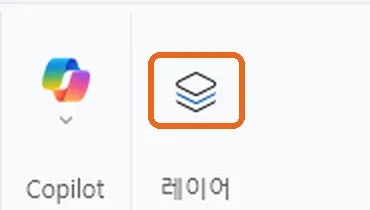
열어 보면 배경을 지운 사진은 「레이어 1」에 있고, 썸네일 둘레가 바둑판이라 투명하게 잘 지워져 있습니다. 문제는 맨 아래에 따로 있는 흰 「배경」 칸입니다. 이 흰 판이 켜진 채로 저장하면 두 장이 합쳐져 저장되기 때문에 투명했던 자리가 흰색이 됩니다.
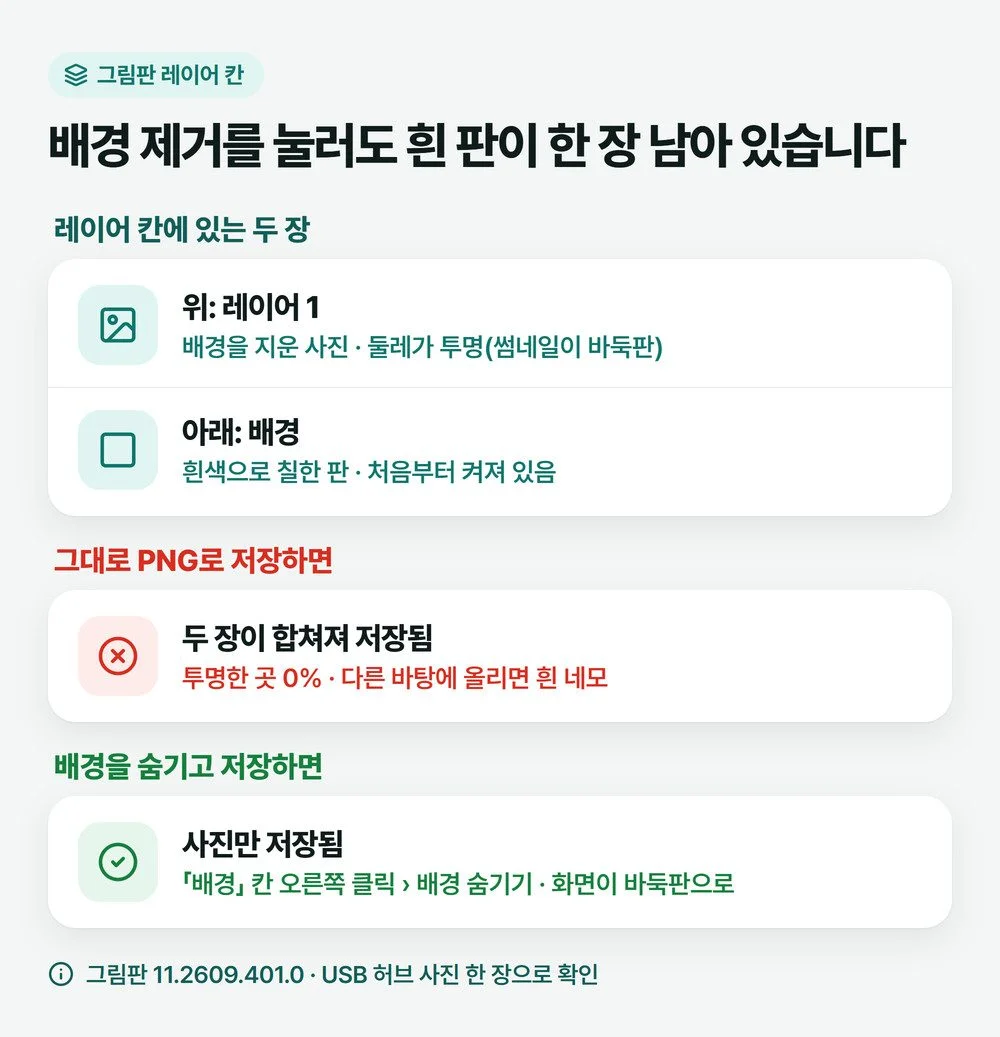
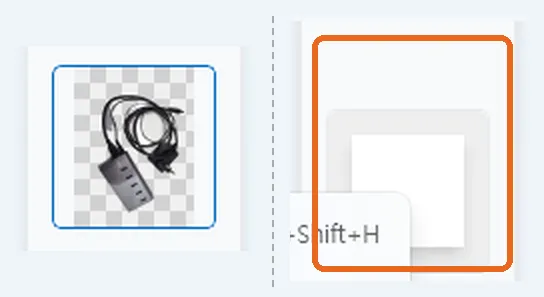
「배경」 칸은 왼쪽 말고 오른쪽 클릭
제가 처음에 헤맨 곳이 여기입니다. 흰 「배경」 칸을 그냥 왼쪽 클릭하면 숨겨지는 게 아니라 「배경색」을 고르는 색 창이 뜹니다. 배경을 다른 색으로 바꿀 때 쓰는 창이라 투명하게 만드는 것과는 상관이 없습니다. 투명하게 하려면 오른쪽 클릭을 쓰세요.
마우스 오른쪽 단추로 「배경」 칸을 누르면 메뉴가 두 줄 나옵니다. 위쪽 「배경 숨기기」를 누르세요. 단축키는 Ctrl+Shift+H입니다.
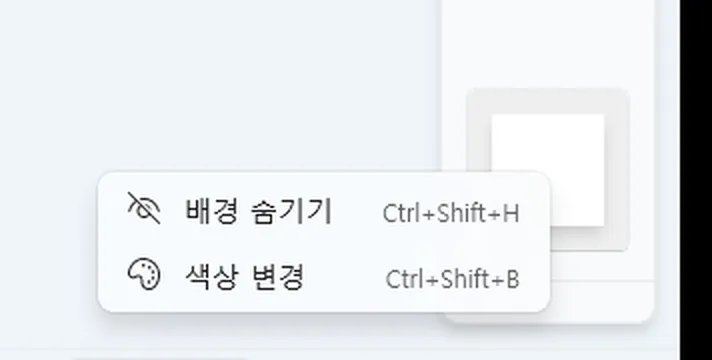
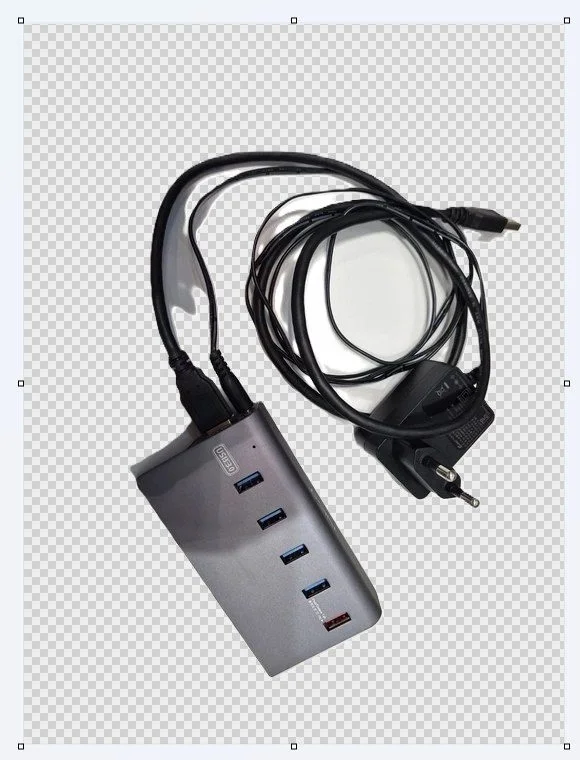
누르자마자 그림판 화면의 흰 바탕이 회색과 흰색이 번갈아 놓인 바둑판으로 바뀝니다. 그림 프로그램에서 바둑판은 「여기는 비어 있다(투명)」는 표시입니다. 이 화면이 보이면 준비가 끝난 것입니다.
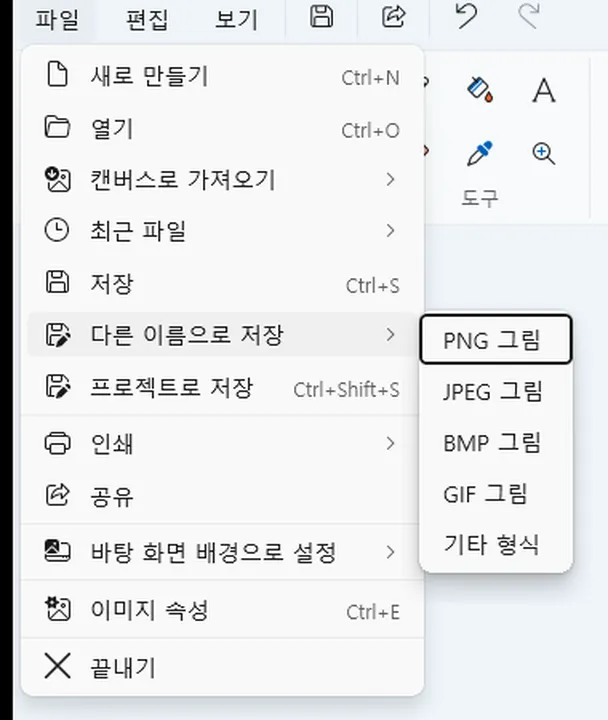
저장은 꼭 「PNG 그림」으로
파일 › 다른 이름으로 저장으로 가면 PNG 그림, JPEG 그림, BMP 그림, GIF 그림, 기타 형식이 나옵니다. 여기서 PNG 그림을 고르고 파일 이름을 정해 저장합니다. JPEG는 투명을 담지 못하는 형식이라 누끼 사진에는 맞지 않습니다. 원래 사진이 JPG였다면 그냥 저장(Ctrl+S)하지 말고 다른 이름으로 저장에서 PNG를 고르는 편이 안전합니다.
이렇게 저장한 파일(540×720, 214,041바이트)을 다시 세어 보니 완전히 투명한 점이 70.9%, 불투명한 점이 26.3%, 가장자리처럼 반쯤 비치는 점이 2.8%였습니다. 분홍 바탕 위에 올리면 차이가 한눈에 보입니다.
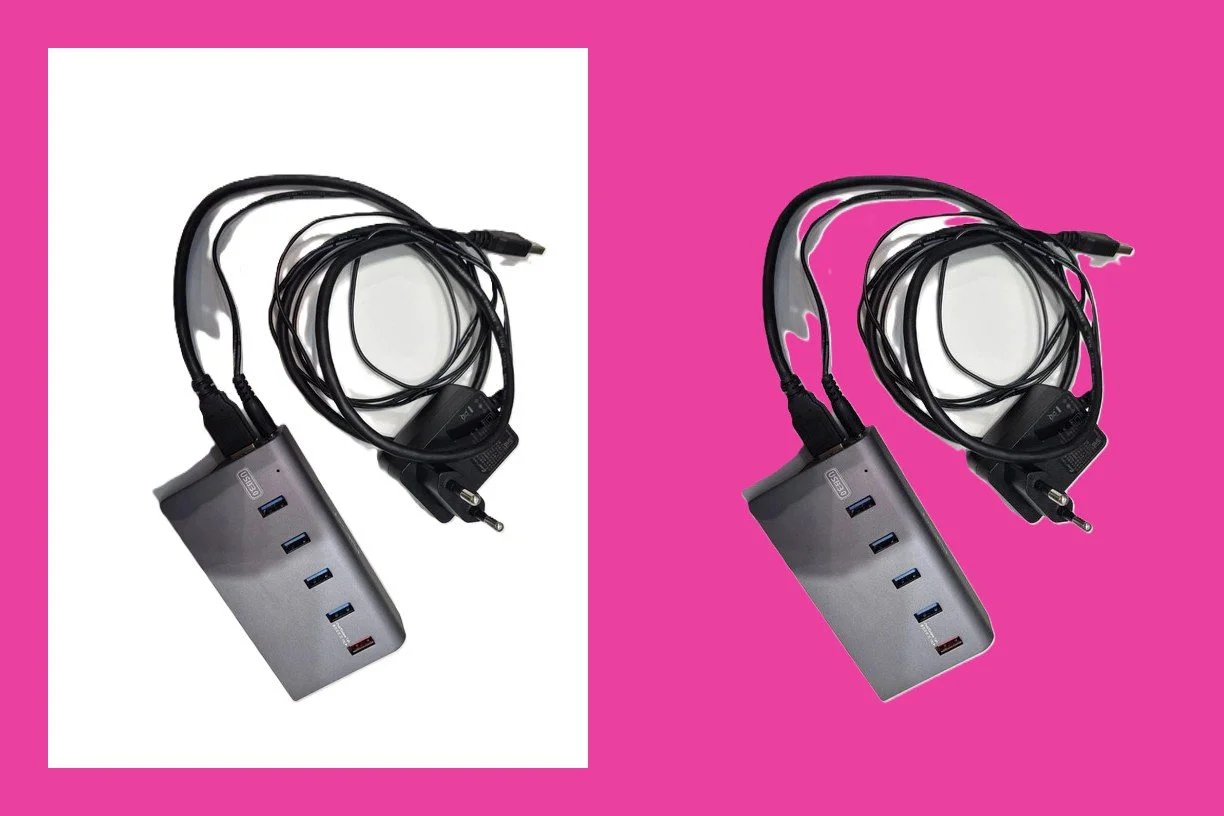
오른쪽 그림에서 케이블 고리 안쪽에 흰 덩어리가 남은 것이 보이실 겁니다.
고리 안쪽처럼 덜 지워진 곳은 지우개로
배경 제거는 물건의 바깥 둘레는 잘 따라갔지만, 케이블이 둥글게 감긴 고리 안쪽의 탁자 면은 지워지지 않고 남았습니다. 왼쪽 위 케이블 그림자 일부도 남았습니다. 구멍이 뚫린 물건이나 손잡이가 있는 물건이라면 비슷한 자리를 먼저 살펴보세요.
이런 곳은 「도구」 칸의 지우개로 문지르면 됩니다. 배경을 숨긴 상태라 지운 자리는 바로 바둑판(투명)이 됩니다. 다만 그 자리를 지나던 케이블까지 같이 지워졌습니다.
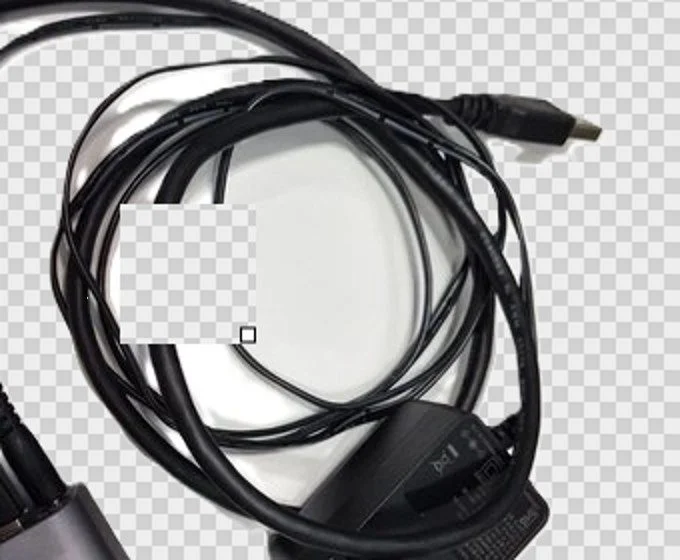
- 화면을 크게 확대하고 지우개 크기를 작게 줄인 뒤 케이블과 케이블 사이만 조금씩 지웁니다.
- 잘못 지웠으면 바로 Ctrl+Z로 되돌립니다.
- 「배경」을 숨긴 상태에서 지우면 지운 자리가 바로 바둑판으로 보여 확인하기 쉽습니다.
저는 이 정도 잔여물이면 지우개로 손보는 것이 빠르다고 봤습니다. 반대로 지울 곳이 사진 여기저기에 많다면 그림판으로 손대기보다 사진을 다시 찍는 편이 낫습니다.
그림판 누끼따기로 부족할 때와 확인 못 한 것
이번 결과는 물건 사진 한 장으로 본 것입니다. 사람 얼굴이나 머리카락처럼 가장자리가 가는 사진은 해 보지 않았습니다. 그런 사진은 머리카락 끝을 얼마나 살리느냐가 중요한데, 그 부분은 전문 편집 프로그램이나 배경 제거를 전문으로 하는 도구가 더 나을 수 있습니다. 저는 그런 도구와 같은 사진으로 비교하지 않았기 때문에 어느 쪽이 얼마나 낫다고는 말하지 않겠습니다.
사진을 웹사이트에 올리는 과정은 없었지만, 그림판이 배경 제거를 할 때 인터넷을 쓰는지, 사진이 PC 밖으로 나가는지는 확인하지 못했습니다. 개인 사진이라 이 점이 중요하신 분은 그 부분을 따로 확인해 보세요.
레이어와 투명 PNG 저장은 배경 제거보다 조금 뒤에 그림판에 들어온 기능입니다(Windows Insider 블로그 2023-09-18). 같은 글에는 한 레이어에서 지우면 그 아래 레이어가 보인다는 설명이 있는데, 지우개로 지운 자리가 화면에서 흰색이 아니라 바둑판으로 보이려면 「배경」을 숨겨야 하는 이유가 이것입니다.
누끼를 딸 사진이 PC 화면 속 그림이라면, 먼저 필요한 부분만 깔끔하게 캡처해 두면 지울 곳이 훨씬 줄어듭니다. 영역만 골라 캡처하려면 화면 캡처 프로그램 ShareX 사용기를 보세요.
자주 묻는 질문
이미 흰 배경으로 저장해 버렸어요. 다시 해야 하나요?
그림판을 아직 닫지 않았다면 그 상태에서 「배경」을 오른쪽 클릭해 배경 숨기기를 하고 다른 이름으로 저장하면 됩니다. 저는 그림판을 한 번 닫았기 때문에 사진을 다시 열어 배경 제거부터 다시 했고, 배경을 숨긴 뒤 저장해 투명한 파일을 얻었습니다. 그림판을 이미 닫았다면 원래 사진을 다시 열어 처음부터 하는 것이 확실합니다. 흰 배경이 박힌 PNG는 투명한 곳이 없는 파일이기 때문입니다.
사진 일부분만 배경을 지울 수도 있나요?
마이크로소프트 공지에는 그림 전체뿐 아니라 선택 도구로 고른 영역에만 배경 제거를 쓸 수 있다고 나와 있습니다. 저는 사진 전체로만 해 봤고 영역을 골라서 하는 방법은 시험하지 않았습니다.
저장한 PNG가 정말 투명한지 쉽게 보는 방법이 있나요?
가장 쉬운 확인은 저장하기 직전 그림판 화면입니다. 바탕이 흰색이면 흰 배경이 같이 저장되고, 바둑판이면 그 자리는 투명하게 저장됩니다. 저는 두 경우 모두 저장한 파일을 분홍 바탕에 올려 결과가 화면과 같다는 것을 확인했습니다.
배경 제거를 누르고 나서 그림판이 한참 반응이 없어요
제 PC에서는 단추를 누르고 몇 초 뒤에 결과가 나왔습니다. 다른 사진이나 다른 PC에서 얼마나 걸리는지는 재 보지 않았습니다. 계속 멈춰 있다면 그림판을 닫고 사진을 다시 열어 해 보세요.