동영상 화질 개선을 돈 안 들이고 해 보고 싶다면 Video2X부터 받아 보세요. 유료판이 따로 없는 공개 프로그램이라 돈을 내야 풀리는 기능도, 워터마크를 걸어 두는 체험판도 없습니다. 받은 뒤에는 Add tasks로 영상을 넣고 뜨는 창에서 Apply를 누른 다음 Start를 누르면 끝입니다. 결과 파일은 원본 영상이 있던 폴더에 따로 생깁니다.
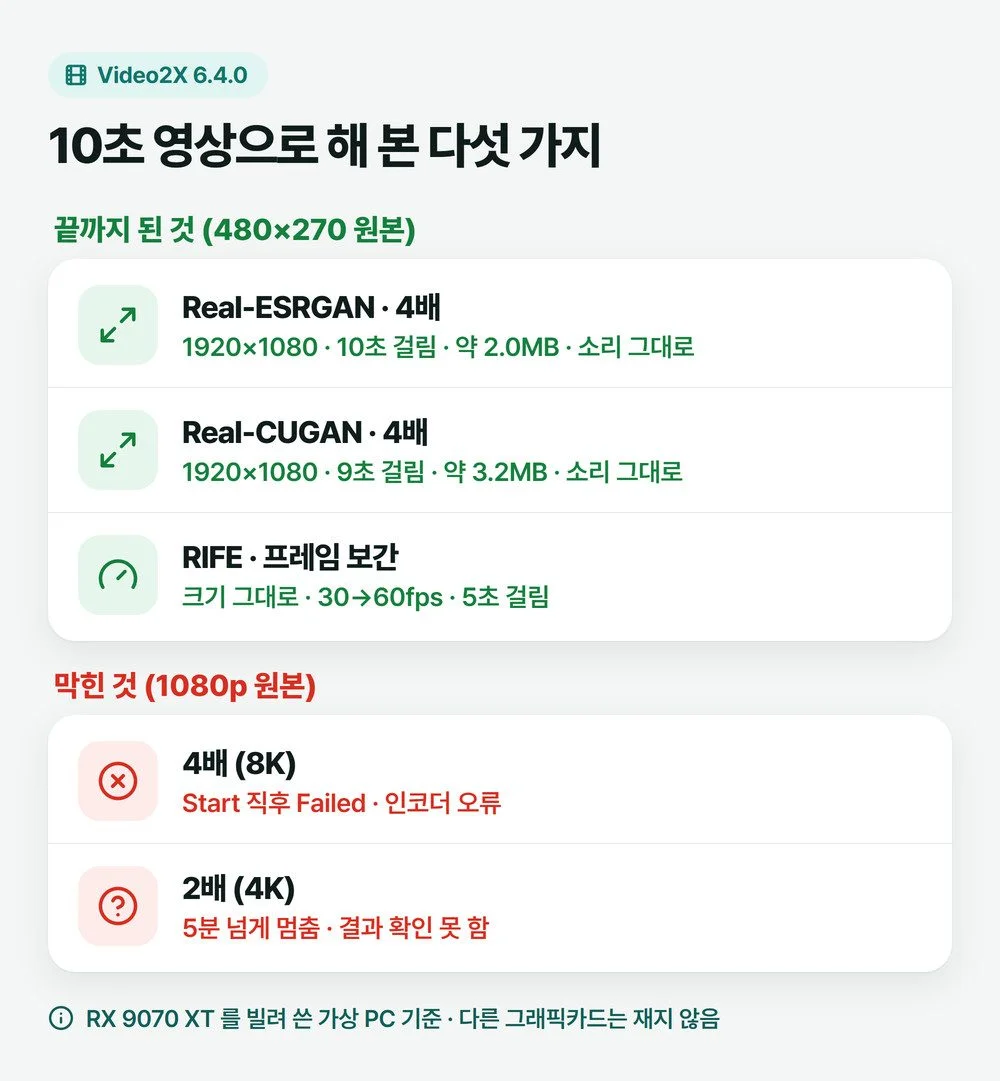
480×270짜리 10초 영상을 4배로 키워 1920×1080으로 만드는 데 프로그램 시계로 10초 걸렸고, 소리도 그대로 붙어 나왔습니다. 다만 기대를 조금 낮추고 시작하시는 게 좋습니다. 큰 글자와 도형 테두리는 확실히 또렷해졌는데, 작은 글자와 숫자는 뭉개진 모양 그대로 매끈해지기만 했습니다. 흐릿한 블랙박스 번호판을 읽어 내는 용도라면 이 프로그램으로는 안 됩니다.
✅ 먼저 결론
윈도우 샌드박스(가상 PC)에 Video2X 6.4.0을 깔고 이 PC의 그래픽카드(라데온 RX 9070 XT)를 빌려 돌린 값입니다. 내장 그래픽이나 노트북, 엔비디아·인텔 그래픽카드에서는 재지 않았습니다. 시험 영상도 사람이 나오는 실제 영상이 아니라 도형과 글자로 직접 만든 10초짜리입니다.
📑 목차 보기 (10개 항목)
받는 곳은 공식 GitHub 한 곳, 파일은 qt6 installer
Video2X는 GitHub에 올라와 있는 프로그램이고 사용권은 AGPL-3.0입니다. 돈을 내야 열리는 기능이 없고 개발자는 후원만 받습니다. 온라인 화질 개선 사이트처럼 영상을 남의 서버에 올릴 일도 없고 내 PC 그래픽카드로 처리합니다.
아래 단추로 공식 릴리스 쪽에 들어가면 받을 파일이 여러 개 보입니다. 화면이 있는 설치판은 video2x-qt6-windows-amd64-installer.exe입니다. 이름에 qt6가 없는 zip은 명령어로 쓰는 판이라 처음 쓰는 분께는 맞지 않습니다. 11월 12일에 확인한 최신 판은 2025년 1월 25일(한국 시각)에 나온 6.4.0이고 설치 파일은 220,320,049바이트(약 210MB)였습니다.
⬇ Video2X 공식 GitHub 릴리스 (최신 판 받기)
⚠️ 주의
이 설치 파일에는 코드 서명이 없었습니다. 그래서 받거나 처음 실행할 때 윈도우가 경고 창을 띄울 수 있습니다. 공식 GitHub에서 받은 파일인지 먼저 확인하고 다른 사이트에 올라온 「Video2X」 이름의 파일은 받지 마세요.
릴리스에 해시 값이 따로 올라와 있지 않아서 제가 받은 6.4.0 설치 파일의 SHA-256을 직접 계산해 두었습니다. 받은 파일과 맞춰 보고 싶다면 파워셸에서 Get-FileHash 파일이름을 쳐서 아래 값과 비교하면 됩니다.
C77D0C6C2691EFE9AFD9EFB0E104CC808B27B7AC1AA0E815A12E2003857571E7설치는 어렵지 않습니다. 설치 폴더 화면에 「At least 400.0 MB of free disk space is required.」라고 나오니 C 드라이브에 400MB 넘게 비어 있는지만 보세요. 기본 폴더는 C:\Program Files\Video2X Qt6입니다. 다음 화면은 바탕화면·시작 메뉴 바로가기가 이미 체크돼 있으니 Next를 누르고, 그다음 Ready to Install 화면에서 Install을 누르면 11초쯤 뒤에 끝났습니다. 마지막 화면의 「Launch Video2X Qt6」에 체크가 되어 있어 Finish를 누르면 바로 켜집니다.
처음 켜면 뜨는 ko_KR 오류 창은 OK만 누르세요
한국어 윈도우에서 켜면 프로그램 창보다 오류 창이 먼저 뜹니다. 처음 보면 설치가 잘못됐나 싶어 당황하기 쉬운데, 한국어 번역 파일이 없다는 뜻일 뿐입니다. Video2X 화면은 영어·중국어·일본어 등 몇 가지 언어로만 나오고 한국어는 없습니다.
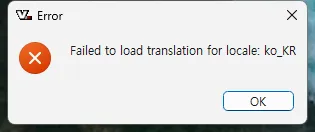
OK를 누르면 영어 화면으로 문제없이 켜졌습니다. 켤 때마다 이 창이 다시 뜨니 매번 OK만 눌러 주면 됩니다.
New Task 창 다섯 칸, 무엇을 고르나
왼쪽 위 Add tasks를 누르고 영상 파일을 고르면 New Task 창이 뜹니다. 영어라 막막해 보여도 처음엔 거의 손댈 게 없습니다. 위에서부터 한 칸씩 풀어 보겠습니다.
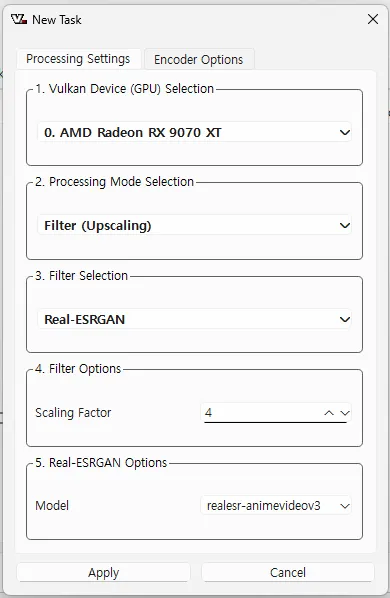
- Vulkan Device (GPU) Selection: 일을 시킬 그래픽카드입니다. 제 시험 환경에서는 RX 9070 XT, 내장 그래픽(AMD Radeon(TM) Graphics), 같은 RX 9070 XT가 한 번 더, 이렇게 세 줄이 보였고 맨 위가 처음부터 골라져 있었습니다. 따로 꽂은 그래픽카드가 있다면 그 이름이 골라져 있는지 확인하세요.
- Processing Mode Selection: Filter (Upscaling)는 영상을 크게 키우는 것이고 Frame Interpolation은 크기는 두고 중간 장면을 만들어 넣어 움직임을 부드럽게 하는 것입니다.
- Filter Selection: 키우는 방식입니다. libplacebo, Real-ESRGAN, Real-CUGAN 세 가지가 있고 처음엔 Real-ESRGAN이 골라져 있습니다. 저는 Real-ESRGAN과 Real-CUGAN을 같은 영상으로 돌려 봤고 libplacebo는 돌려 보지 않았습니다.
- Filter Options의 Scaling Factor: 몇 배로 키울지입니다. 처음 값은 4입니다. 아래에서 다시 말씀드리겠지만, 원본이 이미 1080p라면 4배는 피하세요.
- Real-ESRGAN Options의 Model: realesrgan-plus, realesrgan-plus-anime, realesr-animevideov3 세 가지가 있고 처음엔 realesr-animevideov3입니다. 저는 이 기본값으로만 돌렸습니다.
옆 탭 Encoder Options에는 결과 파일 꼬리(suffix, 처음 값 .mkv), 코덱(libx264) 같은 칸이 있고, 아래 Custom Options 표에 crf 20, preset slow가 들어 있습니다. 저는 이 탭을 그대로 두고 돌렸습니다. 다 골랐으면 Apply를 누릅니다.
Start를 누르고 기다리면 결과는 원본 옆에 생깁니다
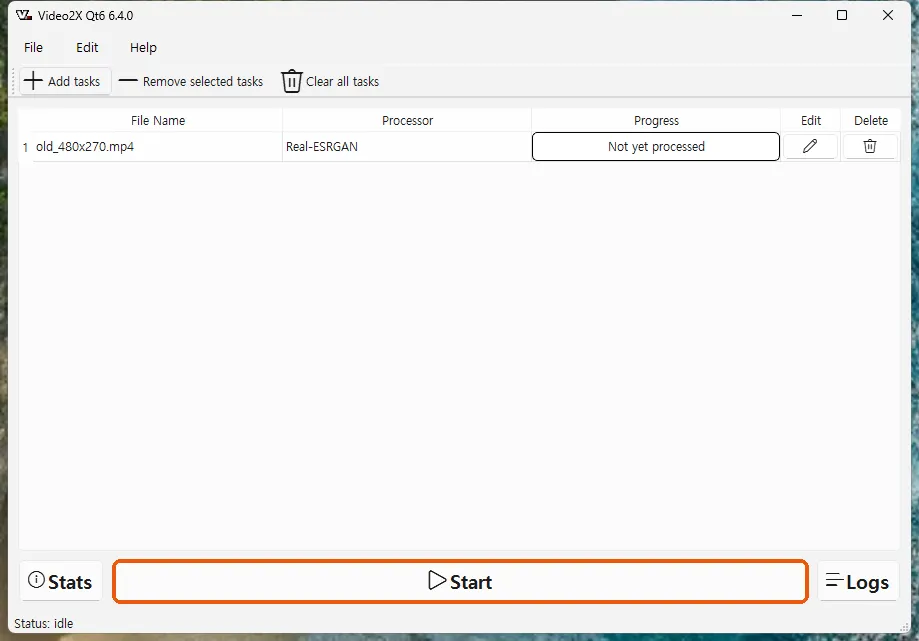
Apply를 누르면 메인 창 표에 영상이 한 줄 들어가고 Progress 칸에 「Not yet processed」라고 나옵니다. 아직 시작 전이라는 뜻입니다. 여기서 가운데 아래의 큰 Start 단추를 눌러야 실제로 돌기 시작합니다.
돌아가는 동안에는 Progress 칸에 처리한 프레임 수가 「188/300 (62%)」처럼 올라가고, 아래 칸에 Frames/s(1초에 처리하는 장면 수), Time Elapsed(지난 시간), Time Remaining(남은 시간)이 보입니다. 끝나면 「All videos have been processed successfully」 창이 뜹니다.
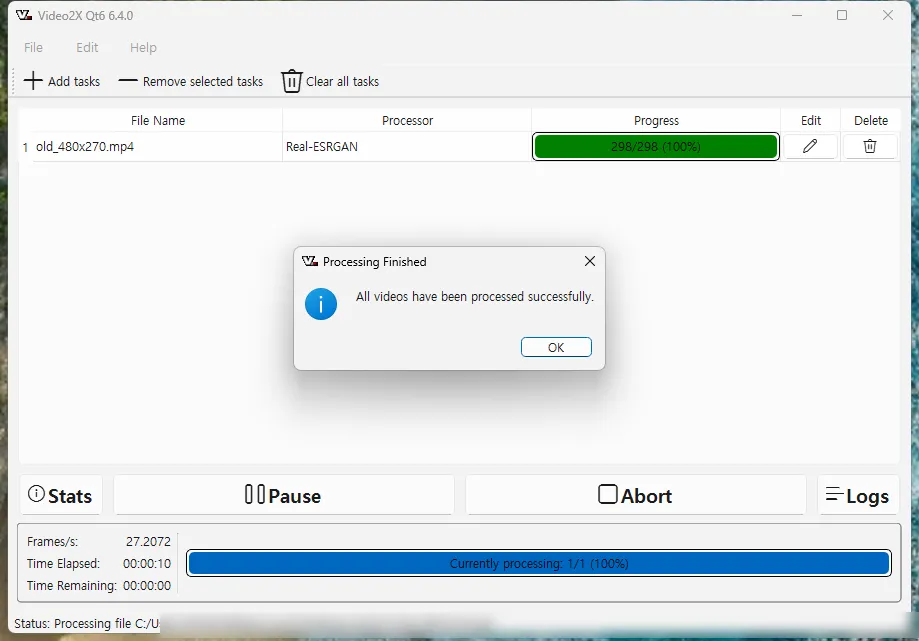
여기서 헷갈린 게 두 가지 있었습니다. 완료 창이 떴는데도 맨 아래 상태 줄은 「Processing file …」 그대로 남아 있어서 아직 도는 줄 알았습니다. 완료 창이 떴으면 끝난 겁니다. 그리고 Progress가 300이 아니라 298/298에서 끝났는데, 결과 영상 길이도 원본 10.01초보다 조금 짧은 9.956초였습니다. 끝부분 프레임 두 개 안팎이 빠진 셈입니다.
결과 파일은 원본 영상과 같은 폴더에 생깁니다. 원본이 old_480x270.mp4였다면 Real-ESRGAN 결과는 old_480x270.realesrgan.mkv, Real-CUGAN은 old_480x270.realcugan.mkv, RIFE는 old_480x270.rife.mkv처럼 원래 확장자 대신 방식 이름과 .mkv가 붙었습니다. 같은 이름의 파일이 이미 있으면 덮어쓰지 않고 이름 끝에 .1을 붙여 새로 만들었습니다.
🛠️ PC방 관리 팁
다른 설정으로 또 돌려 보려면 먼저 위쪽 Clear all tasks로 표를 비우세요. 끝난 작업을 표에 둔 채 새 작업을 넣고 Start를 눌렀더니 이미 끝낸 Real-CUGAN 작업까지 처음부터 다시 돌아서 이름 끝에 .1이 붙은 같은 결과 파일이 하나 더 생겼습니다.
10초 영상으로 잰 시간과 용량
원본은 1920×1080, 30fps, 10초짜리 영상을 480×270으로 줄이고 화질을 낮춰 다시 저장한 파일입니다(354,448바이트, 300프레임). 옛날 휴대폰이나 작은 애니 영상처럼 흐린 영상을 흉내 낸 것입니다. 소리는 확인용으로 단순한 삐 소리를 넣었습니다.
| 방식 | 결과 | 걸린 시간 | 결과 크기 | 소리 |
|---|---|---|---|---|
| Real-ESRGAN 4배 (realesr-animevideov3) | 1920×1080, 30fps, mkv | 10초 | 약 2.0MB | 있음 |
| Real-CUGAN 4배 | 1920×1080, 30fps, mkv | 9초 | 약 3.2MB | 있음 |
| RIFE (Frame Interpolation) | 480×270 그대로, 60fps, mkv | 5초 (595프레임) | 약 0.55MB | 있음 |
걸린 시간은 끝 화면 아래 Time Elapsed 칸에 찍힌 값입니다. 버튼을 누르고 창이 뜨기까지 기다린 시간은 빼고, 프로그램이 영상을 처리한 시간만 센 것입니다. 10초 영상 하나가 영상 길이와 비슷한 시간에 끝난 셈입니다. 결과 크기는 원본(약 0.34MB)보다 Real-ESRGAN이 6배쯤, Real-CUGAN은 9배쯤 커졌습니다. 영상이 길면 그만큼 저장 공간을 넉넉히 잡아 두세요. 결과 파일이 너무 커서 보내기 어렵다면 HandBrake로 동영상 용량 줄이는 글에서 줄이는 방법을 볼 수 있습니다.
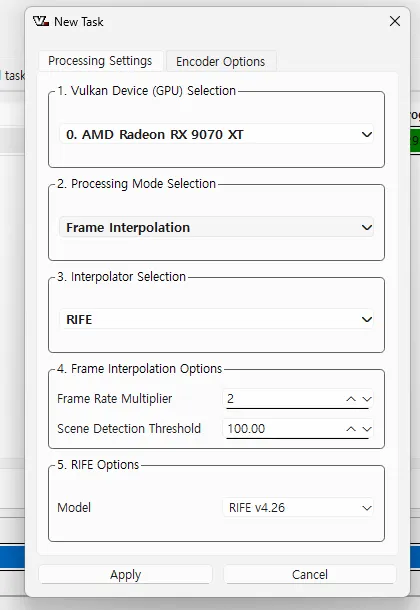
RIFE는 New Task 창 2번 칸에서 Frame Interpolation을 고르면 나옵니다. Frame Rate Multiplier(몇 배로 늘릴지)가 2, 모델이 RIFE v4.26으로 들어 있었고 그대로 돌리니 30fps 영상이 60fps가 됐습니다. 표의 Progress도 595/595로 원본의 두 배쯤 되는 장면 수가 찍혔습니다.
화질은 얼마나 좋아지나, 작은 글자는 그대로였습니다
같은 장면의 왼쪽 위만 잘라 세 가지를 위아래로 붙였습니다. 맨 위는 480×270 원본을 그냥 늘린 것, 가운데는 Video2X Real-ESRGAN 4배 결과, 맨 아래는 처음부터 1080p로 만든 원래 영상입니다. 번호판 모양 숫자도 실제 번호판이 아니라 시험용으로 넣은 가짜 글자입니다.
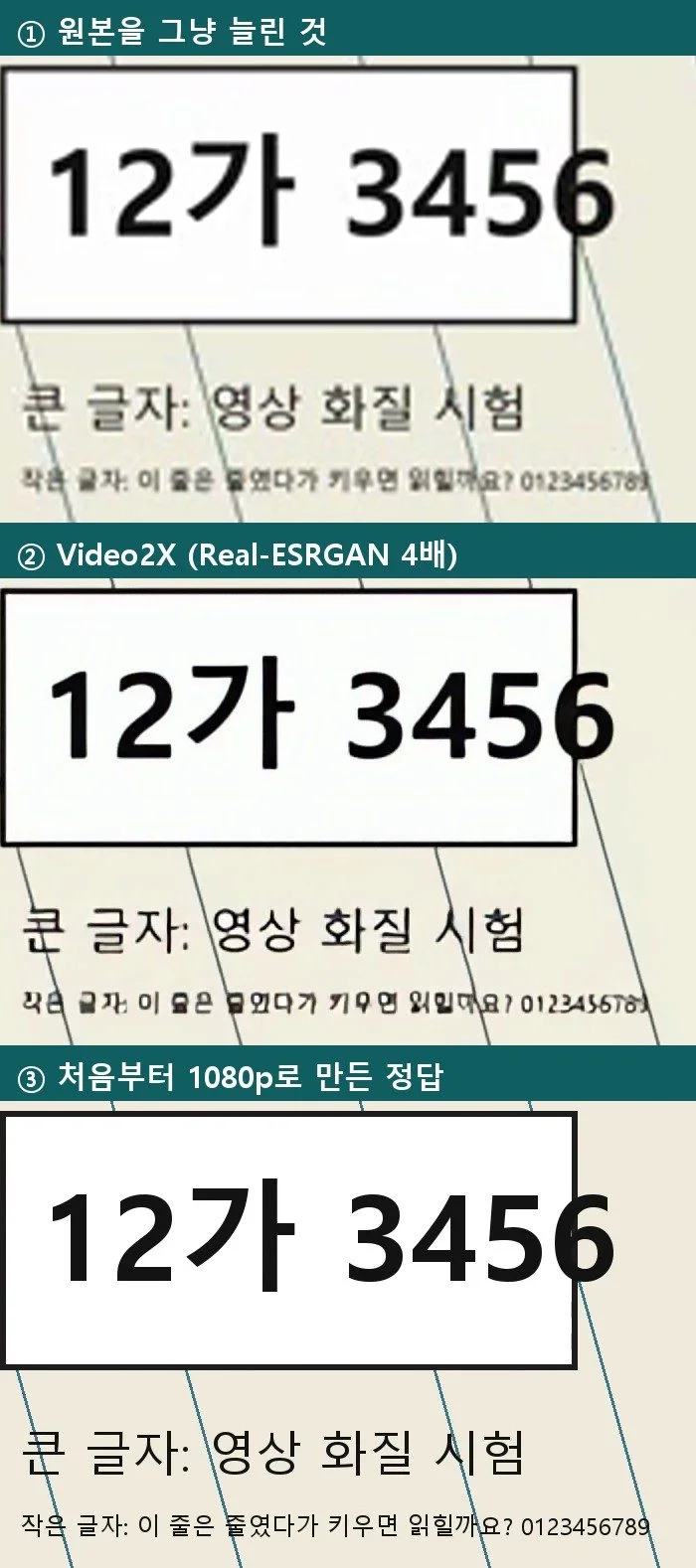
그냥 늘린 맨 위는 큰 숫자와 글자 테두리가 뿌옇게 번져 있습니다. Real-ESRGAN 결과는 큰 숫자와 「큰 글자: 영상 화질 시험」 줄의 테두리가 또렷해졌습니다. 그런데 맨 아랫줄 작은 글자와 0123456789는 원래 글자로 돌아오지 않았습니다. 뭉개진 모양이 그대로 남은 채 테두리만 매끈해졌습니다. 맨 아래 원래 영상과 나란히 놓고 보면 차이가 분명합니다. Real-CUGAN 결과도 큰 것은 또렷해지고 작은 글자는 살아나지 않는 쪽으로 같았습니다.
저는 이 결과를 보고 「흐린 영상을 보기 좋게 다듬는 도구」로 쓰는 게 맞다고 봅니다. 원본에서 이미 읽을 수 없는 글자를 읽게 해 주지는 않습니다. 이런 프로그램은 없는 부분을 그럴듯하게 채워 넣을 수도 있으니, 블랙박스 영상의 번호판이나 작은 자막을 확인하는 증거용으로는 쓰지 마세요. 사람 얼굴이나 풍경 같은 실제 촬영 영상은 시험하지 않았기 때문에 그쪽 결과는 말씀드리기 어렵습니다.
사진 한 장을 키우는 일이라면 영상 프로그램보다 사진 전용이 편합니다. 같은 방식으로 시험한 Upscayl로 사진 화질 높이는 글을 보세요.
1080p 영상을 4배로 키우면 실패했습니다
이미 1920×1080인 영상에 기본값 4배를 그대로 두고 Start를 눌렀더니 바로 Progress 칸이 빨간 「Failed」로 바뀌었습니다. 4배면 7680×4320, 8K 크기입니다.
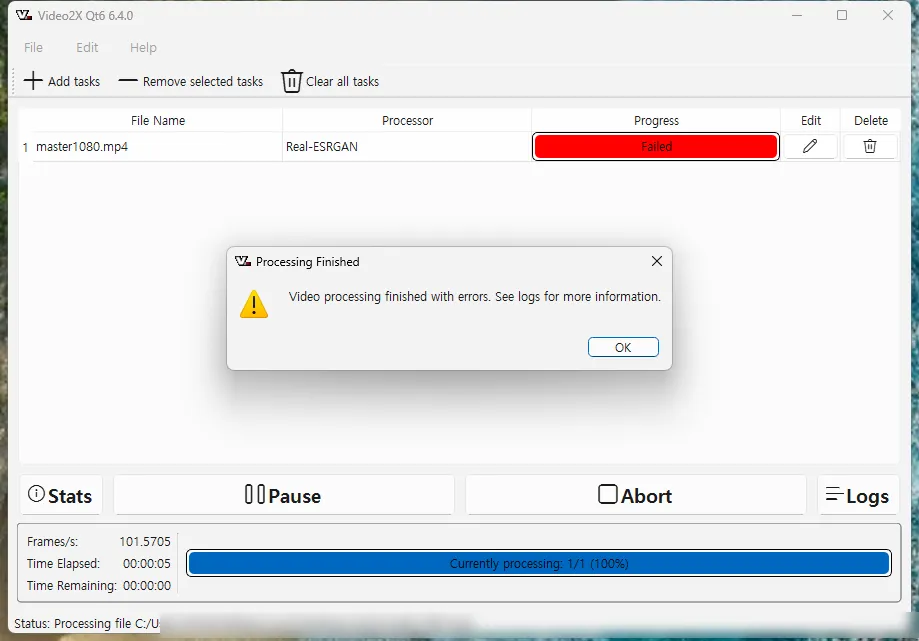
창에는 「Video processing finished with errors. See logs for more information.」이라고만 나오니, 오른쪽 아래 Logs 단추를 눌러 보세요. 제 경우 로그에는 아래 두 줄이 남아 있었습니다. 영상을 파일로 만드는 단계(인코더)를 시작하지 못했다는 뜻입니다.
[error] Cannot open video encoder
[critical] Failed to initialize encoder: Generic error in an external library
이럴 때는 New Task 창의 Scaling Factor를 낮추면 됩니다. 그럼 2배(3840×2160, 4K)면 되느냐인데, 같은 1080p 영상을 2배로 돌렸더니 메모리 4GB짜리 시험 환경이 5분 넘게 응답이 없었고 결과 파일도 생기지 않았습니다. 가상 PC를 끄는 수밖에 없었습니다. 그래서 1080p를 4K로 키우는 것이 되는지 안 되는지는 제 시험 환경에서 끝까지 확인하지 못했습니다. 큰 영상을 처음 다룬다면 10~30초짜리로 먼저 돌려 보고 원본보다 해상도를 너무 크게 잡지 않는 편이 안전하다고 봅니다.
내 PC로 돌아갈까, AVX2와 Vulkan 두 가지만 보면 됩니다
공식 README가 밝힌 조건은 두 가지입니다(Video2X GitHub README).
- CPU: AVX2 명령을 지원해야 합니다. 인텔은 2013년 Haswell 이후, AMD는 2015년 Excavator 이후 CPU입니다.
- 그래픽: Vulkan을 지원해야 합니다. 엔비디아 GTX 600 이후, AMD HD 7000 이후, 인텔 HD 4000 이후가 해당됩니다.
가장 쉬운 확인은 설치해서 New Task 창 1번 칸에 내 그래픽카드 이름이 나오는지 보는 것입니다. README에는 처리하는 동안 디스크 공간이 따로 더 필요하지 않고 결과 파일 자리만 있으면 된다고 나와 있습니다.
⚠️ 주의
시작하기 전에 세 가지만 지켜 주세요. 원본 영상은 다른 곳에 따로 복사해 두고 작업합니다. 노트북이라면 전원을 꽂고 그래픽카드를 계속 쓰는 작업이니 처음엔 10~30초짜리로 시험해 보세요. 그래픽카드 온도가 걱정되면 그래픽카드 온도 보는 법을 참고하세요. 그리고 방송·영화·유튜브처럼 남이 만든 영상을 키워서 다시 올리는 것은 저작권 문제가 생길 수 있습니다.
그래픽카드가 약하다면
README에는 그래픽카드가 약한 사람을 위해 구글 Colab 노트북으로 돌리는 방법도 안내되어 있습니다. 구글 계정이 있으면 구글의 그래픽카드를 한 번에 최대 12시간까지 무료로 빌려 쓰는 방식인데, 쉬지 않고 계속 돌리지는 말라는 주의가 함께 붙어 있습니다. 저는 Colab으로는 해 보지 않았습니다. 내 영상을 구글 쪽에 올려야 한다는 점도 감안하세요.
돈을 내는 영상 화질 프로그램도 있습니다. 같은 영상으로 비교해 보지 않았기 때문에 어느 쪽이 낫다고는 말씀드리지 않겠습니다. 다만 무료로 끝까지 써 보고 결정해도 늦지 않습니다. 6.x 판의 다른 설명은 Video2X 공식 문서에 있지만, 화면 사용법 쪽은 아직 비어 있었습니다.
자주 묻는 질문
Video2X로 키운 영상에 워터마크가 찍히나요?
유료판이 없는 프로그램이라 워터마크로 막아 둔 판이 따로 없습니다. Real-ESRGAN 결과 영상의 끝 장면을 화면 전체 그대로 뽑아 봤는데, 프로그램이 덧붙인 글자나 표시는 없었습니다.
소리가 빠지지 않나요?
Real-ESRGAN, Real-CUGAN, RIFE로 만든 결과 세 개 모두 원본에 넣어 둔 소리가 들어 있었습니다. 다만 끝부분 프레임이 두 개쯤 빠져 영상이 0.05초 남짓 짧아졌습니다.
결과 파일을 mp4로 받을 수는 없나요?
Encoder Options 탭 맨 위 suffix 칸에 결과 파일 꼬리가 .mkv로 들어 있습니다. 저는 이 값을 바꿔 보지 않아서 mp4로 바꿔도 잘 되는지는 확인하지 못했습니다. 그대로 mkv로 받은 뒤 다른 프로그램으로 바꾸는 방법도 있습니다.
한국어 화면으로 바꿀 수 있나요?
6.4.0에는 한국어 번역이 들어 있지 않습니다. 한국어 윈도우에서 켤 때마다 ko_KR 번역을 못 읽었다는 창이 뜨는 것도 그래서입니다. 영어 화면에서 고를 칸은 위 New Task 창 풀이 정도면 충분했습니다.