제출 칸이 10MB까지인데 등본이나 계약서 PDF가 그보다 크다면, PDF 용량 줄이기는 사이트에 파일을 올리지 않고 내 PC 안에서 끝낼 수 있습니다. 무료 프로그램 PDF24 Creator를 깐 다음 PDF 파일을 오른쪽 클릭해 PDF24 › 압축을 누르고, 뜨는 설정 창은 건드리지 말고 확인만 누르세요. 원본은 그대로 두고 이름 끝에 _compressed가 붙은 파일이 새로 생깁니다.
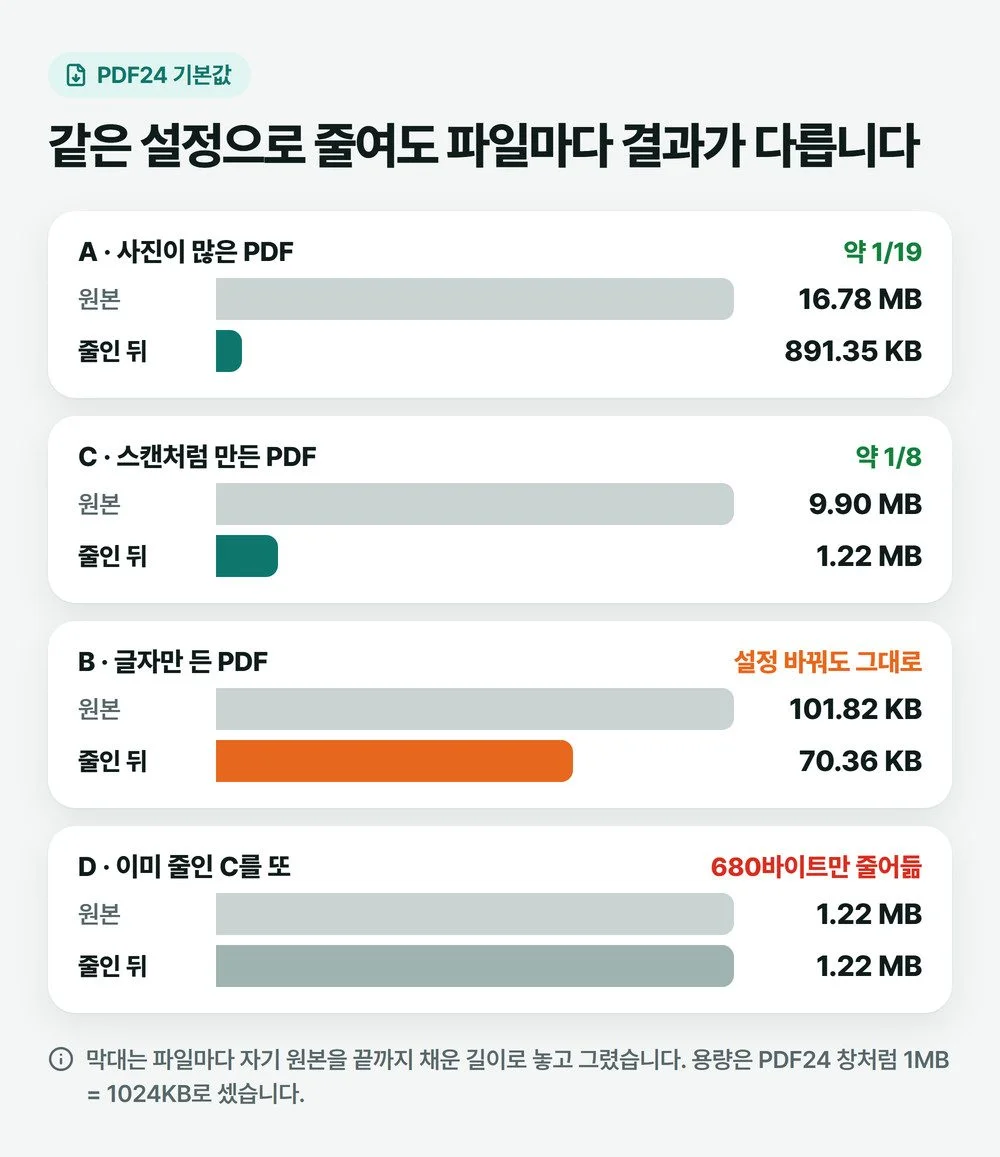
스캔처럼 만든 6쪽짜리 9.90MB 서류가 기본값 그대로 1.22MB가 됐고, 큰 그림 16장을 묶은 16.78MB PDF는 891KB까지 내려갔습니다. 줄인 파일을 확대해 보니 6pt 작은 글씨도 원본과 거의 같게 읽혔습니다. 반대로 글자만 든 PDF는 102KB에서 70KB가 된 뒤로 설정을 어떻게 바꿔도 더 줄지 않았고, 한 번 줄인 파일을 다시 넣었더니 680바이트만 빠졌습니다. 갖고 계신 파일이 그런 쪽이라면 아래 「거의 그대로예요」 부분부터 보시면 됩니다.
✅ 먼저 결론
윈도우 샌드박스(가상 PC)에 PDF24 Creator 11.34.0을 깔고 돌려 본 결과입니다. 시험 파일은 진짜 서류가 아니라 제가 만든 가짜 서류입니다. 가짜 이름과 000000-0000000 같은 번호를 넣은 3쪽 신청서, 그 신청서 3쪽을 두 번 이어 300DPI 그림 6쪽으로 바꾼 뒤 살짝 기울이고 잡티를 넣어 스캔처럼 만든 PDF, 큰 그림 16장을 한 쪽에 하나씩 넣은 PDF 세 가지입니다. 실제 스캐너로 뜬 파일은 숫자가 달라질 수 있습니다.
📑 목차 보기 (8개 항목)
PDF24 Creator는 어디서 받고, 설치할 때 무엇을 꺼야 하나요?
PDF24 Creator는 윈도우 11·10에서 쓰는 PDF 도구 모음입니다. 공식 페이지에 개인도 회사도 무료로 쓸 수 있다고 적혀 있고 설치 중에 나오는 사용권(2026년 3월 20일 판)에도 같은 내용이 있었습니다. 돈을 내야 풀리는 압축 기능이 따로 있지 않아서 이 글의 순서는 전부 무료 범위 안입니다. 맥과 리눅스판은 없습니다.
⬇ PDF24 Creator 공식 페이지 (무료 받기)
저는 공식 판 목록 페이지에서 64비트 설치 파일 pdf24-creator-11.34.0-x64.exe를 받았습니다. 407,253,208바이트, 약 388MB로 꽤 커서 회선에 따라 한참 걸릴 수 있습니다. 판이 자주 바뀌니 받을 때 숫자가 다르면 그 판으로 받으시면 됩니다. 제가 받은 파일의 SHA-256 값은 판 목록에 적힌 값과 똑같았습니다.
7B638931845CE914F42E09CF62525141447C321962238783AFB0DE55C3965A32파일 속성의 디지털 서명은 Geek Software GmbH로 정상이었고, 실행할 때 스마트스크린 경고 창도 뜨지 않았습니다. 메일이나 메신저로 돌아다니는 「PDF24」 압축 파일 말고 pdf24.org 주소에서만 받으세요.
설치 화면은 한국어로 나옵니다. 사용권에 동의하고 설치 폴더 화면에서 「최소 314.6 MB」 여유 공간이 있는지 본 뒤, 구성 요소는 체크된 그대로 다음으로 넘어가면 됩니다. 다른 회사 프로그램을 같이 깔자는 화면은 없었습니다. 손을 대야 할 곳은 그다음 추가 작업 화면 한 군데입니다.
⚠️ 주의
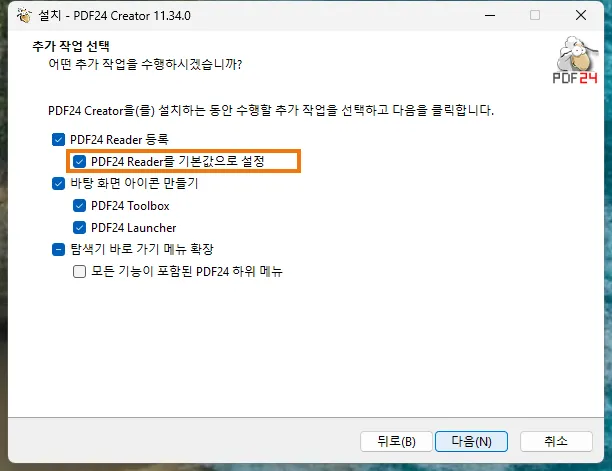
「PDF24 Reader를 기본값으로 설정」을 켠 채로 설치하면 PDF 파일을 두 번 클릭했을 때 열리는 프로그램이 PDF24 Reader로 바뀔 수 있습니다. 지금 엣지나 다른 뷰어로 PDF를 여는 게 편하다면 이 칸만 끄세요. 「탐색기 바로 가기 메뉴 확장」은 켜 둡니다. 아래 오른쪽 클릭 순서는 이 칸을 켠 채로 해 본 것입니다.
설치는 25초쯤 걸렸습니다. 마침을 누르면 엣지에 PDF24 홈페이지가 하나 열리는데 닫으셔도 됩니다. 바탕화면에는 PDF24 Toolbox와 PDF24 Launcher 아이콘이 생기지만 용량 줄이기에는 둘 다 열 필요가 없습니다. 깔린 폴더는 약 478MB였습니다.
PDF 용량 줄이는 법, 오른쪽 클릭부터 저장까지 어떻게 하나요?
줄일 PDF가 있는 폴더를 열고 아래 네 번만 누르면 됩니다. 윈도우 11 기준입니다.
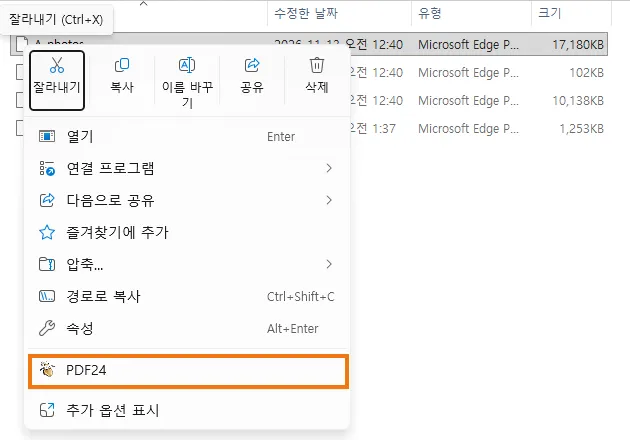
- PDF 파일을 오른쪽 클릭하고 PDF24를 누릅니다. 윈도우 11의 짧은 메뉴에 바로 있어서 「추가 옵션 표시」까지 들어갈 필요가 없습니다.
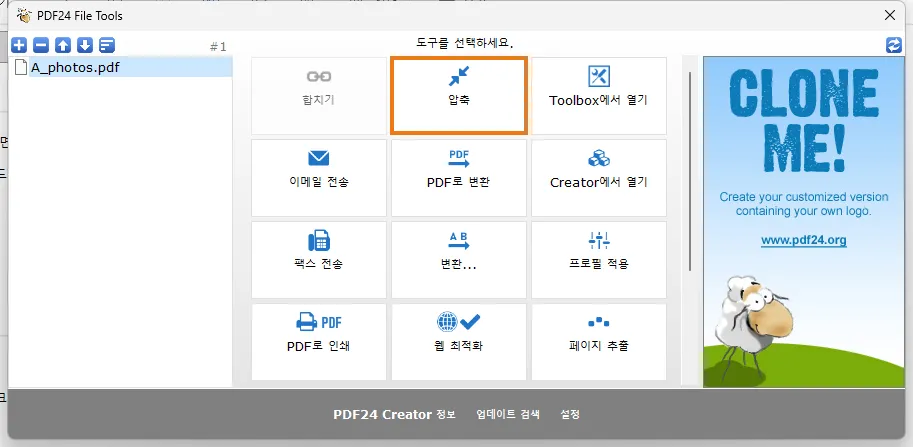
- 「PDF24 File Tools」 창이 뜨면 압축을 누릅니다.
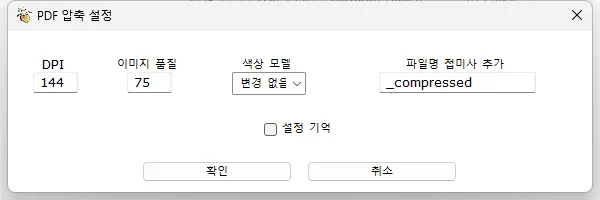
- 「PDF 압축 설정」 창은 그대로 두고 확인을 누릅니다.
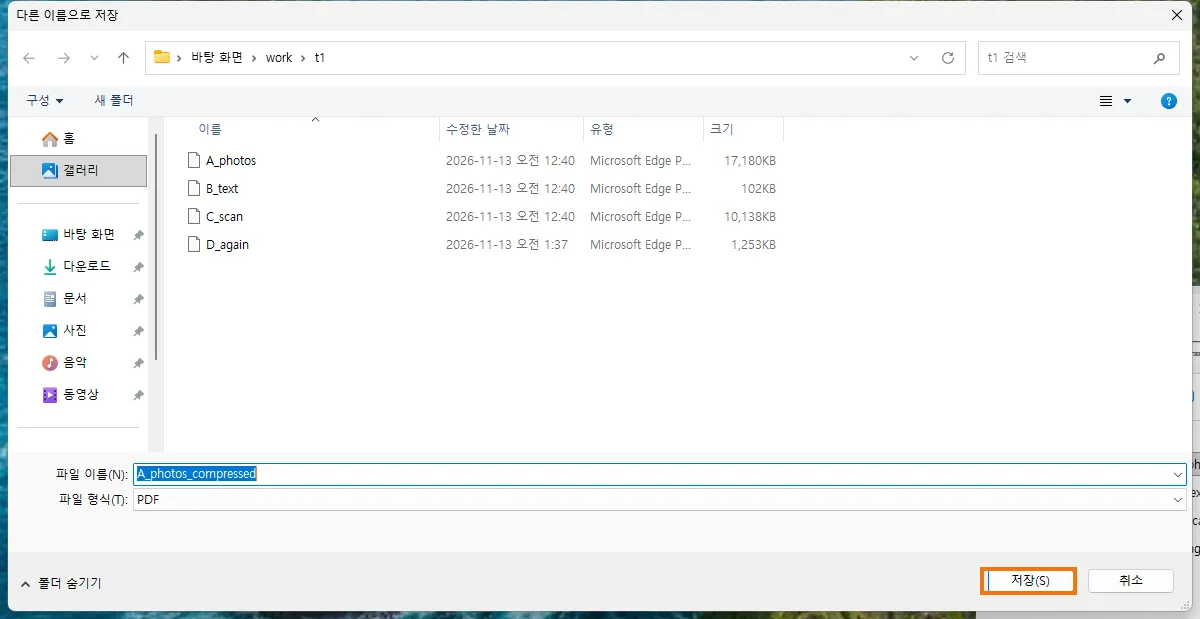
- 「다른 이름으로 저장」 창이 원본이 있던 폴더로 열리고 이름 끝에 _compressed가 붙어 있습니다. 저장을 누릅니다.
저장한 뒤에는 바로 제출하지 말고 줄인 파일을 한 번 열어 보세요. 가장 작은 글씨, 도장, 서명 부분을 크게 확대해서 읽히는지만 보면 됩니다. 반려되고 나서 다시 줄이려면 원본이 필요하니 원본도 지우지 말고 두세요.
여러 파일을 한꺼번에, 저장 전에 크기를 보고 줄이려면?
PDF24 Compress라는 따로 된 창을 쓰면 됩니다. 탐색기 주소창에 C:\Program Files\PDF24를 붙여 넣고 들어가서 pdf24-Compress를 두 번 클릭하면 열립니다. 이 창은 저장하기 전에 「새로운 크기」 칸에 줄어든 뒤 용량을 먼저 계산해서 보여 줍니다. 10MB 칸에 맞출 때 몇 번씩 저장해 볼 필요가 없어서 편합니다.
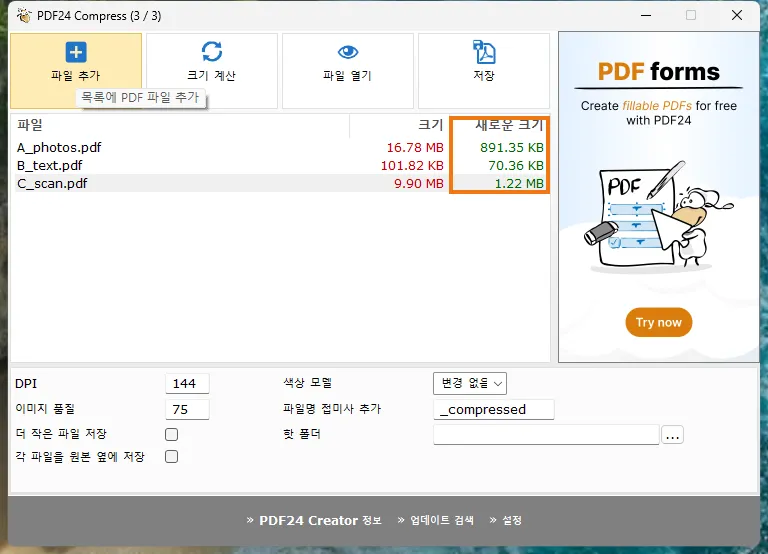
쓰는 순서는 파일 추가로 PDF를 넣고, 크기 계산으로 새 용량을 보고, 저장을 누르는 것입니다. 저장을 누르면 「폴더 찾아보기」 창이 떠서 결과를 넣을 폴더를 고르게 합니다. 세 파일을 저장하는 데 4초쯤 걸렸습니다. 원본과 같은 폴더에 두고 싶다면 「각 파일을 원본 옆에 저장」을 켜면 되는데, 처음에는 꺼져 있습니다. 오른쪽의 「PDF forms Try now」는 광고 칸입니다.
DPI와 이미지 품질을 낮추면 얼마나 더 줄고, 글씨는 어디서 뭉개지나요?
기본값으로도 10MB 칸에는 넉넉히 들어갔습니다. 설정 창에서 DPI와 이미지 품질을 바꿔 가며 같은 세 파일을 다시 줄여 봤더니 아래처럼 나왔습니다. 용량은 PDF24 창처럼 1MB를 1024KB로 계산해 반올림했습니다.
| 설정 | 스캔처럼 만든 PDF | 그림 많은 PDF | 글자만 든 PDF |
|---|---|---|---|
| 원본 | 9.90MB | 16.78MB | 101.82KB |
| 기본값 DPI 144 · 품질 75 | 1.22MB | 891KB | 70.36KB |
| DPI 96 · 품질 75 | 726KB | 497KB | 70.36KB |
| DPI 72 · 품질 75 | 417KB | 305KB | 70.36KB |
| DPI 144 · 품질 50 | 957KB | 628KB | 70.36KB |
| DPI 72 · 품질 50 | 309KB | 215KB | 70.36KB |
| DPI 144 · 품질 75 · 회색(GRAY) | 1.16MB | 787KB | 70.36KB |
DPI는 PDF 속 그림을 얼마나 작게 다시 그릴지 정하는 숫자입니다. 스캔처럼 만든 파일은 한 쪽 그림이 2480×3509였는데 기본값 144에서 1190×1684, 96에서 793×1123, 72에서 595×842로 작아졌습니다. 용량이 줄어드는 만큼 글씨도 그만큼 거칠어진다는 뜻이라, 같은 쪽 같은 자리를 잘라 나란히 놓고 봤습니다.
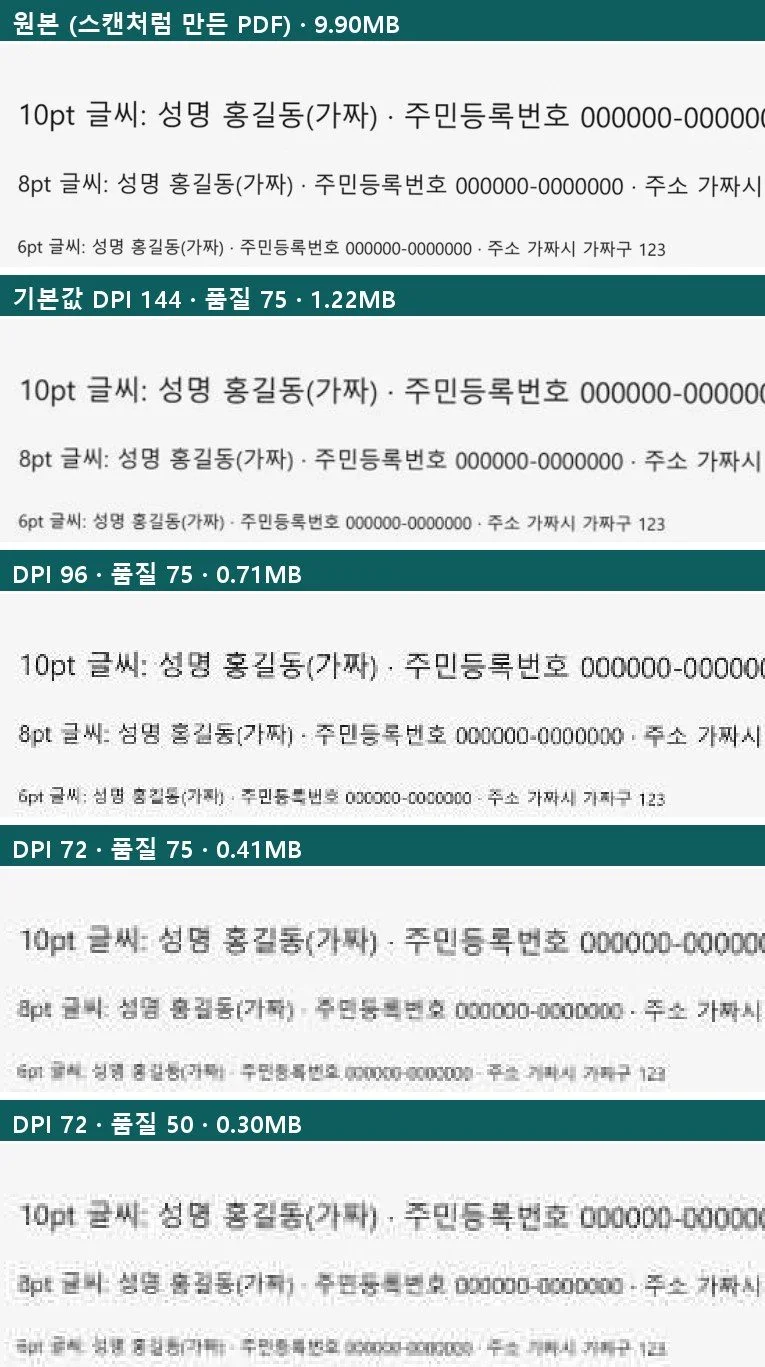
- 기본값 144: 10pt, 8pt, 6pt 모두 원본과 거의 같게 읽혔습니다.
- 96: 10pt와 8pt는 괜찮고, 6pt는 획이 가늘고 흐려졌지만 읽을 수는 있었습니다.
- 72, 품질 75: 8pt 획이 뭉개지기 시작했고 6pt는 알아보기 힘들었습니다.
- 72, 품질 50: 8pt도 얼룩처럼 보였습니다. 서류 제출에는 권하지 않습니다.
제 판단은 이렇습니다. 기본값으로 먼저 해 보고, 그래도 넘칠 때만 DPI를 96으로 한 칸 내립니다. 72는 작은 글씨가 있는 서류에 쓰지 않습니다. 품질만 50으로 낮추는 것보다 DPI를 96으로 내리는 쪽이 용량이 더 많이 줄었다는 점도 표에서 보입니다.
색상 모델을 회색(GRAY)으로 바꾸는 것은 거의 도움이 되지 않았습니다. 스캔처럼 만든 파일은 바탕이 원래 흑백에 가까워 1.22MB가 1.16MB로 줄었을 뿐이고 빨간 「가짜인」 도장까지 회색이 됐습니다. 컬러 도장이나 컬러 증빙이 필요한 서류라면 회색은 쓰지 마세요.
줄였는데 거의 그대로예요, 왜 그런가요?
PDF 속에 줄일 그림이 없거나, 이미 한 번 줄인 파일이라서입니다. 위 두 설정 칸은 그림에만 손을 대기 때문에 그림이 없는 파일에서는 할 일이 없습니다.
워드나 한글에서 바로 PDF로 저장한 것처럼 글자로 된 PDF가 그렇습니다. 제 신청서 PDF는 처음 한 번 101.82KB에서 70.36KB로 줄고 나서는 DPI를 72로, 품질을 50으로 내려도 72,052바이트에서 한 바이트도 달라지지 않았습니다. 대신 글자는 글자로 남았습니다. 줄인 뒤에도 1,497자가 그대로 뽑혔고 글꼴도 맑은 고딕 그대로라 검색과 복사가 원본처럼 됩니다.
이미 줄인 파일을 또 줄이는 것도 소용이 없었습니다. 스캔처럼 만든 파일을 기본값으로 줄인 1,282,292바이트짜리를 같은 설정으로 다시 넣었더니 1,281,612바이트, 680바이트 차이였습니다. 받은 PDF가 이미 압축된 것이라면 같은 값으로 두 번 돌리지 말고 DPI를 한 칸 낮추는 쪽을 보세요.
🛠️ PC방 관리 팁
아직 휴대폰 사진 여러 장을 PDF로 묶기 전이라면 사진 파일을 먼저 줄이는 방법도 있습니다. 서류가 여러 개로 나뉘어 있어 하나로 낸 뒤 줄여야 한다면 PDF 여러 개를 먼저 하나로 합치는 순서를 보세요. 그 글에는 큰 PDF를 쪽 단위로 나누는 방법도 있습니다.
인터넷을 끊어도 정말 PC 안에서 줄어드나요?
네, 줄어들었습니다. 이 부분을 직접 확인하려고 가상 PC의 네트워크 어댑터를 끄고, 1.1.1.1로도 연결이 안 되는 상태를 확인한 다음 같은 파일 네 개를 다시 줄였습니다. 네 개 모두 저장됐고 결과 파일은 인터넷이 있을 때와 바이트 수까지 똑같았습니다. 파일을 밖으로 보내서 줄이는 게 아니라 내 PC 안에서 처리한다는 뜻입니다. 오프라인으로 동작하고 파일이 PC에 남는다는 공식 페이지 설명과도 맞는 결과였습니다.
다 쓰고 지우면 무엇이 남나요?
설치된 앱 목록에는 「PDF24 Creator 11.34.0」이라는 이름으로 올라 있습니다. 저는 설치 폴더(C:\Program Files\PDF24)의 unins000을 두 번 클릭해 지웠고, 그러면 확인 창이 하나 뜹니다.
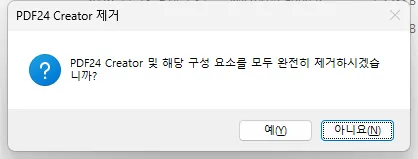
지운 뒤 확인해 보니 프로그램 폴더, PDF24 프린터, 바탕화면 아이콘이 없어졌고 PDF 파일 연결도 풀렸습니다. 남은 것은 사용자 폴더 AppData\Local\PDF24 안의 266바이트짜리 파일 하나와 레지스트리의 PDF24 설정 키 정도였고, 일부러 찾아 지울 만한 크기는 아닙니다. Toolbox를 열 때 따로 깔린 WebView2 런타임은 윈도우 공용 부품이라 그대로 남습니다.
ℹ️ 참고
이번에 해 보지 않은 것은 이렇습니다. 바탕화면 PDF24 Toolbox 화면은 가상 PC에서 빈 화면으로만 떠서 쓰지 못했습니다. 실제 스캐너로 뜬 파일, 정부24 같은 실제 제출 사이트 올리기, 휴대폰에서 열어 보기, 스캔본 글자를 읽어 내는 문자 인식(OCR)은 해 보지 않았습니다. 「더 작은 파일 저장」 칸은 켜고 끄고를 다 해 봤지만 제 파일들이 전부 원본보다 작아져서 차이가 드러나지 않았습니다. 윈도우 기본 「Microsoft Print to PDF」나 워드의 저장 옵션과 비교하지도 않았습니다.
자주 묻는 질문
등본이나 계약서를 PDF 압축 사이트에 올려도 괜찮나요?
사이트에서 줄이면 파일이 그 회사 서버로 넘어갔다가 돌아옵니다. PDF24도 온라인 압축 도구를 따로 운영하는데, 그쪽은 독일 서버에서 처리하고 1시간 뒤 지운다고 안내합니다. 주민등록번호나 주소가 적힌 서류라면 설치형으로 PC 안에서 줄이는 편이 마음이 놓입니다.
맥이나 휴대폰에서도 PDF24 Creator를 쓸 수 있나요?
설치형 PDF24 Creator는 윈도우 11과 10용이라 맥이나 휴대폰에는 깔리지 않습니다.
스캔한 PDF를 줄이면 글자 검색이 되나요?
문자 인식(OCR) 없이 그림으로만 저장된 스캔본이라면 되지 않습니다. 제가 스캔처럼 만든 PDF는 줄이기 전에도 뒤에도 뽑히는 글자가 0자였습니다. 줄이기는 글자를 새로 만들지 않으니, 검색이 꼭 필요하면 문자 인식을 따로 거쳐야 합니다.
기본값으로 줄였는데도 제출 한도를 넘으면 어떻게 하나요?
DPI를 96으로 한 칸 내려 다시 저장하고, 가장 작은 글씨를 확대해 읽히는지 봅니다. 그래도 넘치면 쪽을 나눠 파일 두 개로 낼 수 있는지 제출처에 먼저 물어보세요. DPI를 72까지 내리면 작은 글씨가 뭉개져 반려될 수 있습니다.