이런 상황이신가요
윈도우 10을 쓰는데 업데이트 화면에 윈도우 11 업그레이드 안내가 자꾸 뜹니다. 눌렀다가 사진이나 프로그램이 날아갈까 봐, 돈이 드는 건 아닌지, 이 PC가 되기는 하는지 몰라서 계속 미루고 있어요.
핵심 답변
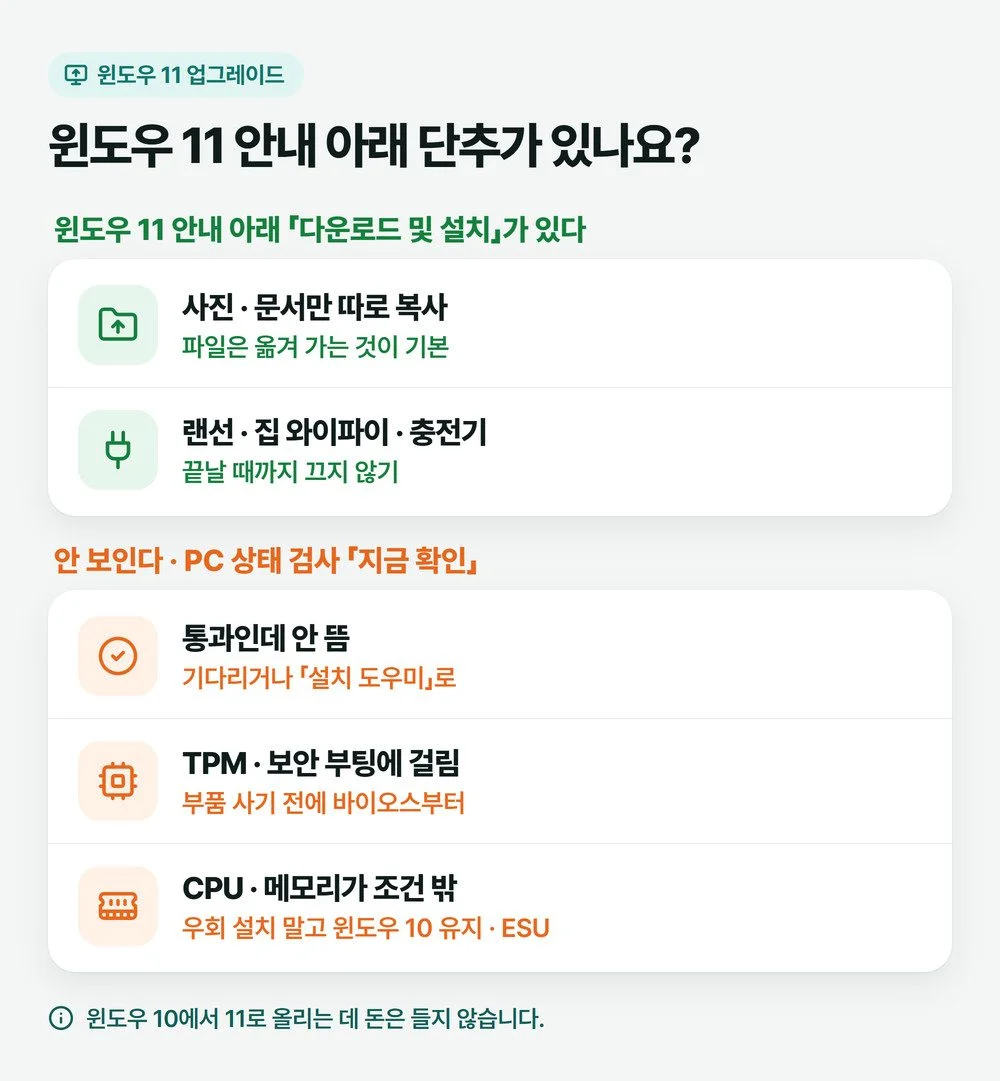
윈도우 업데이트 화면에 윈도우 11이 준비됐다는 안내가 있고 그 아래에 「다운로드 및 설치」 단추가 보인다면 마이크로소프트가 이 PC를 업그레이드 대상으로 본 것이니 눌러도 됩니다. 윈도우 10에서 11로 올리는 데 돈은 들지 않습니다. 파일과 데이터는 새 윈도우로 옮겨 가는 것이 기본이고 마음에 안 들면 10일 안에는 윈도우 10으로 돌아갈 수 있습니다(마이크로소프트 업그레이드 FAQ).
제가 꼭 드리는 당부는 하나입니다. 시작했으면 끝날 때까지 끄지 마세요. 매장에서도 밀린 윈도우 업데이트를 받을 때 생각보다 오래 걸려서 그걸 모르고 중간에 껐다가 부팅이 안 되거나 윈도우가 깨지는 경우가 가끔 있습니다. 윈도우 11 업그레이드는 평소 업데이트보다 더 오래 걸리니 PC를 한동안 안 써도 되는 때에 시작하세요.
단추가 아예 없다면 이 PC가 윈도우 11 조건 어딘가에 걸린 것입니다. 무엇에 걸렸느냐에 따라 바이오스 설정 하나로 풀리기도 하고 부품 때문에 윈도우 10에 머물러야 하기도 합니다.
📑 목차 보기 (5개 항목)
「다운로드 및 설치」가 보이면 누르기 전에 세 가지만
단추가 보이는 PC는 바로 올려도 되지만 누르기 전에 아래 세 가지는 챙겨 두세요.
- 다시 못 구하는 파일은 따로 복사 — 파일이 그대로 옮겨 가는 것이 기본이어도 마이크로소프트는 새 윈도우를 깔기 전에 백업을 권합니다. 사진·문서만이라도 USB나 원드라이브에 옮겨 두세요. 어느 폴더를 챙길지는 포맷 전 백업 글의 목록을 그대로 쓰면 됩니다.
- 인터넷은 집 와이파이나 랜선으로 — 받는 파일이 큽니다. 휴대폰 핫스팟처럼 데이터 요금이 붙는 연결로 받으면 요금이 나올 수 있습니다.
- 노트북은 충전기를 꽂고 — 배터리가 바닥나 꺼지는 것도 중간에 끄는 것과 같습니다.
준비가 됐으면 시작 > 설정 > 업데이트 및 보안 > Windows 업데이트로 가서 윈도우 11 안내 아래의 「다운로드 및 설치」를 누릅니다. 다른 업데이트 항목에도 같은 이름의 단추가 붙을 수 있으니 윈도우 11 안내 쪽인지 확인하세요. 안내가 안 보이면 같은 화면의 「업데이트 확인」을 먼저 눌러 보세요. 그다음은 화면 안내를 따르면서 끝날 때까지 기다리면 됩니다.
윈도우 11 업그레이드 단추가 없으면 PC 상태 검사부터
단추가 없을 때는 마이크로소프트의 「PC 상태 검사」 앱에서 「지금 확인」을 누르면 이 PC가 무엇 때문에 안 되는지 이유가 나옵니다. 작업 표시줄 검색에 「PC 상태 검사」를 쳐서 열고 없으면 마이크로소프트 주소 aka.ms/GetPCHealthCheckApp에서 받습니다.
조건 자체는 마이크로소프트 사양 페이지에 있습니다. 메모리 4GB, 저장 공간 64GB 이상, UEFI와 보안 부팅, TPM 2.0, 지원 목록에 든 64비트 프로세서가 핵심이고 윈도우 10은 버전 2004 이상이어야 올릴 수 있습니다. 표를 혼자 맞춰 보기보다 검사 결과에 나온 이유 한 줄을 보고 아래에서 그 갈래로 가는 쪽이 빠릅니다.
검사는 통과인데 단추가 안 뜰 때
조건이 맞는데도 안내가 없다면 마이크로소프트가 그 기기에서 확인된 호환성 문제 때문에 업그레이드를 잠시 미뤄 둔 것일 수 있습니다(PC 상태 검사 안내). 급하지 않다면 저는 기다리는 쪽을 권합니다. 꼭 지금 올려야 한다면 마이크로소프트 「Windows 11 다운로드」 페이지의 「Windows 11 설치 도우미」로 직접 올릴 수 있습니다. 윈도우 10 버전 2004 이상이어야 하고 받을 자리로 9GB 이상 비어 있어야 합니다. 공간이 모자라면 디스크 정리로 먼저 비웁니다.
TPM이나 보안 부팅에 걸렸을 때
TPM 2.0에 걸렸다면 부품을 사기 전에 바이오스부터 보세요. 조립 PC 메인보드는 TPM 기능이 있어도 꺼진 채로 나오는 경우가 많아서 인텔은 PTT, AMD는 fTPM 항목을 켜면 풀리곤 합니다. 메인보드별 메뉴 위치는 TPM 2.0 활성화 글에 따로 모았습니다.
⚠️ 바이오스를 열기 전에
그 PC가 BitLocker를 쓰고 있다면 복구 키부터 확인해 두세요. 설정은 하나씩만 바꾸고 바꾸기 전 화면을 휴대폰으로 찍어 두면 되돌리기 쉽습니다. 보안 부팅을 켠 뒤 빨간 「Secure Boot Violation」 문구가 뜨며 부팅이 막히면 보안 부팅 오류 글 순서대로 풉니다.
프로세서나 메모리가 조건 밖일 때
CPU가 지원 목록에 없거나 메모리가 4GB보다 적으면 설정으로는 풀리지 않습니다. 메모리는 늘리면 되지만 CPU는 바꾸는 일이 커서 그 PC는 윈도우 10으로 쓰다가 PC를 바꿀 때 윈도우 11로 넘어가는 쪽이 현실적입니다.
검색하면 조건 검사를 건너뛰고 까는 방법이 많이 나옵니다. 저는 권하지 않습니다. 마이크로소프트는 조건을 못 맞춘 PC의 윈도우 11을 지원하지 않고, 보안 업데이트를 포함한 업데이트를 받는다는 보장도 없다고 합니다. 보안 때문에 올리려던 건데 보안 업데이트가 끊길 수 있다면 앞뒤가 바뀐 셈입니다.
윈도우 11로 안 올리면 어떻게 되나요
윈도우 10 PC는 그대로 켜지고 쓸 수 있습니다. 다만 윈도우 10 지원은 2025년 10월 14일에 끝나서 보안 업데이트와 기술 지원이 더 나오지 않고 그만큼 바이러스와 악성 코드에 약해집니다(마이크로소프트 지원 종료 안내). 매장에서도 작업에 방해될까 봐 업데이트를 한동안 멈춰 두었다가 몰아서 받는 일이 있지만 보안은 결국 최신 업데이트를 유지해야 좋습니다. 윈도우 10은 이제 그 업데이트가 더 오지 않으니 인터넷 뱅킹이나 메일처럼 바깥과 이어지는 일을 하는 PC라면 이대로 오래 두지 않는 편이 좋습니다.
당장 바꿀 수 없다면 윈도우 10 확장 보안 업데이트(ESU)가 있습니다. 윈도우 10 22H2 PC에서 설정 > 업데이트 및 보안 > Windows 업데이트에 등록 링크가 보이면 등록한 PC는 이 프로그램이 끝나는 2027년 10월 12일까지 보안 업데이트를 받습니다. 새 기능이나 기술 지원은 없습니다. 등록 조건과 비용 방식은 마이크로소프트 ESU 페이지에서 확인하세요.
올린 뒤 마음에 안 들면 10일 안에 돌아가기
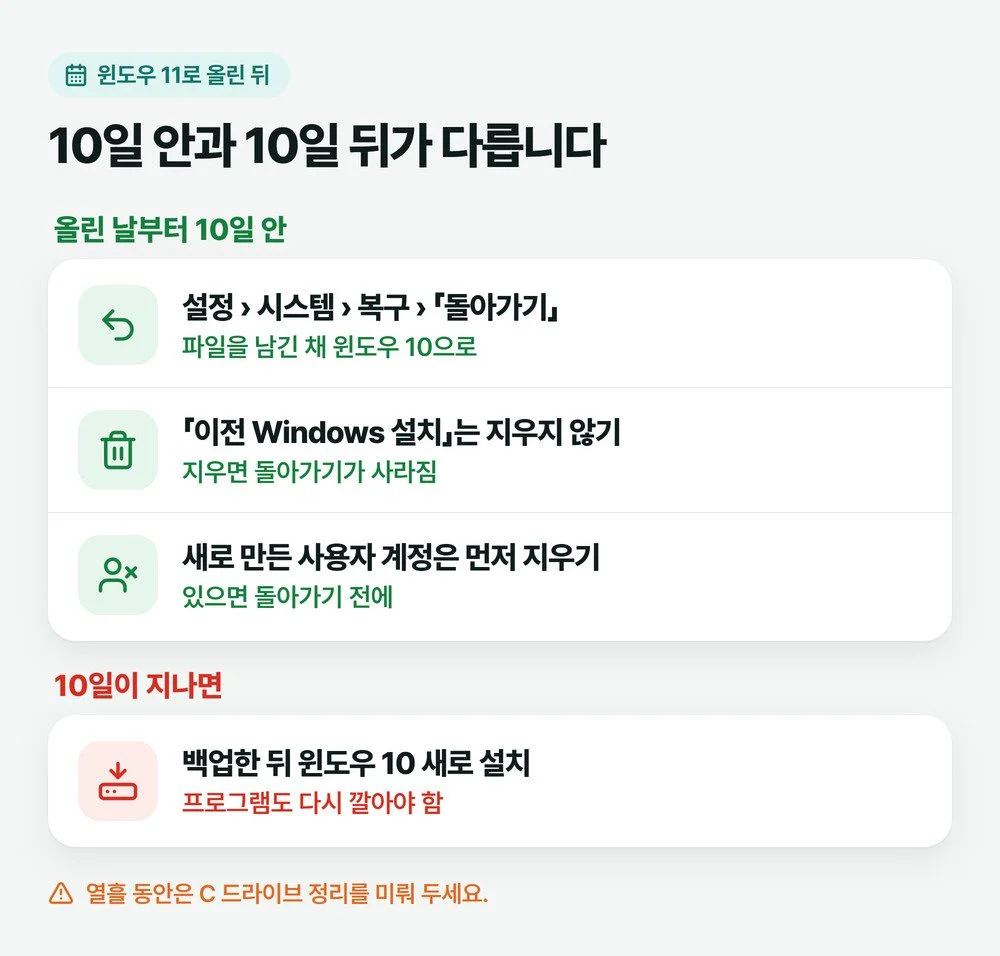
윈도우 11로 올리고 10일이 안 지났다면 설정 > 시스템 > 복구에서 「돌아가기」를 눌러 윈도우 10으로 돌아갈 수 있습니다. 쓰던 프로그램이 안 맞거나 PC가 불안해졌을 때 쓰는 길입니다.
이 길을 막는 것이 둘 있습니다. 공간을 비우려고 디스크 정리에서 「이전 Windows 설치」를 지우면 되돌릴 수 없고, 업그레이드 뒤에 새로 만든 사용자 계정이 있으면 그 계정을 지워야 돌아갈 수 있습니다(마이크로소프트 돌아가기 안내). 그래서 저는 올린 뒤 열흘 동안은 C 드라이브 정리를 미뤄 두라고 말씀드립니다.
흔히 권하지만 피해야 할 조치
- 업그레이드 도중 전원 버튼 길게 누르기·코드 뽑기 — 오래 멈춘 것처럼 보여도 기다립니다.
- 조건 검사를 건너뛰는 레지스트리 수정·우회 설치 도구 — 지원도, 보안 업데이트도 보장되지 않습니다.
- 파일을 남기고 싶은데 USB로 부팅해서 새로 깔기 — 설치 미디어로 부팅해 설치하면 드라이브가 포맷됩니다. 파일을 남기려면 윈도우 안에서 올립니다.
- 「무료 윈도우 11」을 내세운 출처 모를 사이트·프로그램 — 받는 곳은 마이크로소프트 사이트뿐입니다.
이 답변이 함께 답하는 질문
- 윈도우 10에서 11로 무료로 바꿀 수 있나요
- 윈도우 11로 올리면 파일이 지워지나요
- 업데이트 화면에 윈도우 11 업그레이드 단추가 없어요
자주 묻는 질문
업그레이드는 얼마나 걸리나요?
정해진 시간은 없습니다. 마이크로소프트도 PC마다 다르다고만 하고, 평소 윈도우 10 기능 업데이트보다 오래 걸린다고 합니다. 받는 파일까지 크니 퇴근 직전이나 급한 일이 있을 때는 시작하지 마세요.
10일이 지나면 윈도우 10으로 못 돌아가나요?
설정의 「돌아가기」로는 못 돌아갑니다. 그때는 파일을 따로 백업한 뒤 윈도우 10을 새로 설치(클린 설치)해야 하고, 쓰던 프로그램도 다시 깔아야 합니다.
확인한 자료
확인한 공식 자료(2026-10-24): Windows 11으로 업그레이드: FAQ · 이전 버전의 Windows로 돌아가기 · 마이크로소프트 「Windows 11 사양」·「PC 상태 검사 앱을 사용하는 방법」 문서
사진: Atahan Demir / Pexels