이런 상황이신가요
컴퓨터를 켜면 윈도우 로고 대신 「Secure Boot Violation」이라는 영어 창이 뜨고, 그 아래에 「Invalid signature detected. Check Secure Boot Policy in Setup」이라고 적혀 있습니다. OK를 눌러도 윈도우로는 넘어가지 않아요. 며칠 전에 윈도우를 새로 깔았는데 그것 때문인지, 바이오스에서 보안 부팅을 꺼도 괜찮은 건지 모르겠습니다.
핵심 답변
Secure Boot Violation은 바이오스의 보안 부팅이 서명이 맞지 않는 부팅 파일을 막았다는 표시입니다. 바이오스에서 보안 부팅을 잠시 끄면 대개 윈도우로 바로 들어가고, 이 설정을 바꾸는 것만으로 디스크의 파일이 지워지지는 않습니다. ASUS 공식 해결책도 보안 부팅 끄기입니다.
바이오스에 들어가기 전에 본체에 꽂힌 USB 메모리와 외장 디스크부터 모두 빼고 다시 켜 보세요. 그것만으로 윈도우가 뜨면 바이오스는 건드릴 필요가 없습니다.
그래도 같은 창이 뜨면 끄기 전에 하나, BitLocker(장치 암호화)가 켜진 PC는 다음 부팅에서 복구 키를 물을 수 있으니 그 키부터 휴대폰으로 찾아 둡니다. 끄고 들어간 다음에는 무엇을 한 뒤에 이 창이 떴는지에 따라 다시 켜는 길이 달라집니다.
📑 목차 보기 (5개 항목)
Secure Boot Violation은 직전에 무엇을 했는지로 갈립니다
이 창이 떴다면 바로 전에 윈도우를 다시 깔았는지, 다른 USB로 켜려 했는지, 보안 부팅을 직접 켰는지부터 떠올려 봅니다. 직전에 한 일이 곧 다음에 할 일을 정합니다.
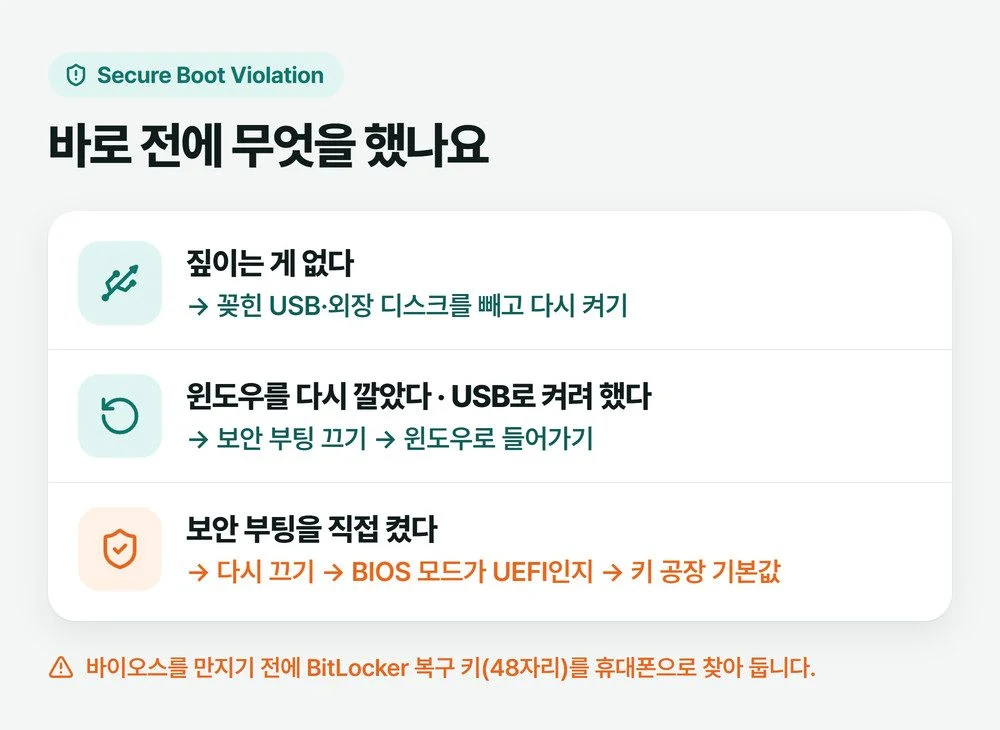
짚이는 게 없을 때 제가 USB부터 보는 이유는 하나입니다. 예전에 쓰던 설치 USB가 꽂힌 채로 켜지면 바이오스가 그 USB부터 읽으려다 막힐 수 있어서입니다. 앞면뿐 아니라 뒷면 포트와 USB 허브에 꽂힌 것까지 다 뺍니다.
끄기 전에 BitLocker 복구 키를 휴대폰으로 찾아 두세요
보안 부팅을 끄거나 키를 바꾸면 BitLocker나 장치 암호화가 켜진 PC는 다음 부팅에서 48자리 복구 키를 물을 수 있습니다. 부팅 쪽 구성이나 펌웨어가 바뀌는 것이 복구 화면이 뜨는 흔한 계기이기 때문입니다(Microsoft Learn BitLocker 복구 개요). PC가 안 켜지는 지금은 휴대폰으로 찾는 수밖에 없습니다.
- 집에서 쓰는 PC — 휴대폰 브라우저에서 aka.ms/myrecoverykey를 열고, 그 PC에 로그인할 때 쓰던 Microsoft 계정으로 들어갑니다.
- 회사·학교 PC — aka.ms/aadrecoverykey에서 회사·학교 계정으로 보거나 전산 담당자에게 묻습니다.
- 처음 설정할 때 인쇄했거나 USB에 저장해 둔 키가 있으면 그것도 됩니다.
키가 어디에도 없으면 Microsoft 지원도 찾아 주거나 다시 만들어 주지 못합니다. 키가 없는데 꼭 지켜야 할 자료가 있는 PC라면 바이오스 설정을 이것저것 바꿔 보기 전에 수리점과 먼저 상의하세요.
윈도우를 다시 깔았거나 USB로 켜려다 떴다면 보안 부팅을 끕니다
ASUS가 꼽는 원인은 윈도우를 다시 깔았거나 처음 깔려 있던 것과 다른 운영체제를 깔아 부팅 파일의 키가 맞지 않게 된 경우입니다. 이 경우는 보안 부팅을 끄면 윈도우로 들어갑니다.
⚠️ 바이오스에서는 이 항목만
바이오스에는 잘못 바꾸면 아예 안 켜지는 항목(전압·메모리 설정 등)도 있습니다. 아래 경로의 보안 부팅 항목만 바꾸고, 헷갈리면 저장하지 않고 빠져나오면 그대로입니다.
- 전원을 켜자마자 바이오스 키를 여러 번 누릅니다. 데스크톱 보드는 보통 Del이나 F2이고, ASUS 노트북은 F2를 누른 채로 전원을 켭니다. 다른 키라면 켤 때 화면 아래쪽에 잠깐 나오는 안내를 봅니다.
- ASUS 데스크톱 바이오스는 Boot > Secure Boot > OS Type을 「Windows UEFI mode」에서 「Other OS」로 바꿉니다. 메뉴가 Security 쪽에 있는 판이면 Security > Secure Boot > Secure Boot Control을 Disabled로 바꿉니다.
- F10을 누르고 Ok를 고르면 저장하고 다시 켜집니다. 이번에는 윈도우 로고가 나와야 합니다.
- 윈도우로 들어가면 Windows 키 + R을 눌러
msinfo32를 입력합니다. 「시스템 요약」 오른쪽 「보안 부팅 상태」 줄이 「해제」면 꺼진 상태입니다.
바이오스 키를 눌러도 바로 윈도우나 이 창으로 넘어가 버린다면 켤 때 바이오스 화면 이야기를 다룬 글에 바이오스로 들어가는 다른 길이 있습니다.
ASUS 노트북은 한 단계가 더 있습니다. 윈도우로 들어간 뒤 C:\Windows\Boot\EFI 폴더에 「SecureBootRecovery.efi」 파일이 있으면, 그 파일로 USB를 만들어 한 번 부팅하고 나서 보안 부팅을 다시 켜는 순서입니다. 파일 이름을 바꾸는 단계까지 있으니 ASUS 노트북 안내 원문을 열어 두고 그대로 따라 하세요. 그 파일이 없으면 이 단계는 건너뜁니다.
보드별로 보안 부팅 메뉴는 어디에 있나요
| 보드 | 보안 부팅 끄기·켜기 | 키를 공장 기본값으로 |
|---|---|---|
| ASUS | Boot › Secure Boot › OS Type (Other OS = 끔 · Windows UEFI mode = 켬) 또는 Security › Secure Boot › Secure Boot Control | Secure Boot Mode를 Custom → Key Management › Install Default Secure Boot Keys |
| MSI | Settings › Advanced › Windows OS Configuration › Secure Boot | Secure Boot Mode를 Custom → Key Management › Enroll All Factory Default Keys |
| 기가바이트 | Boot › Secure Boot (CSM Support를 Disabled로 해야 보임) | Secure Boot Mode를 Custom → Restore Factory Keys → 「Install Factory Defaults」 Yes |
같은 회사 보드라도 바이오스 판에 따라 메뉴 위치와 이름이 바뀔 수 있습니다(기가바이트 안내). 삼성·LG 같은 노트북은 메뉴 이름이 달라서 그 제조사 안내를 따릅니다.
보안 부팅을 직접 켠 뒤부터라면 BIOS 모드가 UEFI인지 봅니다
게임이나 윈도우 11 때문에 보안 부팅을 켰더니 이 창이 떴다면, 같은 자리에서 다시 끄고 윈도우로 들어가 BIOS 모드부터 확인합니다. Windows 키 + R → msinfo32를 열면 「시스템 요약」에 「BIOS 모드」와 「보안 부팅 상태」 두 줄이 있습니다. 이 글을 정리한 PC(ASUS 보드)에서 열어 보니 「BIOS 모드」는 UEFI, 「보안 부팅 상태」는 해제로 나왔습니다.
- 「BIOS 모드」가 UEFI가 아니면 윈도우가 옛 방식(레거시)으로 깔려 있는 것입니다. 이 상태에서 보안 부팅을 억지로 켜면 윈도우가 부팅되지 않을 수 있어서(기가바이트 안내) 끈 채로 씁니다. 꼭 켜야 한다면 자료를 백업한 뒤 UEFI 방식으로 다시 까는 것이 확실한 길입니다. 순서는 윈도우 재설치 글에 있습니다.
- 「BIOS 모드」가 UEFI이면 보안 부팅을 켜기 전에 키를 공장 기본값으로 넣습니다. 위 표의 「키를 공장 기본값으로」 칸이 보드별 그 메뉴입니다. 기가바이트는 다시 켠 뒤 Secure Boot 아래에 Active가 보이면 제대로 켜진 것입니다.
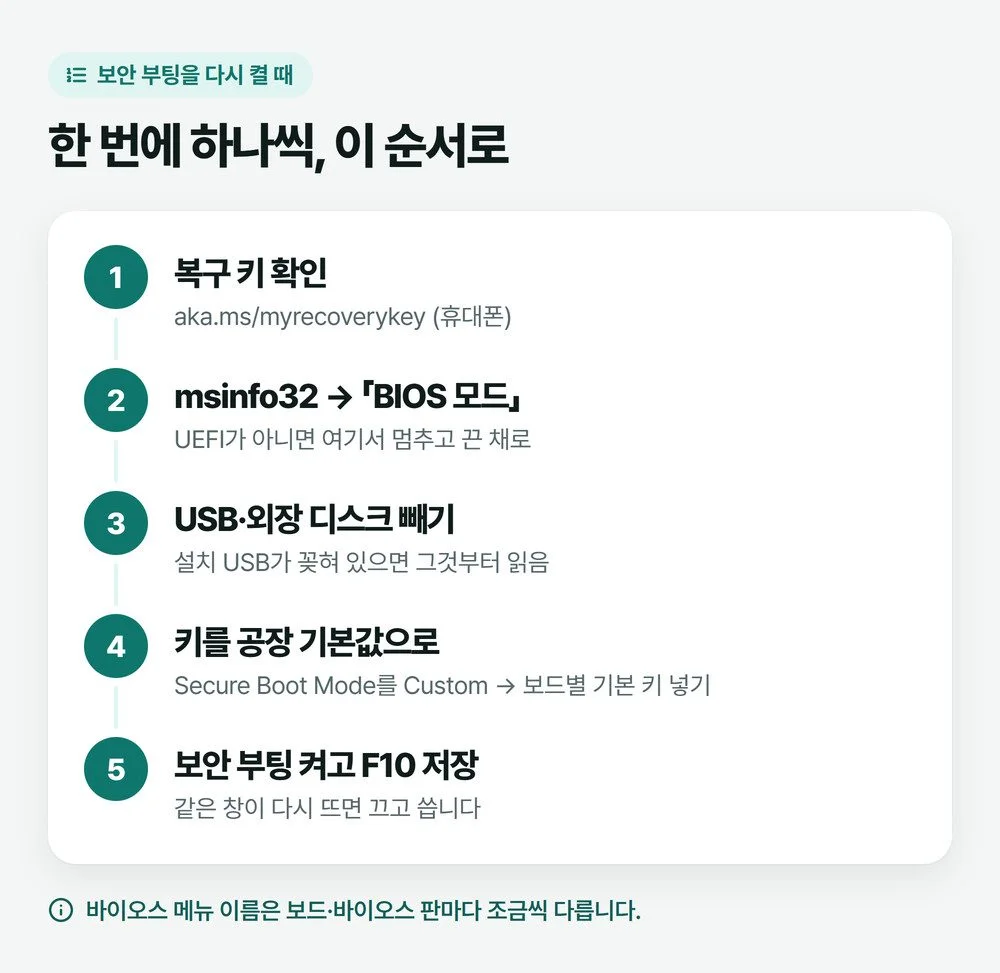
키를 넣고 켰는데도 같은 창이 뜨면 다시 끄고 쓰는 쪽으로 돌아갑니다. 저라면 거기서 더 만지지 않고 메인보드 유통사 AS에 바이오스 판과 함께 물어봅니다.
보안 부팅을 끈 채로 써도 될까요
당장 쓰는 데는 지장이 없지만, Microsoft는 문제를 해결하고 나면 보안 부팅을 다시 켜라고 권합니다. 보안 부팅은 윈도우가 뜨기 전 단계에 악성 코드가 끼어드는 것을 막는 장치라서, 꺼 두면 그만큼의 보호가 빠집니다. 윈도우 11 사양에 적힌 펌웨어 조건은 「UEFI, Secure Boot capable」, 즉 보안 부팅을 지원하는 펌웨어입니다.
요즘 「보안 부팅 인증서 만료」 이야기를 듣고 이 창과 연결해 걱정하는 분도 있습니다. 이름에 2011이 붙은 예전 보안 부팅 인증서가 2026년 6월부터 만료되기 시작했지만, 새 인증서를 받지 못한 PC도 계속 정상적으로 켜지고 동작합니다(Microsoft 지원). 새 인증서는 윈도우 업데이트로 받고, 일부 PC는 제조사 바이오스 업데이트가 함께 필요합니다.
설치 USB로 켤 때만 이 창이 뜬다면 그 USB를 Microsoft 미디어 생성 도구로 새로 만들어 봅니다. 부팅 관리자 보안 강화를 직접 적용한 PC(주로 회사 PC)에서는 오래된 부팅 미디어가 막힐 수 있습니다(Microsoft KB5025885).
흔히 권하지만 피해야 할 조치
- 다시 깔면 풀리겠지 하고 곧바로 포맷하지 마세요. ASUS가 꼽은 원인 중 하나가 재설치 자체이고, 바이오스의 보안 부팅 설정은 윈도우를 다시 깔아도 그대로 남습니다.
- Key Management의 Clear Secure Boot Keys(키 지우기)를 해결책으로 누르지 마세요. 키를 지우면 키가 없는 Setup mode로 바뀌어, 보안 부팅을 다시 쓰려면 Install Default Secure Boot Keys로 기본 키를 다시 넣어야 합니다(ASUS 메인보드 안내).
- CSM·부팅 순서 같은 다른 설정을 한꺼번에 여러 개 바꾸지 마세요. 한 번에 하나 바꾸고 저장해 켜 봐야 무엇을 되돌릴지 압니다.
이 답변이 함께 답하는 질문
- Invalid signature detected 뜨고 윈도우로 안 넘어가요
- 보안 부팅을 켰더니 부팅이 안 돼요
- 윈도우 새로 깔고 나서 Secure Boot 창이 떠요
확인한 자료
ASUS · [Desktop] Secure Boot Violation 문제 해결 · ASUS · [Notebook] Secure Boot Violation 문제 해결 · ASUS · [Motherboard] 보안 부팅 켜고 끄기(FAQ 1049829) · Microsoft 지원 · Windows 11 and Secure Boot · Microsoft 지원 · 보안 부팅 인증서 만료 · Microsoft 지원 · BitLocker 복구 키 찾기 · Microsoft Learn · BitLocker 복구 개요 · Microsoft 지원 · KB5025885 · GIGABYTE FAQ 4395 · MSI 보안 부팅 안내 (모두 2026-10-13 확인)
대표 그림은 AI로 만들었습니다.