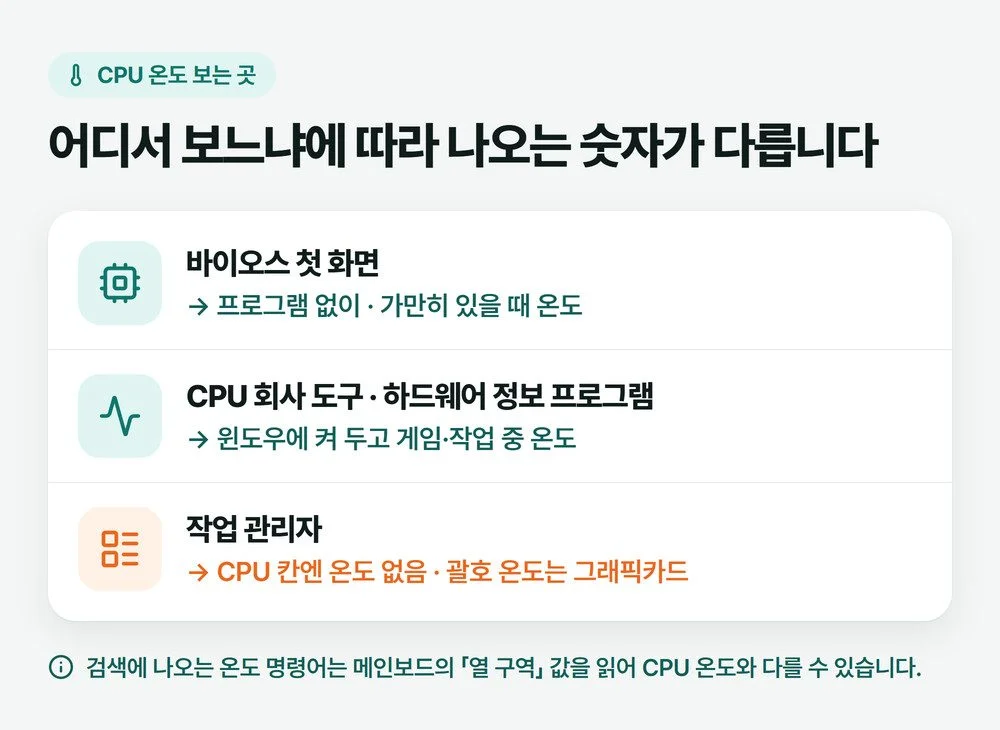
작업 관리자부터 열어 보셨다면 거기 보이는 온도는 그래픽카드 온도입니다. CPU 줄에는 사용률과 속도만 있습니다. 그래서 CPU 온도 확인은 다른 곳에서 해야 하는데, 지금 상황에 맞는 곳 하나만 보면 됩니다. 가만히 있을 때가 궁금하면 바이오스, 게임하다 느려지거나 꺼진다면 윈도우에 온도를 띄워 둔 채로 봅니다.
PC방을 오래 하면서 제가 쓰는 순서도 이렇습니다. 아무것도 안 돌리는 상태의 온도는 바이오스에서 먼저 보고, 윈도우에서는 하드웨어 정보 프로그램을 띄워 놓고 잽니다.
📑 목차 보기 (6개 항목)
작업 관리자에 CPU 온도가 안 보이는 이유
윈도우 11 작업 관리자의 CPU 화면에는 온도 칸이 처음부터 없습니다. 제 PC(윈도우 11)의 작업 관리자 한국어 문구 파일을 열어 보니 CPU 화면 항목은 이용률·속도·작동 시간·프로세스·스레드·핸들·기본 속도·소켓·코어·논리 프로세서·가상화·캐시까지였고, 온도 문구는 「GPU 온도」 하나뿐이었습니다.
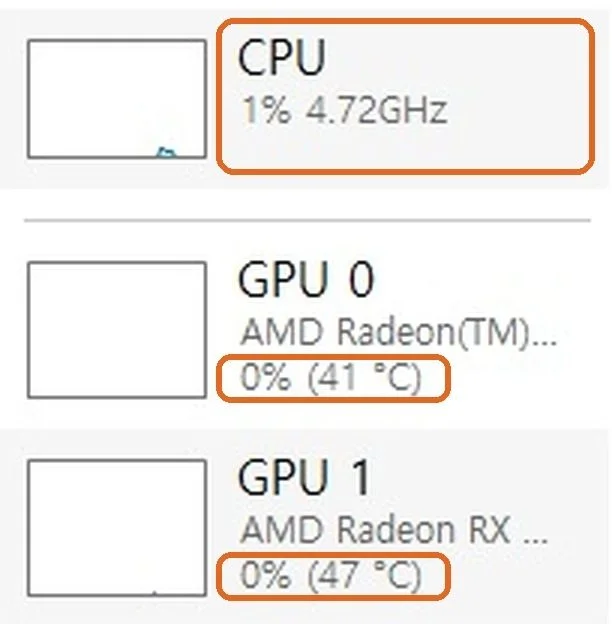
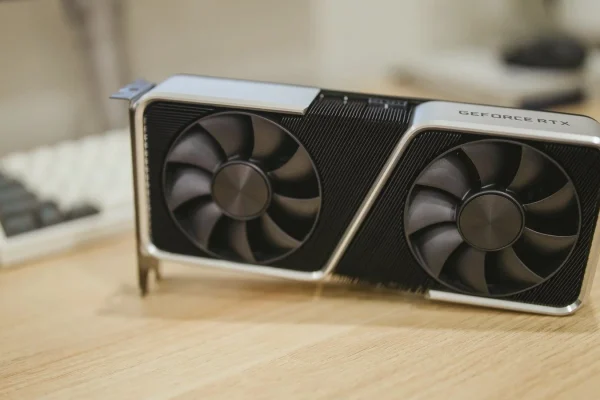
괄호 온도가 둘인 건 CPU 안의 내장 그래픽과 외장 그래픽카드가 따로 잡혀서입니다. 게임 중에 꺼지는 PC라면 이 그래픽카드 온도도 같이 볼 만합니다. 그 이야기는 게임만 하면 컴퓨터가 꺼질 때 글에 있습니다.
바이오스 첫 화면에서 CPU 온도 확인
프로그램 없이 CPU 온도를 보려면 바이오스가 가장 확실합니다. ASUS 보드는 켜자마자 로고가 보일 때 Del이나 F2를 누르면 바이오스 첫 화면(EZ Mode)에 CPU 온도가 나오고, 너무 높으면 숫자가 빨간색으로 바뀝니다. 다른 회사 보드는 들어가는 키와 화면 배치가 다릅니다.
여기 숫자는 윈도우도 게임도 안 돌리는 상태의 온도입니다. 게임할 때만 문제가 생긴다면 바이오스 숫자가 낮게 나왔다고 안심하기는 이릅니다.
⚠️ 바이오스에서는 보기만
온도만 확인하고 다른 항목은 바꾸지 마세요. 켤 때 「CPU Over Temperature Error」가 뜨고 바이오스로 넘어간다면 켤 때마다 바이오스로 들어갈 때 글의 온도 경고 단락부터 보세요.
게임·작업 중 CPU 온도 보는법
문제가 생기는 순간의 온도는 윈도우에 온도를 띄워 둔 채 게임이나 작업을 해야 보입니다. 인텔이든 AMD든 공통으로 쓸 수 있는 건 앞에서 말한 하드웨어 정보 프로그램입니다. 다른 회사가 만든 프로그램이라 인텔은 내 CPU에서 제대로 읽는지 만든 곳에 확인해 보라고 합니다. 받을 때는 그 프로그램을 만든 회사 사이트에서 받으세요.
라이젠 CPU라면 AMD가 내는 Ryzen Master에 코어별 속도·온도·전압이 실시간으로 나오고 평균값과 최고값도 남습니다. 한 판 하고 나서 최고값만 봐도 됩니다.
⚠️ 온도만 보고 설정은 그대로
Ryzen Master는 오버클럭 도구이기도 합니다. 속도·전압 칸은 건드리지 마세요. 오버클럭으로 생긴 손상은 AMD 보증에서 빠집니다.
프로그램마다 숫자가 조금씩 다르게 보일 수 있으니 하나를 정해 두고 그것끼리 비교하는 편이 낫습니다.
온도 확인 명령어는 왜 안 맞을까
검색하면 MSAcpi_ThermalZoneTemperature 를 불러 온도를 보는 명령어가 나옵니다. 이 값은 메인보드가 나눠 둔 「열 구역」의 온도라서 CPU 코어 온도와 같다는 보장이 없습니다(마이크로소프트 하드웨어 문서). 제 PC(라이젠 데스크톱)에서 관리자 권한 없이 불러 보니 숫자 대신 「지원하지 않음」만 나왔습니다. 저는 명령어보다 바이오스 숫자를 믿습니다.
CPU 온도 몇 도부터 걱정해야 하나
「80도면 위험」 같은 숫자 하나는 없습니다. CPU마다 최대 동작 온도가 정해져 있고, 그 아래면 사양 안에서 도는 것입니다. 인텔 CPU는 보통 100~110°C 사이에서 제품마다 다르고, AMD는 이름이 비슷해도 다릅니다. 라이젠 9 7950X는 95°C인데 제 PC에 들어간 7950X3D는 89°C입니다.
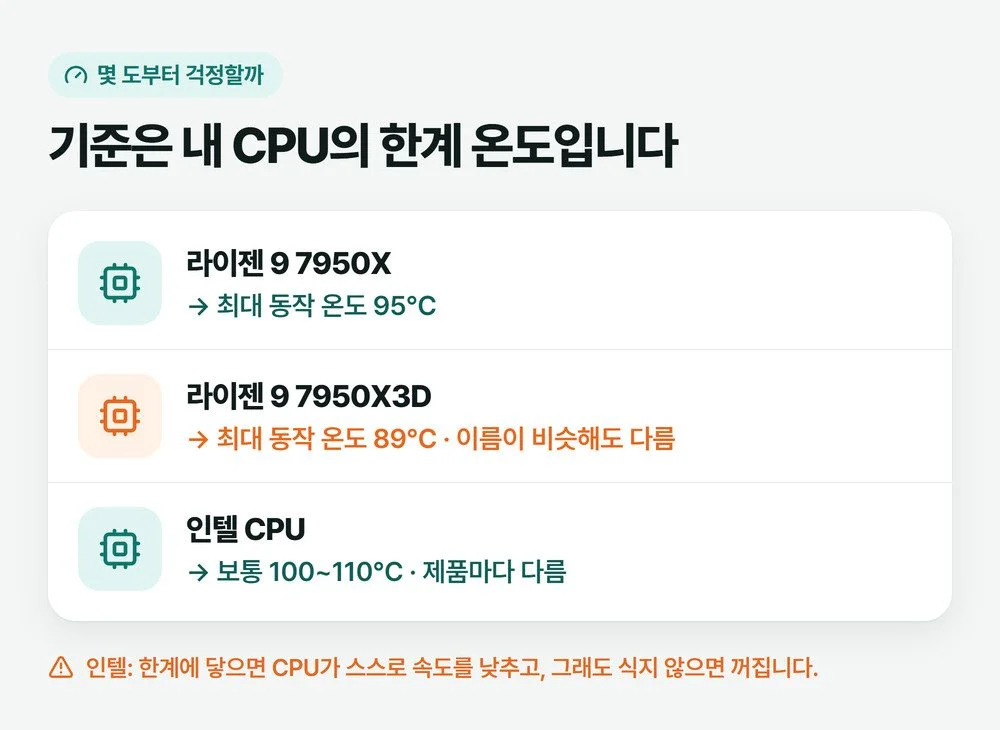
내 CPU 이름은 작업 관리자 > 성능 > CPU 화면 오른쪽 위에 나옵니다. 그 이름으로 AMD 제품 페이지를 찾으면 「Max. Operating Temperature (Tjmax)」 줄에, 인텔은 제품 사양 페이지(ark.intel.com)의 온도 항목에 숫자가 있습니다.
게임 중 80도, 90도가 찍힌다면
내 CPU 한계보다 낮으면 그 숫자만으로 고장을 의심하지 않습니다. 인텔은 작업 중에 최대 온도에 닿는 것 자체가 꼭 걱정할 일은 아니라고 설명합니다. CPU는 한계에 닿으면 스스로 속도를 낮추고, 그래도 식지 않으면 부품을 지키려고 전원을 끕니다.
100도 가까이 찍힌다면 인텔은 한계 근처이고, 앞의 라이젠 9 7950X·7950X3D라면 이미 최대 동작 온도를 넘긴 숫자입니다. 이때와 함께 아래 증상이 보이면 냉각부터 손봅니다.
- 켜고 얼마 안 돼 저절로 꺼진다
- 평소보다 느리고, CPU 속도가 기대보다 낮게 찍힌다
- 팬 소리가 지나치게 커졌다
- 아무것도 안 하는데 바이오스 온도가 빨간색이다
CPU 온도가 높을 때 손볼 순서
매장 PC를 오래 보면서 온도 문제는 거의 둘 중 하나였습니다. 쿨러가 안 돌거나, 먼지가 너무 많거나. 그래서 CPU 온도 낮추기도 돈 안 드는 이 두 가지부터 봅니다.
⚠️ 열기 전에
윈도우를 종료하고 전원선을 뽑은 뒤 옆판을 엽니다. 노트북이나 보증이 남은 완성품 PC는 직접 열지 말고 서비스센터로 가세요.
위 순서는 ASUS의 CPU 과열 오류 안내와 인텔 과열 점검 항목을 바탕으로, 손이 덜 가는 것부터 늘어놓은 것입니다.
🛠️ 청소는 미리
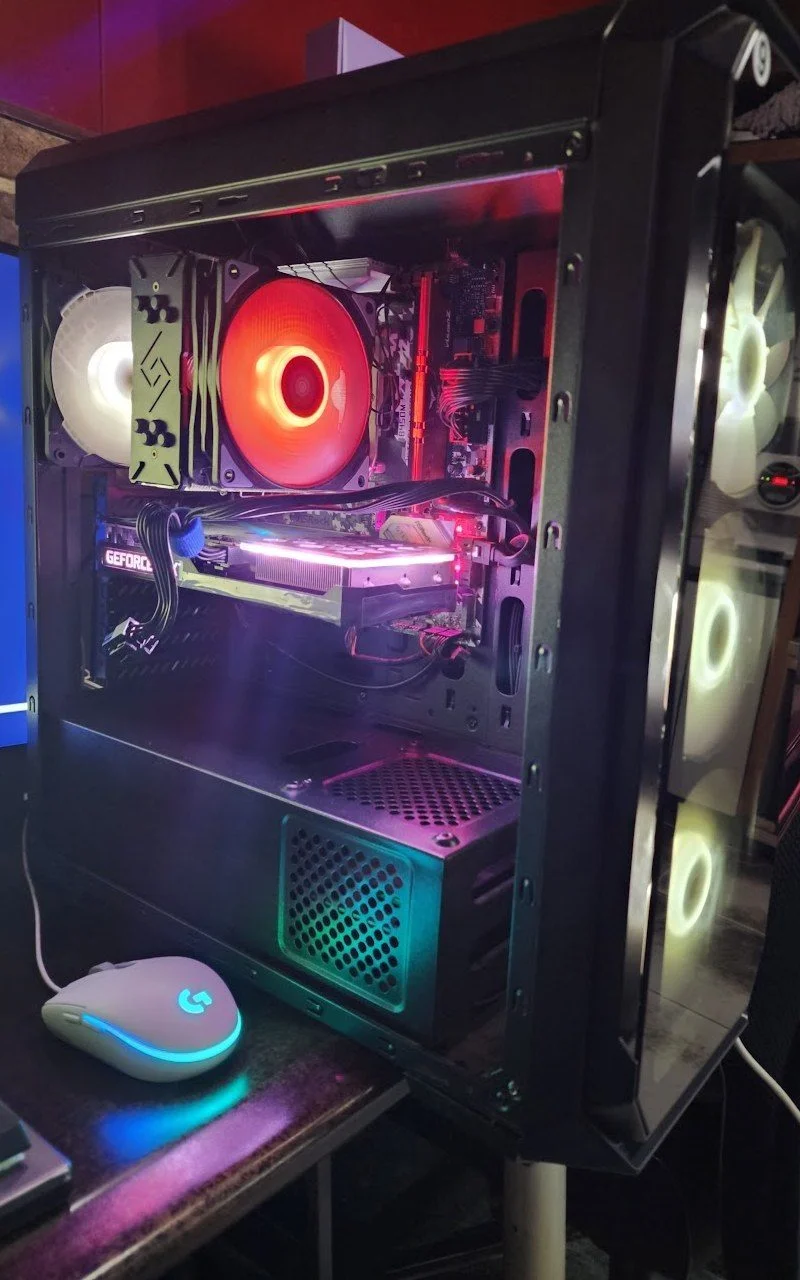
매장 PC는 6개월에 한 번 컴프레셔로 털어 줍니다. 어느 PC든 1년에 두세 번 정도는 에어 컴프레셔로 불어 주는 게 오래 쓰는 지름길이라고 봅니다. 청소 순서와 때는 컴퓨터 오래 쓰는 관리 방법에, 팬 소리로 어디가 문제인지 가르는 법은 컴퓨터 소음 글에 있습니다.
자주 묻는 질문
CPU 온도를 알려 주는 사이트가 있나요?
웹사이트는 PC 안 온도 센서를 읽지 못합니다. 바이오스에 들어가거나 PC에 설치하는 도구로 봐야 합니다. 온도를 재 준다며 프로그램을 받게 하는 사이트라면 누가 만든 프로그램인지부터 확인하세요.
ℹ️ 참고
윈도우 11 작업 관리자 · ASUS 바이오스 기준입니다. 확인한 자료: 인텔 프로세서 온도 안내 · AMD 라이젠 9 7950X3D 사양 (2026-10-13 확인)
대표 그림은 AI로 만들었습니다.