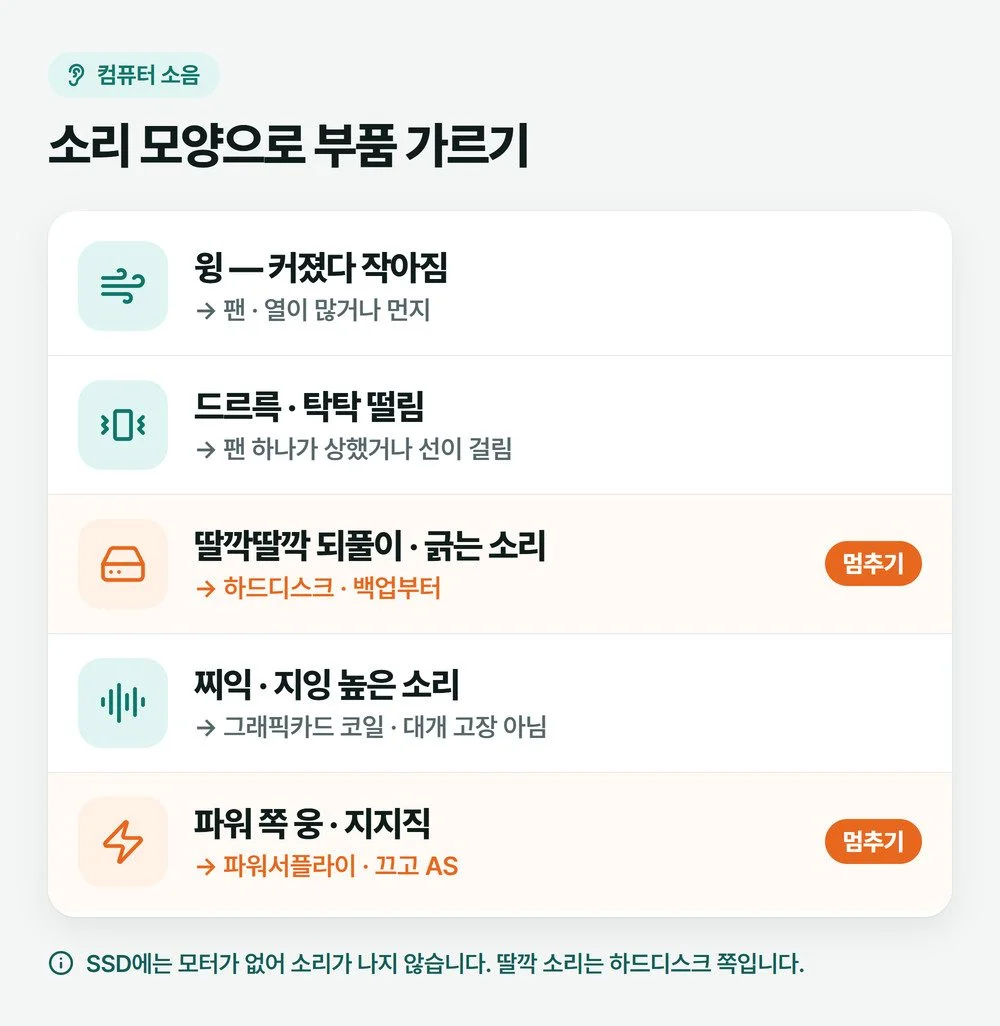
본체에서 나는 컴퓨터 소음이 갑자기 커졌다면, 뭘 뜯기 전에 어떤 소리인지부터 들어 보세요. 소리 모양을 알면 어느 부품을 볼지 대부분 갈립니다. 윙 하고 커졌다 작아지는 바람 소리는 팬이 열을 식히느라 빨리 도는 소리이고, 딸깍딸깍 되풀이되거나 긁는 소리는 하드디스크입니다. 하드디스크 쪽이라면 다른 일은 다 미루고 자료 백업부터 하세요.
📑 목차 보기 (7개 항목)
컴퓨터 소음이 본체 어디서 나는지 먼저 찾기
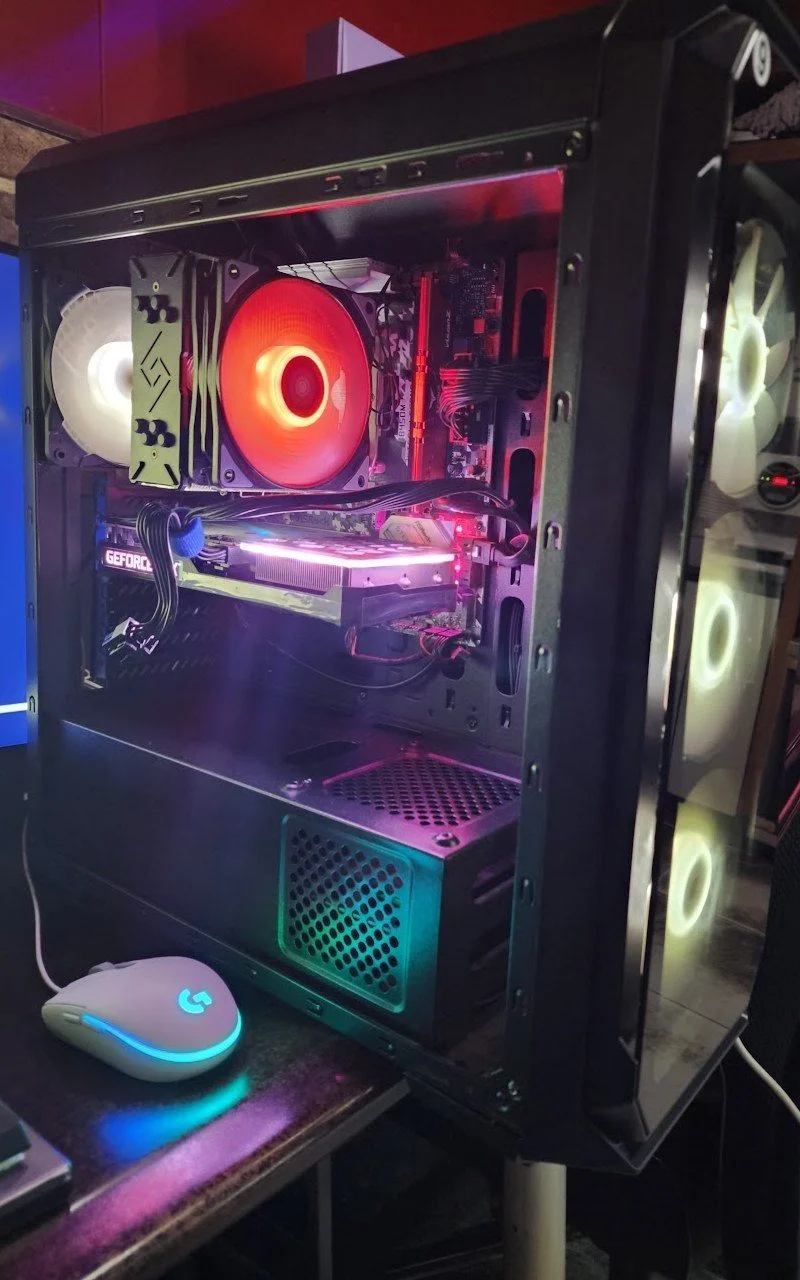
소리가 나는 자리를 찾으면 볼 부품이 훨씬 좁혀집니다. 본체 옆에 귀를 가까이 대고 위쪽 뒤, 가운데, 아래쪽 뒤를 차례로 들어 보세요.
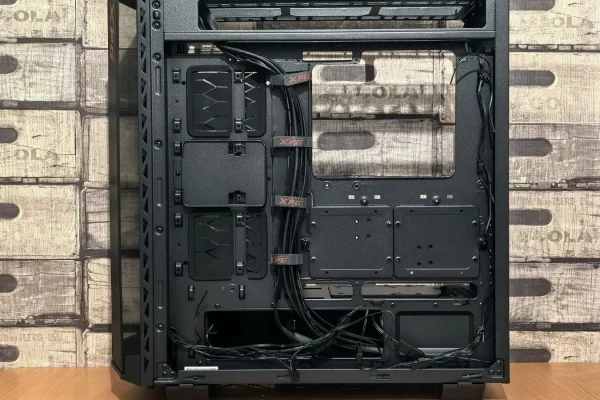
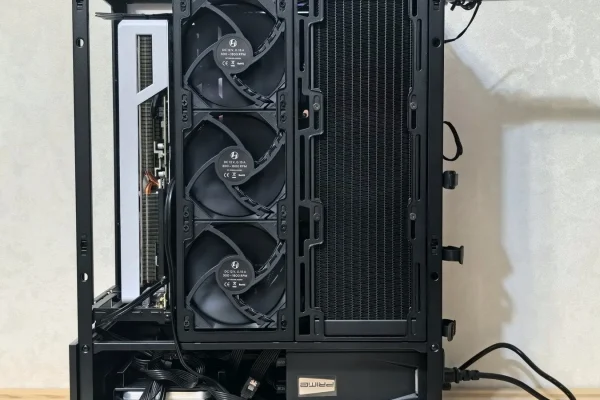
매장 PC를 열어 보면 아래 사진처럼 위쪽에 CPU 쿨러와 뒤쪽 케이스 팬, 가운데에 그래픽카드, 맨 아래에 파워서플라이가 있습니다. 케이스마다 자리는 조금씩 다를 수 있으니 사진은 대략의 지도로 보세요.
⚠️ 켠 채로 열어 볼 때
옆판을 연 채 켜서 소리를 들을 때는 손이나 드라이버를 안에 넣지 마세요. 돌아가는 팬 날개에 손가락이나 선이 닿으면 다칠 수 있고 팬도 상합니다. 만질 일이 생기면 시스템 종료 후 전원선까지 뽑고 만집니다.
윙 하는 컴퓨터 팬 소리가 갑자기 커졌을 때
팬 소리가 커졌다 작아졌다 하면 대개 부품이 뜨거워져 팬이 빨리 도는 중입니다. 이유는 둘 중 하나입니다. 컴퓨터가 일을 많이 하고 있거나, 먼지가 바람길을 막아 팬이 더 세게 돌아야 하는 경우입니다(Dell 소음 안내).
게임이나 영상 작업을 할 때만 커진다면 정상입니다. 걱정할 것은 아무것도 안 하는데 시끄러울 때, 그리고 같은 일을 해도 예전보다 시끄러워졌을 때입니다.
아무것도 안 하는데 팬이 계속 돌면
작업 관리자에서 무엇이 일을 시키고 있는지 봅니다.
- Ctrl + Shift + Esc를 눌러 작업 관리자를 엽니다. 창이 작게 뜨면 아래 「자세히」를 누릅니다.
- 「프로세스」 탭에서 CPU 칸 머리글을 눌러 많이 쓰는 순서로 줄 세웁니다.
- 쉬고 있는데도 맨 위 프로그램이 CPU를 계속 크게 잡고 있다면 팬이 쉬지 못하는 이유가 그것입니다.
그 프로그램이 무엇인지 모르겠거나 컴퓨터까지 느려졌다면 컴퓨터가 느려졌을 때 원인을 좁혀 가는 순서를 이어서 보세요. 반대로 목록이 조용한데도 팬만 시끄럽다면 다음 차례인 먼지입니다.
같은 일을 해도 예전보다 시끄러우면 먼지
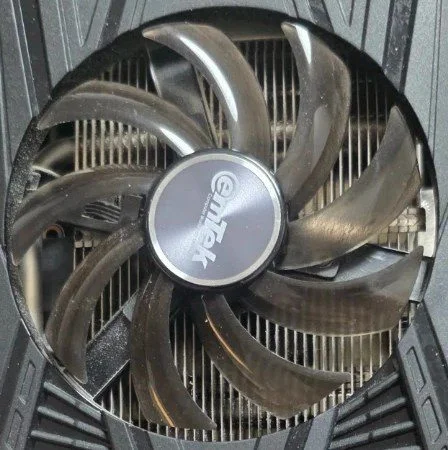
쿨러 방열판 사이에 먼지가 끼면 바람이 잘 안 빠져서 팬이 더 세게 돌아야 합니다. 몇 달 새 소리가 조금씩 커졌다면 먼지를 먼저 의심하세요. 매장에서는 6개월에 한 번 컴프레셔로 본체 안을 털어 냅니다.
- 시스템 종료 후 전원선과 케이블을 모두 뽑고 옆판을 엽니다.
- 압축 공기로 불어 낼 때는 팬 날개를 손가락으로 잡아 돌지 않게 합니다(HP 안내).
- 진공청소기는 쓰지 않습니다. 정전기가 생겨 부품을 상하게 할 수 있습니다(Dell 안내).
순서를 하나씩 따라 할 수 있게 정리한 청소 방법은 컴퓨터 오래 쓰는 관리 방법의 「6개월마다」 부분에 있습니다.
드르륵 떨리는 소리라면 팬 하나를 눈으로 찾기
바람 소리에 드르륵 떨리거나 탁탁 치는 소리가 섞이면 팬 하나가 상했거나 무언가에 걸렸을 수 있습니다. 이때는 소리보다 눈이 빠릅니다.
- 옆판을 연 채 켜고, 손은 넣지 않은 채 팬이 모두 도는지 봅니다. 하나만 멈춰 있거나 멈칫거리며 흔들리면 그 팬입니다.
- 시스템 종료 후 전원선을 뽑습니다. 그 팬 날개 가까이에 선이 닿아 있지 않은지, 팬을 고정한 나사가 풀리지 않았는지 봅니다.
- 선을 묶어 치우거나 나사를 조여도 그대로면 팬을 바꿀 때입니다.
팬이 멈춘 채로 쓰는 것은 소음보다 위험합니다. 매장에서 보면 그래픽카드나 CPU 쿨러가 돌지 않아 한참 쓰다 다운되거나 재부팅되는 경우가 간혹 있습니다. 쓰던 중에 꺼지는 증상까지 같이 있다면 컴퓨터가 갑자기 꺼질 때 확인 순서도 함께 보세요.
어느 팬이냐에 따라 할 일이 다르다
- 케이스 팬·CPU 쿨러 팬: 따로 사서 바꿀 수 있는 부품입니다.
- 그래픽카드 팬: 카드에 붙어 있어 보증 기간이라면 AS가 먼저입니다. 유통사 스티커를 보고 그래픽카드 유통사별 AS 연락처에서 찾으세요.
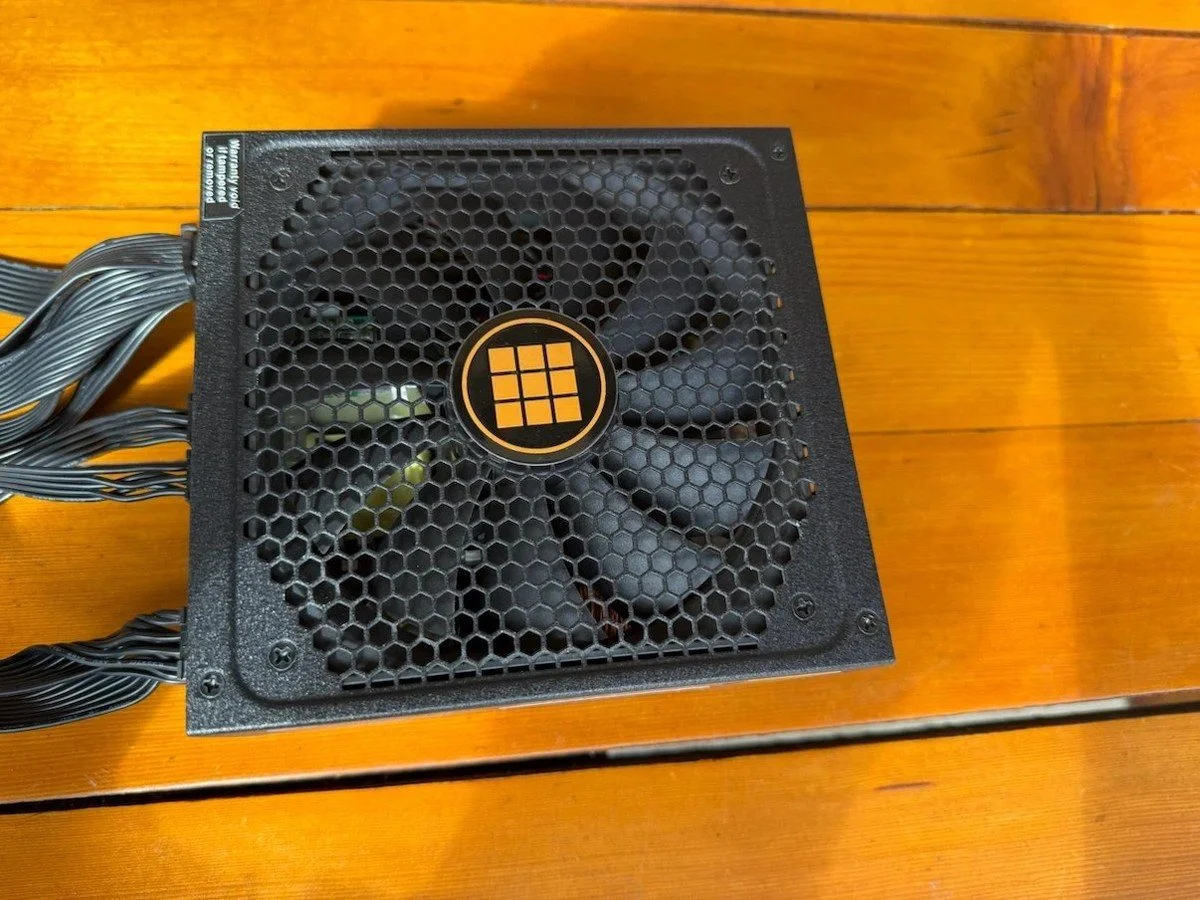
- 파워서플라이 팬: 뚜껑을 열지 않습니다. 파워는 아래 경고처럼 통째로 AS를 보내거나 바꿉니다.
⚠️ 파워는 열지 마세요
파워서플라이 안에는 전원선을 뽑아도 높은 전압이 남아 있을 수 있습니다. 열면 감전 위험이 있고 보증도 사라집니다(파워 제조사 설명서). 파워 쪽 소리는 파워 AS 연락처로 문의하세요.
딸깍딸깍 되풀이되면 하드디스크, 백업이 먼저
딸깍 소리가 일정하게 되풀이되거나 긁는 소리가 나면 하드디스크가 상하고 있을 수 있으니 다른 점검보다 자료 백업을 먼저 합니다. 하드디스크는 원판을 모터로 돌리고 그 위로 헤드가 움직이며 읽고 쓰는 물건이라, 고장이 소리로 먼저 드러나기도 합니다.
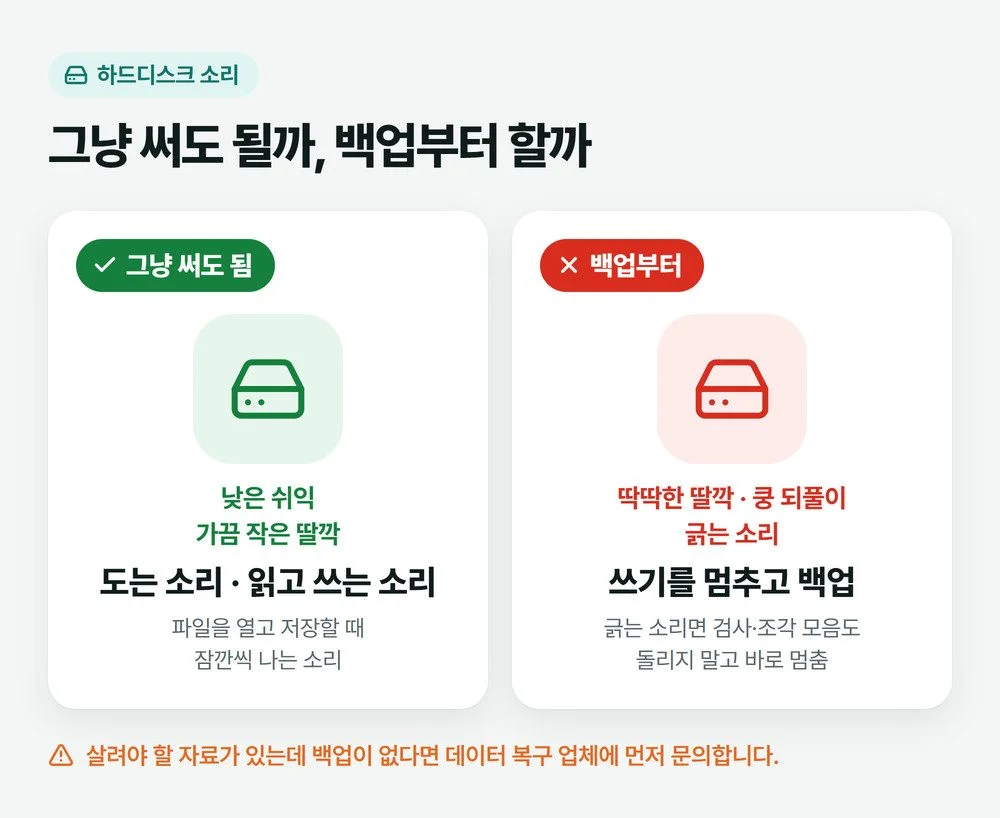
- 그냥 써도 되는 소리: 원판이 도는 낮은 쉬익 소리, 파일을 열거나 저장할 때 가끔 나는 작고 부드러운 딸깍 소리(Seagate 안내).
- 백업부터 할 소리: 딱딱한 딸깍이나 쿵 소리가 쉬지 않고 되풀이될 때, 긁거나 갈리는 소리가 날 때.
⚠️ 긁는 소리가 나면 바로 멈추기
Seagate는 긁는 소리가 나는 채로 계속 쓰면 원판이 물리적으로 상한다고 설명합니다. 백업이 이미 있으면 더 쓰지 말고 끄세요. 백업이 없는데 꼭 살려야 할 자료라면 검사 프로그램이나 조각 모음도 돌리지 말고 데이터 복구 업체에 먼저 문의하세요.
되풀이되는 딸깍 소리라면 쓰기를 멈추고 중요한 폴더부터 다른 저장장치로 옮깁니다. 백업이 끝난 뒤에 하드디스크 제조사의 검사 도구로 상태를 보고, 보증이 남았으면 저장장치 AS 연락처로 문의합니다.
SSD만 달린 컴퓨터라면 이 소리는 저장장치에서 나는 것이 아닙니다. SSD에는 모터가 없어 소리가 나지 않습니다(삼성반도체 설명). 그럴 땐 팬 쪽을 다시 보세요.
찌익 하는 높은 소리는 코일 소리일 때가 많다
게임을 켜는 순간처럼 부하가 확 바뀔 때 그래픽카드 쪽에서 찌익, 지잉 하는 가늘고 높은 소리가 나면 흔히 코일 소리라고 부르는 현상입니다. ASUS는 부하가 바뀌며 전류가 변할 때 카드 안 부품이 떨려서 나는 소리이고 하드웨어에 영향을 주지 않는다고 설명합니다. 조용한 방에서, 높은 소리에 예민한 사람에게 더 잘 들립니다.
그래서 이 소리만 있고 화면이 깨지거나 꺼지는 증상이 없다면 고장으로 보지 않아도 됩니다. 다만 완전히 없앨 수는 없는 소리라는 점도 ASUS 설명에 함께 있습니다(ASUS 그래픽카드 고주파 소리 안내).
파워 쪽에서 웅 울리거나 지지직거리면
소리가 맨 아래 파워 쪽에서 나고 웅 하는 울림이나 지지직 소리가 섞여 있다면 파워 안 전기 부품 문제일 수 있습니다(Dell 안내). 타는 냄새가 함께 나면 바로 시스템 종료하고 전원선을 뽑으세요. 냄새가 없더라도 설정으로 해결할 문제가 아니니 계속 쓰지 말고 위 파워 AS 연락처로 문의합니다.
팬 소리를 줄이는 설정은 마지막에
먼지와 고장을 다 확인했는데도 팬이 늘 크게 돈다면 바이오스의 팬 설정을 봅니다. 팬 모드가 가장 센 쪽으로 되어 있으면 쉬고 있어도 시끄러울 수 있습니다.
ASUS 메인보드라면 켤 때 로고가 보일 때 Del 또는 F2를 눌러 바이오스에 들어가면, EZ Mode 화면의 Q-Fan Control에서 팬 모드를 Standard·Silent·Turbo·Full Speed 중에서 고를 수 있습니다. 다른 제조사 메인보드는 메뉴 이름이 다르니 설명서에서 팬(Fan) 항목을 찾으세요.
🛠️ 조용하게 바꾼 뒤에는
팬을 천천히 돌리면 그만큼 덜 식힙니다. 바꾼 뒤 며칠은 게임할 때 꺼지지 않는지 지켜보고, 문제가 생기면 Standard로 되돌리세요. 게임 중 꺼짐은 게임만 하면 컴퓨터가 꺼질 때에서 이어서 볼 수 있습니다.
저는 설정으로 소리를 줄이는 것을 맨 마지막에 둡니다. 먼지가 쌓였거나 팬이 상해서 나는 소리를 설정으로 덮어 버리면 그만큼 부품이 더 뜨거워진 채로 쓰게 됩니다.
자주 묻는 질문
SSD에서도 딸깍 소리가 날 수 있나요?
SSD에는 원판을 돌리는 모터나 움직이는 헤드가 없어서 소리가 나지 않습니다. SSD만 달린 컴퓨터에서 딸깍 소리가 들린다면 팬이나 다른 부품 쪽을 찾아보세요. 하드디스크가 함께 달려 있다면 그 하드디스크가 먼저 의심됩니다.
본체 먼지를 청소기로 빨아들여도 되나요?
진공청소기는 정전기가 생겨 본체 안 부품을 상하게 할 수 있어 권하지 않습니다. 전원선을 뽑은 뒤 압축 공기로 불어 내고, 이때 팬 날개는 손가락으로 잡아 돌지 않게 합니다.
그래픽카드에서 찌익 소리가 나는데 고장인가요?
소리만 나고 다른 증상이 없다면 고장으로 보지 않아도 됩니다. 부하가 바뀔 때 나는 가늘고 높은 코일 소리는 하드웨어에 영향을 주지 않는 부품 특성입니다(ASUS 안내). 소리 말고 화면 깨짐이나 꺼짐이 함께 있으면 그때는 AS를 알아보세요.
대표 그림은 AI로 만들었습니다.