컴퓨터 수명은 정해진 햇수가 없습니다. 5년이 됐다고 바꿀 이유는 없고, 10년을 넘겼다고 당장 버릴 이유도 없습니다. 볼 것은 둘입니다. 그 PC에 윈도우 11이 깔리는지, 그리고 어느 부품이 닳았는지입니다. 윈도우 11이 안 되는 PC를 인터넷에 연결해 쓴다면 고장이 없어도 교체를 계획하세요. 그 밖에는 문제가 된 부품만 바꾸면 됩니다.
PC방을 오래 운영하며 여러 대를 돌보다 보면 고장을 자주 보는 곳이 있습니다. 힘없이 늦게 돌거나 아예 멈춘 그래픽카드 팬, 부팅이 됐다 안 됐다 하게 만드는 파워, 그리고 모니터입니다. 그래서 매장에는 파워를 늘 한두 개 여유로 둡니다.
📑 목차 보기 (7개 항목)
컴퓨터 수명 5년·10년은 어디서 나온 숫자일까요?
5년 안팎은 기관이 예산을 짜려고 잡는 교체 주기에서 볼 수 있는 숫자입니다. 부품이 망가지는 시점을 잰 값과는 성격이 다릅니다. 예를 들어 미국 서부 워싱턴 대학교 전산 부서의 교체 주기표는 부서 예산에 넣으라며 윈도우 데스크톱 5~6년, 윈도우 노트북 4~5년, 모니터 8~10년을 권합니다. PC를 파는 HP의 안내 글은 데스크톱 3~8년, 잘 관리한 노트북 3~5년으로 폭을 넓게 잡습니다. 폭이 이만큼 넓다는 것 자체가 어떻게 쓰느냐에 따라 달라진다는 뜻입니다.
10년은 어디서 나온 기준인지 공식 근거를 찾지 못했습니다. 위 표의 모니터 8~10년이 그나마 가까운 숫자입니다. 「그때가 되면 다 망가진다」는 뜻으로 받아들일 숫자도 못 됩니다. 데이터센터를 운영하는 백블레이즈의 2025년 하드디스크 통계에서 고장률이 가장 높았던 구간은 10년 3개월로, 한 해 4.25%였습니다. 100대라면 1년에 4대 남짓 고장 나는 비율입니다. 2021년 분석에서는 7년 9개월 구간이 14.24%였으니 같은 회사 자료도 분석한 해에 따라 차이가 큽니다.
다만 환경을 되도록 일정하게 유지하려는 데이터센터 자료이고, 오래된 구간은 대수가 적어 숫자가 크게 흔들립니다. 집 PC에 그대로 옮길 수는 없습니다. 이 자료에서 얻을 것은 오래된 하드디스크도 대부분 돌아가지만 어느 날 멈출 수 있다는 점입니다. 그래서 오래된 PC일수록 바꿀지 고민하기 전에 외장 드라이브 백업부터 걸어 둡니다.
부품별 수명은 햇수보다 신호로 판단합니다
컴퓨터는 부품마다 닳는 방식이 달라서 아래 신호가 보이는 부품만 손보면 됩니다. SSD는 쓴 양에 따라, 모니터는 켜 둔 시간에 따라 지치고, 팬은 먼지가 쌓이며 힘이 빠집니다.
어떤 신호가 보이면 그 부품을 의심할까요?
- SSD: 남은 예상 수명이 낮거나 「경고:」 문장이 뜸 → 백업 후 수명 값 읽기
- 하드디스크: 딸깍 소리가 되풀이되거나 긁는 소리가 남 → 백업 후 소리 가리기
- 팬·쿨러: 소리가 커짐, 늦게 돌거나 멈춤 → 먼지 청소, 그래도 뜨거울 때 안 돌면 교체
- 파워: 부팅이 됐다 안 됐다 함, 쓰다가 재부팅됨 → 다른 파워로 시험
- 모니터: 깜빡임, 어두워짐, 지워지지 않는 잔상 → 케이블부터 바꾸고 깜빡임 점검
- 램: 블루스크린, 켰는데 화면이 안 나옴 → 다시 꽂은 뒤 메모리 진단
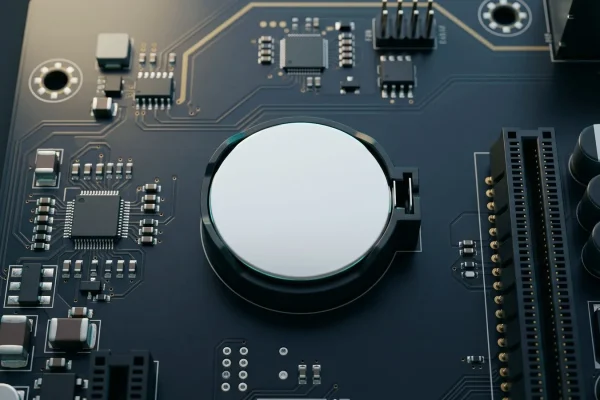
- CMOS 전지: 시간이 틀어짐, 바이오스 설정이 되돌아감 → 동전 전지 교체
CMOS 전지는 델이 보통 2~3년으로 적는 소모품이지만, 쓰는 환경에 따라 달라서 증상이 나올 때 갈면 충분합니다. 너무 오래된 PC는 램을 잡아 주는 레버가 제대로 작동하지 않을 수도 있으니, 램이 의심되면 다시 꽂는 순서부터 따라 해 보세요.
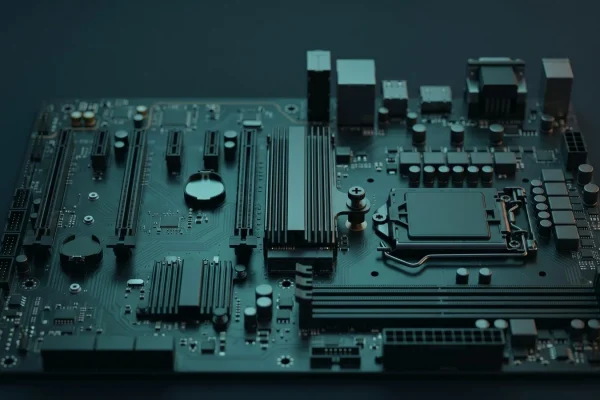
CPU와 메인보드는 SSD처럼 남은 수명을 읽어 볼 값이 윈도우에 없습니다. 위 부품을 다 가려 봐도 증상이 남을 때 의심합니다. 보증 기간이 남았다면 메인보드 AS 연락처로 먼저 문의하세요.
파워와 메인보드는 왜 열에 약할까요?
파워와 메인보드에 들어가는 전해 콘덴서는 온도가 오르면 속의 화학 반응이 빨라지기 때문입니다. 콘덴서 제조사 니폰케미콘의 미국 자회사 자료는 보통 10°C 오를 때 반응 속도가 두 배가 되고, 전해액이 빨리 줄면서 성능이 떨어진다고 설명합니다. 같은 5년을 써도 먼지로 뜨겁게 돌아간 PC가 먼저 지칠 수 있는 이유입니다.
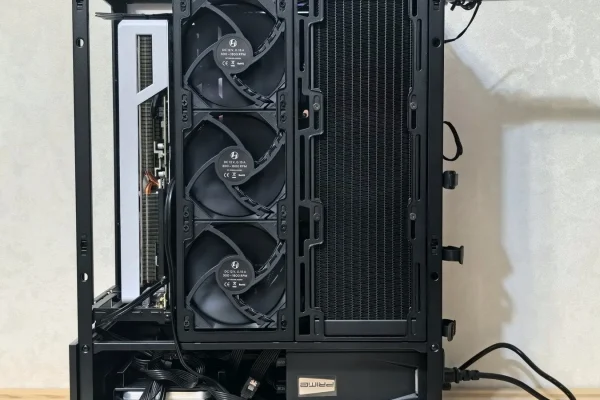
온도 문제로 매장에서 PC를 열어 보면 답은 대개 둘 중 하나입니다. 쿨러가 안 돌거나 먼지가 너무 많거나. 그래서 수명을 늘리는 일도 먼지를 털고 팬이 도는지 보는 데서 시작합니다. 저는 1년에 두세 번 정도는 에어 컴프레셔로 청소해 주는 것이 오래 쓰는 지름길이라고 봅니다. CPU 온도가 평소보다 높게 나오면 전원을 끄고 전원선을 뽑은 뒤 옆판을 열어 먼지부터 확인하세요.
⚠️ 주의
파워서플라이는 전원을 뽑은 뒤에도 뚜껑을 열지 않습니다. 콘덴서가 걱정된다고 직접 뜯어 고치지 말고 파워를 통째로 바꾸세요.
모니터 수명은 하루 몇 시간 켜 두느냐로 달라집니다
모니터 수명은 켜 둔 시간의 영향을 크게 받습니다. 델의 모니터 사용 안내는 백라이트 밝기 수명을 모델에 따라 약 3만 시간으로 적고, 패널은 하루 12시간, 주 7일 사용을 기준으로 설계한다고 밝힙니다. 3만 시간을 하루 사용 시간으로 나눠 봤습니다.
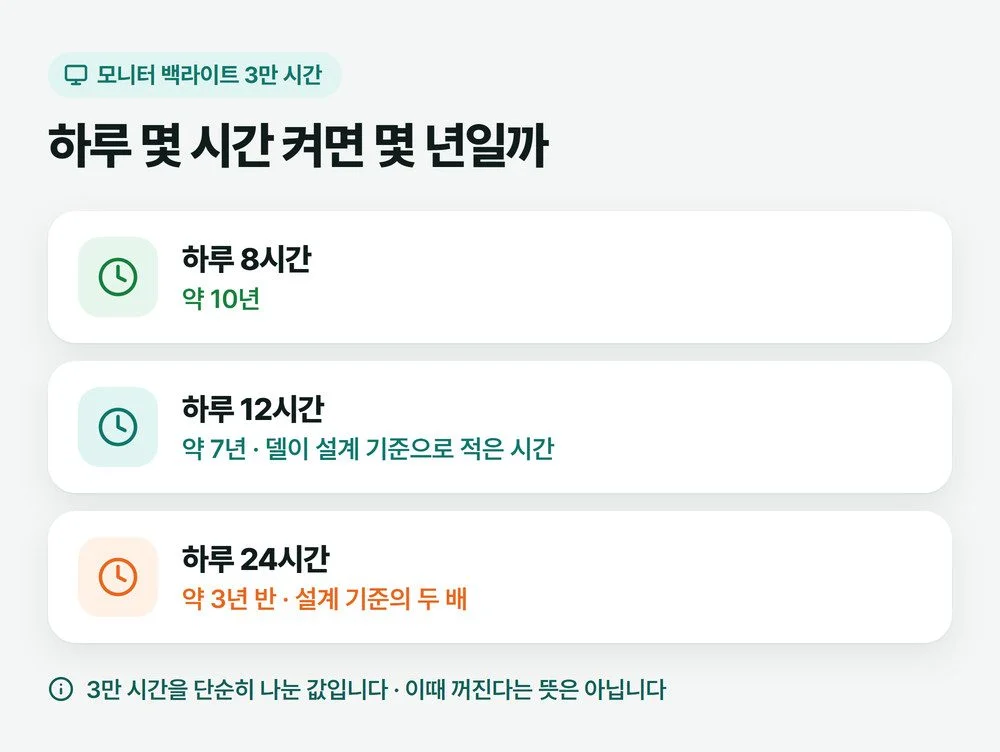
델은 설계 기준을 넘겨 쓰면 밝기가 일찍 떨어질 수 있고, 이 경우 보증이 안 될 수 있다고 적습니다. 매장에서는 모니터 고장을 정말 많이 겪었습니다. 전문가는 아니지만 전원부나 백라이트가 수명에 가까워지면 깜빡임 같은 증상이 나오는 것으로 알고 있습니다. 그래서 되도록 좋은 패널이 달린 모니터를 사려고 합니다. 관리자 프로그램을 24시간 띄워 두는 화면은 잔상이 아예 남아 버려서, 그때는 모니터를 갈아야 합니다.
윈도우 11이 안 되면 고장이 없어도 끝을 생각합니다
윈도우 10 지원은 2025년 10월 14일에 끝났습니다. 마이크로소프트 안내대로 PC는 계속 작동하지만 기본 보안 업데이트는 끊겼습니다. 개인용 윈도우 10 22H2 PC(Home·Pro 등)는 소비자 확장 보안 업데이트(ESU)에 등록하면 2027년 10월 12일까지 긴급·중요 보안 업데이트를 받을 수 있으니(2026년 11월 확인) 그동안 새 PC를 준비하세요. 키오스크 모드이거나 회사 도메인·회사 관리(Entra 가입, MDM)에 묶인 PC는 이 프로그램으로 등록할 수 없습니다. ESU 등록 방법을 먼저 확인하면 됩니다. ESU가 끝난 뒤로는 부품이 멀쩡해도 은행 업무나 사진 보관에 맡기기 어렵습니다.
윈도우 11을 깔기 위한 주요 조건은 호환되는 64비트 프로세서(코어 2개 이상, 1GHz 이상), 램 4GB, 저장 공간 64GB, UEFI와 보안 부팅, TPM 2.0입니다. 오래된 PC는 CPU가 호환 목록에 있는지와 TPM이 켜져 있는지에서 자주 갈립니다. 마이크로소프트의 지원 프로세서 목록에 인텔 코어는 8세대부터(코어 X 7000번대 같은 예외가 있습니다), 라이젠은 2300X·2500X·2600·2700 같은 모델부터 올라 있고 2200G·2400G는 없습니다. 그보다 오래된 CPU라면 부품이 멀쩡해도 여기서 막히니, 10년쯤 된 PC는 CPU 이름부터 확인하세요. 판별 순서는 윈도우 11 업그레이드 글에서 따라 할 수 있습니다.
인터넷에 연결하지 않고 프로그램 하나만 돌리는 PC라면 이야기가 다릅니다. 보안 업데이트가 끊겨도 위험이 상대적으로 작으니, 그 프로그램이 잘 돌아가는 동안은 더 써도 됩니다.
컴퓨터 수명 확인은 부품별로 나눠서 합니다
본체 전체의 남은 수명을 숫자 하나로 보여 주는 값은 윈도우에 없습니다. 한 번에 다 보여 준다는 프로그램을 찾기보다 아래 네 곳을 차례로 봅니다.
- SSD: 설정에서 남은 예상 수명을 읽습니다. NVMe가 아니면 제조사 프로그램으로 봅니다.
- 온도: CPU와 그래픽카드 온도가 평소보다 높아졌는지 봅니다.
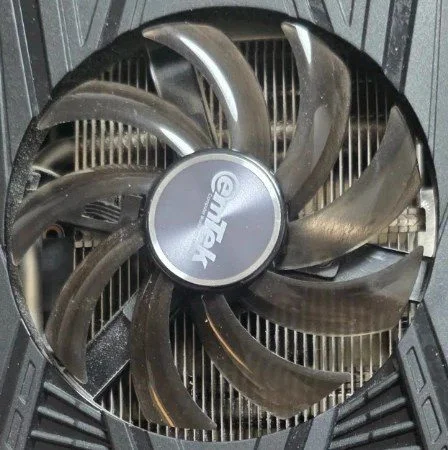
- 팬: 옆판을 열고 켠 뒤 손과 선이 닿지 않게 떨어져서 봅니다. 같은 그래픽카드의 팬 중 하나만 유난히 늦거나 멈춰 있으면 의심합니다. 바탕화면에서 그래픽카드 팬이 전부 멈춰 있는 것은 온도가 낮을 때 팬을 세우는 기능일 수 있으니 게임을 켜서 온도가 오를 때 다시 봅니다.
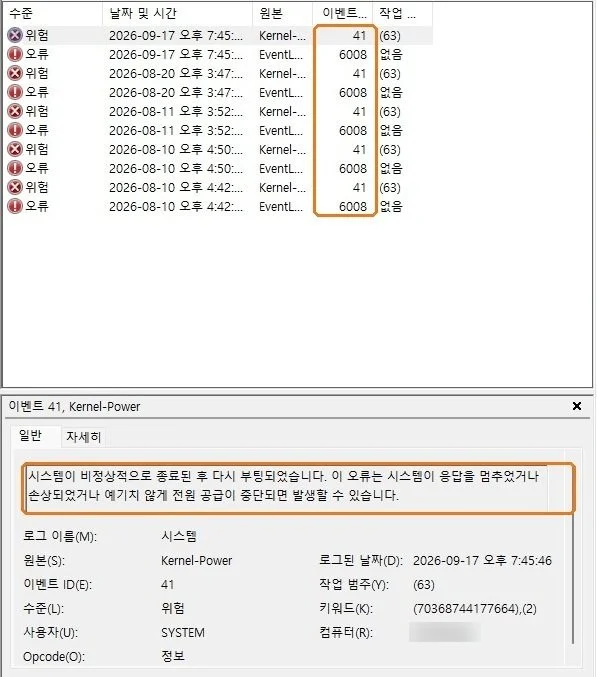
- 꺼진 기록: 이벤트 뷰어에서 이벤트 ID 41과 6008이 늘고 있는지 봅니다.
바꿀지 고칠지는 네 갈래로 정합니다
위에서 본 신호와 윈도우 11 여부를 합치면 할 일이 네 가지로 나뉩니다. 위에서부터 해당하는 줄을 찾으면 됩니다.
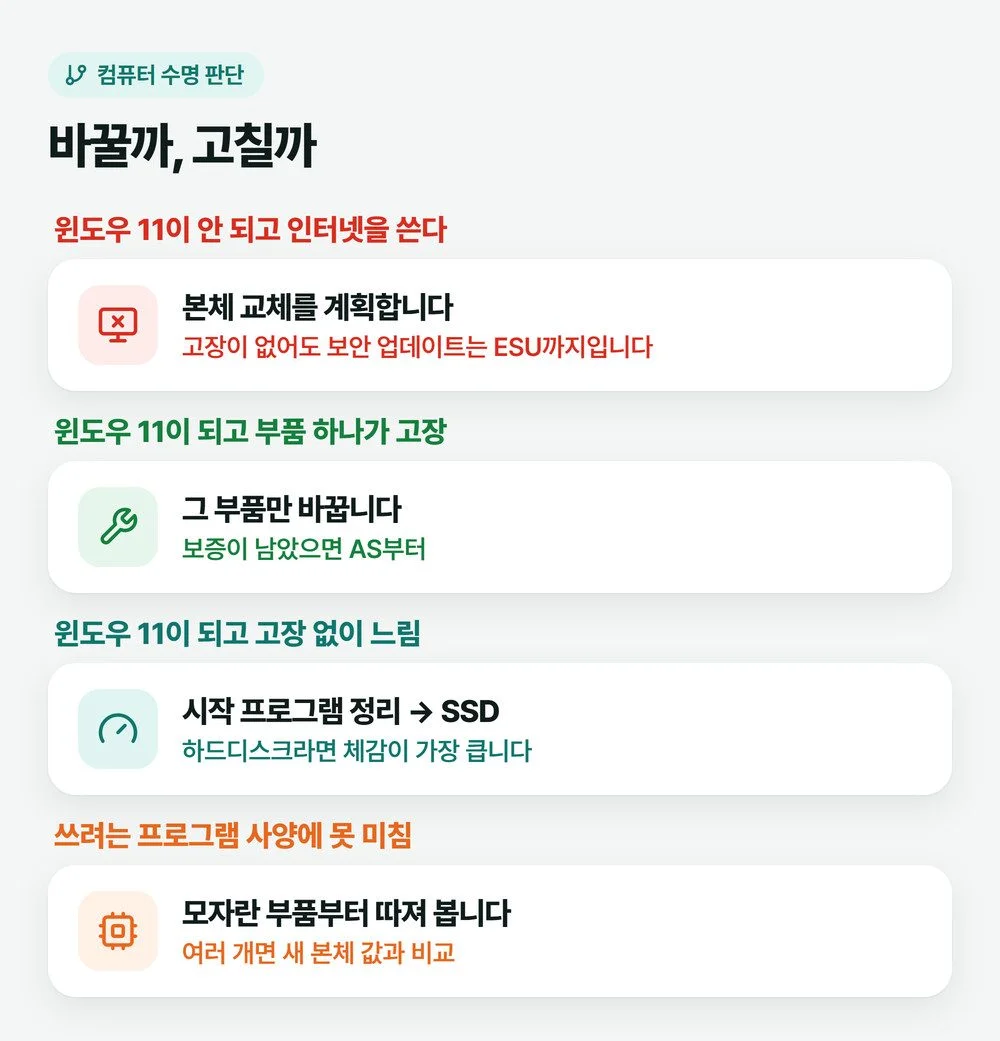
고장 없이 느리기만 하다면 본체를 바꾸기 전에 해 볼 것이 남아 있습니다. 시작 프로그램 정리만으로도 꽤 빨라지고, 아직 하드디스크로 쓰고 있다면 SSD로 옮겨 보세요. 제 경험으로는 CPU나 그래픽카드를 바꿀 때보다 체감이 훨씬 큽니다.
반대로 파워, 그래픽카드, 저장장치처럼 여러 부품을 한꺼번에 바꿔야 한다면 새 본체 값과 나란히 놓고 따져 보세요. 어느 쪽을 고르든 저장장치를 건드리기 전에 자료 백업이 먼저입니다. PC는 다시 사면 되지만 잃은 자료는 그렇게 안 됩니다.
자주 묻는 질문
10년 된 컴퓨터를 계속 써도 되나요?
부품에 이상 신호가 없고 윈도우 11이 돌아가거나 인터넷에 연결하지 않는 전용 PC라면 더 써도 됩니다. 윈도우 10을 인터넷에 연결해 쓴다면 ESU에 먼저 등록하고, ESU가 끝나는 2027년 10월 12일 전에 바꿀 준비를 하세요. 다만 저장장치는 언제든 멈출 수 있다고 보고 중요한 자료를 외장 드라이브에 따로 두세요.
컴퓨터를 계속 켜 두면 수명이 줄어드나요?
켜 둔 시간만큼 팬과 모니터 백라이트를 쓰는 시간은 늘어납니다. 끄고 켜는 횟수가 본체 수명을 몇 년 줄인다는 공식 수치는 찾지 못했습니다. 안 쓰는 동안 모니터만이라도 절전으로 넘어가게 해 두면 델이 권하는 패널 관리와도 맞습니다.
노트북 수명도 데스크톱과 같게 보면 되나요?
HP는 잘 관리한 노트북을 3~5년으로, 데스크톱을 3~8년으로 적어 노트북을 더 짧게 봅니다. 노트북은 모델에 따라 바꿀 수 있는 부품이 적어서, 부품만 바꾸는 선택지가 데스크톱보다 좁습니다.
대표 그림은 AI로 만들었습니다.