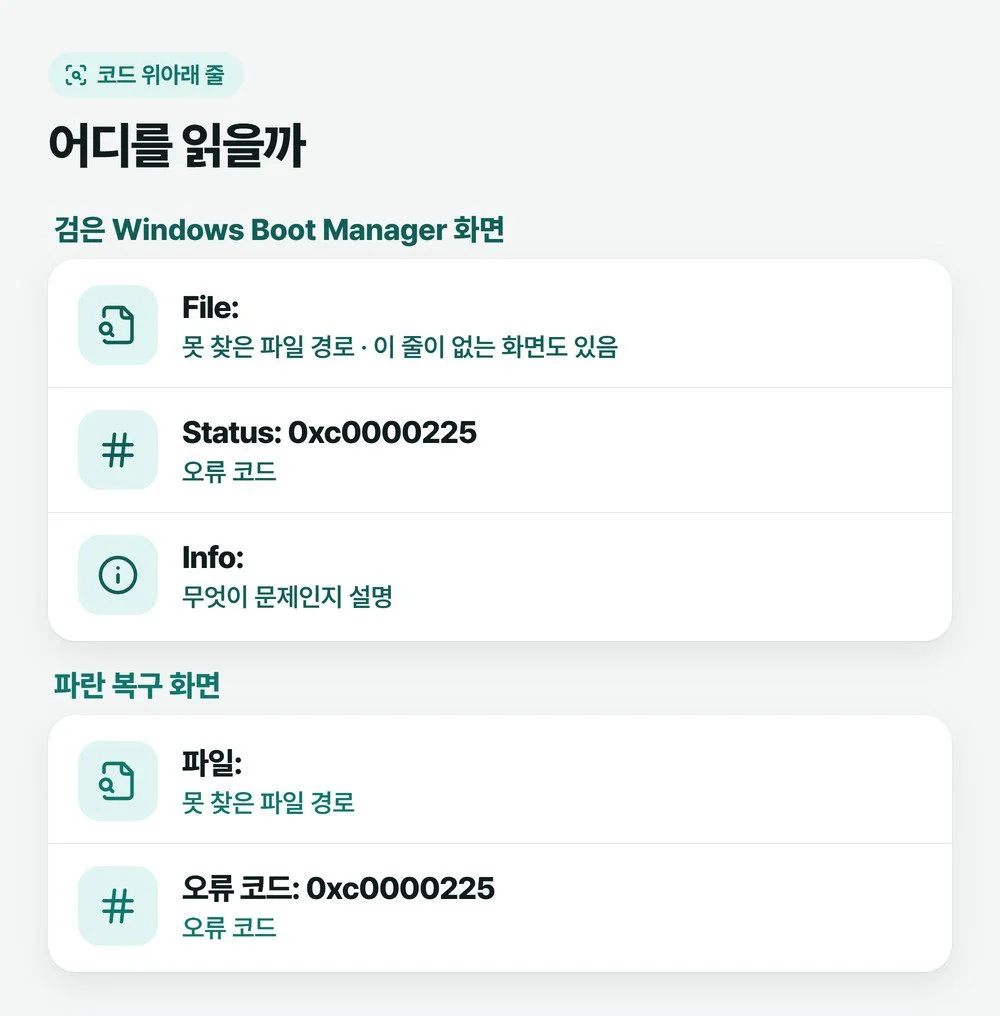
화면에 0xc0000225가 떴다면 아직 아무것도 누르지 말고 휴대폰으로 그 화면부터 찍어 두세요. 저도 블루스크린이 뜨면 보통 사진을 찍고 구글에 검색해서 원인을 파악합니다. 이 코드는 윈도우를 시작하는 데 필요한 무언가를 찾지 못했다는 뜻이고 무엇을 못 찾았는지는 같은 화면의 File 줄(한글 파란 화면에서는 「파일:」)과 Info 줄에 나옵니다. File 줄이 없으면 저장장치와 부팅 정보를, config\system이면 시스템 복원을, drivers 안의 .sys면 업데이트 제거와 시스템 파일 검사를 봅니다. 다른 경로가 적혀 있으면 시동 복구부터 합니다. 인터넷에서 본 명령부터 따라 치면 멀쩡한 곳만 고치다 끝날 수 있습니다.
안에 중요한 자료가 있다면 고치기 전에 그것부터 생각하세요. 저는 부팅이 안 되는 PC에 중요한 자료가 있으면 포맷에 들어가기 전에 윈도우 PE USB로 먼저 들어가 내 문서, 다운로드, 바탕화면의 엑셀 문서부터 옮겨 둡니다. 디스크가 완전히 깨졌거나 물리적인 문제가 있는 게 아니면 보통은 윈도우가 꼬인 경우가 많습니다.
📑 목차 보기 (8개 항목)
0xc0000225 화면의 File 줄에 뭐라고 적혀 있나요?
검은 Windows Boot Manager 화면이라면 File 줄은 Status: 0xc0000225 바로 위, Info 줄은 바로 아래에 있습니다. 파란 복구 화면에서는 「파일:」 줄 다음에 「오류 코드: 0xc0000225」가 나옵니다. 마이크로소프트의 Azure 가상 머신용 문서가 이 화면을 세 갈래로 나눕니다. 가상 머신 전용 해결 단계는 일반 PC에 맞지 않아 빼고, 화면 읽는 법만 가져와 일반 PC에서 할 일과 짝지었습니다.
File 줄별로 무엇부터 하나요?
- File 줄 없음: 저장장치나 부팅 정보(BCD)를 못 찾은 경우입니다. 저장장치 확인 → 시동 복구 → bcdboot
config\system으로 끝남: 레지스트리 파일입니다. 시동 복구 → 시스템 복원drivers\안의.sys: 시스템 드라이버 파일입니다. 시동 복구 → 최근 업데이트 뒤라면 업데이트 제거 → sfc·chkdsk- 그 밖의 경로(예:
winload.efi): 윈도우를 불러오는 파일입니다. 이 줄만 따로 적은 공식 순서는 찾지 못했습니다. 시동 복구 → sfc → bcdboot 순서로 해 보세요. 되돌리기 어려운 명령을 뒤로 미룬 이 글의 판단입니다.
File 줄이 없을 때 Info 줄에는 보통 “a required device is inaccessible”(필요한 장치에 접근할 수 없음)이나 예기치 않은 오류라는 말이 나옵니다.
해외 사용자 커뮤니티에 올라온 글 가운데, 윈도우 10 업데이트 고리를 벗어나려고 BCD를 다시 만든 뒤로 File 줄에 config\system이 뜨고 시동 복구도 실패한다는 사례가 있습니다. 이 화면이라면 다음에 볼 곳은 부팅 정보가 아니라 레지스트리 파일입니다.
바이오스에 저장장치가 보이나요?
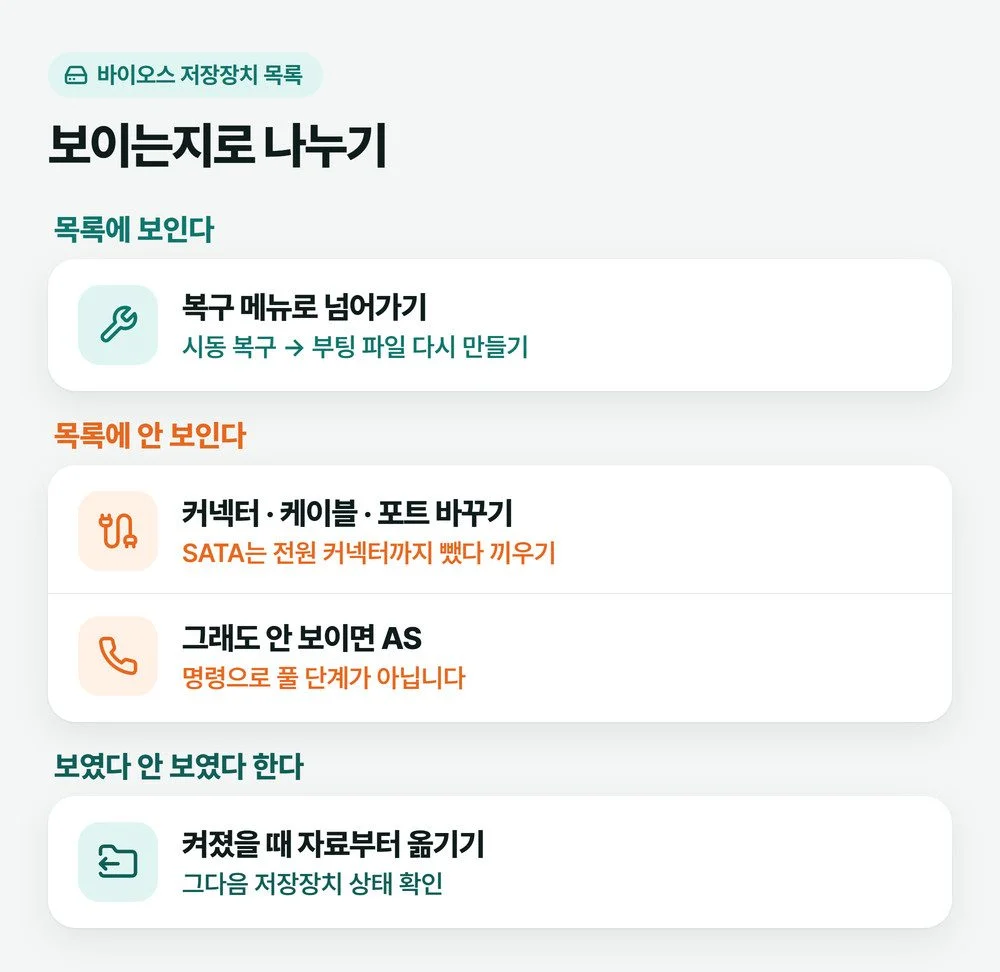
File 줄이 없으면 명령을 치기 전에 이것부터 봅니다. 저장장치를 읽지 못하는 상태에서는 부팅 파일을 다시 만들 수 없습니다. USB 메모리와 외장 하드를 모두 빼고 전원을 끈 뒤, 다시 켜서 바이오스의 저장장치 목록을 확인하세요. 목록에 보이면 아래 커넥터 이야기는 건너뛰고 「명령을 치기 전에 챙길 것」으로 가면 됩니다. SSD와 하드디스크를 같이 쓰는 PC라면 부팅 순서 맨 앞이 윈도우가 든 쪽인지도 같이 봅니다.
⚠️ 옆판을 열기 전에
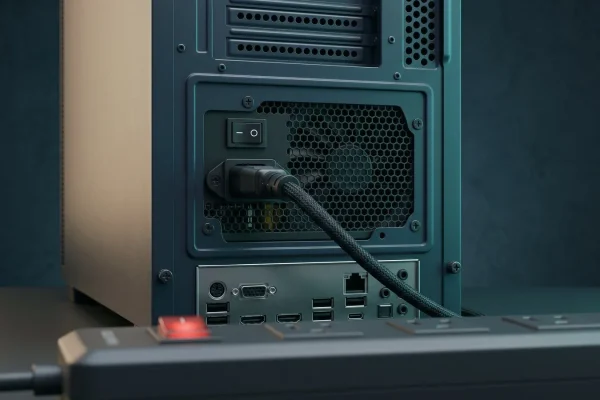
목록에 안 보여 본체를 열 때는 전원 버튼으로 끈 뒤 파워 뒤 스위치까지 내리고 전원선을 뽑습니다. 노트북은 분해하다 보증이 끝나거나 부품이 상할 수 있으니 열지 말고 제조사 서비스센터로 보내세요.
M.2 SSD는 고정 나사를 풀어 슬롯 끝까지 다시 꽂고 나사로 잠급니다.
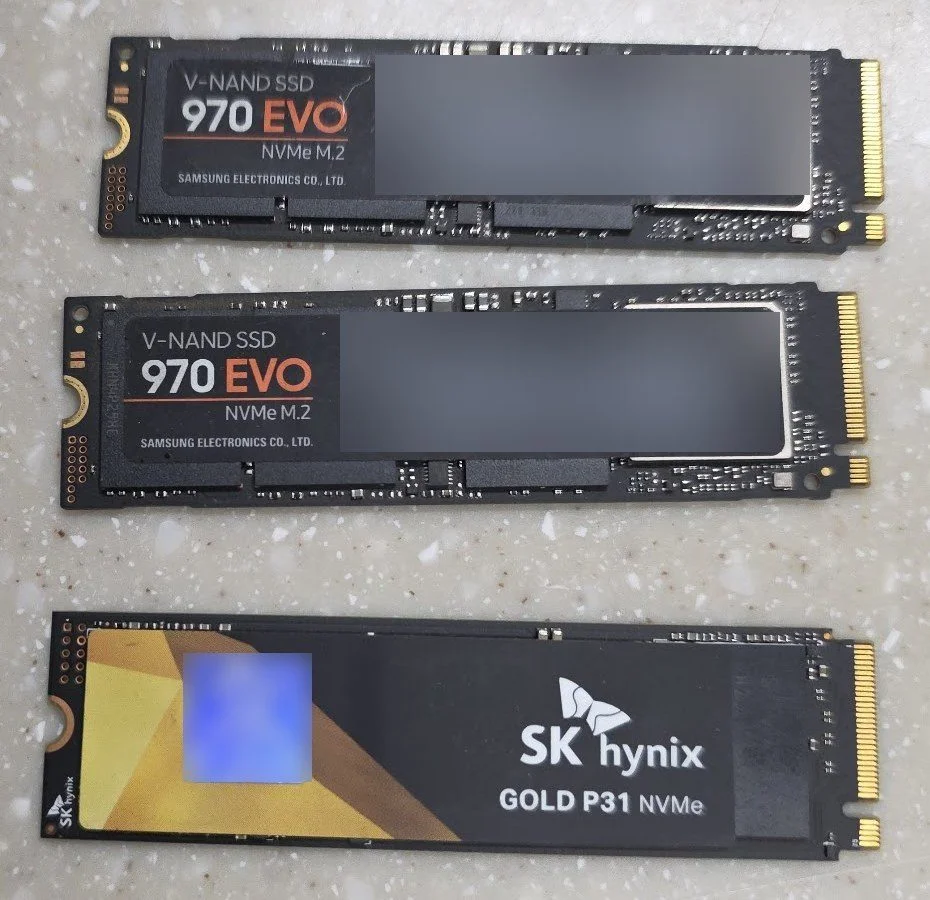
2.5인치 SATA SSD라면, 저는 SATA 케이블과 전원부 검은색 커넥터를 뺐다가 끼우는 게 제일 효과적이라고 봅니다. 보드의 다른 SATA 포트로 옮겨 보는 것도 방법입니다. 그래도 바이오스에 안 보이면 답이 없습니다. 명령으로 해결될 단계도 지났으니 저장장치 AS 연락처로 넘어가세요. M.2와 SATA를 가리는 모양과 포트 공유는 부팅 장치 글에 있습니다.
보였다 안 보였다 하는 쪽이 더 조심스럽습니다. 해외 커뮤니티의 한 ThinkPad 사용자는 강제로 다시 켜면 이 코드가 뜨고, 전원을 완전히 껐다 켜면 정상으로 켜진다고 적었습니다. 이렇게 한 번이라도 켜지면 복구 명령을 찾기 전에 그때 자료부터 옮겨 두고, 그다음 SSD 상태를 확인하세요.
명령을 치기 전에 챙길 것은 무엇인가요?
⚠️ 복구 키와 자료가 먼저입니다
BitLocker로 잠긴 드라이브는 USB로 복구 메뉴를 띄웠을 때 48자리 복구 키를 넣어야 열립니다. 마이크로소프트도 잃어버린 키를 찾아 주거나 다시 만들어 줄 수 없으니, 다른 기기에서 aka.ms/myrecoverykey에 로그인해 미리 확인하세요. 회사·학교 계정은 aka.ms/aadrecoverykey이고 인쇄물이나 USB의 텍스트 파일에 있을 수도 있습니다(복구 키 찾는 곳). 회사·학교 기기는 IT 담당자에게 물어보세요. 키를 끝내 못 찾고 원인도 되돌릴 수 없으면 기기를 초기화해야 하고, 이때 파일이 모두 지워집니다.
포맷(format) 명령은 치지 마세요. 마이크로소프트 BCDBoot 문서에는 시스템 파티션을 포맷하는 선택 단계가 있지만, 드라이브 문자를 하나만 잘못 넣어도 윈도우 드라이브가 지워질 수 있어 이 글에서는 뺐습니다. 저장장치가 고장 나는 중이면 명령을 돌리는 동안 더 나빠질 수도 있으니, 꺼내야 할 자료가 있으면 그것부터 합니다.
복구 메뉴에는 어떻게 들어가나요?
윈도우가 여러 번 올바르게 시작되지 못하면 복구 환경으로 저절로 들어갑니다(마이크로소프트 복구 환경 안내). 코드 화면에서 멈춰 있다면 화면 아래에 복구(Recovery)로 가는 키 안내가 있는지부터 봅니다. 키는 화면마다 다르니 적힌 대로 눌러 보세요. 안내가 없거나 눌러도 안 되면 다른 PC로 윈도우 설치 USB를 만들어 그 USB로 켜고, 언어 화면 다음에서 내 PC 복구(옛 설치 USB는 컴퓨터 복구)를 고릅니다. 이어서 문제 해결 > 고급 옵션으로 들어가면 시동 복구, 명령 프롬프트, 시스템 복원, 업데이트 제거가 모여 있습니다.
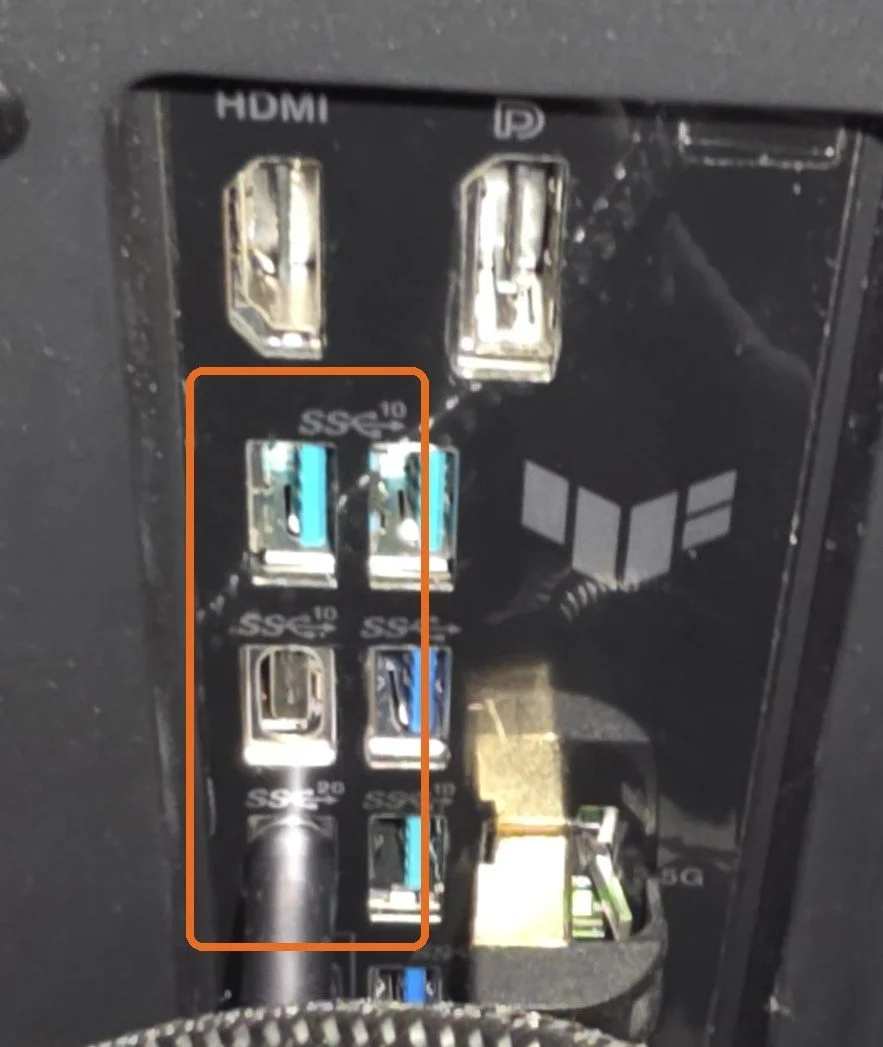
USB로 잘 안 켜지면 저는 보드 뒤쪽 포트에 꽂아 부팅합니다. 케이스 앞면 포트는 가끔 썩 좋지 않을 때가 있어서요. 부팅 메뉴 키와 USB 만드는 방식은 USB 부팅 글에서 봅니다.
시동 복구로 안 되면 어떤 명령을 치나요?
고급 옵션의 시동 복구를 먼저 돌립니다. 복구하지 못했다고 나오면 같은 메뉴를 되풀이하지 말고 명령 프롬프트로 넘어갑니다. 설치 USB 화면에서는 Shift+F10으로도 열립니다. File 줄이 없었다면 쓸 명령은 bcdboot입니다. 윈도우 폴더에 있는 새 사본으로 시스템 파티션의 부팅 파일과 BCD를 다시 만듭니다(마이크로소프트 BCDBoot 문서).
bcdboot는 윈도우 폴더에서 복사해 오는 명령이라 문서 파일을 지우지 않습니다. 대신 이 윈도우의 옛 부팅 항목 값은 지워서, 쉽게 되돌리는 길은 없습니다.
드라이브 문자는 크기만 보고 고르면 틀리기 쉽습니다. 마이크로소프트의 가상 머신 문서는 윈도우 파티션이 다른 파티션보다 크다고 설명하지만, 자료 드라이브가 따로 있는 PC에는 그대로 맞지 않습니다. UEFI PC에서 FAT32로 적힌 작은 칸은 시스템 파티션입니다. 이 글을 준비한 PC를 재 보니 시스템 파티션 0.2GB, 복구 파티션 0.92GB, 윈도우 드라이브 1861GB, 자료 드라이브 931GB였습니다. 자료 드라이브를 더 큰 것으로 달았다면 가장 큰 칸은 윈도우가 아닙니다.
diskpart를 치고 이어서list vol을 칩니다. 드라이브 문자 목록이 나옵니다.exit로 diskpart를 빠져나옵니다.dir D:\Windows로 윈도우 폴더가 보이는 문자를 찾습니다. 복구 환경에서는 윈도우가 C가 아닐 수 있고 USB를 꽂았는지에 따라서도 문자가 달라질 수 있습니다. BitLocker로 잠겨 여기서 막히면 아래 명령으로 풉니다.manage-bde -unlock D: -recoverypassword 48자리키휴대폰에서는 칸을 옆으로 밀어야 끝까지 보입니다. 키는 하이픈까지 그대로 넣고 D는 윈도우 드라이브 문자로 바꿉니다. 명령을 찾을 수 없다고 나오면 더 시도하지 말고 서비스센터에 문의하세요.
- 찾은 문자로
bcdboot D:\Windows를 칩니다. - 오류 없이 끝나면 창을 닫고 USB를 뺀 뒤 다시 시작합니다. BitLocker를 쓰는 PC는 부팅 파일을 바꾼 뒤 처음 켤 때 복구 키를 다시 물을 수 있으니, 키를 손에 든 채 켜세요.
경로 사이의 역슬래시는 한글 키보드의 ₩ 키입니다. 명령이 막히면 그 줄의 오류 문구도 사진으로 남겨 두세요.
인터넷에 많이 보이는 ren c:\boot\bcd bcd.old보다 bcdboot를 먼저 쓰는 이유가 있습니다. UEFI PC의 부팅 파일은 시스템 파티션의 \Efi\Microsoft\Boot에 들어가므로 c:\boot\bcd 경로에는 파일이 없을 수 있습니다. bcdboot는 UEFI와 BIOS 방식에 맞는 위치를 기본값으로 알아서 고릅니다.
ℹ️ 옛 BIOS 방식 PC에서 안 풀릴 때
마이크로소프트 시작 문제 문서의 순서는 bootrec /scanos 후 다시 시작입니다. 그래도 안 되면 아래 네 줄을 차례로 치고 다시 시작합니다.
bcdedit /export c:\bcdbackup
attrib c:\boot\bcd -r -s -h
ren c:\boot\bcd bcd.old
bootrec /rebuildbcd
옛 파일은 지워지지 않고 이름만 bcd.old로 남습니다. c:는 문서의 표기이니 boot 폴더가 있는 문자로 바꿉니다.
File 줄에 config나 drivers 경로가 적혀 있다면?
config 폴더의 system 파일일 때
시동 복구로 안 풀리면 고급 옵션의 시스템 복원으로 갑니다. 레지스트리가 손상됐을 때 마이크로소프트가 권하는 길이 시스템 복원 지점이고, 개인 파일은 건드리지 않습니다. 윈도우 10 1803부터는 레지스트리 자동 백업을 하지 않기 때문에, 인터넷에 도는 RegBack 폴더 복사 방법은 옛날 이야기일 수 있습니다. 다만 기대는 크게 하지 마세요. 저도 예전에 집에서 가끔 돌려 봤지만 실제로는 잘 되지 않았고, 복원 지점도 원래 미리 만들어 놓지 않고 항상 닥쳤을 때 찾게 됩니다. 복원 지점이 없으면 아래 재설치 판단으로 넘어갑니다.
⚠️ 「특정 시점 복원」은 다른 기능입니다
문제 해결 화면에 보여도 시스템 복원이 아닙니다. 개인 파일까지 그 시점으로 되돌려 그 뒤에 만든 자료가 사라지니, 쓰려면 자료부터 꺼낸 뒤에 고르세요. 최근 72시간 안의 복원 지점이 있을 때만 쓸 수 있고, BitLocker를 쓰면 복구 키가 필요합니다. 원드라이브 같은 클라우드에 저장된 파일은 영향을 받지 않습니다.
drivers 폴더의 .sys이거나 다른 경로일 때
시동 복구로 안 풀리고 최근 업데이트 뒤부터 이랬다면 고급 옵션의 업데이트 제거부터 해 보세요. 바로 앞에 바뀐 것을 먼저 되돌려 보는 순서로, 문서에 정해진 순서는 아닙니다. 업데이트와 상관없거나 제거해도 같으면 명령 프롬프트에서 윈도우 드라이브를 지정해 시스템 파일을 검사합니다. winload.efi처럼 다른 경로가 적혀 있을 때도 이 검사를 씁니다. 아래의 D는 앞의 명령 순서에서 dir로 찾은 윈도우 드라이브 문자로 바꿉니다.
- 시스템 파일 검사 (자세히는 sfc 글)
SFC /Scannow /OffBootDir=D:\ /OffWinDir=D:\Windows이 줄도 옆으로 밀어 끝까지 보고 칩니다.
- 디스크 오류 검사:
chkdsk D: /f /r(디스크 고장이 의심되면 자료부터 · chkdsk 글)
어디서 그만두고 새로 깔아야 할까요?
File 줄에 맞는 복구까지 해 봤는데 같은 코드가 나오면 더 붙들지 말고 자료를 꺼낸 뒤 윈도우를 다시 까는 쪽으로 가세요. 자동 복구가 되풀이되는 PC를 두고 저는 거의 복구하기 힘들고 포맷이 정답이라고 봅니다. 이 코드로 복구 화면만 맴도는 경우에도 같은 기준을 대 보면 됩니다. 고리에 걸린 경우는 자동 복구 글이 더 맞습니다.
다시 깔았는데도 같은 코드가 돌아오면 윈도우보다 저장장치를 의심하고 AS로 넘어갑니다. 저는 처음 윈도우를 포맷할 때 파티션을 일부 나눠 백업용으로 씁니다. 다시 깔 일이 생겼다면 이때 같이 나눠 두어도 좋습니다. 같은 디스크 안의 파티션은 디스크가 고장 나면 함께 잃으니, 꼭 지켜야 할 자료는 외장 저장장치에도 따로 두세요. 다른 부팅 증상까지 함께 있다면 증상부터 다시 가려 보세요.
자주 묻는 질문
0xc0000225가 떴을 때 안전 모드로 들어가면 안 되나요?
파란 복구 화면에 F8(시작 설정)이 보이면 눌러 볼 만합니다. 다시 시작한 뒤 나오는 목록에서 4 또는 F4가 안전 모드입니다. 켜지면 그 틈에 자료를 옮기고 최근에 깐 드라이버와 업데이트를 살펴보세요. 안 켜지면 복구 메뉴로 갑니다.
설치 USB로 켜도 같은 코드가 나와요
USB 메뉴까지 못 들어가고 나온다면 USB가 아니라 SSD로 부팅된 것일 수 있으니 포트를 바꾸고 부팅 메뉴에서 USB를 직접 고릅니다. 메뉴에 들어간 뒤 시동 복구에서 나온다면 SSD 인식 쪽을 먼저 의심합니다.
윈도우 11이나 UEFI PC도 명령이 같나요?
네. BCDBoot 문서는 윈도우 10과 11을 함께 대상으로 하고, UEFI에서도 옵션 없이 같은 한 줄을 씁니다. 메뉴 이름은 설치 USB 버전에 따라 조금 다를 수 있습니다.
이 글의 절차와 메뉴 이름은 2026년 11월 3일에 마이크로소프트 문서로 확인했습니다.
대표 그림은 AI로 만들었습니다.