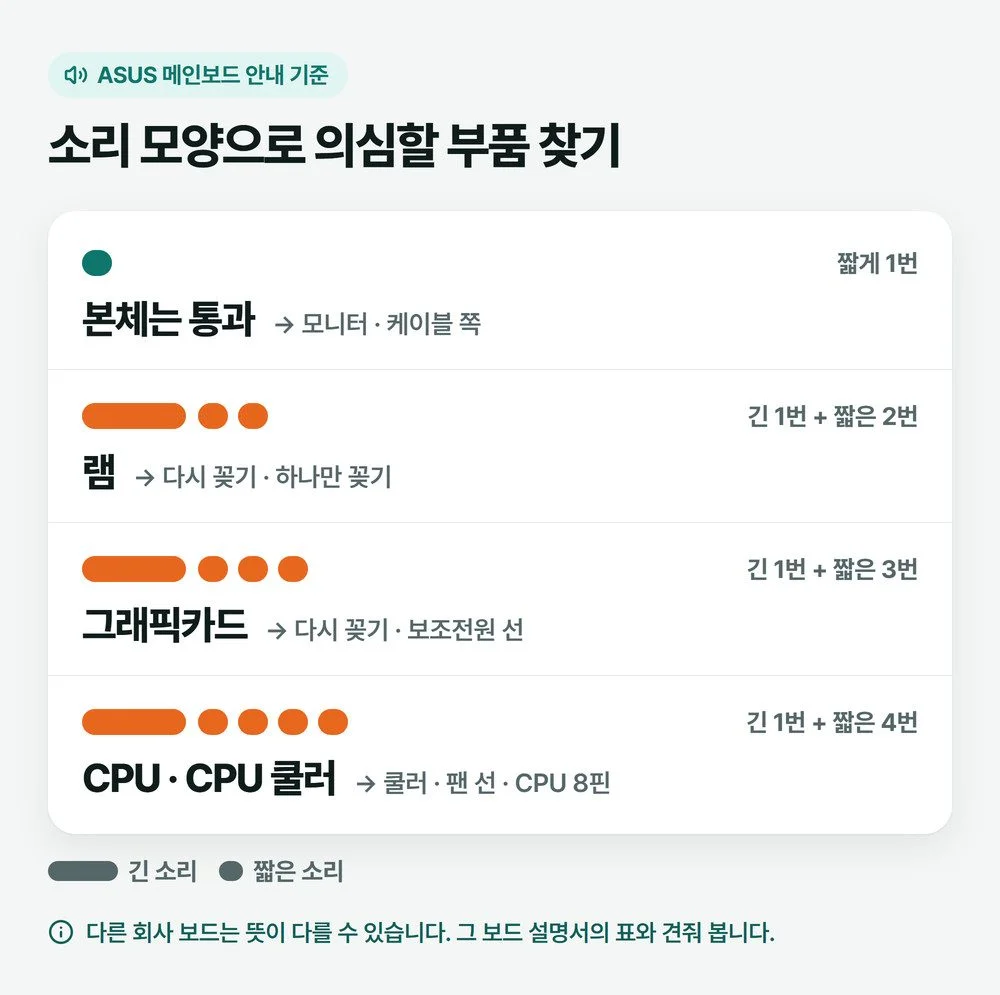
메인보드 비프음을 인터넷 표에서 찾기 전에 하나만 기억하세요. 같은 「삐— 삐 삐」라도 메인보드 회사와 바이오스에 따라 뜻이 다릅니다. ASUS 메인보드 안내를 기준으로 하면 긴 소리 1번 뒤 짧은 소리 2번은 램, 3번은 그래픽카드, 4번은 CPU와 CPU 쿨러 쪽입니다. 짧게 한 번만 울렸다면 본체는 점검을 통과했으니 모니터 쪽을 봅니다.
그러니 할 일은 셋입니다. 소리를 정확히 받아 적고, 내 메인보드가 어느 회사 것인지 확인하고 그 회사 표가 가리키는 부품부터 다시 꽂아 봅니다. 소리가 아예 안 나는 PC는 스피커가 안 달린 보드일 수도 있어서 그때는 보드 위의 작은 진단 불빛을 봅니다.
📑 목차 보기 (6개 항목)
소리를 받아 적을 때는 길이와 횟수를 따로
비프음은 몇 번 울렸는지보다 긴 소리와 짧은 소리가 어떻게 섞였는지가 중요합니다. 「긴 1번 + 짧은 2번」과 「짧은 3번」은 전혀 다른 신호입니다.
- 휴대폰으로 녹음해 두세요. 처음 울리는 긴 소리는 놓치기 쉽습니다. 매장에서도 블루스크린이 뜨면 화면부터 사진으로 찍어 두고 찾아보는데, 소리는 녹음이 그 역할을 합니다.
- 같은 묶음이 쉬었다가 다시 울리면 한 묶음만 세면 됩니다.
- 메인보드 회사는 옆판을 열면 보드 위에 인쇄돼 있고, 산 상자나 설명서에서도 확인할 수 있습니다. 델(Dell) 같은 브랜드 완제품 PC라면 그 PC 회사의 표를 봐야 합니다.
메인보드 비프음 횟수별 뜻 (ASUS 안내 기준)
ASUS 안내에서는 긴 소리 1번 뒤에 오는 짧은 소리의 횟수가 의심할 부품을 가리킵니다. 다른 회사 보드라면 이 그림을 그대로 믿지 말고 그 보드 설명서와 견줘 보세요. 이 칸에서 ASUS가 아닌 회사의 안내를 가져온 곳은 따로 밝혀 두었습니다.
⚠️ 옆판을 열기 전에
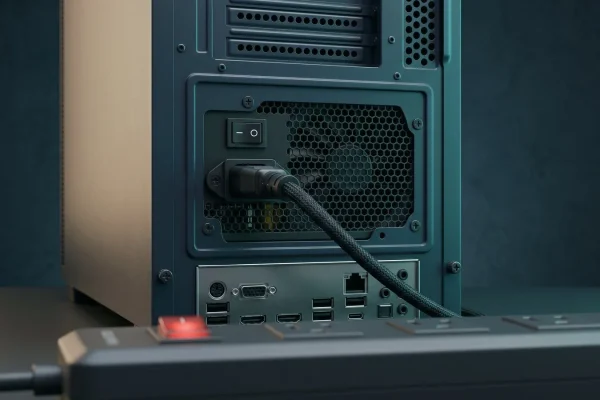
전원 버튼을 길게 눌러 끄고, 파워 뒷면 스위치를 O 쪽으로 내린 다음 전원선을 뽑습니다. 아래 모든 단계는 전원선을 뽑은 상태에서 합니다.
짧게 한 번 울렸는데 화면이 안 나올 때
짧은 삐 한 번은 본체가 자체 점검을 통과했다는 뜻입니다. 이때는 본체를 열 필요가 없습니다. 모니터 전원, 케이블, 모니터의 입력 선택부터 확인하세요. 하나씩 가르는 순서는 모니터 신호 없음 글에 정리해 두었습니다.
긴 소리 1번 + 짧은 소리 2번이면 램
램(메모리)에서 이상이 잡혔다는 신호입니다. 램을 뺐다가 다시 꽂되, 슬롯 양쪽 걸쇠가 저절로 닫힐 때까지 끝까지 눌러 넣습니다.
매장에서도 이런 증상이면 램부터 다시 꽂고, 그래도 같으면 램 자리를 바꿔 봅니다. 램이 두 개라면 하나만 꽂고 켜 보세요(MSI 안내). 하나로는 정상 소리가 나면 빼 둔 램이나 원래 꽂혀 있던 슬롯을 의심합니다. 램 금색 단자가 산화돼 거뭇하게 변했다면 ASUS 안내대로 지우개로 닦아 봅니다. 램이 의심되면 매장에서는 꽂는 단자 쪽을 지우개로 지우고 다시 꽂는 경우가 많습니다. 닦은 뒤 지우개 가루는 털어 내고 꽂으세요.
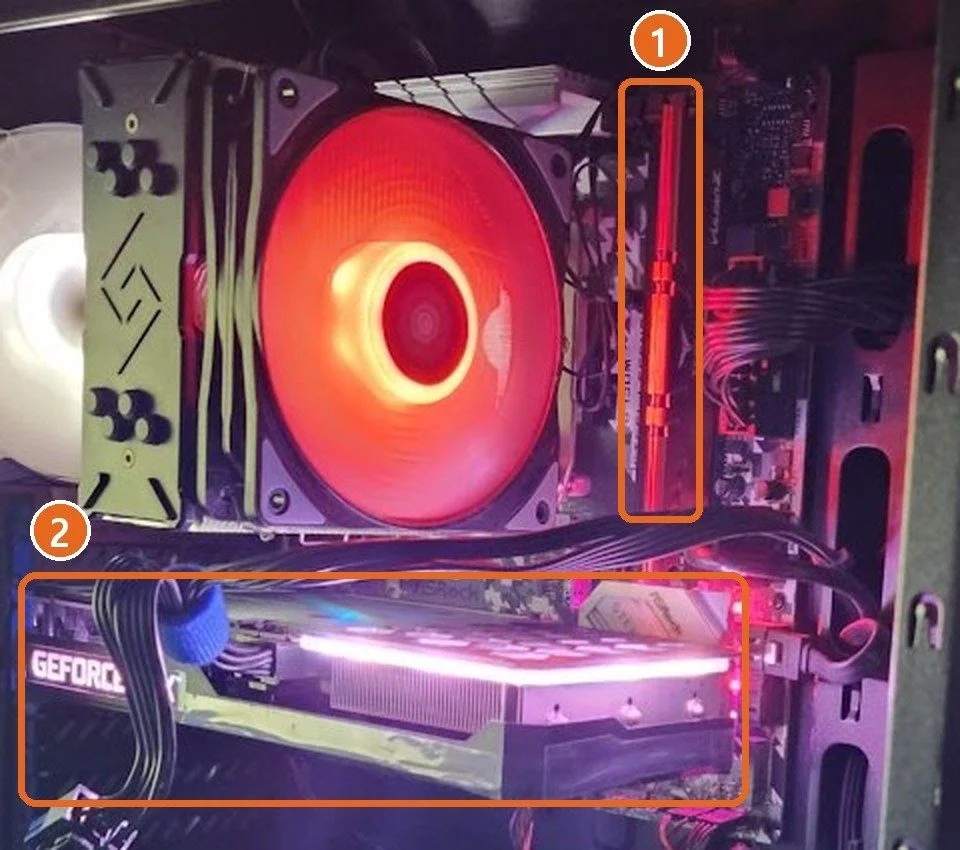
램과 보드 전원 선을 다시 꽂는 자세한 순서는 컴퓨터 켜졌다 바로 꺼짐 글과 같습니다.
긴 소리 1번 + 짧은 소리 3번이면 그래픽카드
그래픽카드에서 이상이 잡혔다는 신호입니다. 카드를 슬롯에서 빼서 다시 꽂습니다(MSI 안내). 카드 옆면에 보조전원 단자가 있다면 파워에서 온 선이 끝까지 들어갔는지 봅니다. ASUS는 이때 파워가 카드에 충분한 전력을 주는지도 확인하라고 합니다.
CPU에 내장 그래픽이 있다면 시험이 하나 더 있습니다. 전원선을 뽑고 그래픽카드를 뺀 뒤, 모니터 선을 메인보드 뒷면의 화면 단자에 꽂고 켜 봅니다. 이렇게 화면이 나오면 그래픽카드 쪽을 의심할 수 있습니다(MSI 안내). 내장 그래픽이 없는 CPU라면 이 시험은 건너뜁니다.
긴 소리 1번 + 짧은 소리 4번이면 CPU와 CPU 쿨러
ASUS 한국어 안내는 이 소리를 CPU 팬 오류, CPU 과열, CPU 전력 오류로 설명합니다. 쿨러가 CPU 위에 흔들림 없이 붙어 있는지, 쿨러 팬 선이 보드의 CPU 팬 자리에 꽂혔는지, CPU 보조전원 선(8핀, 4+4로 나뉘는 선)이 끝까지 들어갔는지 차례로 봅니다.
그래도 같은 소리가 나면 ASUS 안내에 나온 다음 단계로 바이오스 기본값을 불러오거나 CMOS를 지웁니다. CMOS 초기화는 바이오스 설정과 날짜·시간을 처음 값으로 돌리는 일이라 디스크의 파일은 그대로입니다. 배터리를 빼는 순서는 부팅시 바이오스 자동진입 글에 그림으로 있습니다.
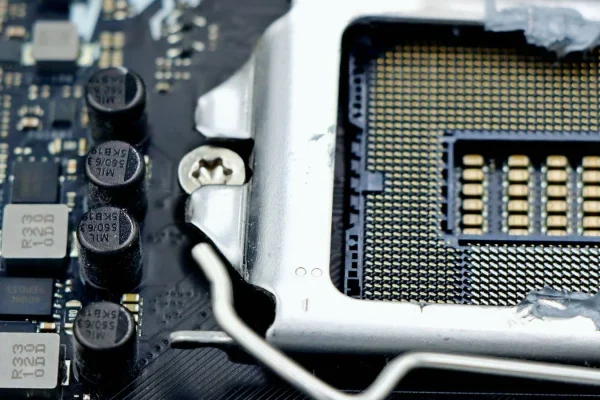
CPU를 소켓에서 빼서 다시 끼우는 것은 권하지 않습니다. 소켓 핀이 휘면 더 큰 고장이 될 수 있습니다. 여기까지 해도 같은 소리라면 메인보드 유통사별 AS 연락처를 보세요.
같은 삐 소리라도 회사마다 뜻이 다릅니다
「삐 소리 3번」, 「5번」처럼 횟수만으로 찾은 표가 내 PC와 안 맞는 이유가 여기 있습니다. 비프음의 뜻은 바이오스를 만든 회사와 PC 회사가 각자 정합니다.
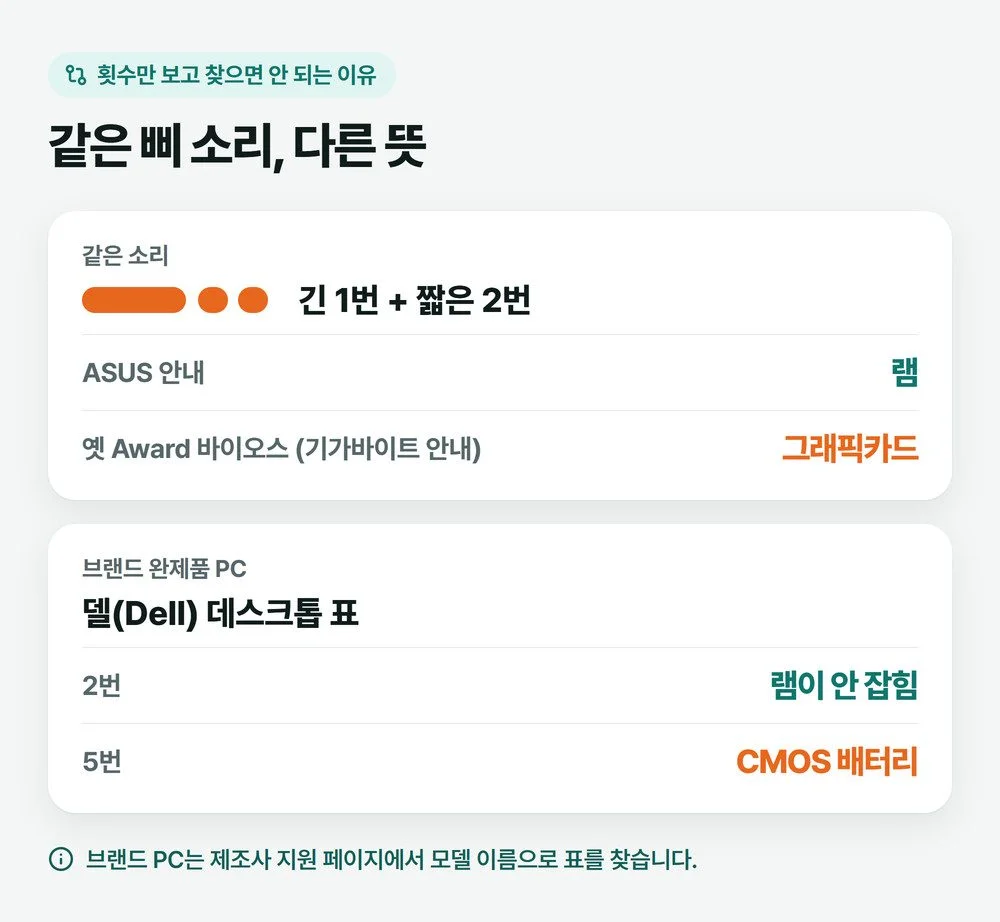
- 긴 1번 + 짧은 2번은 ASUS 안내에서 램이지만, 기가바이트 안내에 실린 옛 Award 바이오스 표에서는 그래픽카드 오류입니다.
- 2번은 델 데스크톱 표에서 램이 아예 잡히지 않는다는 뜻입니다.
- 5번은 같은 델 표에서 CMOS 배터리(시계 전원) 오류입니다.
델은 일부 새 모델에서 비프음을 메모리 오류 한 가지로 줄이기도 했습니다. 브랜드 완제품 PC는 제조사 지원 페이지에서 모델 이름으로 찾는 것이 가장 정확합니다(델 데스크톱 비프음 안내).
컴퓨터 삐 소리가 아예 안 날 때
삐 소리가 안 난다고 해서 정상이라는 뜻은 아닙니다. 내 보드에 소리를 낼 스피커(버저)가 달려 있는지부터 봐야 합니다.
버저를 따로 연결해야 하는 보드가 있습니다. ASUS는 버저가 있으면 연결해서 시험하라고 하고, 꽂는 자리는 메인보드 설명서에서 찾으라고 합니다. MSI는 일부 보드에서 정상 부팅 삐 소리를 들으려면 버저를 먼저 달고 바이오스의 POST Beep 옵션을 켜야 한다고 안내합니다.
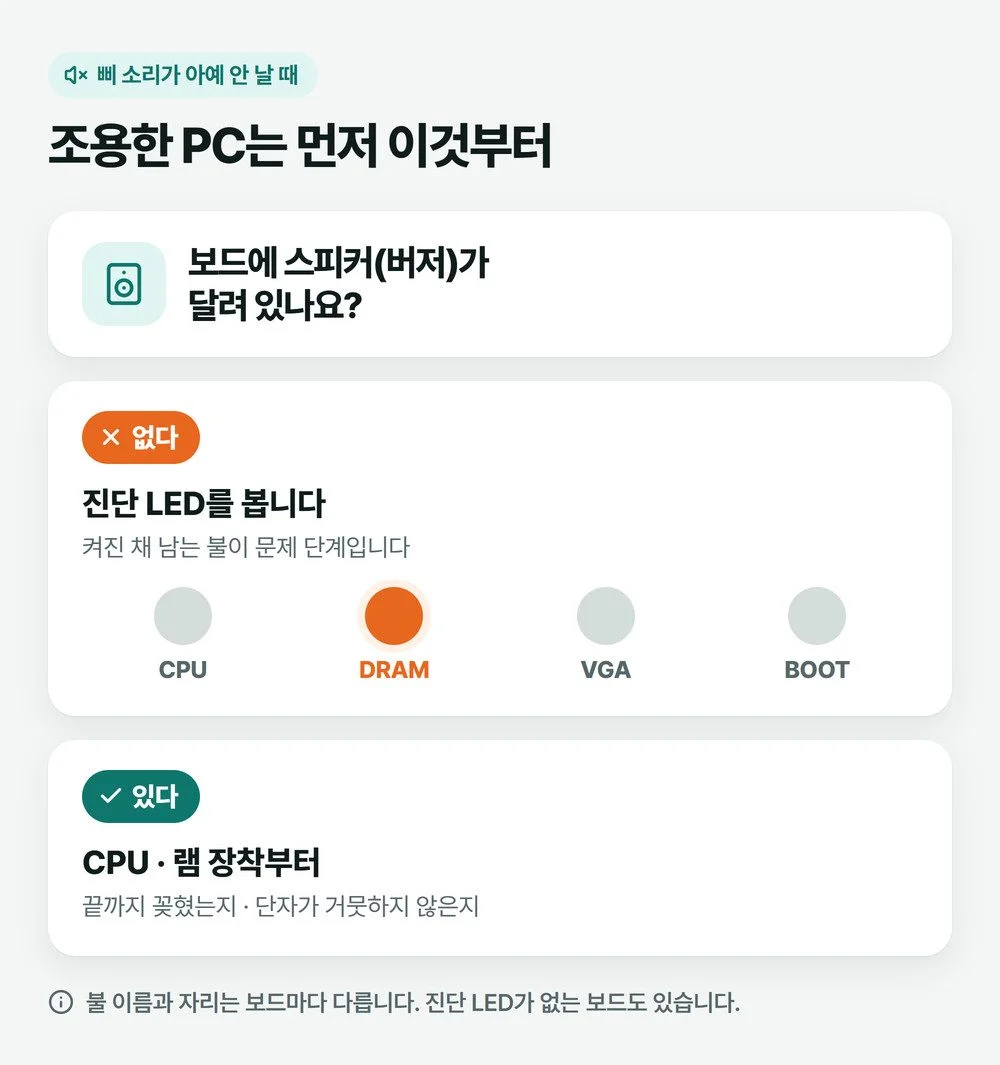
스피커가 없는 보드라면 소리 대신 불빛을 봅니다. CPU·DRAM·VGA·BOOT라고 적힌 작은 LED가 있는 보드라면(MSI는 EZ Debug LED, ASUS는 Q-LED라고 부릅니다) 문제가 생긴 단계의 불이 꺼지지 않고 켜진 채 남습니다. DRAM이면 위의 램 순서, VGA면 그래픽카드 순서, CPU면 CPU·쿨러 순서를 그대로 따라가면 됩니다. BOOT 불이면 부팅할 저장장치를 찾지 못한 것입니다.
스피커가 달려 있는데도 조용하고 진단 불도 없다면, ASUS 안내대로 CPU와 램이 제대로 꽂혔는지와 단자가 산화되지 않았는지를 먼저 봅니다.
다 다시 꽂아도 같은 소리라면
범위를 줄여 한 번 더 켜 봅니다. MSI 안내에 나오는 최소 구성으로, CPU, CPU 쿨러, 램 하나, 파워, 모니터만 남기고 USB 장치·저장장치·추가 카드를 모두 뺀 상태입니다. CPU에 내장 그래픽이 없다면 그래픽카드는 남겨 둡니다. 이 상태로 정상 소리가 나면 빼 둔 부품을 하나씩 다시 달면서 어느 부품에서 소리가 바뀌는지 봅니다.
최소 구성에서도 같은 소리라면 집에서 해 볼 수 있는 것은 거의 다 한 셈입니다. 녹음한 소리와 메인보드 모델명을 챙겨 AS나 수리점에 가면 설명이 짧아집니다. 전원이 아예 안 들어오거나 윈도우 로고에서 멈추는 경우처럼 다른 증상은 컴퓨터 부팅 안됨 글에서 증상별로 나눠 두었습니다.
자주 묻는 질문
컴퓨터를 쓰다가 갑자기 삐 소리가 나요
켤 때 나는 비프음과는 다른 경우입니다. 메인보드는 CPU 팬 설정에 따라 경고음을 내기도 하므로(기가바이트 안내) CPU 쿨러 팬이 제대로 도는지, 본체 안이 먼지로 막히지 않았는지 먼저 보세요. 경고음과 함께 컴퓨터가 꺼지기까지 한다면 온도와 전원 쪽을 차례로 점검해야 합니다.
메인보드에 스피커가 없으면 꼭 달아야 하나요?
보드에 CPU·DRAM·VGA·BOOT 진단 불이 있으면 불빛으로 같은 단계를 볼 수 있어 꼭 필요하지는 않습니다. 진단 불이 없는 보드라면 설명서에서 스피커(버저) 꽂는 자리를 확인하고 작은 버저를 다는 방법이 있습니다.
CMOS 초기화를 하면 윈도우나 파일이 지워지나요?
지워지지 않습니다. ASUS 안내에 따르면 CMOS 초기화는 바이오스 설정, 날짜와 시간, 바이오스 암호 같은 설정값만 처음으로 돌립니다. 바꿔 둔 바이오스 설정도 함께 처음 값이 되니, 켠 뒤 날짜와 시간을 다시 맞춥니다.
대표 그림은 AI로 만들었습니다.