SSD 방열판은 모든 PC에 꼭 필요한 부품이 아닙니다. 문서 작업이나 인터넷, 가벼운 게임 위주라면 대개 방열판 없이 써도 됩니다. 다만 PS5 확장 슬롯에 넣을 때는 반드시 있어야 합니다. 좁은 케이스에서 게임이나 영상 편집을 오래 돌린다면 달아 두는 편이 낫습니다. 그리고 따로 사기 전에, 메인보드 M.2 자리에 이미 금속 덮개가 달려 있는지부터 보세요. 그 덮개가 바로 방열판입니다.
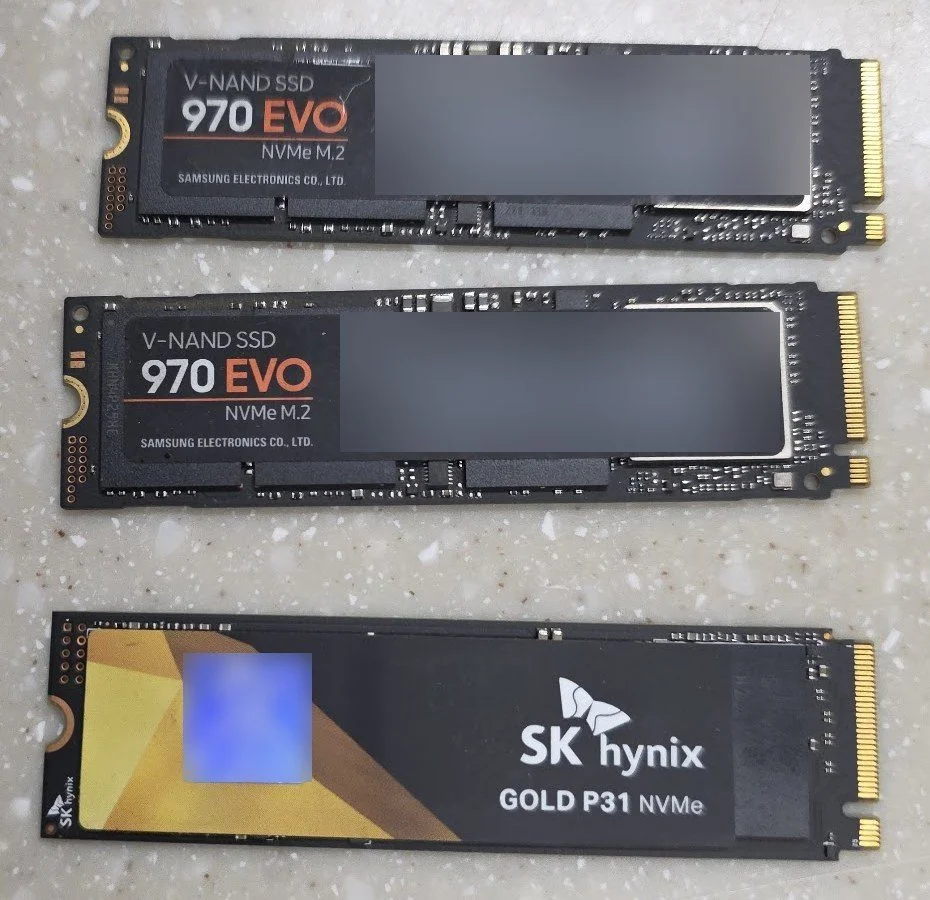
매장 PC 부품을 사다 보면 요즘 SSD는 2.5인치보다 M.2 NVMe가 주류입니다. 같은 M.2도 Gen3·Gen4·Gen5 제품이 섞여 팔립니다. 그래서 「방열판도 사야 하나」는 꽂을 자리, 보드 덮개, 온도 순서로 보면 정리됩니다.
📑 목차 보기 (6개 항목)
SSD 방열판이 필요한지는 꽂을 자리로 먼저 갈립니다
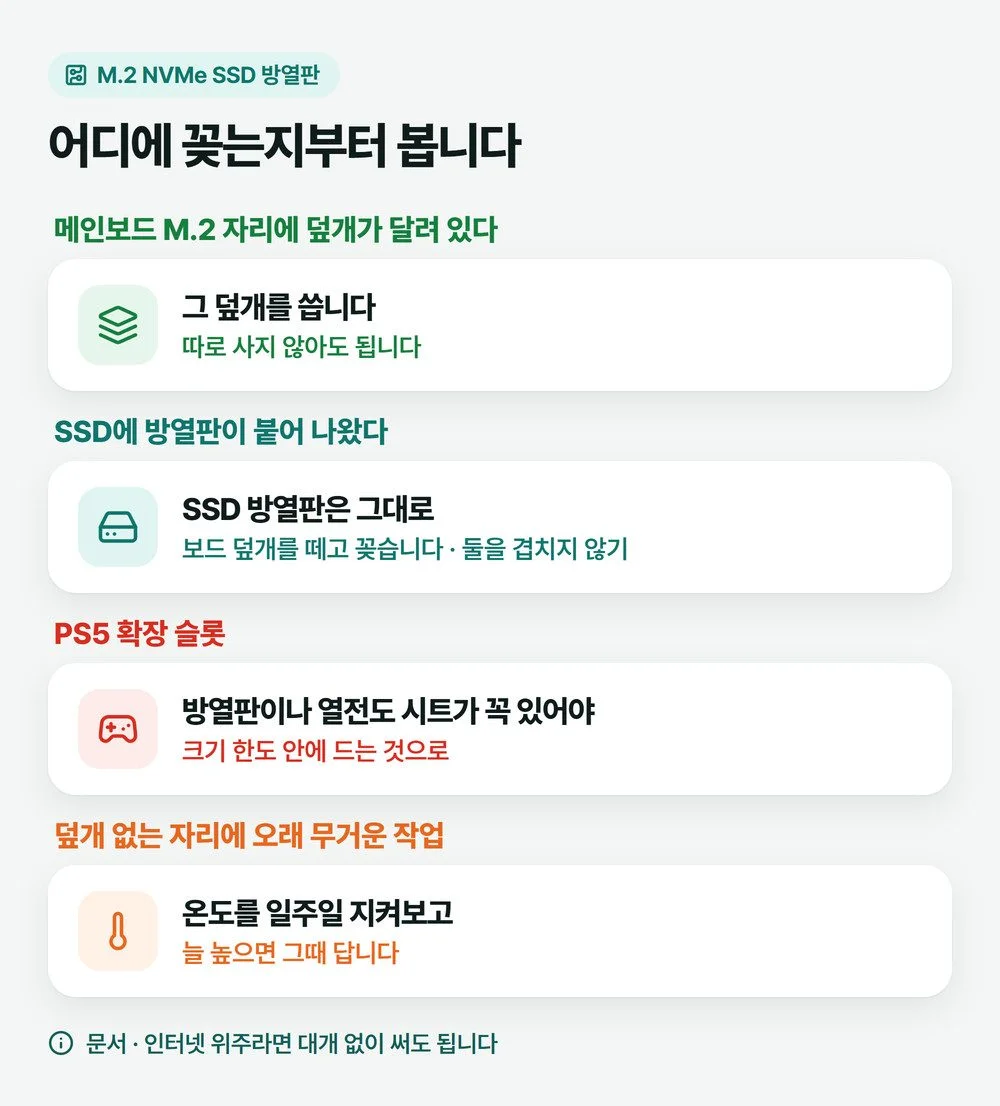
어느 자리에 무엇을 꽂느냐에 따라 할 일이 달라집니다. 사용 시간이나 작업보다 이쪽을 먼저 보면 헛돈 쓸 일이 줄어듭니다.
| 이런 경우 | 할 일 |
|---|---|
| 메인보드 M.2 자리에 덮개가 달려 있다 | 그 덮개를 씁니다. 따로 사지 않아도 됩니다 |
| 방열판이 붙어 나온 SSD를 샀다 | SSD 방열판은 떼지 않고 보드 덮개를 빼고 꽂습니다 |
| PS5 확장 슬롯에 넣는다 | 방열판이나 열전도 시트가 꼭 있어야 합니다 |
| 덮개 없는 자리 + 게임·편집·대용량 복사를 오래 | 온도를 일주일 지켜보고 정합니다 |
| 덮개 없는 자리 + 문서·인터넷 위주 | 대개 없이 써도 됩니다 |
메인보드에 M.2 덮개가 달려 있는지 먼저 확인합니다
요즘 메인보드는 M.2 자리 위에 나사 하나나 둘로 고정한 금속 덮개를 달아 둔 제품이 많습니다. 보드 회사마다 이름은 다르지만 하는 일은 SSD 방열판과 같습니다. 덮개 아래쪽에 써멀 패드가 붙어 있어 SSD 위에 닿게 되어 있습니다.
보드 설명서의 그림에서 M.2 자리를 찾으면 덮개가 있는지 바로 보입니다. 옆판을 열고 확인해도 됩니다. M.2 자리가 여러 개인 보드는 자리마다 다를 수 있습니다. 첫 번째 자리에만 덮개가 있고 아래쪽 자리는 맨 슬롯인 보드도 있으니, 새 SSD를 꽂을 그 자리를 봐야 합니다.
방열판 달린 SSD라면 보드 덮개는 뺍니다
상자에서 꺼낼 때부터 방열판이 붙어 있는 SSD라면, 보드 덮개와 같이 쓰지 않습니다. 메인보드에 M.2 방열판이 있으면 먼저 떼고 설치합니다(기가바이트 SSD 설치 안내). 둘을 겹치면 높이가 맞지 않아 덮개가 들뜨거나 SSD를 누를 수 있습니다. 떼어 낸 보드 덮개와 나사는 버리지 말고 상자에 넣어 두세요. 나중에 맨 SSD로 바꾸면 다시 씁니다.
반대로 SSD에 붙어 나온 방열판은 떼지 않는 쪽이 맞습니다. 커세어 SSD의 광고 속도는 미리 달린 방열판을 기준으로 나온 값이라 방열판 없이 쓰면 성능이 떨어질 수 있습니다(커세어 도움말). 보드 덮개를 쓰고 싶어서 SSD 방열판을 떼려는 경우라면, 그 제품의 보증·반품 조건부터 확인하세요.
M.2 SSD 방열판이 필요한 경우
덮개 없는 자리에 SSD를 꽂는다면 쓰는 방식이 기준입니다. NVMe SSD는 게임이나 영상 편집, 큰 파일 복사처럼 일을 오래 시킬 때 뜨거워지고, 너무 뜨거워지면 스스로를 보호하려고 속도를 낮춥니다. 이것을 열 스로틀링이라고 합니다. 고장이 아니라 느려지는 것이지만, 무거운 작업을 오래 하는 사람에게는 체감이 됩니다.
일반 사용자 대부분에게는 방열판이 필요 없습니다. 아래 경우라면 달아 볼 만합니다(SSD 제조사 샌디스크 안내 기준).
- PC나 콘솔로 게임을 오래 하는 경우
- 3D 렌더링, 영상 편집, 대용량 파일 전송을 자주 하는 경우
- 공기 흐름이 좁은 소형 PC를 쓰는 경우
- PC를 서버나 작업용으로 늘 켜 두는 경우
그래픽카드 바로 밑 M.2 자리처럼 큰 부품의 열이 가까운 곳도 이 목록과 같은 쪽으로 봅니다. 같은 SSD라도 자리에 따라 온도가 다를 수 있으니 한 번 확인해 보는 편이 좋습니다.
PS5는 방열 대책이 꼭 있어야 합니다
PS5 확장 슬롯은 선택이 아닙니다. 방열판이나 열전도 시트 같은 방열 대책 없이 M.2 SSD를 넣으면 안 됩니다(플레이스테이션 공식 안내). 방열판까지 합친 크기에도 한도가 있어 너비 25mm, 두께 11.25mm 안에 들어야 하고, 두께는 기판 위 8.0mm·아래 2.45mm로 나뉩니다. 지원하는 SSD는 PCIe Gen4x4 M.2 NVMe이며 M.2 SATA SSD는 쓸 수 없습니다.
방열판 포함 제품은 상자에 적힌 대로
앞에서 본 커세어 제품처럼 처음부터 방열판을 달고 나오는 SSD가 있습니다. 다만 Gen4나 Gen5처럼 몇 세대부터 꼭 필요하다는 공통 기준은 확인되지 않습니다. 같은 세대라도 제품마다 다르니, 내 SSD의 상자나 제품 페이지에 방열판 포함·권장이라고 적혀 있으면 그대로 따르세요.
살지 말지 애매하면 온도를 일주일 지켜봅니다
덮개 없는 자리에 꽂았는데 무거운 작업을 가끔 하는 정도라면, 바로 사지 말고 온도부터 봅니다. 샌디스크 안내도 확실하지 않으면 일주일 동안 온도를 지켜보라고 권합니다.
윈도우 11은 NVMe SSD의 온도를 설정 앱 디스크 속성에서 바로 보여 줍니다. 들어가는 경로와 화면 이름은 SSD 수명 확인 글에 있습니다. 게임이나 큰 파일 복사를 한참 한 직후에 한 번씩 열어 보면 됩니다. 내 SSD 사양표에 작동 온도가 적혀 있으면 그 값이 먼저입니다. 적힌 값이 없으면 샌디스크의 일반 기준을 씁니다. 대부분의 SSD는 70°C 이하로 유지되어야 하고 80°C 이상이 계속되면 방열판이나 케이스 바람길을 손봅니다.
숫자 말고 이런 모습도 신호가 됩니다.
- 큰 파일을 복사하면 처음엔 빠르다가 도중에 눈에 띄게 느려진다
- 게임 로딩이 전보다 길어졌다
- 무거운 작업 중에만 멈추거나 튕긴다
- 같은 속도 측정을 해도 결과가 들쭉날쭉하다
온도가 높게 나오면 방열판을 사기 전에 케이스 팬이 다 도는지, 먼지가 쌓이지 않았는지도 같이 봅니다. 케이스 안 바람길이 막혀 있으면 방열판을 달아도 효과가 덜할 수 있습니다. 청소 순서는 컴퓨터 먼지 청소에 있습니다.
방열판을 달 때 자주 놓치는 네 가지
⚠️ 작업 전에
컴퓨터를 끄고 뒤쪽 전원선까지 뽑아 둡니다. 케이스의 칠하지 않은 금속 부분을 한 번 만져 정전기를 빼고, SSD는 가장자리를 잡습니다. 노트북이나 보증 기간이 남은 완성품 PC라면 열기 전에 제조사 안내부터 확인하세요.
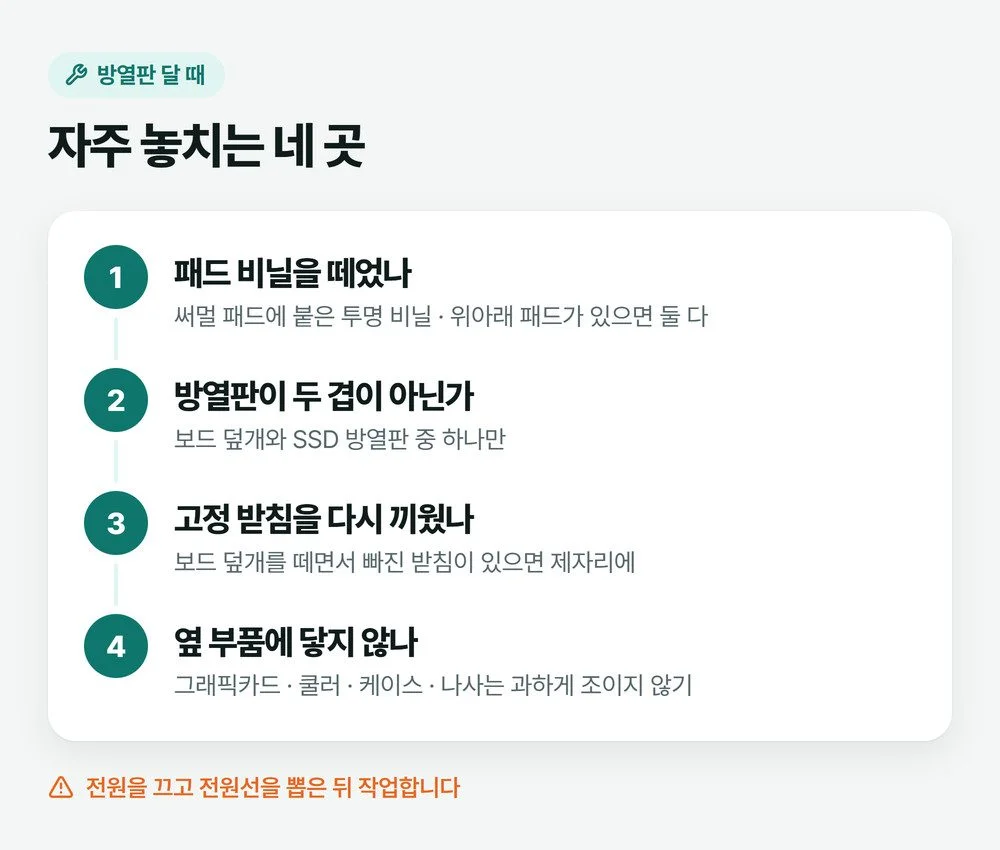
- 써멀 패드의 비닐을 떼었나 — 패드에는 투명한 보호 비닐이 붙어 있습니다. 붙인 채 조이면 열이 방열판으로 잘 넘어가지 않습니다. 기가바이트 안내처럼 SSD 위아래로 패드가 하나씩 있는 방열판이면 두 장 다 뗍니다.
- 방열판이 두 겹이 아닌가 — 보드 덮개와 SSD 방열판 중 하나만 씁니다.
- 고정 받침을 다시 끼웠나 — 보드 덮개를 떼면서 SSD 끝을 받치던 작은 받침이 같이 빠지는 보드가 있습니다. 덮개를 뗐으면 받침을 제자리에 끼운 뒤 SSD를 꽂습니다(기가바이트 안내).
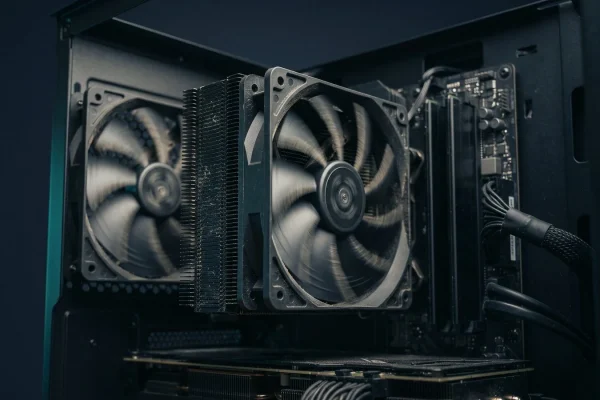
- 옆 부품에 닿지 않나 — 두꺼운 방열판은 그래픽카드나 CPU 쿨러에 걸릴 수 있습니다. 나사는 과하게 조이지 않습니다. 다 끼운 뒤 그래픽카드가 제자리에 꽂히는지 확인합니다.
다 달았는데 윈도우에서 SSD가 안 보이면 방열판보다 꽂힘이나 초기화 쪽을 봅니다. 그때는 SSD 추가 설치 후 인식 글의 순서로 봅니다. SSD 자체가 의심되면 유통사 스티커를 보고 SSD 유통사별 AS 연락처로 문의하세요.
SSD 말고도 PC를 오래 쓰려면 챙길 것이 몇 가지 더 있습니다. 온도·청소·점검을 한데 묶은 컴퓨터 오래 쓰는 법도 함께 보세요.
확인한 자료: 샌디스크 · SSD 방열판이란 무엇이며 필요한가요? · 플레이스테이션 · PS5에 M.2 SSD 추가하기 · 커세어 · 미리 설치된 방열판 제거 · 기가바이트 · SSD 방열판 설치 안내(영문 PDF)
자주 묻는 질문
노트북 SSD에도 방열판을 따로 달아도 되나요?
노트북은 SSD 위 공간이 좁아서 두꺼운 방열판을 달면 하판이 닫히지 않거나 다른 부품을 누를 수 있습니다. 노트북 제조사가 처음부터 넣어 둔 패드나 덮개가 있으면 그것을 그대로 씁니다. 따로 산 방열판은 그 노트북 안내에서 공간과 보증 조건을 확인한 뒤에 다세요.
2.5인치 SATA SSD에도 방열판이 필요한가요?
방열판 이야기는 대부분 M.2 NVMe SSD를 두고 나옵니다. 샌디스크도 NVMe 모델이 게임이나 큰 파일 전송 중에 열을 낸다고 설명합니다. 2.5인치 SATA SSD에 방열판을 따로 권하는 제조사 기준은 확인되지 않습니다. 걱정되면 CrystalDiskInfo 같은 프로그램으로 온도를 며칠 지켜보세요. 윈도우 설정의 온도 표시는 NVMe SSD만 보여 줍니다.
대표 그림은 AI로 만들었습니다.