「DNS 서버가 응답하지 않습니다」는 컴퓨터가 naver.com 같은 글자 주소를 숫자 주소로 바꿔 달라고 물었는데 답을 못 받았다는 뜻입니다. DNS 주소부터 8.8.8.8로 바꾸라는 글이 많지만, 그보다 먼저 숫자 주소로는 인터넷이 닿는지 명령 프롬프트에서 확인해 보세요. 숫자로도 안 닿는다면 DNS를 바꿔 봐야 달라지지 않습니다.
PC방을 하는 제 매장은 고정 IP를 쓰고 DNS도 정해서 넣어 둡니다. 집은 공유기가 알아서 주도록 자동으로 둡니다. 이 메시지가 뜨면 저는 DNS 기록을 비우는 것(흔히 DNS 초기화라고 부릅니다)이나 MAC 주소를 바꾸는 것으로 어느 정도 해결합니다. DNS 기록 비우기는 아래 둘째 단계에, MAC 주소 바꾸기는 맨 끝 와이파이 부분에 적었습니다.
📑 목차 보기 (7개 항목)
숫자 주소로는 닿는지부터 확인합니다
숫자 주소에는 응답이 오는데 사이트 이름만 안 열리면 막힌 곳은 DNS입니다. 숫자 주소에도 응답이 없으면 DNS보다 연결 자체를 먼저 의심합니다. 회사처럼 ping을 막아 둔 네트워크에서는 이 시험이 맞지 않을 수 있습니다.
- 작업 표시줄 검색에
cmd를 치고, 나온 명령 프롬프트에서 마우스 오른쪽 단추 → 관리자 권한으로 실행을 고릅니다. ping 8.8.8.8을 입력합니다. 8.8.8.8은 구글이 운영하는 공용 DNS 주소라 바깥 인터넷까지 닿는지 보는 비교용 숫자로 좋습니다.- 이어서
nslookup bing.com을 입력합니다. 이름을 숫자로 바꿔 달라고 지금 설정된 DNS 서버에 직접 묻는 명령입니다(마이크로소프트 DNS 클라이언트 문제 해결 문서).
정상이라면 nslookup 결과 끝에 bing.com의 숫자 주소가 몇 줄 나옵니다. DNS 서버가 답을 안 하면 DNS request timed out.이라는 줄이 되풀이됩니다. 제 PC에서 일부러 없는 DNS 주소에 물어보니 한국어 윈도우인데도 이 줄은 영어로 나왔습니다. 영어라고 당황하지 않아도 됩니다.
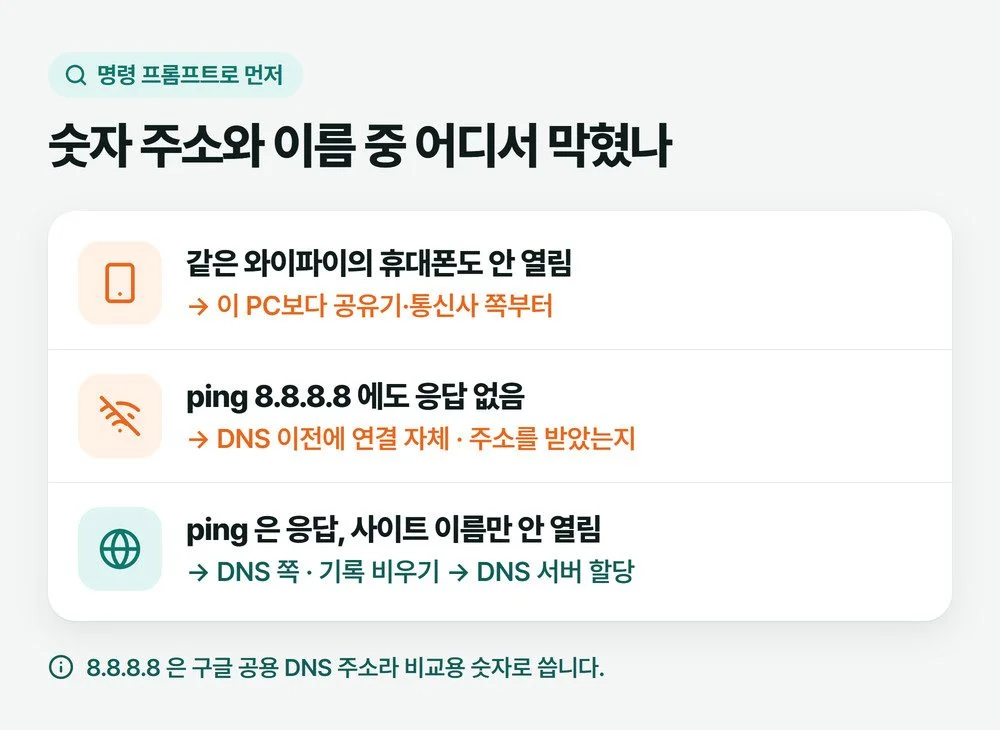
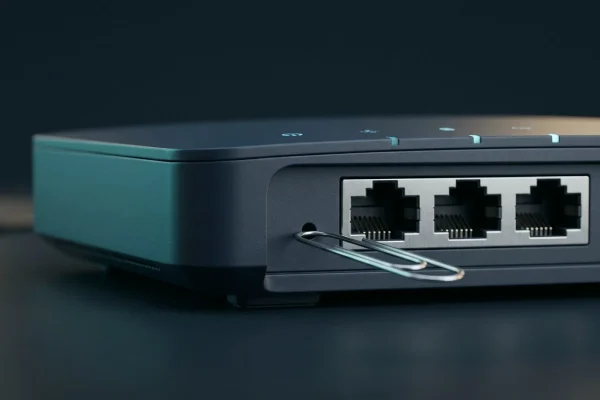
같은 와이파이에 붙은 휴대폰에서도 사이트가 안 열린다면 이 PC보다 공유기나 통신사 쪽이 먼저입니다. 모뎀·공유기 전원을 다시 켜는 순서는 인터넷 연결 안됨 점검 순서에 있습니다. ping 8.8.8.8에도 응답이 없을 때 역시 그 글의 주소 확인부터 하세요. 공유기 뒤 리셋 구멍은 이 단계에서 누를 일이 아닙니다.
DNS 기록을 비우고 주소를 다시 받습니다
ping은 되고 이름만 안 열린다면 윈도우에 남은 DNS 기록부터 비웁니다. 아까 연 관리자 명령 프롬프트에 두 줄을 차례로 입력하세요.
ipconfig /flushdns— 윈도우가 기억해 둔 이름·주소 기록(실패한 기록 포함)을 지웁니다.ipconfig /renew— 공유기에서 IP 주소와 DNS 서버 주소를 다시 받습니다. DNS 서버 할당이 자동일 때 쓰는 명령입니다.
입력한 뒤에는 브라우저를 완전히 닫았다가 다시 열어 사이트를 띄워 봅니다. 열리던 탭에서 새로 고침만 하면 예전 화면이 보일 수 있습니다. 제 경우 이 단계에서 어느 정도는 풀립니다.
DNS 서버 할당이 수동으로 바뀌어 있지 않은지
집 PC라면 DNS 서버 할당은 보통 자동(DHCP)이어야 합니다. 예전에 누가 숫자를 직접 넣어 두었거나 다른 곳에서 쓰던 값이 남아 있으면, 그 서버가 답을 안 할 때 이 메시지가 그대로 뜹니다.
유선은 설정 > 네트워크 및 인터넷 > 이더넷, 와이파이는 설정 > 네트워크 및 인터넷 > Wi-Fi > 하드웨어 속성을 엽니다(윈도우 11 기준). 내려가면 「DNS 서버 할당」 줄과 지금 쓰는 「IPv4 DNS 서버」 주소가 보입니다.
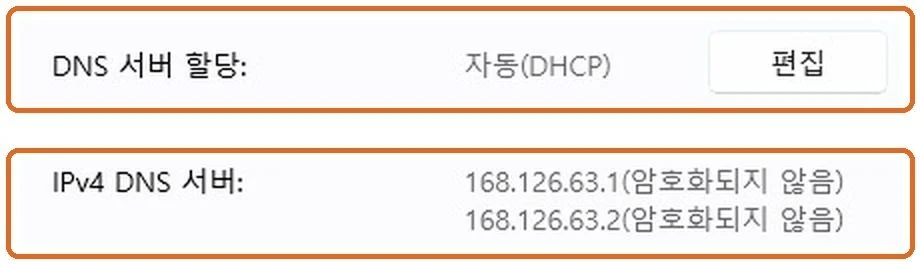
주소 옆의 「(암호화되지 않음)」은 고장 표시가 아닙니다. DNS 요청을 암호화해 보내는 기능(DNS over HTTPS)이 꺼져 있다는 표시일 뿐이고, 이것 때문에 이름이 안 열리지는 않습니다.
「DNS 서버 할당」이 수동인데 그 숫자를 왜 넣었는지 모른다면 먼저 휴대폰으로 화면을 찍어 두세요. 그다음 편집을 눌러 자동(DHCP)으로 바꾸고 저장합니다. 자동이면 공유기가 IP 주소와 DNS 주소를 함께 알아서 줍니다. 회사·학교 PC는 관리자가 정해 둔 값일 수 있으니 바꾸지 말고 담당자에게 물어보세요.
DNS 서버 변경은 시험 삼아 해 봅니다
자동인데도 이름만 안 열린다면 공용 DNS를 잠깐 넣어 봅니다. 이렇게 해서 열리면 공유기나 통신사 DNS 쪽이 문제였다는 뜻이 됩니다.
⚠️ 지금 값부터 적어 두세요
구글과 클라우드플레어 모두 바꾸기 전에 지금 DNS 주소를 적어 두라고 안내합니다. 매장이나 사무실처럼 숫자를 직접 넣어 쓰는 PC는 이 값을 잃으면 되돌리기 어렵습니다.
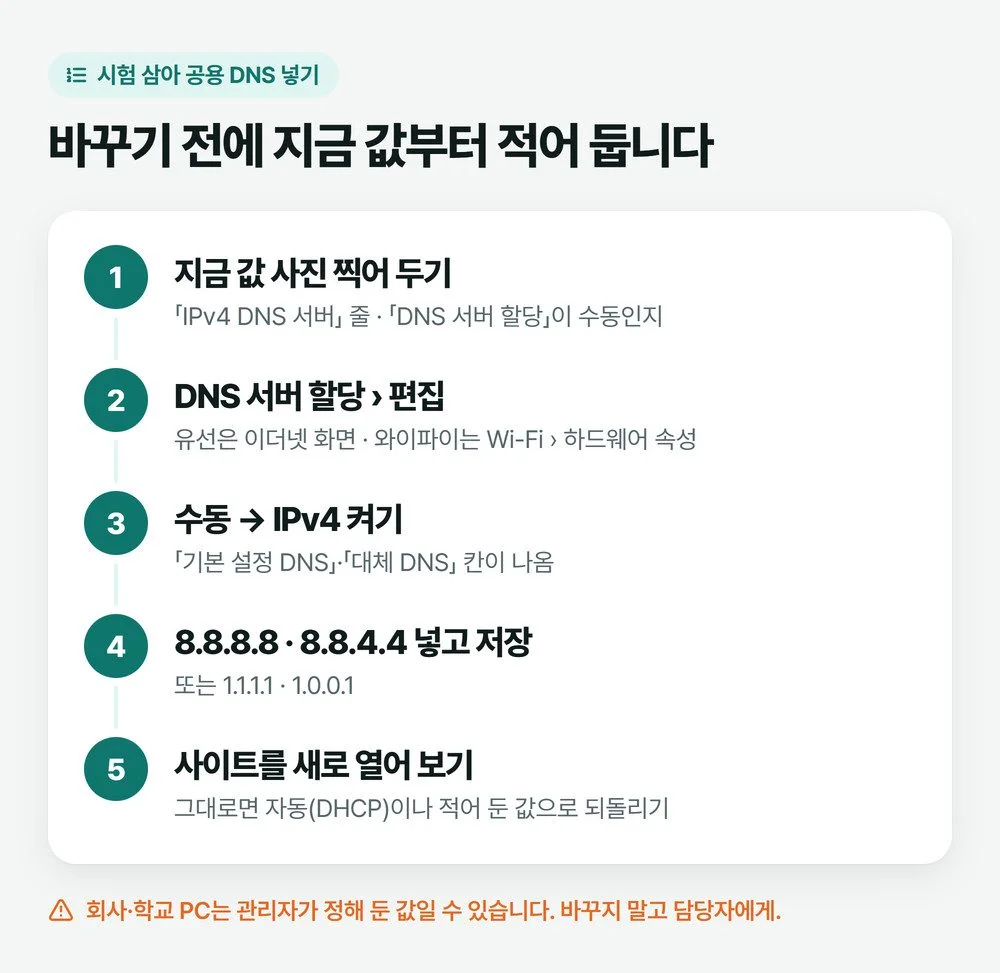
- 앞의 화면에서 「DNS 서버 할당」 옆 편집을 누릅니다.
- 자동(DHCP)을 수동으로 바꾸고 IPv4를 켭니다.
- 기본 설정 DNS에
8.8.8.8, 대체 DNS에8.8.4.4를 넣습니다. 클라우드플레어를 쓰려면1.1.1.1과1.0.0.1입니다. - 저장한 뒤 브라우저를 다시 열어 봅니다.
열린다면 급한 불은 끈 셈입니다. 그래도 집 PC는 자동으로 두는 편이 관리하기 쉬워서, 저라면 며칠 뒤 자동으로 되돌려 보고 다시 같은 메시지가 뜨면 통신사에 DNS 장애가 있었는지 물어보겠습니다. 공용 DNS를 넣어도 똑같다면 DNS 서버 문제가 아니니 바로 원래 값으로 되돌리세요.
와이파이라면 MAC 주소를 바꿔 보는 방법
MAC 주소는 랜카드·와이파이 장치마다 붙은 고유 번호입니다. 이걸 바꾸면 공유기 쪽에서는 새 기기가 붙은 것처럼 보여 주소를 처음부터 새로 받는 셈입니다. 저도 이 메시지가 뜨면 MAC 주소를 바꿔 어느 정도 풀곤 합니다. 다만 바꾸는 방법이 기기와 드라이버마다 달라서, 이 글에는 집 와이파이에서 누구나 켤 수 있는 윈도우 스위치만 적습니다.
와이파이는 윈도우 11 설정에 스위치가 있습니다. 설정 > 네트워크 및 인터넷 > Wi-Fi에서 임의 하드웨어 주소 사용을 켜면 와이파이가 무작위 주소로 붙습니다. 지금 연결된 네트워크 하나만 바꾸려면 그 네트워크의 속성에 있는 「임의의 하드웨어 주소」를 씁니다. 켠 뒤 와이파이를 껐다 켜서 다시 연결하세요.
- 공유기에서 기기 주소(MAC)로 고정 IP나 접속 허용을 정해 둔 네트워크라면 새 기기로 보여 연결이 달라질 수 있습니다. 그런 설정이 있는 곳이라면 공유기 설정을 맡은 사람과 함께 하세요.
- 켠 뒤 오히려 와이파이 연결이 안 되는 노트북이 있습니다. 삼성전자서비스는 윈도우 11 24H2와 일부 플랫폼의 호환 문제로 이 증상을 안내하고, 다시 끄거나 네트워크 초기화를 하라고 합니다.
여기까지 해도 같은 메시지라면
숫자 주소는 닿고, 기록을 비우고, 공용 DNS까지 넣었는데도 이름이 안 열린다면 윈도우 네트워크 설정 자체가 꼬였을 수 있습니다. 이때는 네트워크 초기화 전에 적어 둘 것을 읽고 진행하세요. 고정 IP·DNS를 직접 넣어 쓰는 PC는 초기화 뒤 그 값이 자동으로 돌아갑니다. 랜카드 자체가 의심되면 랜카드 드라이버 다시 설치하는 법으로 넘어갑니다.
자주 묻는 질문
휴대폰 핫스팟으로는 되는데 집 와이파이로만 이 메시지가 떠요.
핫스팟에서는 된다면 PC 쪽 설정보다 집 공유기나 통신사가 알려 주는 DNS 쪽일 가능성이 큽니다. 모뎀과 공유기 전원을 다시 켜 보고, 그래도 같으면 공용 DNS를 시험 삼아 넣어 보세요. 공용 DNS로 열리면 통신사에 DNS 장애가 있었는지 물어보면 됩니다.
8.8.8.8로 바꿔 둔 채 계속 써도 되나요?
써도 인터넷은 됩니다. 다만 나중에 다른 문제가 생겼을 때 수동 DNS를 넣어 둔 걸 잊고 엉뚱한 곳을 찾기 쉽습니다. 집 PC라면 문제가 풀린 뒤 자동(DHCP)으로 되돌려 보고, 메시지가 다시 뜰 때만 공용 DNS를 쓰는 편을 권합니다.
대표 그림은 AI로 만들었습니다.