로컬센드 사용법은 짧습니다. LocalSend 앱을 두 기기에 깔고 받는 쪽 앱을 켜 둔 뒤, 보내는 쪽에서 파일을 고르고 근처 기기에 뜬 이름을 누릅니다. 받는 쪽에서 수락하면 끝납니다. 무료이고 계정도 없습니다. 다만 두 기기가 같은 네트워크에 있어야 해서, 멀리 있는 사람에게 보내는 일에는 맞지 않습니다.
⬇ LocalSend 공식 사이트 (localsend.org)
단추를 누르면 공식 사이트가 새 탭으로 열립니다. 사이트 안에서 쓰는 기기 탭을 고르세요.
시험은 AI 작업 창(Claude)이 가상 휴대폰과 가상 PC로 했고, 운영자가 매장에서 쓴 기록은 아닙니다. LocalSend 1.18.2를 2026년 11월 5~6일에 돌린 기준입니다. 시험 파일 20개와 500MB 파일을 보내 보니 파일 내용이 그대로인지 재는 값(해시)이 모두 원본과 같았고, 한글과 띄어쓰기가 섞인 이름도 그대로 왔습니다. 같은 네트워크 안에서 파일을 넘기는 일에는 쓸 만했습니다. 실제 휴대폰, 실제 와이파이 속도, 아이폰은 시험하지 못했습니다.
막힌 곳에 따라 읽을 곳이 다릅니다.
- 처음 깐다: 설치 순서. 첫 보안 창에서 「허용」을 누르는 것이 가장 중요합니다.
- 기기가 안 보이거나 연결이 안 된다: 방화벽 순서. 「취소」를 눌렀다면 앱의 자동 해결 단추로는 풀리지 않았습니다.
- 상대 기기에서 앱을 쓰고 싶지 않다: 브라우저 링크.
- 모르는 사람과 함께 쓰는 와이파이다: 수락 창과 빠른 저장. 「빠른 저장」은 켜지 마세요.
📑 목차 보기 (10개 항목)
PC에 설치하고 첫 보안 창에서 「허용」 누르기
이 글에서 가장 중요한 단계는 설치 끝에 있습니다. 시험에는 공식 GitHub 배포본인 윈도우 설치 파일 LocalSend-1.18.2-windows-x86-64.exe를 썼습니다. 공식 문서는 앱 스토어나 패키지 관리자로 까는 쪽을 권합니다.
- 위 단추로 공식 사이트에 들어가 Windows 탭에서 파일을 받아 실행합니다.
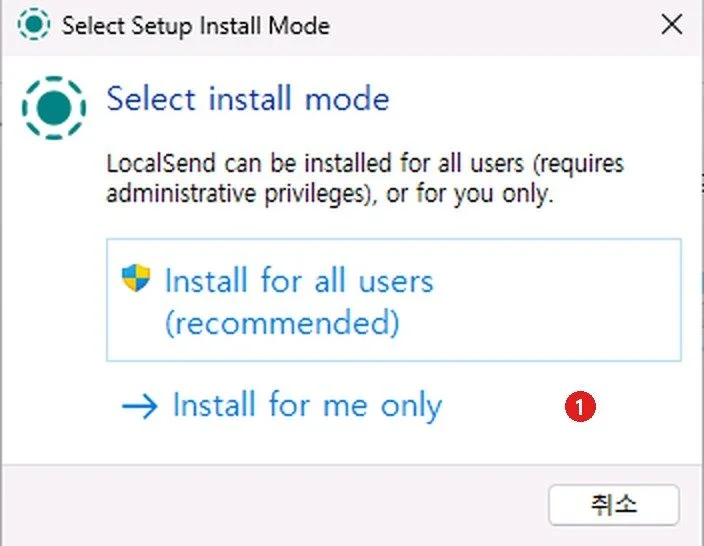
- 설치 방식을 묻습니다. 시험에서는 관리자 권한이 필요 없는 「Install for me only」를 골랐습니다. 다음 단추를 끝까지 누르고 앱을 켭니다.
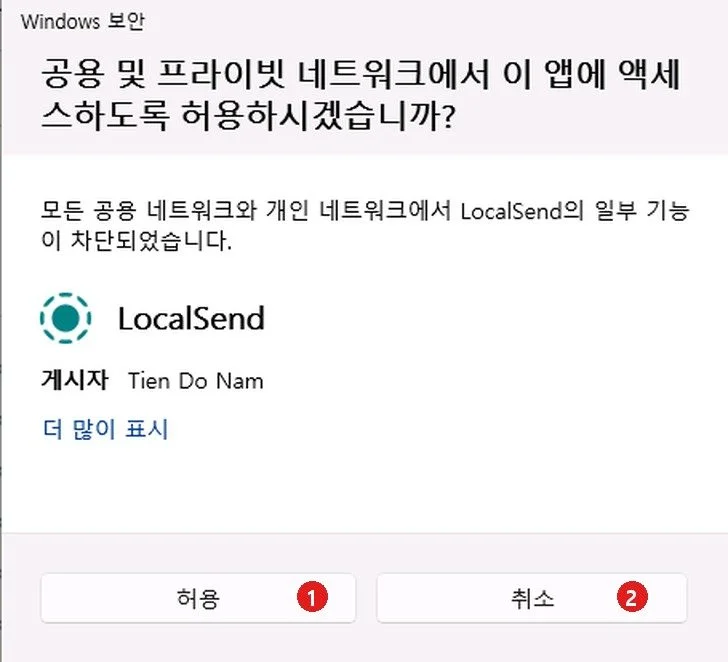
- 앱을 처음 켜면 「Windows 보안」 창이 뜹니다. 게시자가 Tien Do Nam인지 보고 「허용」을 누릅니다. 창 제목대로 공용 네트워크까지 열어 주는 허용입니다. 남과 함께 쓰는 와이파이에서는 쓰지 않을 때 앱을 닫아 두세요.
윈도우 표준 사용자 계정이라면 결과가 다를 수 있습니다. 마이크로소프트 문서는 관리자가 아닌 사용자에게 이 창이 뜨면 무엇을 고르든 차단 규칙이 만들어진다고 설명합니다. 시험 계정은 관리자 그룹이었고 표준 계정은 시험하지 않았습니다.
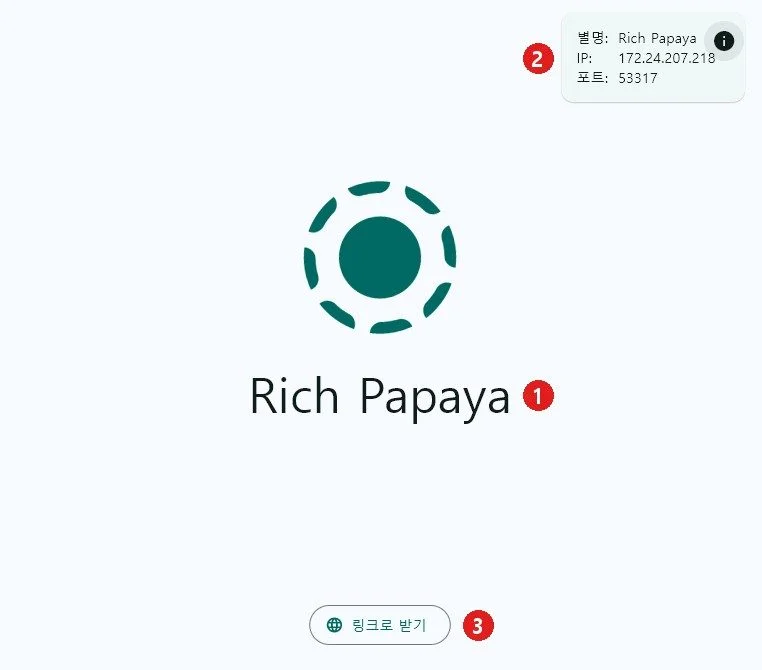
- 받기 화면이 보이면 준비가 끝났습니다. 다른 기기에서 보낼 동안 앱을 켜 둡니다.
로컬센드 사용법: 휴대폰에서 PC로 보내는 순서
휴대폰 앱은 공식 사이트의 Android 또는 iOS 탭에서 안내를 따라 받습니다. 지원 버전은 Android 7.0, iOS 13.0 이상입니다(공식 문서). 시험은 안드로이드 APK로 했습니다. 시험 기기 앱은 영어로 떴습니다. 휴대폰 언어에 따라 칸 이름이 다를 수 있으니 아래 괄호의 PC 앱 이름도 함께 보세요.
- 휴대폰 앱에서 Send(PC 앱에서는 「보내기」)를 누르고 File(PC 앱에서는 「파일」)이나 Media로 보낼 파일을 고릅니다.
- Nearby devices(PC 앱에서는 「근처 기기」)에 PC 별명이 뜨면 그 칸을 누릅니다.
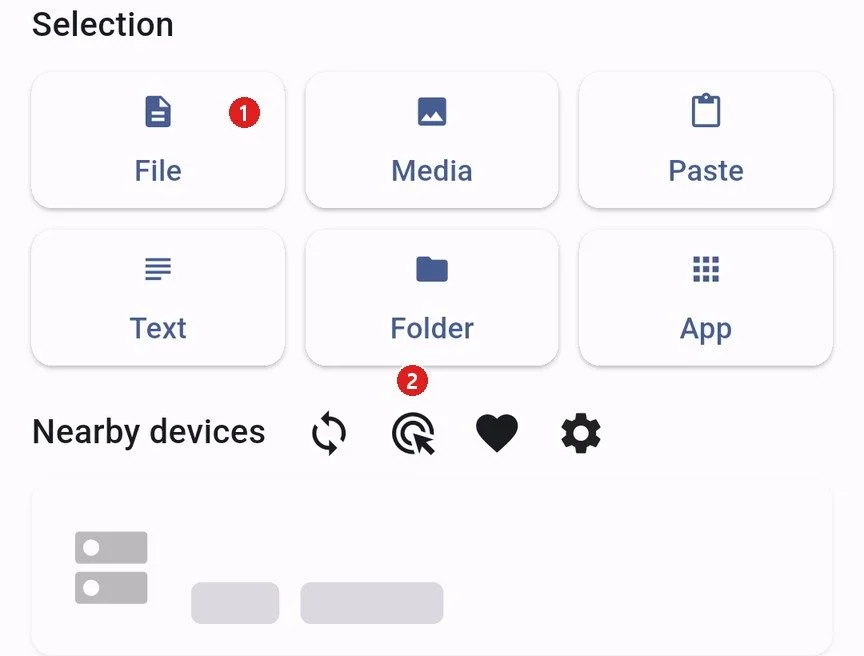
시험에 쓴 가상 휴대폰은 PC와 다른 가상 통로를 거치는 탓에 PC가 목록에 뜨지 않았습니다. 그래서 주소를 넣었습니다. 실제 휴대폰에서도 목록에 안 뜨면 주소를 넣어 보세요(공식 문서의 해결책 중 하나).
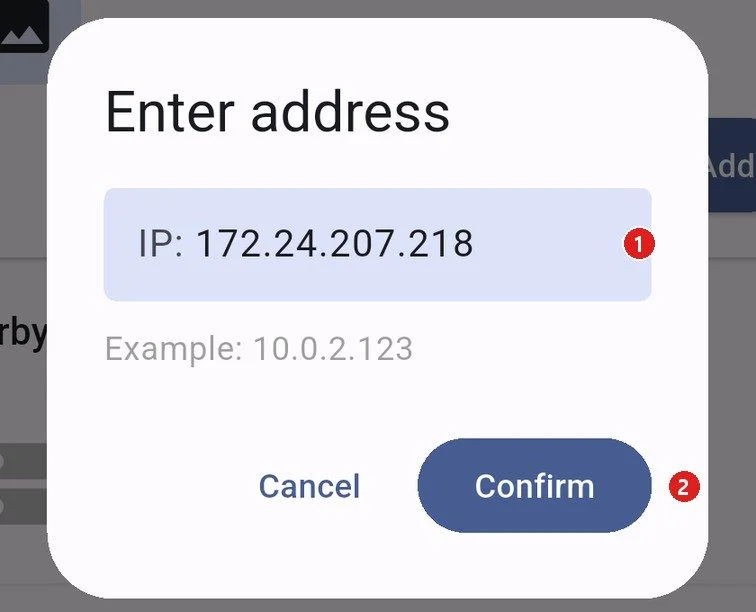
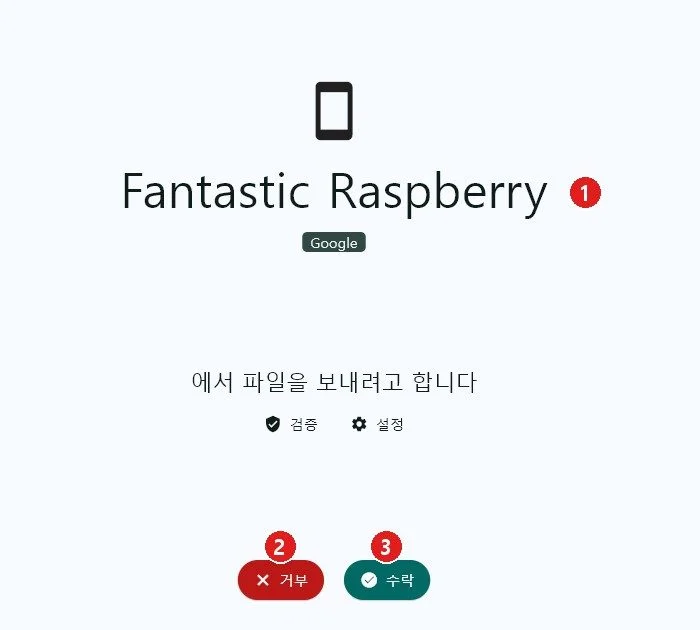
- PC에 파일을 받겠느냐는 창이 뜹니다. 내 휴대폰 별명이 맞는지 보고 「수락」을 누릅니다.
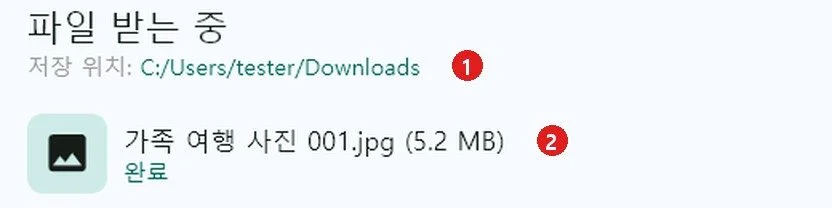
- 파일 옆에 「완료」가 뜨면 끝입니다. 시험에서는 다운로드 폴더에 들어왔고, 위치는 설정에서 바꿀 수 있습니다.
받은 파일의 수정 시각은 원본 그대로였고, 만든 시각은 받은 때로 바뀌었습니다. 사진을 날짜순으로 정리할 때는 수정한 날짜를 기준으로 보세요.
PC끼리는 주소 없이 서로 떴습니다
가상 PC 2대에 같은 파일을 깔고 보내기 화면을 여니 주소를 넣지 않아도 양쪽 근처 기기에 상대가 떴습니다. 두 PC는 같은 가상 스위치에 있었고, 보안 창에서 「허용」을 누른 상태였습니다.
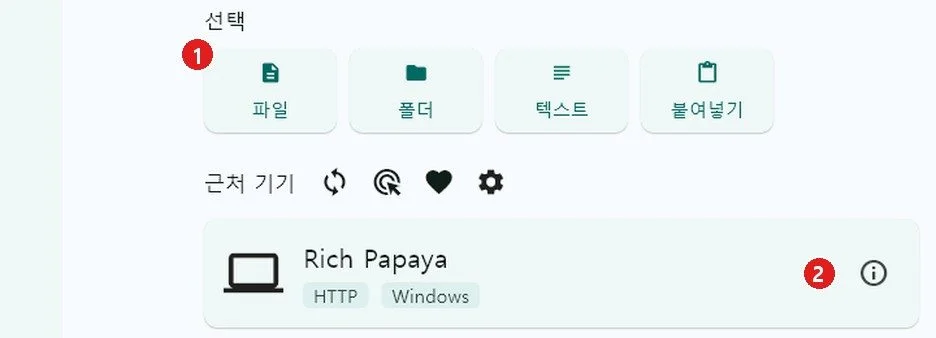
3.1MB 파일과 500MB 파일을 보냈고 둘 다 해시가 일치했습니다. 같은 PC 안의 가상 PC끼리라 속도는 재지 않은 것으로 칩니다.
옆자리 PC로 파일 하나를 넘길 때 쓸 수 있습니다. 다만 PC 5~10대인 작은 사무실이라면 무엇부터 맞추겠느냐는 물음에 운영자의 답은 「공유폴더부터 만듭니다」였습니다. 같은 네트워크이고 그래야 업무가 편하다는 이유입니다. 공유 폴더가 안 열릴 때는 공유 폴더 접근이 안 될 때의 확인 순서를 보세요.
로컬센드가 안 보이거나 연결이 안 될 때: 방화벽부터
받는 쪽 PC가 윈도우인데 휴대폰에서 연결되지 않는다면 보안 창에서 「취소」를 누르지 않았는지 먼저 떠올려 보세요. 시험에서 일부러 눌러 봤더니 LocalSend를 막는 인바운드 차단 규칙 2개가 생겼습니다.
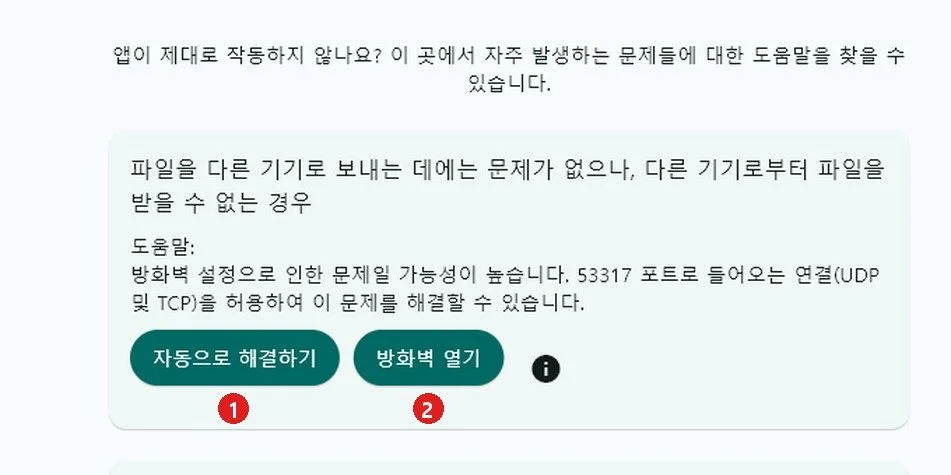
앱 안의 「자동으로 해결하기」는 53317번 포트 허용 규칙 2개를 만들어 줍니다. 그런데 차단 규칙이 남아 있으니 여전히 연결되지 않았습니다. 명시적 차단 규칙은 충돌하는 허용 규칙보다 우선합니다(같은 마이크로소프트 문서).
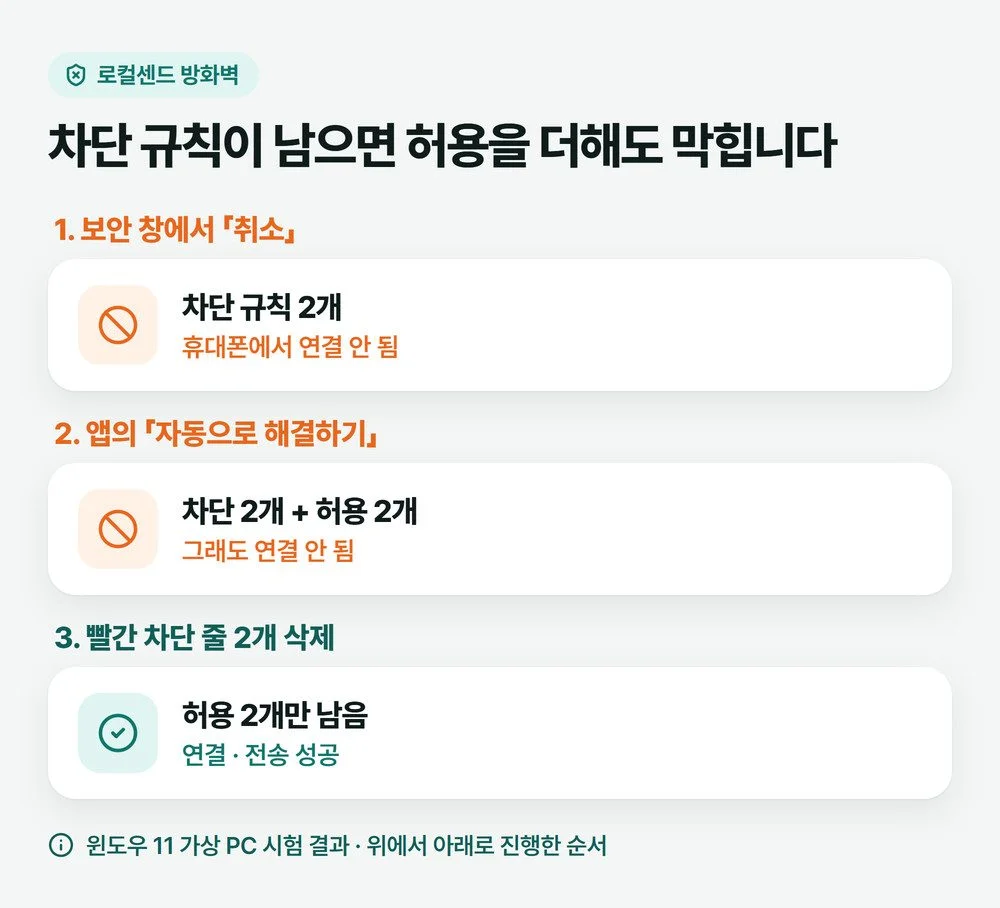
고치는 순서입니다. 앱의 보내기 화면 아래 「문제 해결」을 누르면 시작할 수 있습니다.
⚠️ 지우기 전에
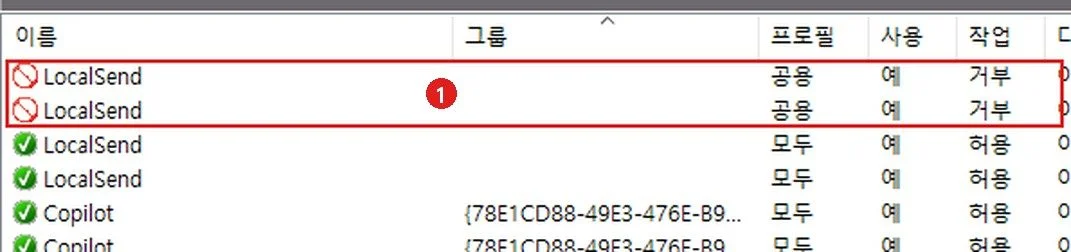
방화벽 규칙 목록에는 다른 프로그램의 규칙도 있습니다. 이름이 LocalSend이고 빨간 금지 표시가 있는 줄만 고르세요. 다른 줄은 건드리지 마세요. 표준 계정이면 관리자 계정이 있어야 지울 수 있습니다. 회사 PC라면 관리 담당자에게 먼저 물어보세요.
- 「방화벽 열기」를 누릅니다.
- 열린 창 왼쪽 맨 위 항목을 고르고, 오른쪽 작업 칸의 「정책 내보내기」로 지금 규칙을 파일로 저장합니다. 잘못 지웠을 때 되돌리는 데 씁니다.
- 왼쪽에서 「인바운드 규칙」을 고릅니다.
- 이름이 LocalSend인 빨간 금지 표시 줄을 찾습니다. 시험에서는 2줄이었고 목록의 「작업」 열에 「거부」라고 나왔습니다.
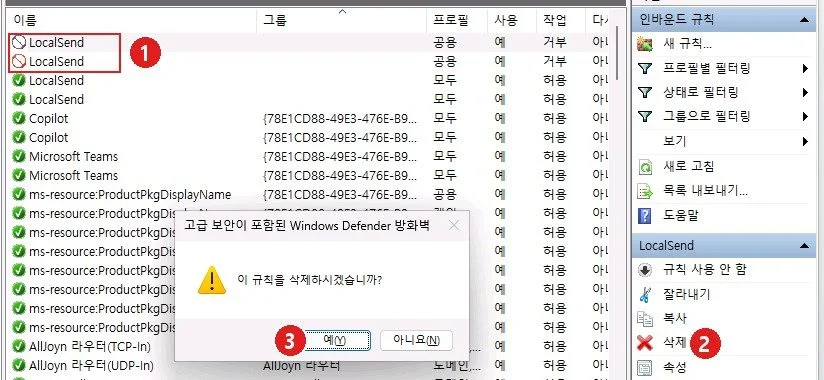
- 빨간 줄 하나를 고르고 오른쪽 작업 칸의 「삭제」를 누른 뒤 확인 창에서 「예」를 누릅니다. 남은 빨간 줄도 같은 방법으로 지웁니다.
- 휴대폰에서 다시 보내 봅니다. 시험에서는 이 뒤로 연결과 전송이 됐습니다.
다른 줄을 잘못 지웠다면 왼쪽 맨 위 항목의 「정책 가져오기」로 저장한 파일을 불러옵니다. 가져오면 현재 방화벽 정책을 모두 덮어쓴다고 창에 나옵니다. 저장한 때의 상태로 돌아가므로 빨간 줄도 다시 생길 수 있고, 그러면 3단계부터 다시 해서 빨간 줄만 지우세요. 창의 「정책 내보내기」와 「정책 가져오기」는 끝까지 눌러 보지 않았습니다. 명령으로 정책을 내보내고 가져오는 netsh advfirewall export·import로 규칙 1개를 지웠다가 되돌려 봤고, 그 규칙이 돌아왔습니다.
다른 방법도 시험했습니다. LocalSend 규칙을 전부 지우고 앱을 다시 켜자 보안 창이 다시 떴고, 이번에 「허용」을 누르니 연결됐습니다. 「취소」를 잘못 눌렀어도 처음 상태로 돌아갈 수 있다는 뜻입니다. 차단 규칙이 없는 PC에서 「자동으로 해결하기」만 눌러 보는 시험은 하지 않았습니다.
방화벽을 고쳐도 안 되면 아래를 차례로 보세요. 공식 문서의 해결책입니다. AP 격리, 네트워크 종류 바꾸기, VPN, 즐겨찾기, 아이폰 설정은 시험하지 않았습니다.
- AP 격리 기기끼리 통신을 막는 공유기 설정입니다. 게스트 와이파이라면 특히 확인하세요. 설정은 공유기 관리자 페이지에서 봅니다.
- 네트워크 종류 집처럼 사용자와 기기를 아는 네트워크라면 받는 윈도우 PC의 프로필을 「개인 네트워크」로 바꿔 보세요. 남과 함께 쓰는 와이파이에서는 바꾸지 마세요. 시험한 가상 PC는 「공용 네트워크」에서도 허용 규칙이 있으면 연결됐습니다.
- VPN 로컬 통신을 허용하거나 잠시 끄세요.
- 아이폰 아이폰 설정 > 개인정보 보호 및 보안 > 로컬 네트워크에서 LocalSend를 껐다 켜 보세요(공식 문서의 해결책, 메뉴 이름은 애플 문서 기준). 이 권한은 iOS 14 이후에 있습니다.
- 주소 직접 입력 휴대폰 시험에서는 이 방법으로 보냈습니다. 이렇게 해서 되면 그 기기를 즐겨찾기에 넣어 두라는 것이 공식 안내입니다.
아무나 보내지 못하게: 수락 창, PIN, 빠른 저장
기본 상태에서는 받는 쪽이 수락해야 파일이 들어옵니다. 거부를 누르자 휴대폰에 「The recipient has rejected the request.」가 떴고 파일은 들어오지 않았습니다. 아래 두 설정은 PC 앱의 설정 화면에 있습니다.
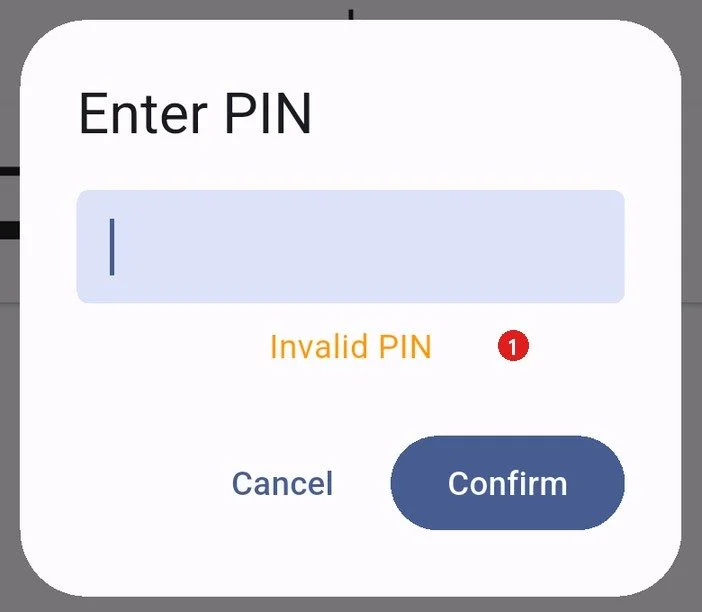
PIN 번호 사용을 켜면 번호를 정하게 됩니다. 이후 보내는 쪽에 번호 입력 창이 뜹니다. 틀린 번호를 넣으니 파일이 들어오지 않았습니다. 맞는 번호를 넣어도 PC의 수락 창은 그대로 떴으니, PIN은 수락을 대신하지 않고 한 겹을 더하는 설정입니다.
빠른 저장을 켜면 이런 안내가 뜹니다. 「이제부터 파일 전송 요청이 자동으로 승인됩니다. 로컬 네트워크 상에 존재하는 모두가 당신에게 파일을 보낼 수 있다는 점을 명심하세요.」 실제로 켜 두니 PC에서 아무것도 누르지 않았는데 파일이 저장됐습니다. 혼자 쓰는 집 네트워크가 아니면 꺼 두는 편이 낫습니다. 끈 뒤에는 「즐겨찾기를 위한 빠른 저장」도 함께 보세요. 시험에서는 처음에 켜져 있다가 켜고 끈 뒤 꺼진 상태로 보였습니다. 원인은 확인하지 못했습니다.
상대 기기에서 앱을 쓰지 않을 때: 링크 두 가지
브라우저만으로도 파일이 오갔습니다. 시험한 휴대폰에 앱이 깔려 있기는 했지만 앱을 쓰지 않고 크롬만 썼습니다. 앱이 아예 없는 기기에서 해 본 것은 아닙니다.
⚠️ 시험한 링크는 http 주소였습니다
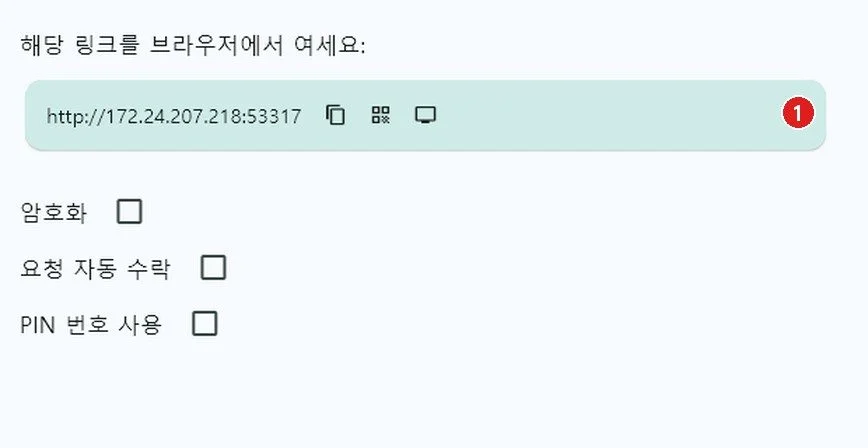
링크 화면의 「암호화」 칸을 끈 채 시험했더니 두 방향 모두 주소가 http://로 시작했습니다. 공식 프로토콜 문서도 PC에서 브라우저로 받는 방식은 브라우저가 자체 서명 인증서를 거부해 암호화되지 않은 HTTP를 쓴다고 설명합니다. 민감한 파일은 앱끼리 보내세요. 「암호화」 칸은 켜 보지 않았습니다.
휴대폰 브라우저에서 PC로
- PC 받기 화면에서 「링크로 받기」를 누르면 주소가 나옵니다.
- 휴대폰 크롬 주소창에 그 주소를 넣습니다. 앞의
http://와 끝의:53317까지 모두 넣으세요. - Upload를 눌러 파일을 고릅니다. 시험에서는 크롬이 카메라 권한을 물었는데 「Don’t allow」를 눌러도 파일을 고를 수 있었습니다.
- PC에 「Web Browser 에서 파일을 보내려고 합니다」가 뜨면 수락합니다. 브라우저에 「1/1 file(s)」가 나오면 끝입니다.
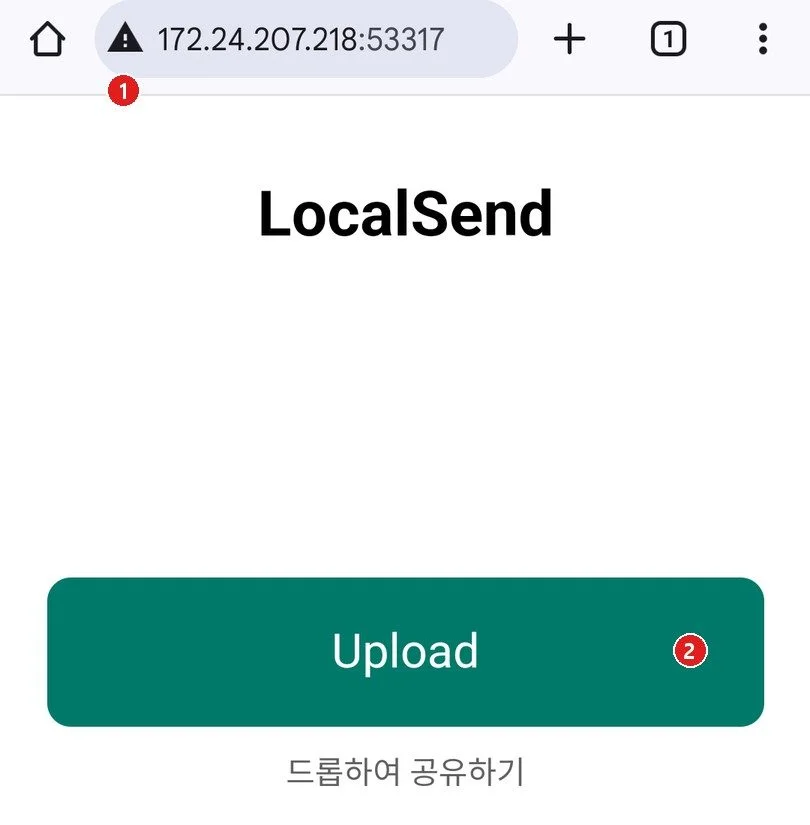
2.1MB 시험 파일을 보냈고 해시가 일치했습니다.
PC에서 휴대폰 브라우저로
- PC 앱에서 보내기를 누르고 파일을 고른 뒤, 근처 기기 줄의 톱니를 눌러 「링크로 공유하기」를 고릅니다.
- 나온 주소를 휴대폰 크롬에서 엽니다. 「응답 대기 중…」이 보이면 PC 쪽으로 갑니다.
- PC의 「요청」 칸에 뜬 기기를 확인하고 체크 표시를 누릅니다. 휴대폰에 파일 칸이 나타납니다.
- 파일을 누르면 크롬이 안전하게 받을 수 없다고 경고합니다. 내가 방금 보낸 내 파일일 때만 Keep을 누르세요.
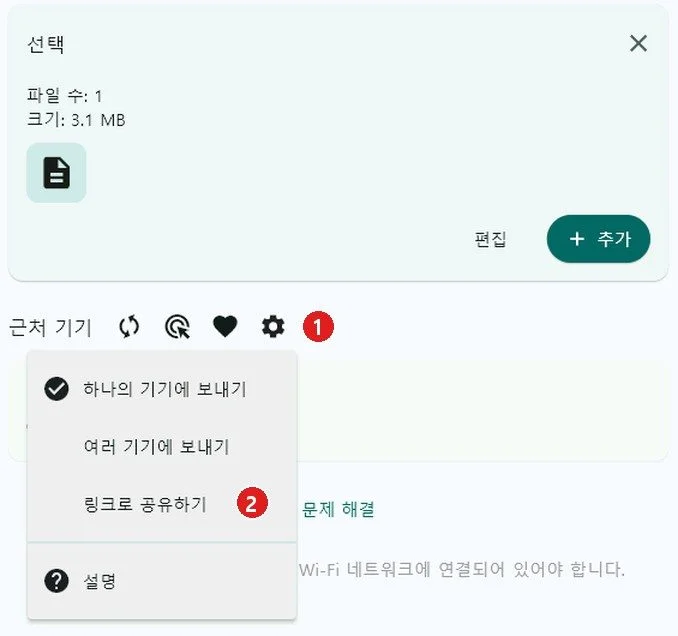
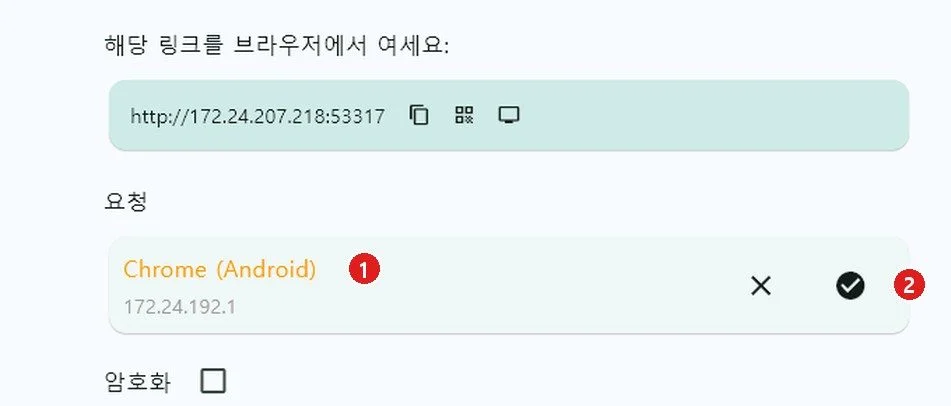
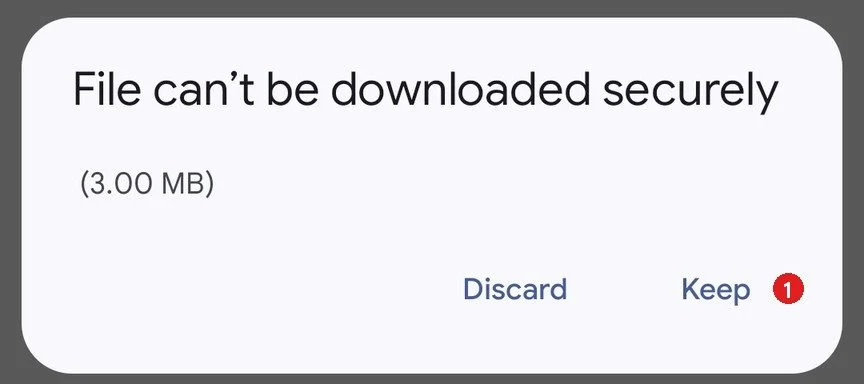
「매장 안내문.pdf」라는 이름으로 만든 3.1MB 시험 파일을 받았고, 해시와 이름이 그대로였습니다.
로컬센드로 보내 본 파일과 걸린 시간
속도를 궁금해하실 분을 위한 기록입니다. 안드로이드 가상 휴대폰에서 윈도우 11 가상 PC로 보냈고, 받은 파일의 SHA-256 해시를 원본과 맞췄습니다. 시간은 각 1회 잰 값입니다. 크기를 맞춰 만든 시험 파일이라 실제 사진이나 영상과 내용은 다릅니다.
| 보낸 것 | 크기 | 걸린 시간 | 원본과 비교 |
|---|---|---|---|
| 시험 파일 1개 | 2,097,152바이트 | 안 잼 | 일치 |
| 한글·띄어쓰기 이름 파일 1개 | 5,242,880바이트 | 안 잼 | 일치, 이름도 그대로 |
| 시험 파일 20개 | 41,943,040바이트 | 13.02초 | 20개 모두 일치 |
| 500MB 파일, 암호화 켬 | 524,288,000바이트 | 152.88초 | 일치 |
| 500MB 파일, 암호화 끔 | 524,288,000바이트 | 188.5초 | 일치 |
이 시간은 집 와이파이 속도로 읽으면 안 됩니다. 프로그램 없이 같은 경로로 500MB를 그냥 흘려보내도 163.2초가 걸렸습니다. 느린 쪽은 가상 휴대폰의 통로로 보입니다. 암호화를 끈 쪽이 더 오래 걸렸지만 한 번씩만 잰 값이라 「끄면 느려진다」고도, 「끄면 빨라진다」고도 말할 수 없습니다.
무료 범위와 불편한 점
유료판 안내는 찾지 못했습니다. 공식 사이트 문구로는 100% 무료이자 오픈 소스이고, 광고와 추적, 숨은 비용이 없습니다. 라이선스는 Apache-2.0입니다. 시험에서는 계정을 만들거나 결제하는 단계 없이 전송까지 됐습니다.
불편한 점도 있습니다.
- 보안 창에서 「취소」를 누른 뒤에는 앱의 자동 해결로 풀리지 않았습니다. 문제 해결 화면만 봐서는 차단 규칙을 지워야 한다는 사실을 알기 어렵습니다.
- 기기 별명이 Rich Papaya처럼 무작위라 기기가 많으면 헷갈립니다.
- 앱에 자동 업데이트가 없습니다(공식 문서). 그래서 공식 문서는 앱 스토어나 패키지 관리자로 받기를 권합니다. 설치 파일을 직접 받아 깔았다면 새 버전은 직접 확인해야 합니다.
- Send Anywhere 같은 다른 도구, USB 케이블과 같은 조건으로 비교하지는 않았습니다. 어느 쪽이 더 빠른지는 이 시험으로 말할 수 없습니다. 복사가 유난히 느리다면 파일 복사 속도가 느릴 때를 보세요.
가상 기기로 시험한 조건
Hyper-V 윈도우 11 가상 PC 2대를 같은 Default Switch에 물리고(네트워크 프로필 공용) 안드로이드 에뮬레이터 1대를 더했습니다. 가상 휴대폰은 NAT 뒤라서 주소를 직접 넣었습니다. 파일이 온전한지는 받은 파일과 원본의 SHA-256 값을 비교해 봤고, 연결 여부는 전송과 포트 연결 확인으로 봤습니다. 설치, 전송, 캡처 모두 AI 작업 창(Claude)이 했습니다. 시험한 LocalSend 1.18.2는 2026년 8월 21일 배포본이고, 새 버전에서는 화면과 동작이 달라질 수 있습니다.
2026년 11월 5일에 받은 윈도우 설치 파일(19,901,144바이트) 기준입니다. SHA-256은 122783E6ABB4B0A1F1603D896F46A03AEDA3004479EBD3175CAB4DDAC6B60919이고 GitHub에 공개된 값과 같았습니다. 디지털 서명은 유효했고 서명자는 Tien Do Nam이었습니다. 이것은 이 파일이 배포자가 올린 그대로라는 확인입니다. 백신 검사나 프로그램 동작 분석은 하지 않았으므로 안전을 보증하지 않습니다.
자주 묻는 질문
파일 크기 제한이나 결제 요구가 있나요?
시험한 1.18.2에서는 계정을 만들거나 결제하라는 창이 뜬 적이 없었습니다. 다만 이번에 보내 본 가장 큰 파일이 500MB라서, 그보다 큰 파일이 어떻게 되는지는 이 시험으로 말할 수 없습니다.
인터넷이 끊겨도 되나요?
인터넷 연결과 외부 서버는 필요 없습니다(공식 문서). 두 기기는 같은 로컬 네트워크에 있어야 합니다. 인터넷을 끊은 상태의 시험은 하지 않았습니다.
대표 그림은 AI로 만들었습니다.