열어 둔 문서부터 저장하세요. 윈도우 메모리 진단은 램을 검사하려고 컴퓨터를 곧바로 다시 시작합니다. 시작 메뉴 검색에 Windows 메모리 진단을 치거나, Win + R 창에 mdsched.exe를 넣고 Enter를 누르면 열립니다. 이미 돌렸는데 결과를 못 봤다면 이벤트 뷰어 시스템 로그에서 번호를 찾으면 됩니다. 1101·1201이면 오류 없음, 1102·1202면 하드웨어 오류이고, 찾는 순서는 셋째 소제목에 있습니다.
매장에서는 사실 이 검사부터 돌리지 않습니다. 검사에 시간이 걸려서, 램을 빼 다른 슬롯에 꽂아 보거나 램 아래 금색 단자를 지우개로 닦아 다시 꽂는 쪽을 먼저 합니다. 케이스를 열기 어렵거나 노트북이라면 이야기가 다릅니다. 손대기 전에 램 쪽인지 윈도우가 먼저 알려 주니, 이 검사부터 해 볼 만합니다.
📑 목차 보기 (6개 항목)
검사 창에서 어느 단추를 누를까
바로 검사하려면 지금 다시 시작하여 문제 확인(권장), 하던 일을 마저 하려면 다음에 컴퓨터를 시작할 때 문제 확인을 누릅니다. 두 단추 모두 검사 내용은 같고 시작하는 때만 다릅니다.
- 시작 메뉴 검색에 Windows 메모리 진단을 입력해 엽니다. 창 위쪽에 「컴퓨터에서 메모리 문제 확인」이라는 글자가 보입니다.
- 「지금 다시 시작」을 고르면 저장 안 한 작업이 사라질 수 있습니다. 창에도 「작업을 저장하고 열려 있는 프로그램을 닫은 다음 다시 시작하십시오.」라고 나옵니다.
- 「관리자로 로그온해야 합니다.」가 뜨면 표준 계정으로 들어온 것입니다. 관리자 계정으로 다시 로그인해서 엽니다.
ℹ️ 「메모리 검사 권장」 알림이 먼저 떴다면
최근 일부 윈도우 11은 예기치 않게 다시 시작된 뒤 로그인하면 빠른 메모리 검사를 권하는 알림을 띄웁니다. 같은 Windows 메모리 진단을 다음 재부팅 때 짧게 돌리는 예약이며 마이크로소프트는 평균 5분 이하로 소개했습니다. 아직 모든 PC에 나오는 기능은 아닙니다.
검사 화면이 멈춘 것 같아도 전원을 끄지 마세요
퍼센트가 한참 그대로여도 검사는 돌고 있을 수 있습니다. 검사 화면 아래쪽에도 「경우에 따라 테스트가 비활성 상태로 나타날 수 있지만 현재 진행 중입니다.」라는 문구가 나옵니다.
다시 시작하면 윈도우 대신 「Windows 메모리 진단 도구」라는 글자 화면이 뜨고 「전체 테스트 상태」가 % 완료로 올라갑니다. 그 아래 상태: 줄을 보면 됩니다. 「아직 아무 문제도 발견되지 않았습니다.」가 계속 나오면 순조로운 것입니다. 도중에 「하드웨어 문제가 발견되었습니다.」로 바뀌면 끝까지 기다린 뒤 아래 넷째 소제목으로 갑니다.
검사 시간은 왜 PC마다 다를까
화면에는 「몇 분 정도 걸릴 수 있습니다.」라고 나오지만 램 용량과 검사 종류에 따라 길어집니다. 기본값은 표준 검사이며 F1을 누르면 옵션 화면에서 기본·표준·확장을 고를 수 있습니다. 확장은 표준보다 테스트가 훨씬 많아 그만큼 오래 걸립니다. 처음 한 번은 그대로 표준으로 두는 편이 낫습니다. 옵션 화면은 Tab으로 칸을 옮기고 F10으로 적용합니다.
Esc는 검사를 끝내는 키입니다. 누르면 결과 대신 「취소되었습니다」 기록만 남으니, 급한 일이 아니면 끝까지 둡니다. 검사가 끝나면 윈도우가 알아서 다시 시작합니다.
메모리 진단 결과가 안 보이면 이벤트 뷰어에서 번호로 찾습니다
로그인 뒤 결과 알림을 놓쳤다면 이벤트 뷰어의 시스템 로그를 보면 됩니다. 검사가 끝까지 돌았다면 결과가 번호와 함께 남아 있습니다.
- 시작 메뉴 검색으로 이벤트 뷰어를 엽니다.
- 메모리 진단 결과는 Windows 로그 > 시스템 안에 섞여 있으니 그곳까지 들어갑니다.
- 오른쪽 현재 로그 필터링을 누르고 이벤트 ID 칸에
1101,1102,1103,1104,1201,1202를 넣은 뒤 확인합니다. - 가장 위(가장 최근) 줄을 열어 아래 일반 탭의 문장을 읽습니다.
번호마다 무슨 뜻이고 다음에 무엇을 하나
| 이벤트 ID | 설명에 나오는 말 | 다음 할 일 |
|---|---|---|
| 1101 · 1201 | 메모리를 테스트하고 오류가 없음을 확인했습니다 | 램 말고 다른 원인부터 (다섯째 소제목) |
| 1102 · 1202 | 하드웨어 오류를 발견했습니다 | 램을 하나씩 꽂아 불량 램 가리기 |
| 1103 | 실행 중에 취소되었습니다 | 다시 예약하고 끝까지 두기 |
| 1104 | 테스트를 완료할 수 없습니다 | 다시 예약 · 되풀이되면 수리점 점검 |
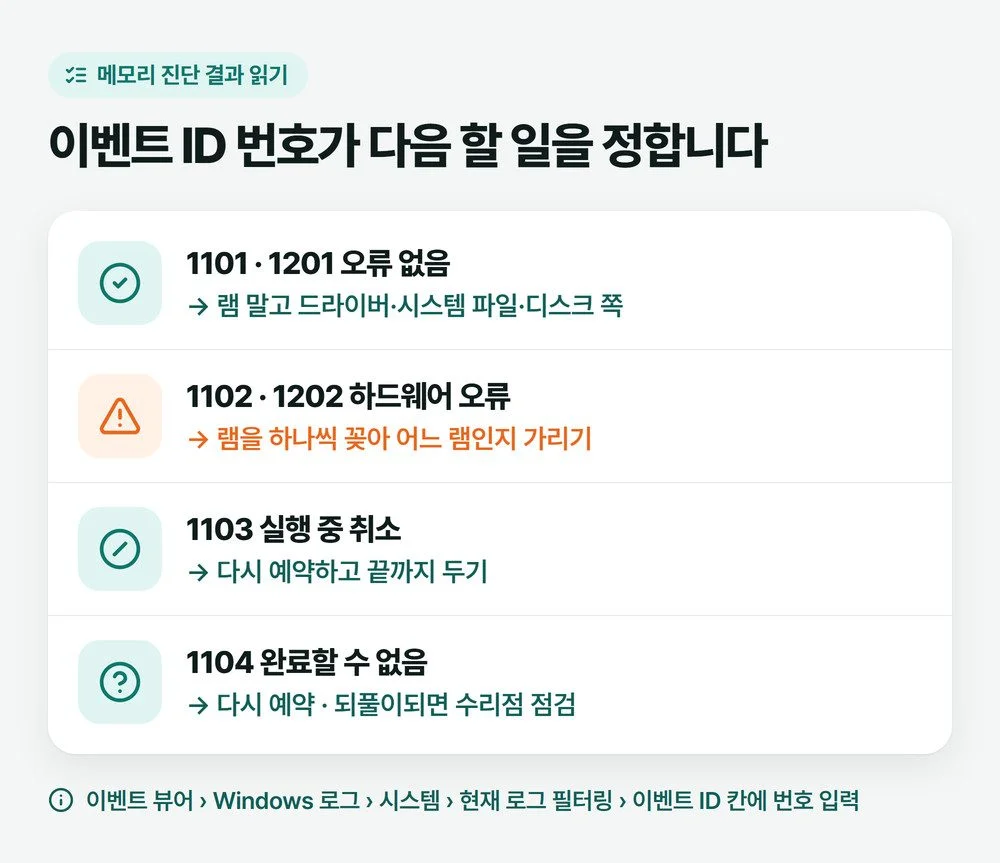
목록이 텅 비어 있으면 시스템 로그에 검사 결과가 남아 있지 않은 것입니다. 제 PC에서 같은 필터를 걸어 보니 아무 줄도 나오지 않았습니다. 그때는 다시 예약해서 끝까지 둡니다.
「하드웨어 문제가 발견되었습니다」라면 어느 램인지부터 가립니다
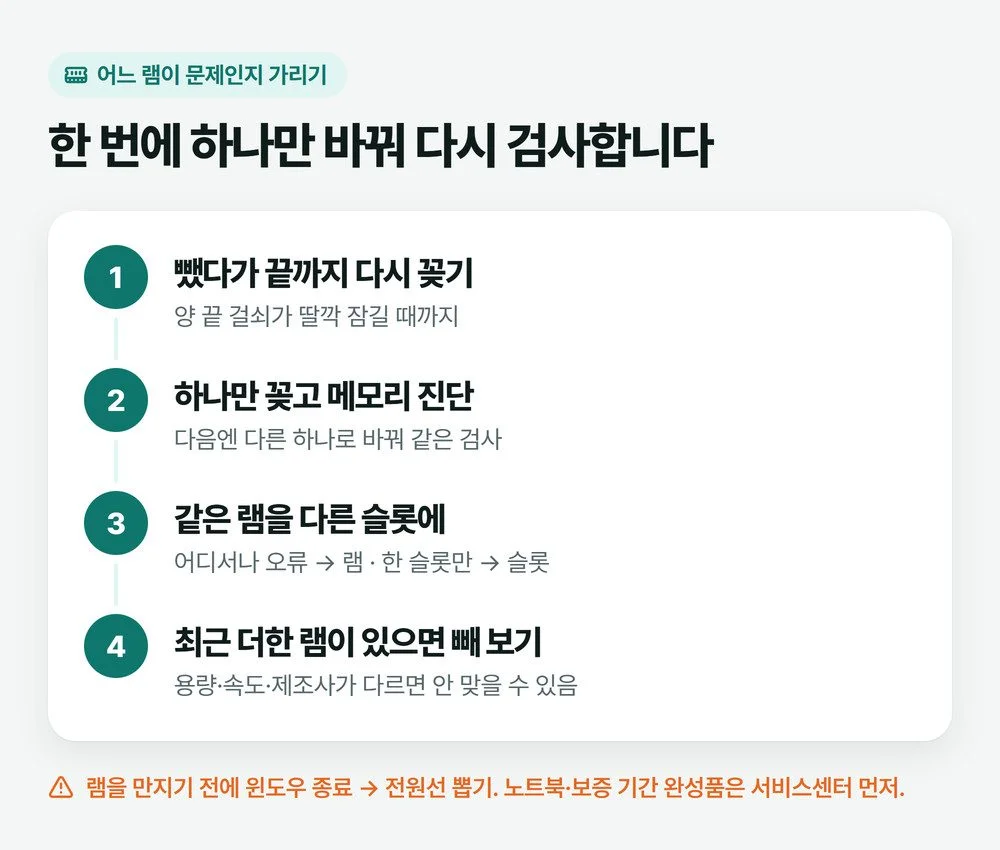
램이 두 개 이상이면 하나씩만 꽂고 검사를 다시 돌려, 오류가 따라다니는 램을 찾습니다. 같은 램을 다른 슬롯에 꽂아 봐야 램 문제인지 슬롯 문제인지도 갈립니다.
⚠️ 케이스를 열기 전에
윈도우를 종료하고 전원선까지 뽑은 뒤 작업합니다. 금속 케이스를 한 번 만져 몸의 정전기를 빼고, 램은 옆 테두리를 잡습니다. 노트북은 램이 보드에 붙어 있어 뺄 수 없는 모델이 많고, 완성품이나 노트북이 보증 기간이라면 직접 열지 말고 제조사 서비스센터를 먼저 이용하세요.
- 뺐다가 끝까지 다시 꽂기 — 양 끝 걸쇠가 딸깍 잠길 때까지 눌러 넣습니다. 헐겁게 꽂힌 것만으로도 오류가 날 수 있습니다.
- 하나만 꽂고 검사 — 한 개를 남기고 메모리 진단을 다시 돌립니다. 그다음 다른 한 개로 바꿔 같은 검사를 합니다.
- 같은 램을 다른 슬롯에 — 한 램이 어느 슬롯에서나 오류면 그 램이, 특정 슬롯에서만 오류면 슬롯 쪽이 의심됩니다.
- 최근에 램을 더했다면 새 램만 빼 보기 — 용량·속도·제조사가 다른 램을 섞으면 서로 안 맞는 경우가 있습니다(Kingston 안내).
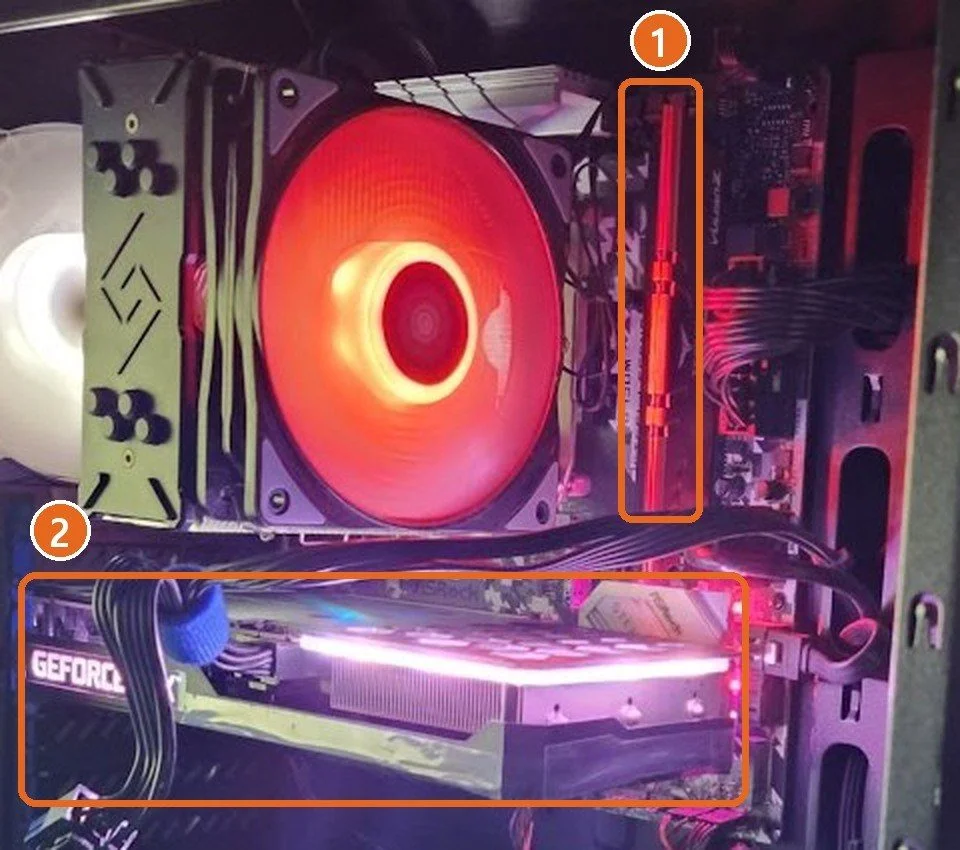
매장에서는 램을 뺀 김에 아래 금색 단자를 지우개로 가볍게 닦아 다시 꽂기도 합니다. 램 제조사 안내에 있는 방법은 아니니 세게 문지르지 말고, 지우개 가루는 슬롯에 들어가지 않게 깨끗이 털어 낸 뒤 꽂습니다.
바이오스에서 램 속도를 올리는 설정(XMP 같은 오버클럭)을 켜 두었다면 기본값으로 돌리고 한 번 더 검사합니다. 바이오스 메뉴가 낯설면 그 자리에서 멈추고 수리점에 맡기는 편이 안전합니다.
오류가 한 램을 따라다니면 그 램은 바꿀 대상입니다. 따로 산 램이면 산 곳이나 램 제조사 보증으로, 완성품 PC·노트북이면 제조사 서비스센터로 문의합니다. 검사 화면 문구도 「컴퓨터 제조업체에 문의하십시오」로 끝납니다.
오류 없음인데 블루스크린이 계속되면
1101·1201이 나왔다면 이번 검사에서는 램 오류가 잡히지 않은 것이니, 드라이버·시스템 파일·디스크 쪽을 이어서 봅니다. 램 불량은 블루스크린, 게임 튕김처럼 여러 모양으로 나타나서 증상만 보고는 램인지 다른 부품인지 단정하기 어렵습니다.
블루스크린이 났다면 덤프 파일에서 어떤 드라이버가 걸렸는지 먼저 보고, 시스템 파일은 DISM과 sfc /scannow로 검사합니다. 중지 코드별로 어디를 볼지는 블루스크린 원인 찾는 순서에 나눠 두었습니다. 그래도 같은 증상이 되풀이되면 시간 날 때 위의 「하나만 꽂고」 시험을 한 번 해 두면, 램을 후보에서 지울 근거가 생깁니다.
자주 묻는 질문
노트북도 같은 방법으로 램을 검사하나요?
네, 윈도우에 들어 있는 도구라 노트북도 여는 법과 결과 보는 법이 같습니다. 오류가 나왔을 때가 다릅니다. 램이 보드에 붙어 있는 모델은 바꿔 끼울 수 없으니 제조사 서비스센터로 가져가는 쪽이 맞습니다.
램 검사 프로그램을 따로 깔아야 하나요?
처음에는 윈도우 기본 도구로 충분히 시작할 수 있습니다. 설치할 것이 없고, 결과가 이벤트 뷰어에 번호로 남아 나중에 다시 확인하기도 쉽습니다. 다른 검사 도구를 쓰더라도 오류가 나온 램을 하나씩 가려 내는 순서는 같습니다.
검사 결과에 1103이나 1104가 남았는데 고장인가요?
고장 판정이 아닙니다. 1103은 검사를 도중에 취소했다는 기록이고, 1104는 끝까지 마치지 못했다는 기록입니다. 다시 예약해서 끝까지 두고, 1104가 거듭되면 수리점에서 점검을 받아 보세요.
확인한 자료: Microsoft Learn · Windows 메모리 진단 실행(영문) · Windows Insider 블로그 · 메모리 검사 권장 알림(영문) · Kingston · 메모리 문제 해결(영문) · Crucial · 새 메모리 문제 해결(영문) · 화면 문구와 이벤트 번호는 윈도우 11 한국어판 시스템 파일에서 직접 확인했습니다(2026-10-12).
대표 그림은 AI로 만들었습니다.