부팅 속도 느림을 고칠 때는 설정부터 바꾸지 말고, 전원을 누른 뒤 화면이 어떻게 넘어가는지 한 번 지켜보세요. 제조사 로고만 떠 있는 시간이 긴지, 로고 아래 점이 한참 빙글빙글 도는지, 바탕화면은 나왔는데 한동안 아무것도 안 눌리는지에 따라 손볼 곳이 전혀 다릅니다.
PC를 오래 만져 보니 켜는 속도가 가장 크게 달라진 건 하드디스크를 SSD로 바꿨을 때였습니다. CPU나 그래픽카드를 바꿀 때보다 체감이 훨씬 큽니다. 그다음이 시작 프로그램 정리인데, 꼭 필요한 것만 남겨도 켜지는 속도가 확 달라집니다.
📑 목차 보기 (7개 항목)
켜는 동안 어느 화면에서 오래 머무나요
제조사 로고는 바이오스 단계부터 윈도우가 켜지는 동안까지 같은 자리에 계속 떠 있어 헷갈리기 쉬운데, 로고 아래에 점이 돌기 시작하면 그때부터가 윈도우 차례입니다(마이크로소프트 하드웨어 문서). 어제까지 괜찮다가 갑자기 느려졌다면 그 구간에서 최근에 바뀐 것이 있는지도 함께 떠올려 보세요.
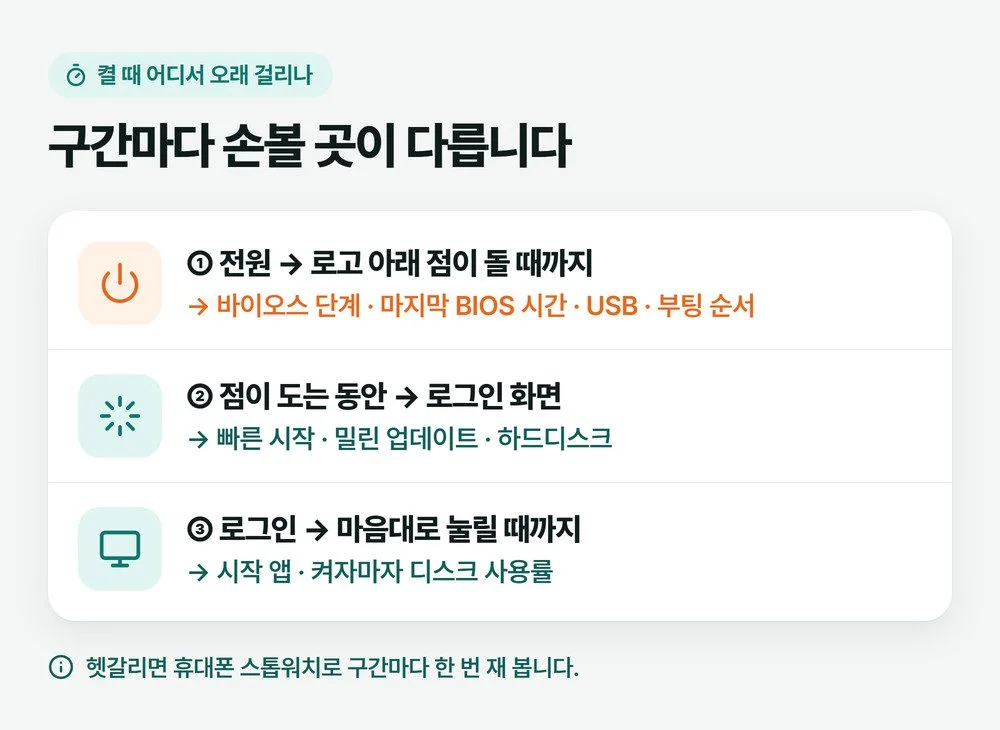
점이 돌기 전이 길다면 「마지막 BIOS 시간」부터
점이 돌기 전, 로고만 떠 있는 시간이 길면 작업 관리자의 「마지막 BIOS 시간」으로 바이오스 단계에 걸린 시간을 확인합니다. 이 구간은 윈도우보다 앞이라 윈도우 설정을 아무리 바꿔도 줄지 않습니다. Ctrl + Shift + Esc로 작업 관리자를 열고 시작 앱 화면으로 가면 오른쪽 위에 「마지막 BIOS 시간: ○초」가 보입니다(윈도우 10은 위쪽 「시작프로그램」 탭).
몇 초면 정상이라는 공식 기준은 찾지 못했습니다. 메인보드마다 다르기 때문에 저는 숫자 자체보다 같은 PC에서 예전보다 늘었는지를 봅니다. 평소 숫자를 한 번 적어 두면 나중에 비교하기 쉽습니다.
바이오스 시간이 갑자기 늘었다면 확인할 것
- USB 메모리·외장 하드를 빼고 켜 보기 — 바이오스는 켤 때 연결된 USB 장치를 하나씩 살피고, 이 과정이 길어질 수 있습니다(마이크로소프트 하드웨어 문서). 꽂아 둔 채 잊은 USB 메모리부터 빼 보세요.
- 부팅 순서 확인 — 바이오스(켤 때 보통 Del 또는 F2)의 Boot 메뉴에서 Boot Option #1이 윈도우가 깔린 SSD인지 봅니다. USB나 다른 장치가 맨 앞에 있으면 그쪽을 먼저 찾느라 늦어질 수 있습니다. 메뉴 이름은 ASUS 보드 기준이고 다른 보드도 「Boot」 화면에 비슷한 목록이 있습니다.
⚠️ 바이오스에서 바꾸기 전에
지금 화면을 휴대폰으로 찍어 두세요. 부팅 순서 말고 모르는 항목은 건드리지 않고 바꾼 뒤에는 F10으로 저장하고 나옵니다. 「Fast Boot」 같은 항목은 보드마다 이름과 동작이 달라 이 글에서는 켜라고 권하지 않습니다.
바이오스 들어가는 키가 안 먹거나 켤 때마다 바이오스로 들어가 버린다면 켤 때마다 바이오스로 들어갈 때 확인할 곳을 먼저 보세요.
로고 아래 점이 오래 돈다면 빠른 시작과 밀린 업데이트
「시스템 종료」 뒤 켤 때 로고 아래 점이 오래 돈다면 빠른 시작이 꺼져 있는지 먼저 봅니다. 최대 절전을 지원하는 PC라면 기본으로 켜져 있지만, 누군가 꺼 두었을 수도 있습니다.
빠른 시작이 켜져 있는지 보는 곳
- Windows 키 + R로 실행 창을 띄우고
powercfg.cpl을 넣으면 전원 옵션이 열립니다. - 왼쪽 전원 단추 작동 설정을 누릅니다.
- 위쪽 현재 사용할 수 없는 설정 변경을 눌러야 아래 칸이 바뀝니다.
- 종료 설정의 빠른 시작 켜기(권장)에 체크가 있는지 보고, 없으면 체크한 뒤 변경 내용 저장을 누릅니다.
빠른 시작은 시스템을 끌 때 윈도우 상태 일부를 최대 절전 모드처럼 디스크에 저장해 두고, 다음에 켤 때 그것을 읽어 처음부터 준비하는 과정을 건너뛰는 기능입니다. 그 화면 설명에도 「다시 시작은 영향을 받지 않습니다」라고 적혀 있어, 「다시 시작」으로 켤 때는 차이가 없습니다.
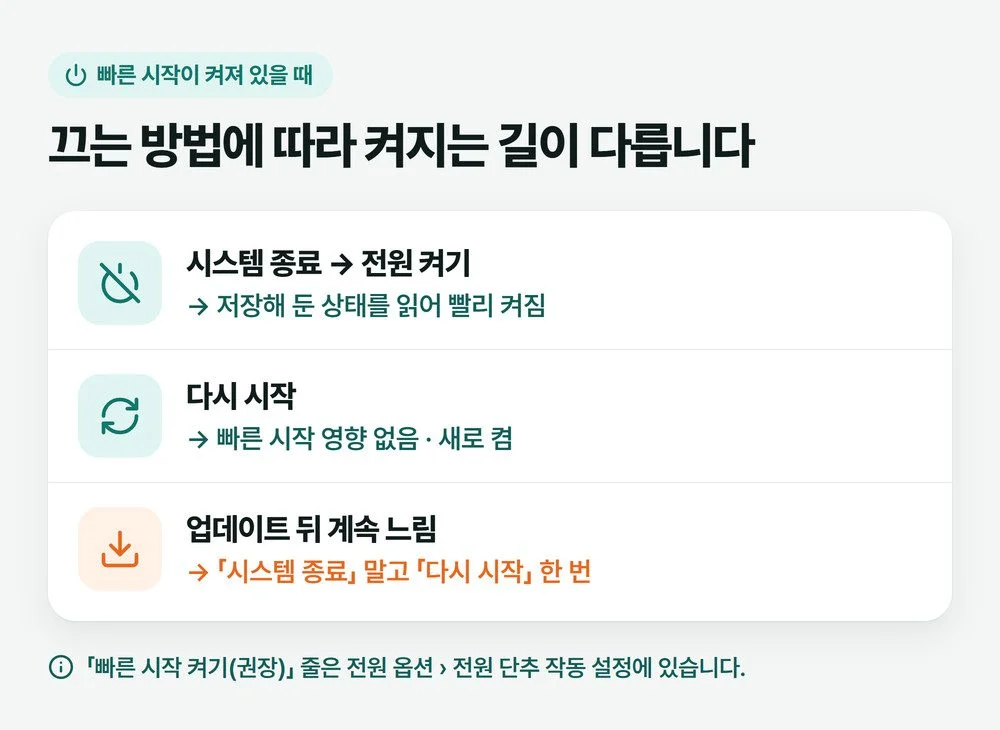
「빠른 시작 켜기(권장)」 줄이 아예 보이지 않으면 최대 절전 기능이 꺼져 있을 수 있습니다. 시작 메뉴에서 cmd를 검색해 관리자 권한으로 실행한 명령 프롬프트에 아래를 입력하고 Enter를 누른 뒤, 전원 옵션을 다시 열어 보세요.
powercfg.exe /hibernate on업데이트 뒤로 느려졌다면 「다시 시작」을 한 번
일부 윈도우 업데이트는 완전히 껐다가 켤 때 설치가 끝나는데, 빠른 시작을 쓰면 「시스템 종료」가 완전한 종료가 아니어서 그 마무리가 미뤄질 수 있습니다. 마이크로소프트가 권하는 방법은 전원 메뉴에서 다시 시작을 고르는 것입니다. 매일 「시스템 종료」만 누르는 PC라면 업데이트 뒤 며칠째 느릴 때 다시 시작부터 한 번 해 보세요.
윈도우가 하드디스크에 깔려 있는지 보세요
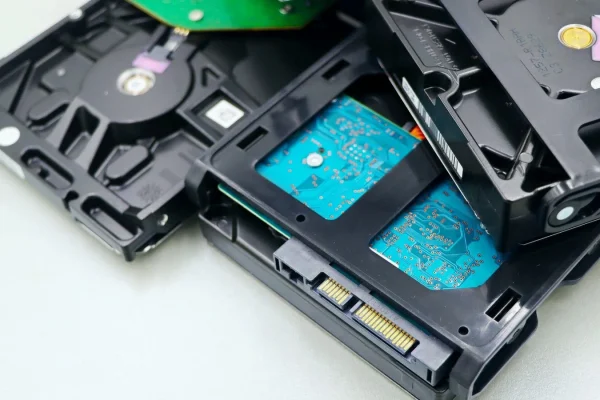
점이 도는 구간이 늘 길다면 윈도우가 깔린 디스크가 하드디스크(HDD)인지부터 확인합니다. 작업 관리자 성능 화면 왼쪽에서 「디스크 0(C:)」처럼 C: 가 붙은 항목 아래를 보면 SSD(NVMe)나 HDD처럼 종류가 나옵니다.
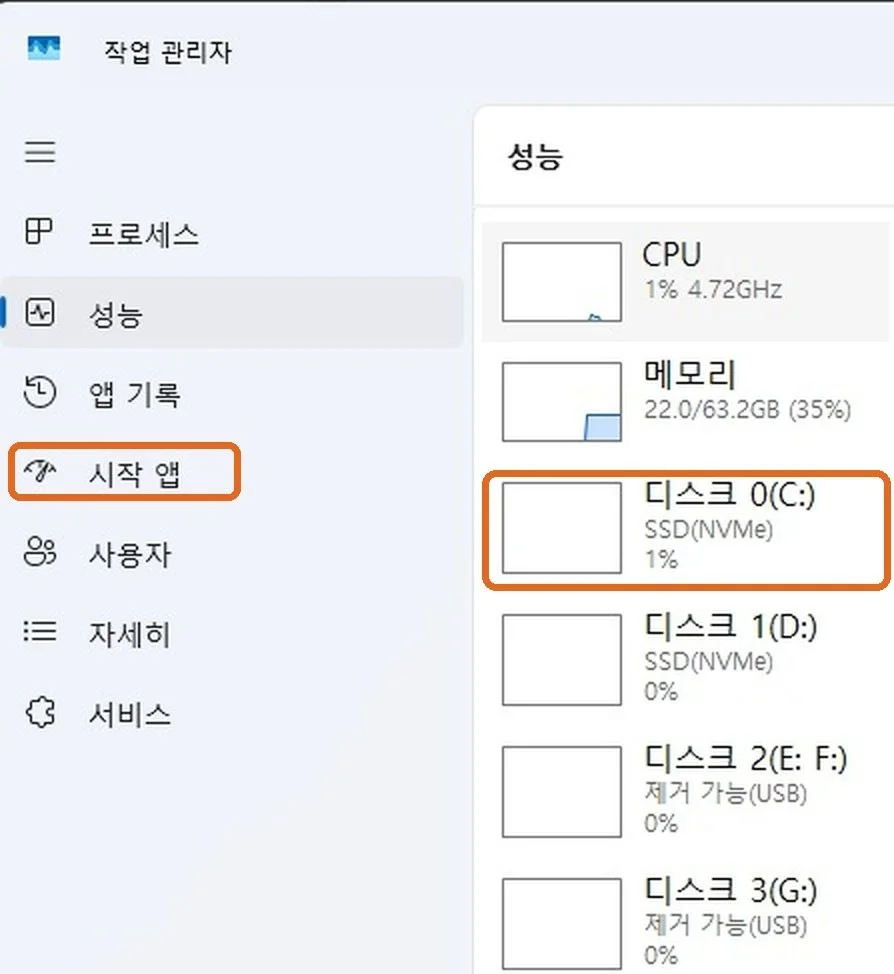
대부분의 PC는 켤 때 디스크 속도에 묶여 있고 더 빠른 디스크가 그 부담을 덜어 줍니다(마이크로소프트 하드웨어 문서). C: 가 HDD라면 설정을 아무리 만져도 줄어드는 폭이 작습니다. SSD로 옮길 때는 자료를 먼저 백업하고, 새로 설치하는 순서는 윈도우 재설치 글에 정리해 두었습니다.
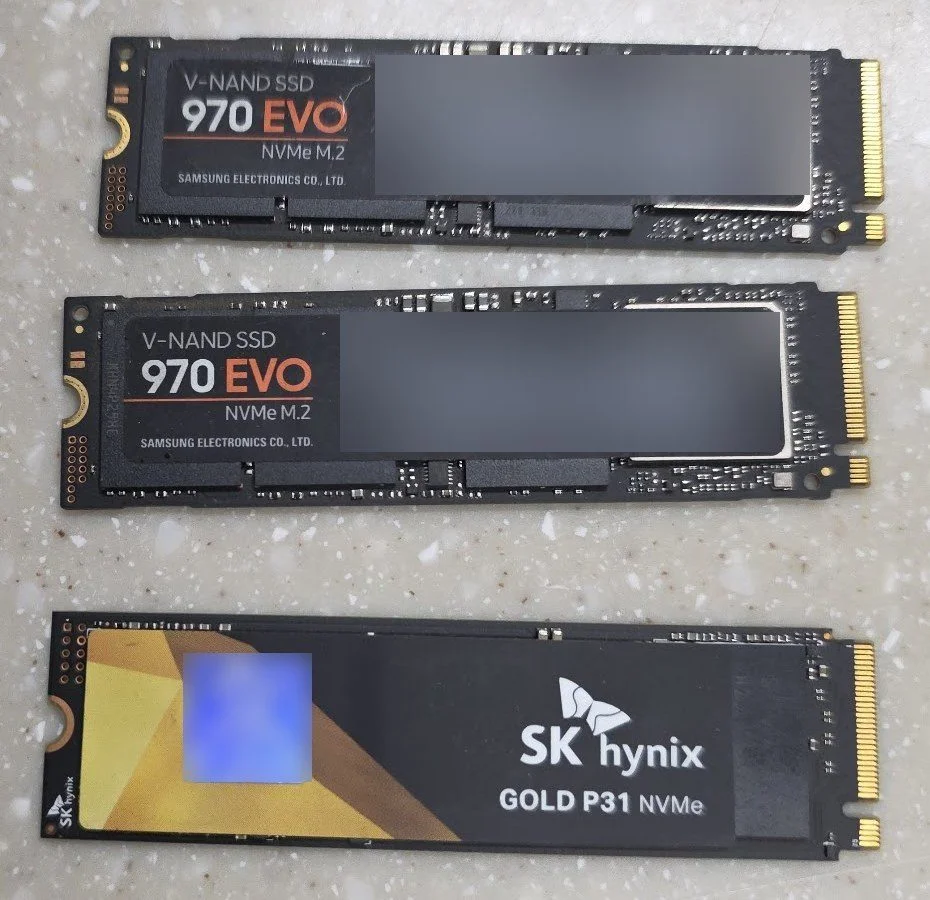
이미 SSD인데 점이 도는 시간이 예전보다 길어졌다면 SSD 상태도 한 번 보세요. 방법은 SSD 수명과 상태 확인하는 법에 있습니다.
바탕화면은 떴는데 한참 버벅인다면
로그인한 뒤 한동안 클릭이 안 먹는 건 대부분 로그인과 함께 따라 켜지는 시작 앱과 서비스 때문입니다. 작업 관리자 시작 앱에서 「시작 시 영향」이 높은 것부터 꼭 필요한지 따져 보고 사용 안 함으로 끄면 됩니다. 지워지는 게 아니라서 나중에 다시 켤 수 있습니다.
무엇을 끄고 무엇을 남길지는 시작 프로그램 정리 글에 따로 적었습니다. 시작 앱을 줄였는데도 켜자마자 작업 관리자의 디스크가 100% 가까이 붙어 있다면 디스크 사용률 100%일 때 확인할 것으로 넘어가세요.
느려진 것 말고 다른 신호가 같이 있다면
부팅이 느려지면서 하드디스크에서 평소와 다른 소리가 나거나, 파일을 열 때마다 한참 멈추거나, 켤 때 디스크 오류 메시지가 보이면 속도보다 자료가 먼저입니다. 중요한 파일부터 다른 곳에 복사해 두고 디스크 상태를 확인하세요. 소리로 짐작하는 법은 컴퓨터 소음이 커졌을 때에, 전체 점검 순서는 컴퓨터 느려짐 점검 순서에 있습니다.
자주 묻는 질문
다시 시작이 껐다 켜는 것보다 더 오래 걸려요
빠른 시작이 켜진 PC에서는 흔한 일입니다. 껐다 켤 때는 저장해 둔 상태를 읽어 일부 과정을 건너뛰지만 다시 시작은 그 기능을 쓰지 않습니다. 고장으로 보기보다 두 방식이 원래 다르다고 보면 됩니다.
확인한 공식 자료: Microsoft Learn 「빠른 시작과 업데이트」(영문) · Microsoft Learn 「시작·종료 경험」(영문) · Microsoft Learn 「최대 절전 켜고 끄기」(영문) · ASUS 「부팅 장치 순서 설정」(영문)
대표 그림은 AI로 만들었습니다.