WHEA_UNCORRECTABLE_ERROR는 CPU, 램, 그래픽카드 같은 부품이 스스로 바로잡지 못한 오류를 윈도우에 알렸을 때 뜨는 블루스크린입니다. 윈도우를 다시 깔기 전에, 오버클럭이나 램 XMP를 켜 두었다면 바이오스 기본값으로 되돌리세요. 그래도 뜨면 온도와 팬, 램, SSD, 파워 순서로 하나씩 확인합니다.
PC방을 오래 하면서 블루스크린을 꽤 봤는데, 따라가 보면 보통 그래픽카드나 메모리 쪽 문제가 많았습니다. 마이크로소프트 문서도 이 오류를 대개 물리적인 하드웨어 고장으로 보고, 드라이버가 원인일 가능성은 낮게 봅니다.
📑 목차 보기 (8개 항목)
0x124 오류는 어디가 고장 났다는 뜻인가요
부품 하나가 「고칠 수 없는 오류」를 보고했다는 뜻이고, 어느 부품인지는 화면만으로는 알 수 없습니다. WHEA는 Windows Hardware Error Architecture의 줄임말로, 하드웨어 오류를 윈도우가 받아서 기록하는 구조입니다. 오류 번호는 0x124이고 기록에 따라 0x00000124처럼 앞에 0이 붙어 보입니다. 이런 오류가 올라오면 윈도우는 그대로 멈춰 버립니다.
마이크로소프트가 꼽는 원인은 열, 결함 있는 부품, 메모리, 고장 나기 시작한 프로세서입니다. 같은 문서에 오버클럭을 켰다면 꺼 보고, 팬이 제대로 도는지, 메모리에 결함이 없는지 확인하라는 내용도 들어 있습니다. 아래 순서도 이 범위 안에서 손이 덜 가는 것부터 놓았습니다.
언제 떴는지가 첫 단서입니다
| 이럴 때 떴다면 | 먼저 볼 곳 |
|---|---|
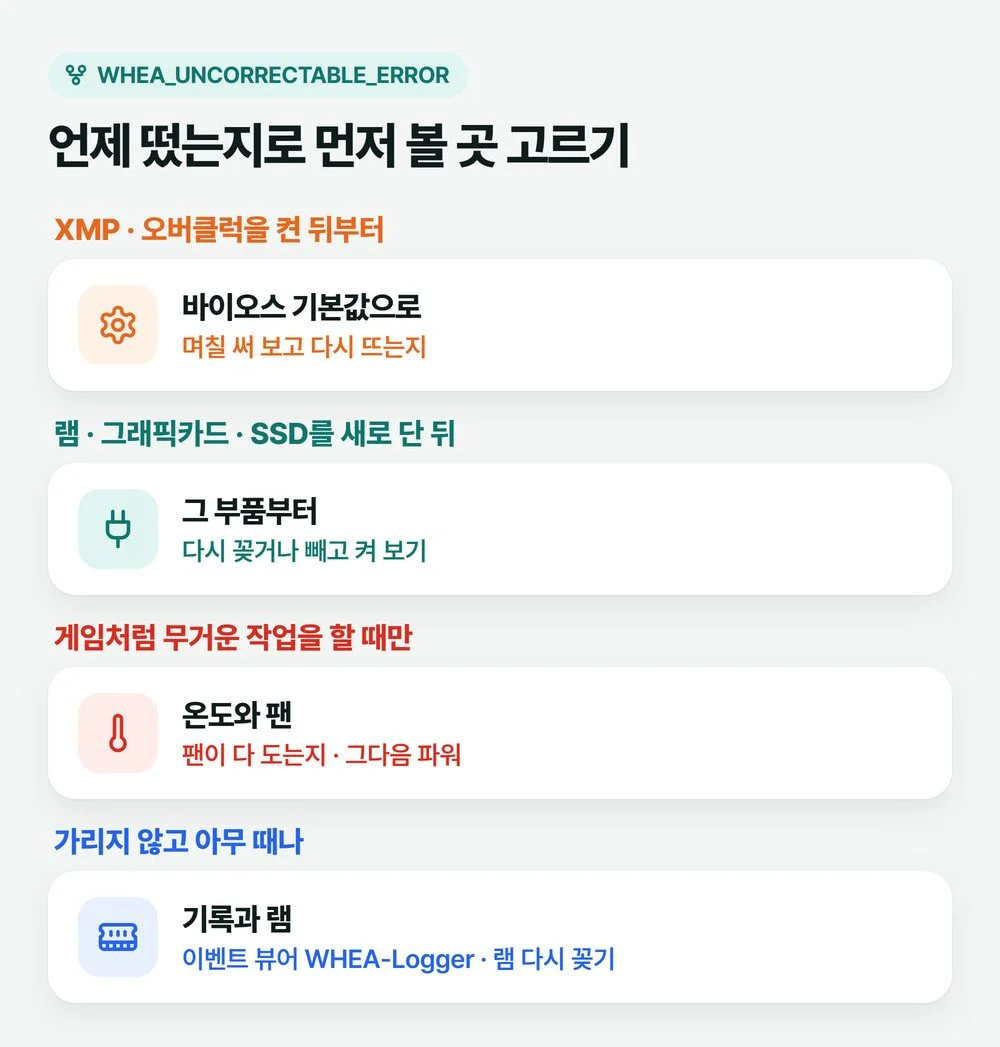
| XMP나 오버클럭을 켠 뒤부터 | 바이오스 기본값으로 되돌리기 |
| 램·그래픽카드·SSD를 새로 단 뒤 | 그 부품을 다시 꽂거나 빼고 켜 보기 |
| 게임처럼 무거운 작업을 할 때만 | CPU·그래픽카드 온도와 팬, 그다음 파워 |
| 가리지 않고 아무 때나 | 이벤트 뷰어 기록, 램 다시 꽂기 |
이벤트 뷰어에서 어느 부품이 보고했는지 봅니다
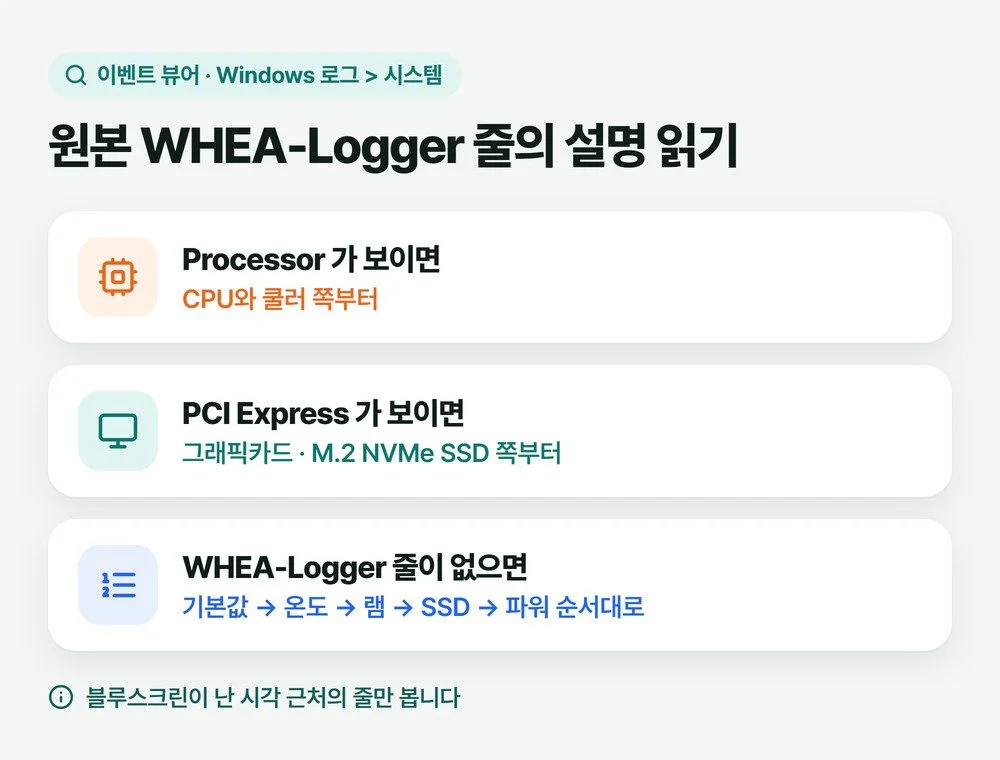
다시 켜서 윈도우에 들어가진다면 기록부터 봅니다. 이벤트 뷰어에서 Windows 로그 > 시스템을 열고, 블루스크린이 난 시각 근처에서 원본이 WHEA-Logger인 줄을 찾으세요. 하드웨어 오류는 이 이름(정식 이름 Microsoft-Windows-WHEA-Logger)으로 시스템 로그에 남고, 아래 일반 탭에 사람이 읽을 수 있는 설명이 붙습니다.
설명에 Processor(프로세서)라는 말이 있으면 CPU와 쿨러 쪽을, PCI Express라는 말이 있으면 그래픽카드나 M.2 NVMe SSD처럼 PCIe로 연결된 부품을 먼저 봅니다. 기록을 찾는 자세한 순서는 이벤트 뷰어 보는법에 있습니다. WHEA-Logger 줄이 안 보이면 아래 순서대로 가면 됩니다.
오버클럭과 XMP부터 기본값으로 되돌립니다
CPU 오버클럭을 한 적이 없어도 램 XMP를 켜 두었다면 여기에 해당합니다. XMP는 DDR4·DDR5 램을 표준 설정보다 빠르게 돌리는 메모리 오버클럭입니다(인텔 안내). 인텔의 이 오류 해결 문서도 첫 단계가 바이오스 설정을 기본값으로 돌리고 다시 켜 보는 것입니다.
⚠️ 바꾸기 전에 지금 화면을 찍어 두세요
RAID나 Intel VMD 설정 위에 윈도우를 깐 PC는 기본값을 불러오면 그 설정이 바뀌어 부팅이 안 될 수 있습니다. 바이오스 화면을 휴대폰으로 찍어 두면 나중에 그대로 되돌릴 수 있습니다.
- 켤 때 Del이나 F2를 눌러 바이오스에 들어갑니다. 안 되면 켤 때 화면 아래쪽에 뜨는 키 안내를 봅니다.
- 기본값(최적 기본값)을 불러오는 항목을 고르고 저장한 뒤 다시 켭니다. ASUS 보드는 F5가 기본값 불러오기, F10이 저장입니다. 다른 회사 보드는 화면 아래 키 안내를 따릅니다.
- 며칠 그대로 써 보며 다시 뜨는지 봅니다. 기본값에서는 멀쩡하다면 XMP나 오버클럭이 원인이니 다시 켜지 말고 씁니다.
바이오스에 들어가지지 않거나 기본값을 불러온 뒤 켜지지 않으면 CMOS 초기화로 설정을 처음 상태로 돌립니다.
인텔 13·14세대 코어 i5·i7·i9 데스크톱이라면 하나 더 봅니다. 인텔은 이 CPU 일부의 불안정 문제(Vmin Shift)를 두고 바이오스의 Intel Default Settings를 지키고, 마이크로코드 0x12F 이상이 든 최신 바이오스를 쓰라고 권합니다. 그 안내에 WHEA 코드가 직접 적혀 있지는 않으니, 해당 CPU라면 기본값을 확인할 때 바이오스 판도 함께 봐 두세요. 업데이트는 도중에 꺼지면 보드가 켜지지 않을 수 있어서 바이오스 업데이트 방법의 순서대로 합니다.
게임할 때만 뜬다면 온도와 팬을 봅니다
부하가 걸릴 때만 뜬다면 열이 먼저입니다. 전원을 끄고 전원선을 뽑은 뒤 옆판을 열고, 다시 켜서 CPU 쿨러, 그래픽카드 팬, 파워 팬이 실제로 도는지 눈으로 봅니다. 팬이 두세 개 달린 그래픽카드는 그중 하나만 느리게 돌거나 멈춰 있는 경우가 매장에서도 흔해서 하나씩 따로 봐야 합니다.
CPU 온도는 바이오스 첫 화면에서, 그래픽카드 온도는 작업 관리자에서도 볼 수 있습니다. CPU는 CPU 온도 확인, 그래픽카드는 그래픽카드 온도 글에서 걱정할 숫자를 보면 됩니다. 팬과 방열판에 먼지가 쌓였다면 컴퓨터 먼지 청소 순서대로 털어 냅니다. 저희 매장은 1년에 두세 번 본체를 밖으로 들고 나가서 합니다.
아무 때나 뜬다면 램을 다시 꽂아 봅니다
게임과 상관없이 아무 때나 뜨면 램 차례입니다. 저는 메모리 진단을 오래 돌리기보다 램을 빼서 다시 꽂거나 다른 슬롯에 꽂아 보는 것부터 합니다. 금색 접점이 뿌옇다면 지우개로 살살 닦고 꽂습니다. 빼고 꽂는 요령과 주의할 점은 램 재장착 글에 있습니다.
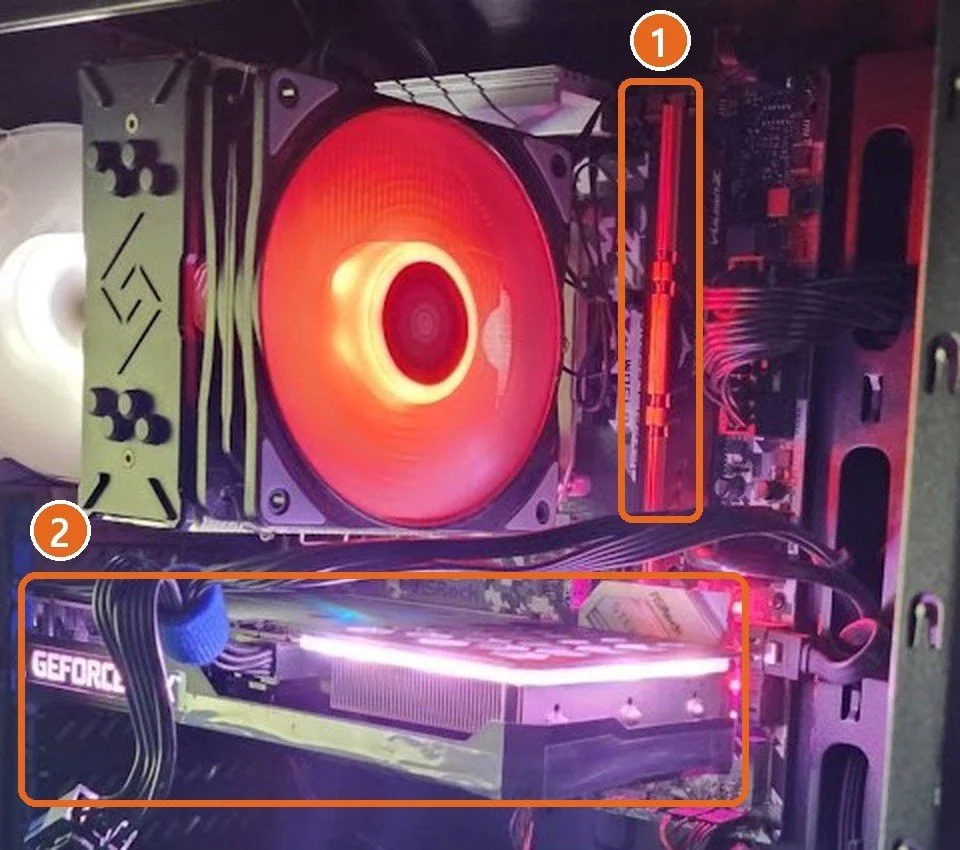
램이 두 개 이상이면 하나만 남기고 며칠 써 보는 식으로 범인을 좁힐 수 있습니다. 인텔 안내에도 부품을 최소한으로 줄여 켜 보는 단계가 들어 있습니다. 시간 여유가 있으면 Windows 메모리 진단도 함께 돌려 봅니다.
SSD가 의심되면 포맷하지 말고 자료부터 옮깁니다
M.2 NVMe SSD는 그래픽카드처럼 PCIe로 연결되는 부품이라, 이벤트 뷰어 설명에 PCI Express가 보였거나 새 SSD를 단 뒤부터 이랬다면 후보에 올립니다. 이때 바로 포맷하거나 윈도우를 다시 깔면 안 됩니다. 윈도우가 켜지는 동안 사진과 문서부터 외장하드로 옮겨 두세요.
자료를 옮긴 다음 SSD 수명 확인 순서로 상태가 나빠졌다고 나오는지 봅니다. 상태가 괜찮다면 전원을 끄고 SSD를 슬롯에서 뺐다가 끝까지 다시 꽂고 나사를 조여 봅니다.
파워와 그래픽카드는 바꿔 끼워 봐야 압니다
여기까지 해도 뜨면 남는 것은 파워, 그래픽카드, 그리고 CPU와 메인보드입니다. 인텔 안내의 점검 항목에도 전원 공급 장치 확인이 들어 있습니다. 매장에는 여분 파워가 늘 한두 개 있어서 의심되면 케이스에 다 고정하지 않고 본체 위에 눕혀 선만 연결한 채 잠깐 켜 봅니다. 집에 여분 파워가 없다면 파워서플라이 고장 증상 글의 확인 방법부터 보세요.
그래픽카드는 다른 PC에 꽂아 보거나, CPU에 내장 그래픽이 있다면 그래픽카드를 빼고 메인보드 쪽 단자에 모니터를 연결해 며칠 써 봅니다. 그래도 같은 화면이 뜨면 CPU나 메인보드 쪽이고, 이쯤부터는 집에서 더 가르기 어렵습니다. 보증 기간 안이라면 AS 연락처의 CPU 칸이나 메인보드 칸을 보고 맡기세요.
부품을 다 봤는데 이상이 없고 기록에 특정 장치 이름이 보인다면, 그 장치의 드라이버를 윈도우 업데이트나 장치 관리자에서 새로 받아 봅니다. 다른 블루스크린 코드도 함께 떴다면 블루스크린 원인에서 코드별로 이어서 볼 수 있습니다.
자주 묻는 질문
오버클럭을 한 적이 없는데도 WHEA_UNCORRECTABLE_ERROR가 떠요
그럴 수 있습니다. 이 코드는 오버클럭 말고도 열이나 메모리, 고장 나기 시작한 부품 때문에도 뜹니다. 직접 바꾼 기억이 없어도 조립할 때 램 XMP가 켜져 있었을 수 있으니 바이오스에서 한 번 확인하고, 그다음 팬이 도는지와 램을 봅니다.
윈도우를 다시 깔면 해결되나요?
문제를 일으킨 부품이 그대로라면 새로 깐 윈도우에서도 다시 뜰 수 있습니다. 재설치는 시간도 오래 걸리고 자료도 지워지니, 부품 점검을 마친 뒤에도 원인을 못 찾았을 때 생각합니다.
확인한 자료: Microsoft · 버그 검사 0x124 WHEA_UNCORRECTABLE_ERROR · Intel · WHEA_UNCORRECTABLE_ERROR 블루 스크린 해결 · Intel · XMP(영문) · Intel · 13·14세대 데스크톱 불안정 안내(영문) (2026년 11월 확인)
대표 그림은 AI로 만들었습니다.