이런 상황이신가요
게임을 켜면 「vcruntime140.dll이(가) 없어 코드 실행을 진행할 수 없습니다. 프로그램을 다시 설치하면 이 문제가 해결될 수 있습니다」라는 창이 뜨고 아무것도 안 됩니다. 게임을 지우고 다시 깔아도 똑같고, 검색해 보면 DLL 파일만 따로 받으라는 사이트가 많아서 그래도 되는지 망설여집니다.
핵심 답변
vcruntime140.dll 오류는 DLL 파일 하나를 받아서 풀 일이 아닙니다. 마이크로소프트가 배포하는 Visual C++ 재배포 가능 패키지를 x64와 x86 두 개 다 까세요. vcruntime140.dll은 그 패키지에 들어 있는 파일이라 패키지를 깔면 제자리에 같이 들어갑니다. 64비트 윈도우라도 32비트로 만든 게임은 x86 쪽 파일을 찾기 때문에 둘 다 깔아 두는 게 맞습니다.
이미 깔려 있는데도 창이 뜨면 「설치된 앱」에서 그 패키지를 복구하고 PC를 다시 시작합니다. 설치 자체가 실패하면 마이크로소프트 문제 해결 문서 순서대로 백신을 잠깐 끄거나 관리자 권한으로 다시 실행해 봅니다.
📑 목차 보기 (5개 항목)
vcruntime140.dll 오류, 어떤 파일 이름이 떠도 같은 패키지입니다
창에 뜨는 이름이 조금씩 달라도 해법은 같습니다. 아래 세 파일은 모두 Visual C++ v14 재배포 패키지에 들어 있습니다. 비주얼 스튜디오 2017부터 2026까지 만든 프로그램이 이 한 패키지를 같이 씁니다.
창에 뜬 이름별로 어느 패키지를 보면 되나요
| 창에 뜬 파일 | 까는 것 | 메모 |
|---|---|---|
| vcruntime140.dll | x64 + x86 둘 다 | 32비트·64비트 프로그램 모두 씀 |
| vcruntime140_1.dll | x64 (둘 다 깔아도 무방) | 이 PC에서는 64비트 폴더에만 있었음 |
| msvcp140.dll | x64 + x86 둘 다 | 같은 패키지에 같이 들어 있음 |
표의 「64비트 폴더에만」은 이 글을 쓰며 제 PC의 두 시스템 폴더를 직접 열어 본 결과입니다. x86 패키지가 깔려 있는데도 32비트용 폴더(SysWOW64)에는 vcruntime140_1.dll이 없었고, 64비트용 폴더(System32)에만 있었습니다. 그래서 「_1」이 붙은 이름이 뜨면 64비트 프로그램이 찾는 것으로 보고 x64 패키지부터 확인합니다.
패키지가 아예 없으면 x64와 x86을 둘 다 깝니다
먼저 깔려 있는지부터 봅니다. 설정 → 앱 → 설치된 앱에서 검색 칸에 「Visual C++」를 칩니다. 제 PC에는 이렇게 두 줄이 보입니다.
- Microsoft Visual C++ v14 Redistributable (x64) – 14.51.36247
- Microsoft Visual C++ v14 Redistributable (x86) – 14.51.36247
예전에 깐 PC라면 이름이 「Microsoft Visual C++ 2015-2022 Redistributable」로 보일 수 있습니다. 숫자만 다를 뿐 같은 계열입니다. 두 줄 중 하나라도 없으면 마이크로소프트 공식 주소에서 받아 깝니다.
- 64비트용: vc_redist.x64.exe (마이크로소프트 고정 링크)
- 32비트용: vc_redist.x86.exe
- 받은 파일을 하나씩 실행해 안내대로 설치합니다. 순서는 상관없습니다.
- 다시 시작하라는 창이 뜨면 그대로 따르고, 안 떠도 게임을 켜기 전에 PC를 한 번 다시 시작합니다.
- 「설치된 앱」에 두 줄이 다 보이면 게임을 다시 켜 봅니다.
최신 패키지는 윈도우 10·11용입니다. 윈도우 7이나 8.1을 쓰는 PC라면 이 링크로는 깔리지 않을 수 있습니다.
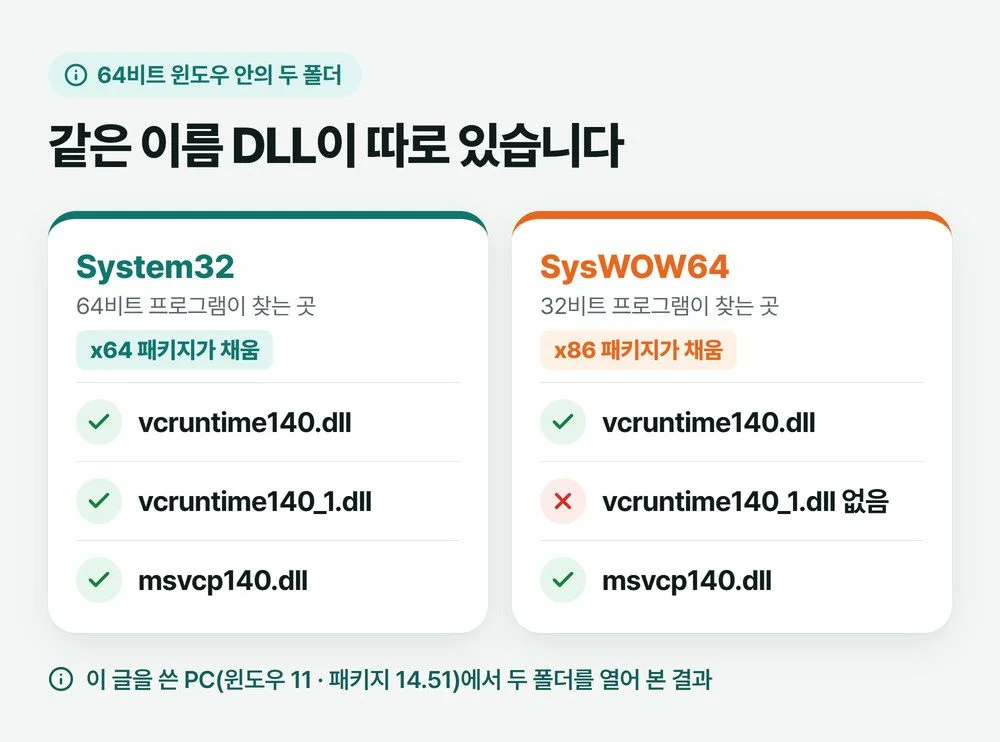
폴더가 둘인 까닭은 윈도우 구조에 있습니다. 64비트 윈도우의 System32 폴더는 64비트 프로그램 몫이고, 32비트 프로그램이 System32를 찾으면 윈도우가 SysWOW64 폴더로 돌려보냅니다(마이크로소프트 「파일 시스템 리디렉터」 문서). DLL 이름이 같아서 겉으로는 구분이 안 될 뿐입니다.
깔려 있는데도 뜨면 복구하고 다시 시작합니다
두 줄이 다 있는데 창이 계속 뜬다면 파일이 깨졌거나 일부가 빠졌을 수 있습니다. 지우고 다시 깔기 전에 복구부터 해 봅니다.
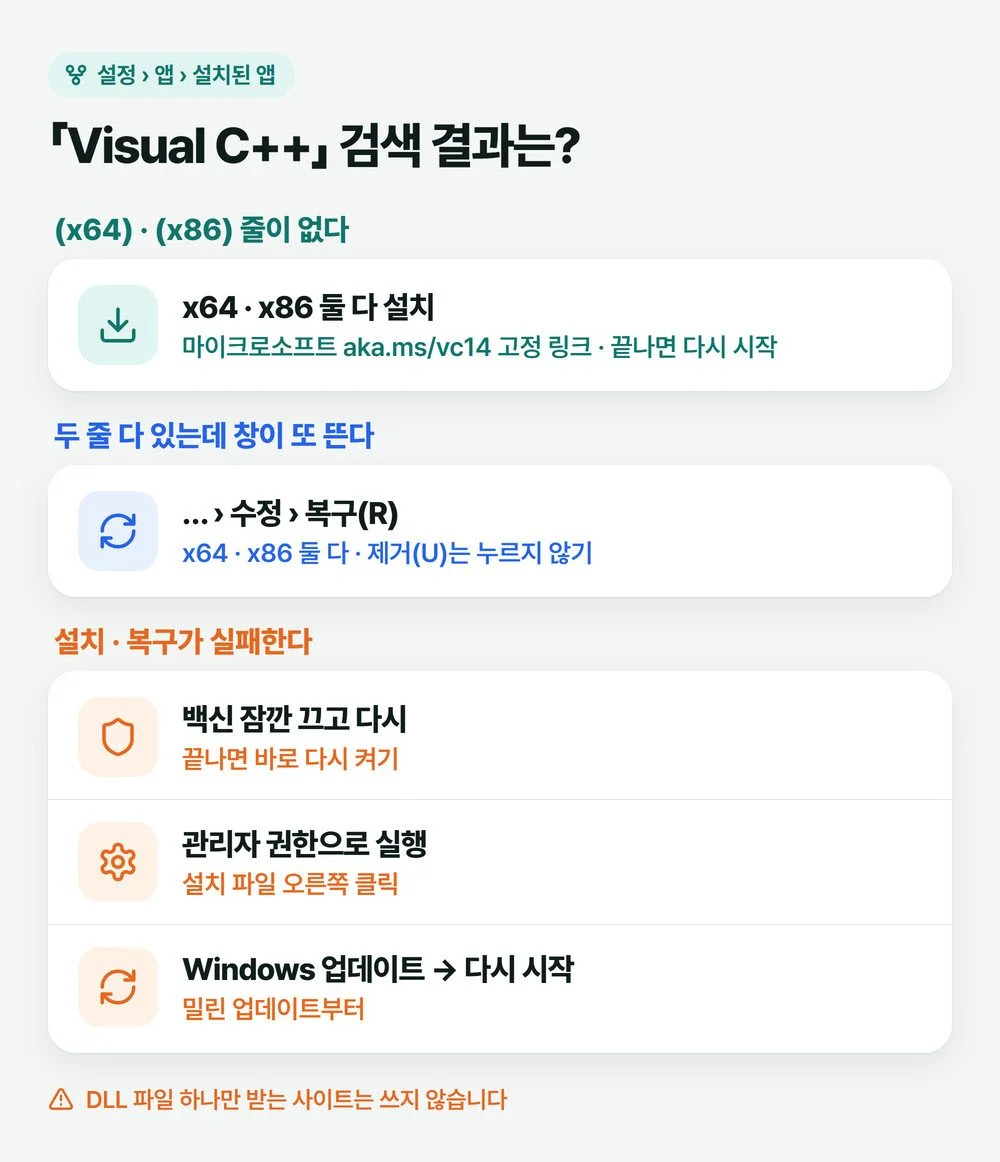
- 설정 → 앱 → 설치된 앱에서 「Visual C++」를 검색합니다.
- (x64) 줄 오른쪽 …을 누르고 수정을 고릅니다.
- 「설치 수정」 창이 뜨면 복구(R)를 누릅니다. 옆의 제거(U)는 누르지 않습니다.
- 끝나면 (x86) 줄도 같은 방법으로 복구합니다.
- PC를 다시 시작하고 게임을 켭니다.
복구는 지우지 않고 깔린 그 버전을 다시 채우는 쪽이라 제거보다 먼저 해 볼 만합니다. 복구 중에 오류가 나면 아래 설치 실패 쪽으로 넘어갑니다.
설치나 복구가 실패하면 마이크로소프트가 권하는 순서대로
마이크로소프트 재배포 패키지 설치 문제 해결 문서가 먼저 권하는 것은 세 가지입니다. 하나씩 해 보고 될 때 멈춥니다.
- 백신을 잠깐 끄고 다시 설치 — 백신이 재배포 패키지 설치를 막는 일이 종종 있습니다. Windows 보안의 실시간 보호나 따로 깐 백신을 잠시 끄고 설치합니다.
- 관리자 권한으로 실행 — 받은 vc_redist 파일을 오른쪽 클릭해 관리자 권한으로 실행을 고릅니다.
- Windows 업데이트부터 — 설정의 Windows 업데이트에서 밀린 업데이트를 다 깔고 다시 시작한 뒤 설치합니다.
⚠️ 백신은 꼭 다시 켜기
설치가 끝나면 그 자리에서 실시간 보호를 다시 켭니다. 끄는 건 설치하는 몇 분 동안만입니다.
실패 창에 숫자가 보이면 원인을 좁힐 수 있습니다. 같은 문서가 정리한 흔한 숫자는 이렇습니다.
- 1603 — 일반 설치 실패. 숫자만으로는 원인을 모르니 위 세 가지부터.
- 5 — 액세스 거부. 권한 문제라 백신 해제와 관리자 권한 실행.
- 32 — 파일이 잠김. 켜 둔 프로그램을 다 닫고, 그래도 안 되면 PC를 다시 시작.
- 1620 — 설치 패키지가 깨짐. 설치 파일을 공식 주소에서 다시 받습니다.
- 1714 — 이전 버전을 지울 수 없음. 이 경우는 문서에 따로 나온 절차를 따라야 해서 아래 출처 링크를 열어 보세요.
패키지는 멀쩡한데 한 게임만 계속 뜨면
다른 게임은 다 켜지는데 하나만 이 창을 띄운다면 그 게임 파일이 덜 받아졌거나 깨졌을 수 있습니다. 스팀 게임이면 라이브러리에서 게임 파일 무결성 검사를 돌립니다. 가는 길은 스팀 실행 안됨 글의 무결성 검사 부분에 그림으로 있습니다. 그래도 안 되면 그 게임 회사 고객지원에 오류 창 문구를 그대로 적어 문의하는 게 빠릅니다. 마이크로소프트 문서도 앱 문제를 고치려는 사용자는 앱 공급업체에 문의하라고 적어 둡니다.
게임이 켜지기는 하는데 하다가 꺼진다면 DLL 창과는 갈래가 다른 문제입니다. 그때는 아래 이어 볼 글로 넘어가세요.
🛠️ PC방·학교 PC에서 뜨면
재부팅하면 처음 상태로 돌아가는 PC는 자리에서 패키지를 깔아도 다음 부팅 때 사라집니다. 이런 PC는 관리하는 쪽이 원본에 x64·x86 두 패키지를 넣어야 끝납니다. 손님이라면 카운터에 오류 창 이름을 알려 주는 게 가장 빠릅니다.
흔히 권하지만 피해야 할 조치
- DLL 파일만 내려받는 사이트에서 vcruntime140.dll 하나 받기. 누가 만든 파일인지 확인할 길이 없고, 마이크로소프트는 자기 사이트에서 받은 것, 자기가 서명한 설치 파일만 깔라고 합니다.
- 받은 DLL을 System32에 직접 복사하기. 32비트·64비트가 엇갈리면 창 이름만 바뀌고 계속 안 됩니다.
- 「DLL 오류를 한 번에 고쳐 준다」는 유료 복구 프로그램부터 깔기. 공식 패키지 두 개면 되는 일입니다.
- 재배포 패키지를 제거(U)부터 누르기. 그 패키지를 쓰는 다른 프로그램까지 같이 안 켜질 수 있습니다. 복구가 먼저입니다.
이 답변이 함께 답하는 질문
- vcruntime140_1.dll이 없다고 떠서 롤이 안 켜져요
- msvcp140.dll이 없어 코드 실행을 진행할 수 없다고 나와요
- 재배포 패키지를 깔았는데도 vcruntime140 창이 계속 떠요
확인한 자료
Microsoft Learn · 지원되는 최신 Visual C++ 재배포 가능 패키지 다운로드 · Microsoft Learn · Visual C++ 재배포 가능 설치 문제 해결 · Microsoft Learn · 파일 시스템 리디렉터(System32·SysWOW64)
대표 그림은 AI로 만들었습니다.