그래픽카드 교체 후 화면이 안 나오면 카드 불량을 의심하기 전에 선부터 보세요. 본체 뒤에서 모니터 선이 새 카드의 단자에 꽂혀 있는지, 본체 안에서 보조전원 선이 틈 없이 끝까지 들어갔는지, 카드가 슬롯 끝 걸쇠까지 잠겼는지 확인하면 됩니다. 셋 다 공구 없이 다시 볼 수 있는 곳입니다.
저는 매장에서 모니터가 깜빡일 때도 HDMI·DP 선부터 바꾸고, 모니터와 그래픽카드에 있는 다른 포트로도 옮겨 봅니다. 그래도 안 되면 바로 옆 모니터와 바꿔 모니터 탓인지 본체 탓인지 가립니다. 카드를 막 바꿨다면 여기에 방금 손댄 본체 안 연결이 더해질 뿐입니다. 새 카드 불량은 연결을 다 확인한 다음에야 가릴 수 있습니다.
📑 목차 보기 (8개 항목)
그래픽카드 교체 후 화면이 어디까지 나오는지부터 가르세요
켜자마자 아무것도 안 나오는지, 메인보드 로고까지는 나오다가 윈도우에서 까매지는지를 먼저 가르세요. 앞쪽이면 연결과 전원, 뒤쪽이면 연결은 맞고 드라이버 쪽입니다.
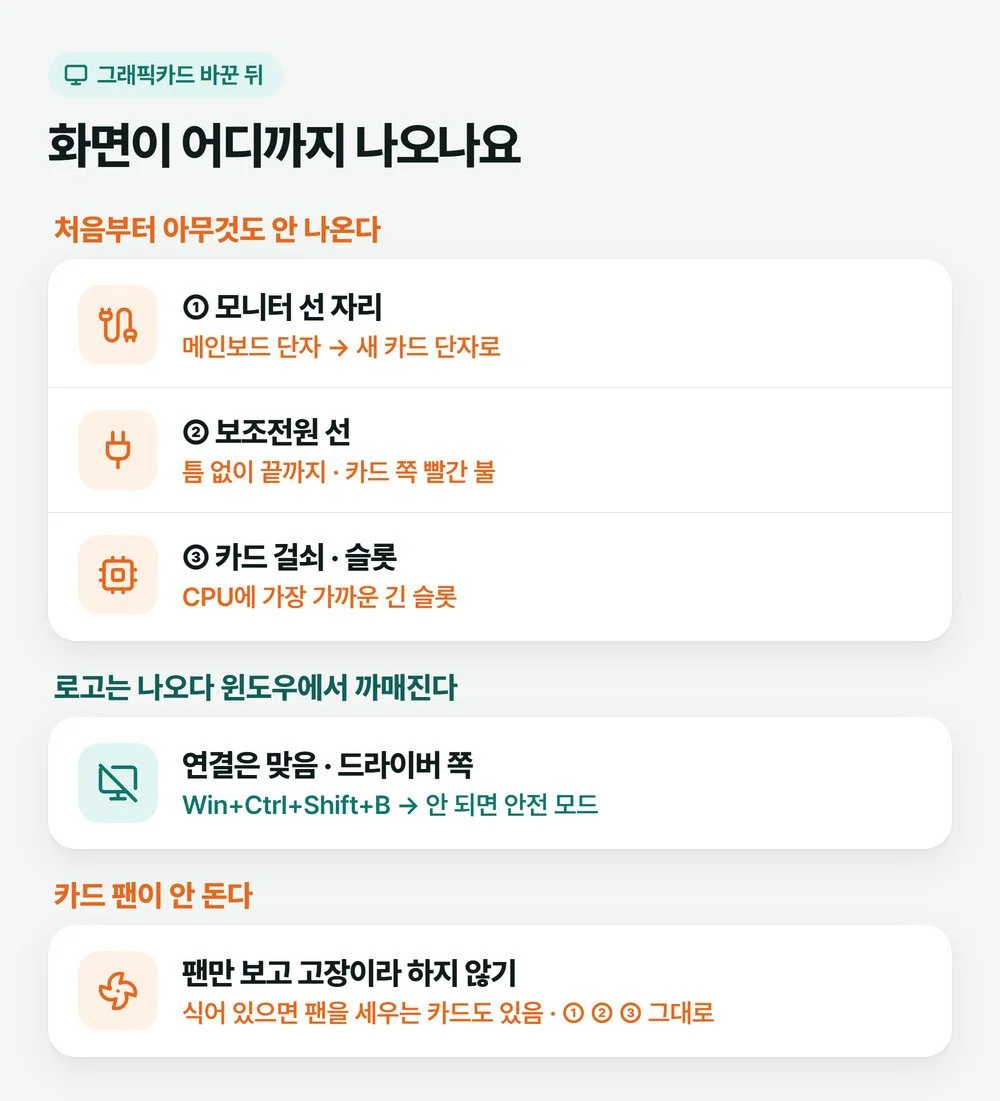
모니터 쪽은 먼저 지워 두면 편합니다. 모니터 버튼을 눌러 메뉴가 뜨면 모니터는 살아 있고 신호만 안 들어오는 것입니다. 모니터 자체를 가르는 순서는 모니터 신호 없음 글에 있고, 여기서는 카드를 바꾼 뒤에만 생기는 자리를 봅니다.
모니터 선이 아직 메인보드 단자에 꽂혀 있지 않나요
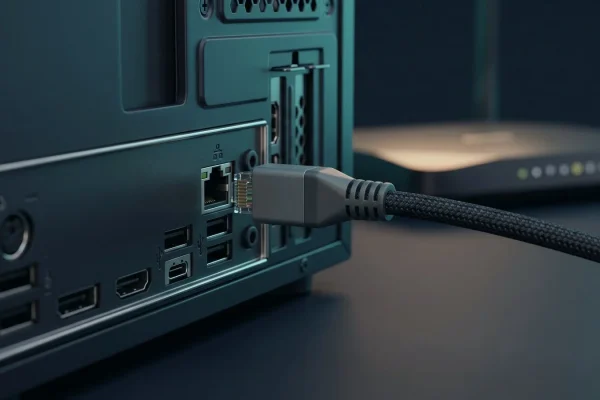
외장 그래픽카드를 달면 모니터 선은 카드 단자에 꽂아야 합니다. 내장 그래픽만 쓰다가 카드를 처음 단 PC라면 선이 메인보드 단자에 그대로 남아 있기 쉽습니다.
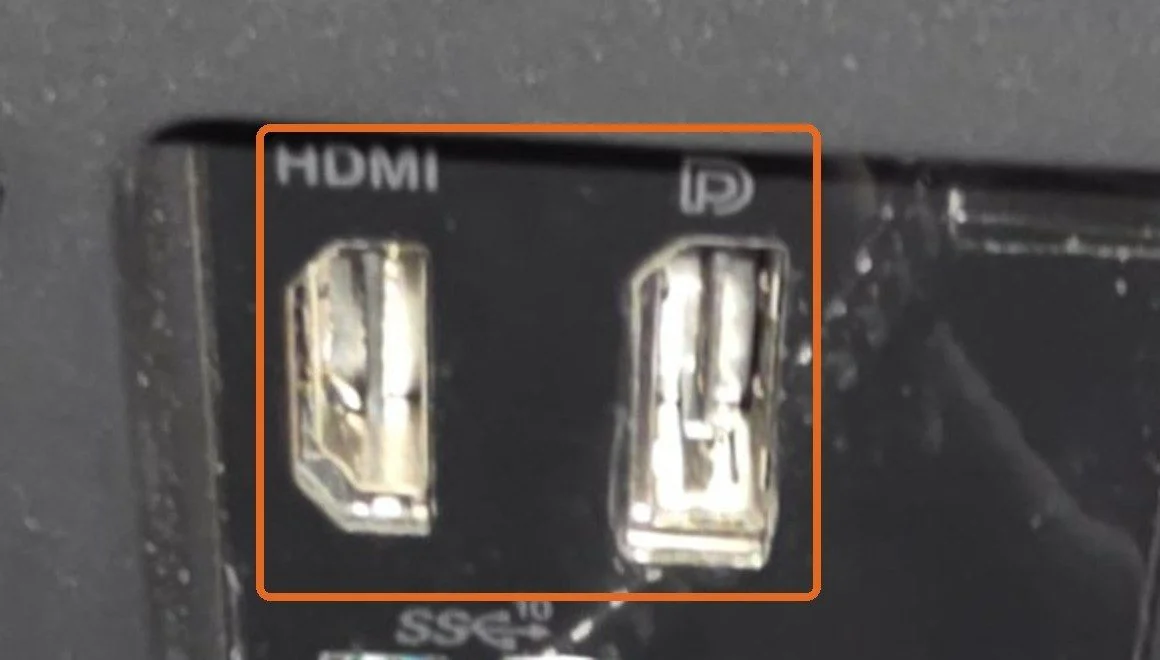
- 본체 뒤를 보면 메인보드 단자는 세로로 모인 판에 있고, 그래픽카드 단자는 그 아래 가로로 누운 철판에 나란히 있습니다.
- 새 카드의 단자가 여러 개라면 다른 칸에도 꽂아 봅니다.
- 예전 카드는 HDMI, 새 카드는 DP로 쓰는 식으로 단자가 바뀌었다면 모니터 입력도 그 이름(HDMI 1, DP 등)으로 맞춰야 합니다.
본체 안에서는 보조전원과 걸쇠를 다시 봅니다
선 자리가 맞는데도 까맣다면 파워 스위치를 끄고 전원선을 뽑은 뒤 옆판을 엽니다. 볼 곳은 보조전원 선, 그리고 카드가 슬롯에 끝까지 들어갔는지 두 가지입니다. 아래는 ASUS 그래픽카드 화면 안 나옴 안내와 엔비디아 RTX 5070 설치 안내서를 기준으로 했습니다.
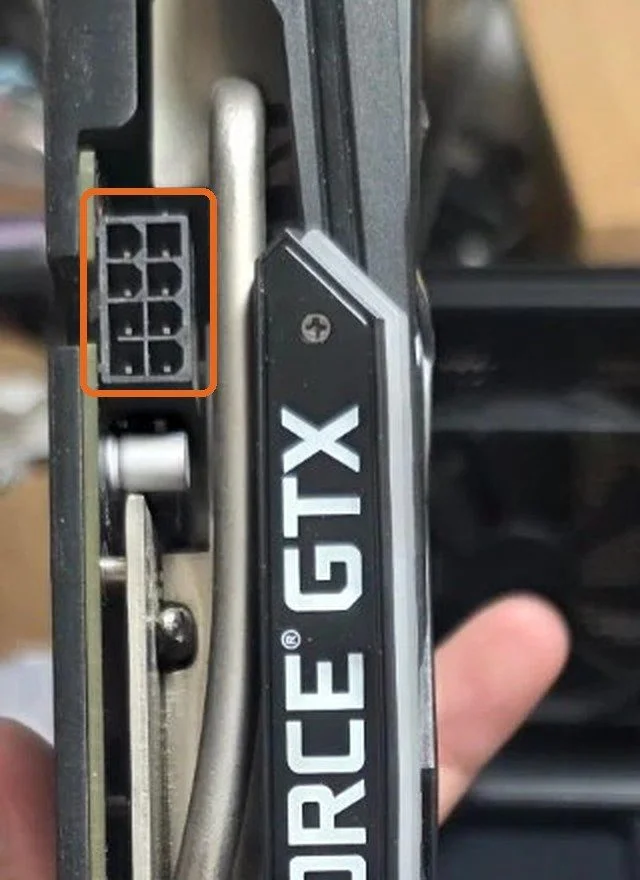
- 보조전원 — 카드 옆면이나 끝의 6핀·8핀 단자가 모두 차 있어야 합니다. 단자가 두 개면 둘 다입니다. 걸림쇠가 걸릴 때까지 밀고, 살짝 당겨 봐서 안 빠지면 됩니다.
- 16핀 전원(최근 고성능 카드) — 플러그가 단자와 평평하게 맞닿을 때까지 끝까지 꽂습니다. 끝에 실 같은 틈이 보이면 덜 들어간 것이니, 그 상태로 계속 쓰지 마세요.
- 8핀 두 개를 받는 어댑터 — 엔비디아 어댑터에는 파워에서 따로 뽑은 선 두 가닥을 연결합니다. 선 하나 끝이 두 머리로 갈라진 것을 둘 다 꽂는 것과는 다릅니다.
- 카드 전원 단자 옆 빨간 불 — 켰을 때 그 자리에 빨간 불이 계속 켜져 있으면 전원 케이블을 다른 것으로 바꿔 봅니다. 이 불이 없는 카드도 있습니다.
- 슬롯과 걸쇠 — 카드는 CPU에 가장 가까운 긴 슬롯(첫째 x16 슬롯)에 꽂습니다. 슬롯 끝 걸쇠가 안 잠겼으면 카드를 뺐다가 홈을 맞춰 딸깍 소리가 날 때까지 수직으로 눌러 넣습니다.
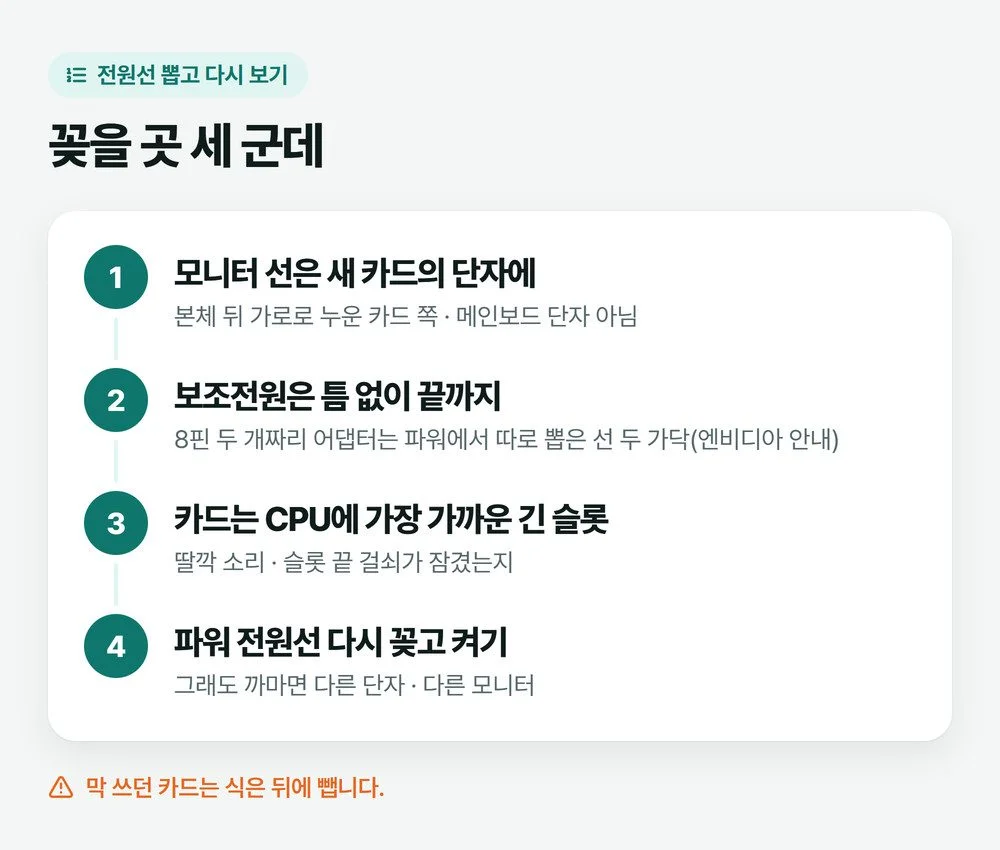
파워가 새 카드를 감당하는지 확인합니다
더 높은 등급 카드로 올렸다면 파워 용량과 전원 선 개수가 새 카드 조건에 맞아야 합니다. 기준은 카드 제조사 공식 사이트의 권장 파워입니다(ASUS 안내).
권장값은 카드마다 다릅니다. 예를 들어 엔비디아 RTX 5070 설치 안내서에는 시스템 파워 650W 이상, 8핀 선 두 가닥 이상 또는 16핀 선 하나가 적혀 있습니다. 내 카드 이름으로 제품 페이지의 권장 파워를 찾아 파워 옆면 스티커의 정격 출력과 견줘 보세요.
로고는 나오는데 윈도우에서 화면이 까매질 때
메인보드 로고나 바이오스 화면이 보인다면 선과 전원은 제대로 된 것입니다. 남은 쪽은 윈도우가 새 카드를 다루는 드라이버입니다.
- 까만 화면에서 Windows + Ctrl + Shift + B를 누릅니다. 그래픽 드라이버를 다시 설정하는 키 조합입니다(마이크로소프트 빈 화면 문제 해결).
- 그래도 까맣다면 안전 모드로 들어가 장치 관리자 > 디스플레이 어댑터에서 카드를 오른쪽 클릭하고 드라이버 업데이트를 고릅니다.
- 라데온에서 지포스로 가는 식으로 회사가 바뀌었다면 옛 카드 드라이버를 지우고 새 카드 드라이버를 까는 편이 깔끔합니다. 지우는 순서와 회사별 공식 도구는 그래픽카드 드라이버를 깨끗하게 다시 설치하는 글에 따로 있습니다.
ℹ️ 덮어 깔지, 지우고 깔지
드라이버를 다시 깔 때 저는 솔직히 귀찮아서 지우지 않고 겹쳐서 깝니다. 엔비디아 카드는 그렇게 해서 특별히 문제가 남았다는 인상이 없었습니다. 라데온은 정리 도구로 다 지운 뒤에 깔라는 권유가 많습니다.
인텔 Arc 카드로 바꿨다면 바이오스 설정도 봅니다
인텔 Arc 그래픽카드는 바이오스에서 CSM(옛 방식 호환, Legacy Mode)을 끄고 UEFI 부팅을 켜야 합니다. Above 4G Decoding과 Re-Size BAR Support도 Enabled(없으면 Auto)로 둡니다(인텔 Arc 빠른 시작 안내).
⚠️ 바이오스는 하나씩 바꿉니다
메뉴 이름과 자리는 메인보드마다 다릅니다. 바꾸기 전 화면을 휴대폰으로 찍어 두고 한 번에 하나만 바꾸세요. 이 조건은 인텔 Arc 카드 이야기입니다. 엔비디아·AMD 카드로 바꿨다면 같은 설정을 따라 바꿀 필요가 없습니다.
그래도 안 되면 카드 불량인지 가립니다
위를 다 해도 안 되면 카드 탓인지 나머지 탓인지 가립니다. 쉬운 것부터 하세요.
- 옆 모니터·다른 선으로 — 아직 안 해 봤다면 옆 PC 모니터에 연결해 모니터 탓부터 지웁니다.
- 다른 PCIe 슬롯에 — 긴 슬롯이 하나 더 있으면 옮겨 꽂아 봅니다. 슬롯에 먼지가 보이면 먼저 털어 냅니다.
- 예전 카드나 내장 그래픽으로 — 예전 카드를 다시 꽂아 화면이 나오면 새 카드나 그 카드의 전원 조건 쪽입니다. CPU에 내장 그래픽이 있으면 카드를 빼고 메인보드 단자로 켜 볼 수도 있습니다.
예전 카드로는 멀쩡하고 새 카드만 안 된다면 산 곳이나 유통사 AS로 갑니다. 받을 곳은 카드에 붙은 유통사 스티커로 갈리고, 번호는 그래픽카드 유통사별 AS 연락처에 모아 두었습니다. 화면은 나오는데 게임 중에 튕긴다면 게임 튕김 현상 점검 순서로 넘어가세요.
자주 묻는 질문
카드 팬은 도는데 화면만 안 나와요. 카드가 고장 난 건가요?
팬이 돈다면 전원은 카드까지 들어가고 있으니, 고장으로 단정하기 전에 연결부터 의심할 만합니다. 모니터 입력 이름이 지금 꽂은 단자와 맞는지, 카드의 다른 칸에서는 어떤지 확인하세요. 예전 카드나 다른 PC에서 새 카드를 시험해 보면 확실해집니다.
8핀 단자가 두 개인데 파워 선 하나에서 갈라진 두 머리를 꽂아도 되나요?
먼저 카드 제조사 설치 안내서를 확인하세요. 엔비디아 RTX 5070 안내서는 8핀 두 개짜리 어댑터에 파워에서 따로 뽑은 8핀 선 두 가닥 이상을 요구합니다. 파워에 8핀 선이 한 가닥뿐이라면 그 파워가 새 카드 조건에 맞는지부터 보는 편이 안전합니다.
화면이 나오고 나서 해상도가 낮고 글씨가 커요.
새 카드 드라이버가 아직 깔리지 않아 윈도우 기본 드라이버로 돌아가는 상태일 가능성이 큽니다. 카드 회사(엔비디아·AMD·인텔) 공식 사이트에서 그 카드용 드라이버를 받아 설치하고 다시 시작하면 원래 해상도를 고를 수 있습니다.
사진: Matheus Bertelli / Pexels