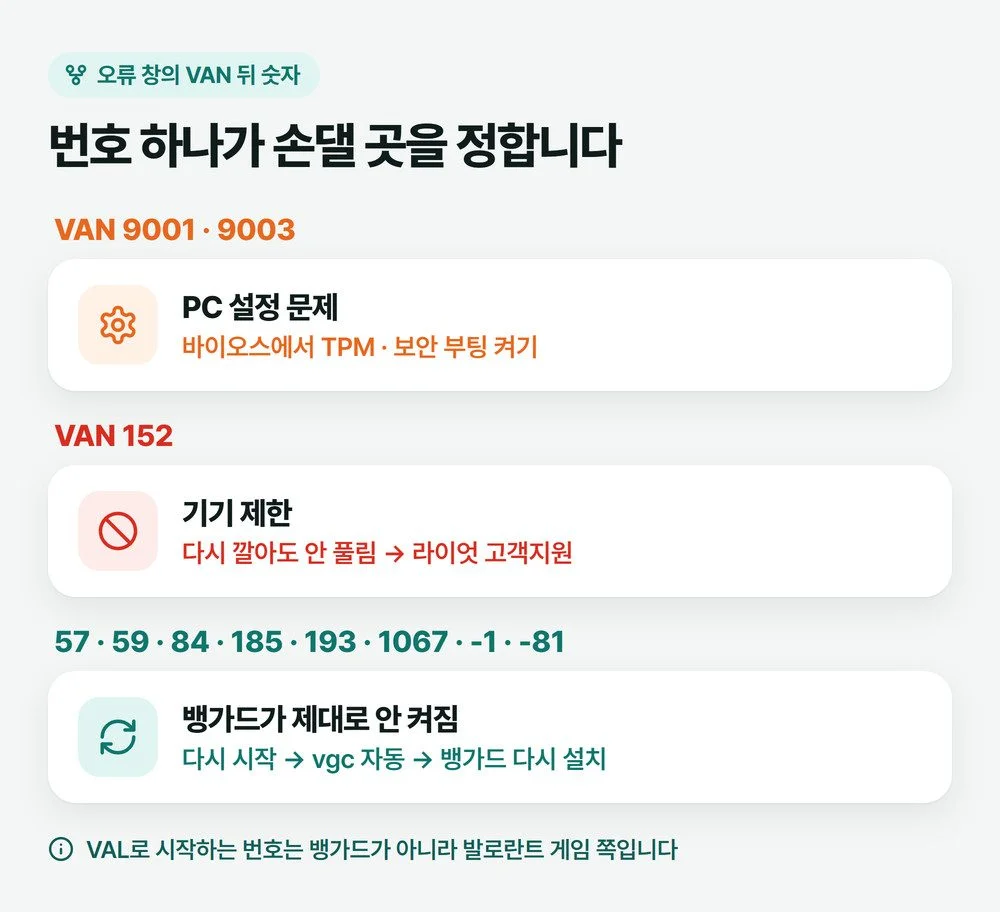
오류 창을 닫기 전에 VAN 뒤의 숫자부터 휴대폰으로 찍어 두세요. 발로란트 뱅가드 오류는 그 숫자에 따라 손댈 곳이 완전히 달라집니다. 9001이나 9003이면 게임이 아니라 PC의 바이오스 설정을 봐야 하고, 152라면 아무리 다시 깔아도 풀리지 않습니다. 57, 84, 1067처럼 그 밖의 번호는 대부분 뱅가드가 제대로 켜지지 않은 경우라서 PC 다시 시작, vgc 서비스 자동 설정, 뱅가드 다시 설치 순서로 풀어 갑니다.
매장 PC처럼 윈도우 업데이트를 한동안 미뤄 둔 PC라면 VAN 84나 1067에서는 업데이트부터 끝내세요. PC방에서는 업데이트가 게임이나 인터넷 속도를 방해할까 봐 아예 정지해 두고 두세 달치를 모아서 하는 경우도 있는데, 라이엇이 이 두 번호에서 맨 처음 시키는 일이 Windows 업데이트입니다. 밀린 업데이트는 오래 걸립니다. 매장에서 보면 그 사이에 모르고 껐다 켜는 일이 많은데, 가끔 그러다 정말 부팅이 안 되거나 윈도우가 깨지기도 하니 끝까지 기다려 주세요.
📑 목차 보기 (6개 항목)
VAN 번호별로 먼저 할 일은 무엇인가요
찍어 둔 번호를 아래 표에서 찾아 「먼저 할 일」 칸부터 하세요. 표에 없는 번호라면 그 아래 공통 순서를 위에서부터 따라가면 됩니다.
내 VAN 번호는 어느 칸인가요
아래 표는 라이엇 지원 문서의 VAN 오류 안내를 번호별로 묶은 것입니다.
| 번호 | 먼저 할 일 | 라이엇이 밝힌 뜻 |
|---|---|---|
| VAN 9001 | 바이오스에서 TPM(인텔 PTT · AMD fTPM) 켜기 | TPM 2.0이 켜져 있지 않음 |
| VAN 9003 | 시스템 정보에서 BIOS 모드부터 확인한 뒤 보안 부팅 켜기 | 보안 부팅이 켜져 있지 않음 |
| VAN 152 | 다시 설치해도 안 풀림 → 라이엇 고객지원 | 하드웨어 ID(HWID) 제한 |
| VAN 57 · VAN -1 | vgc 서비스 자동 → PC 다시 시작 → 뱅가드 다시 설치 | 뱅가드가 실행되지 않았거나 제대로 시작하지 못함 |
| VAN 59 · VAN 193 | 라이엇 클라이언트를 완전히 끄고 다시 켜기 (193은 여러 개 떠 있는 클라이언트부터 닫기) | 뱅가드와 라이엇 클라이언트 사이 통신 문제 |
| VAN 84 · VAN 1067 | Windows 업데이트를 모두 설치하고 다시 시작 | 실행 준비 확인이나 시스템 확인 중 문제 |
| VAN 185 | 컨트롤러와 안 쓰는 USB 장치 빼기 → 다른 PC의 라이엇 클라이언트 로그아웃 | 세션 또는 연결 문제 |
| VAN -81 | PC 다시 시작 → 윈도우 날짜·시간·표준 시간대 확인 | 시작, 연결 유지, 준비 상태 확인 문제 |
창에 VAN이 아니라 VAL이 찍혀 있다면 뱅가드가 아니라 발로란트 게임 쪽 번호입니다. VAL 0·1·38 같은 연결 오류는 라이엇 클라이언트와 게임을 다시 켜는 것이 먼저이고, VAL 44·45는 뱅가드 초기화 문제라서 클라이언트를 다시 켜도 그대로면 라이엇 뱅가드를 지운 뒤 발로란트를 다시 실행합니다.
대부분의 뱅가드 오류는 어떤 순서로 풀까요
VAN 57·59·84·185·193·1067·-1·-81은 라이엇 문서마다 순서가 조금씩 다를 뿐 고치는 재료가 거의 같습니다. PC 다시 시작, vgc 서비스 자동 설정, 뱅가드 지우고 다시 설치, 클린 부팅, 게임 다시 설치입니다.
해외 발로란트 기술 문의 게시판에 최근 30일 동안 올라온 글 608개를 직접 세어 보니(2026년 10월) 뱅가드나 VAN 번호가 나온 글이 105개였습니다. 그중 뱅가드를 지우고 다시 깔았다는 이야기가 32개로 가장 많았고 vgc 서비스가 21개, 보안 부팅이 18개였습니다. 저는 지우고 다시 깔기 전에 vgc 서비스부터 봅니다. 창 하나에서 끝나는 설정이라 먼저 확인해도 손해가 없습니다.
단계 하나를 할 때마다 게임을 켜서 오류가 사라졌는지 보세요. 확인은 경쟁전 말고 연습 모드나 사용자 설정 게임에서 하라고 라이엇 문서에도 나와 있습니다. 고치는 도중에 또 튕기면 탈주로 잡힐 수 있어서입니다.
vgc 서비스를 「자동」으로 바꾸는 법
vgc는 뱅가드가 윈도우에서 돌아가게 하는 서비스 이름입니다. 이 서비스가 꺼져 있거나 「수동」이면 게임을 켜도 뱅가드가 따라 켜지지 않습니다.
- Windows 키 + R을 누르고
services.msc를 입력한 뒤 Enter를 누릅니다. - 서비스 창 목록에서 vgc를 찾습니다. 이름순이라 아래쪽 v 자리에 있습니다.
- vgc를 두 번 눌러 속성 창을 엽니다.
- 「시작 유형」에서 「자동」을 고릅니다.
- 서비스 상태가 「중지됨」이면 「시작」을 누릅니다.
- 「적용」을 누른 다음 「확인」을 누르고, 컴퓨터를 다시 시작합니다.
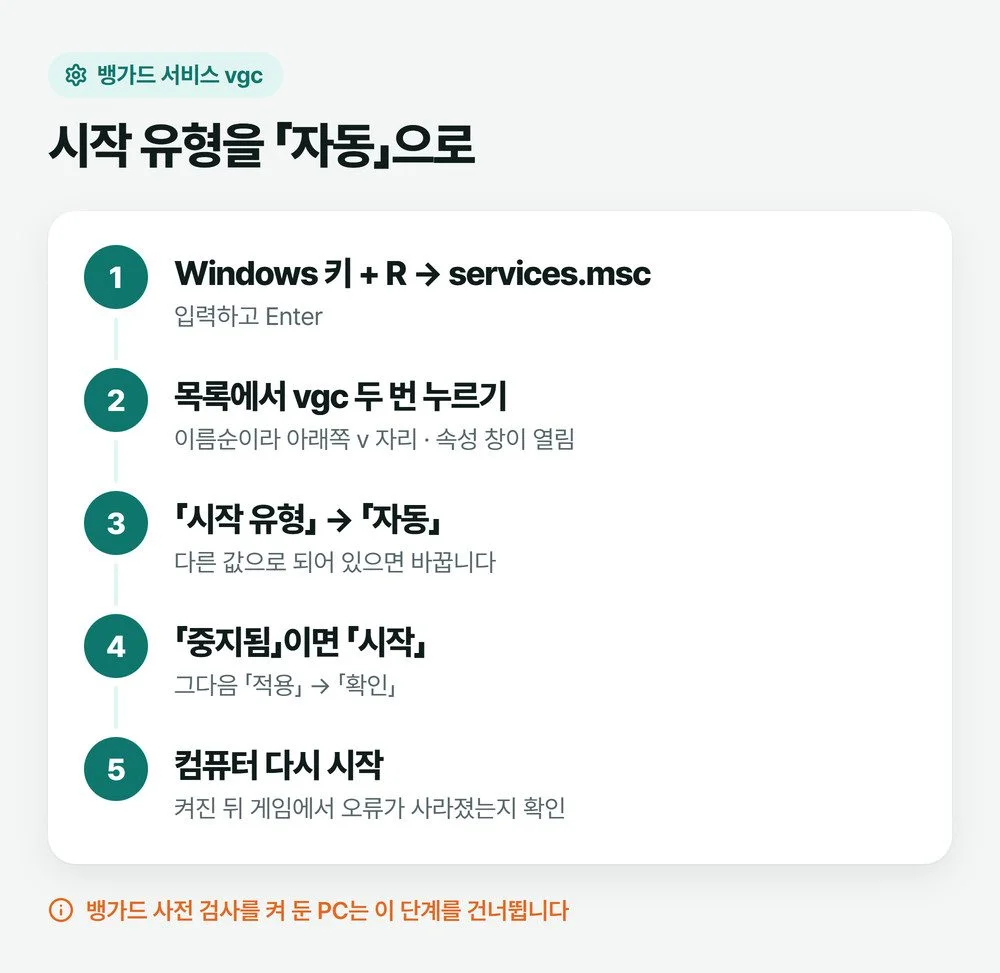
뱅가드 사전 검사 기능을 켜 둔 PC라면 이 단계는 건너뜁니다. 그때는 뱅가드가 윈도우와 함께 켜지지 않고 라이엇 게임을 켤 때 따라 켜지도록 되어 있습니다.
뱅가드를 지우고 다시 설치하는 법
먼저 발로란트와 라이엇 클라이언트를 모두 닫습니다. 그다음 아래 둘 중 편한 쪽으로 지웁니다.
- 작업 표시줄 오른쪽 아래의 빨간 뱅가드 아이콘을 오른쪽 클릭 → 「고급」 → 「뱅가드 삭제」
- 아이콘이 안 보이면 Windows 키를 누르고 「프로그램 추가/제거」를 검색해 목록의 라이엇 뱅가드를 제거
지운 뒤에는 꼭 PC를 다시 시작하세요. 다시 켰을 때 작업 표시줄에 뱅가드 아이콘이 없으면 다 지워진 것이고, 라이엇 클라이언트를 열거나 발로란트를 실행하면 뱅가드가 저절로 다시 깔립니다.
⚠️ 지웠는데도 뱅가드가 남아 있다면
관리자 권한 명령 프롬프트에서 sc delete vgc, sc delete vgk를 차례로 입력하고 PC를 다시 시작한 뒤, C:\Program Files 안에 남은 Riot Vanguard 폴더를 지웁니다. 명령어의 서비스 이름은 vgc와 vgk 두 개뿐입니다. 다른 이름을 넣지 마세요.
여기까지 해도 같은 번호가 뜨면 클린 부팅으로 뱅가드와 부딪히는 프로그램을 찾습니다. 클린 부팅을 거는 순서는 컴퓨터 멈춤 현상 글의 클린 부팅 부분과 같습니다. 그래도 안 되면 그때 게임을 지우고 다시 받습니다.
VAN 9001·9003은 바이오스에서 켜야 풀립니다
VAN 9001은 TPM 2.0이, VAN 9003은 보안 부팅이 꺼져 있다는 뜻입니다. 뱅가드를 다시 깔거나 게임을 다시 받아도 이 설정이 켜지지는 않습니다.
⚠️ 바이오스를 열기 전에
BitLocker(드라이브 암호화)를 쓰는 PC라면 복구 키부터 챙기거나 보호를 일시 중단하세요. 보안 부팅 키나 TPM을 건드린 뒤 윈도우가 복구 키를 물을 수 있습니다. 그리고 아래 확인에서 BIOS 모드가 「레거시」로 나오면 바이오스에서 UEFI로 바로 바꾸지 마세요. 드라이브를 먼저 바꾸지 않고 UEFI로만 돌리면 윈도우가 부팅되지 않습니다.
바이오스에 들어가기 전에 윈도우에서 지금 상태를 먼저 봅니다. Windows 키 + R → msinfo32 → 시스템 정보 창에서 「BIOS 모드」와 「보안 부팅 상태」 두 줄을 찾습니다. TPM은 Windows 키 + R → tpm.msc로 열어 「TPM을 사용할 준비가 되었습니다」 문장과 사양 버전 2.0이 보이는지 확인합니다.
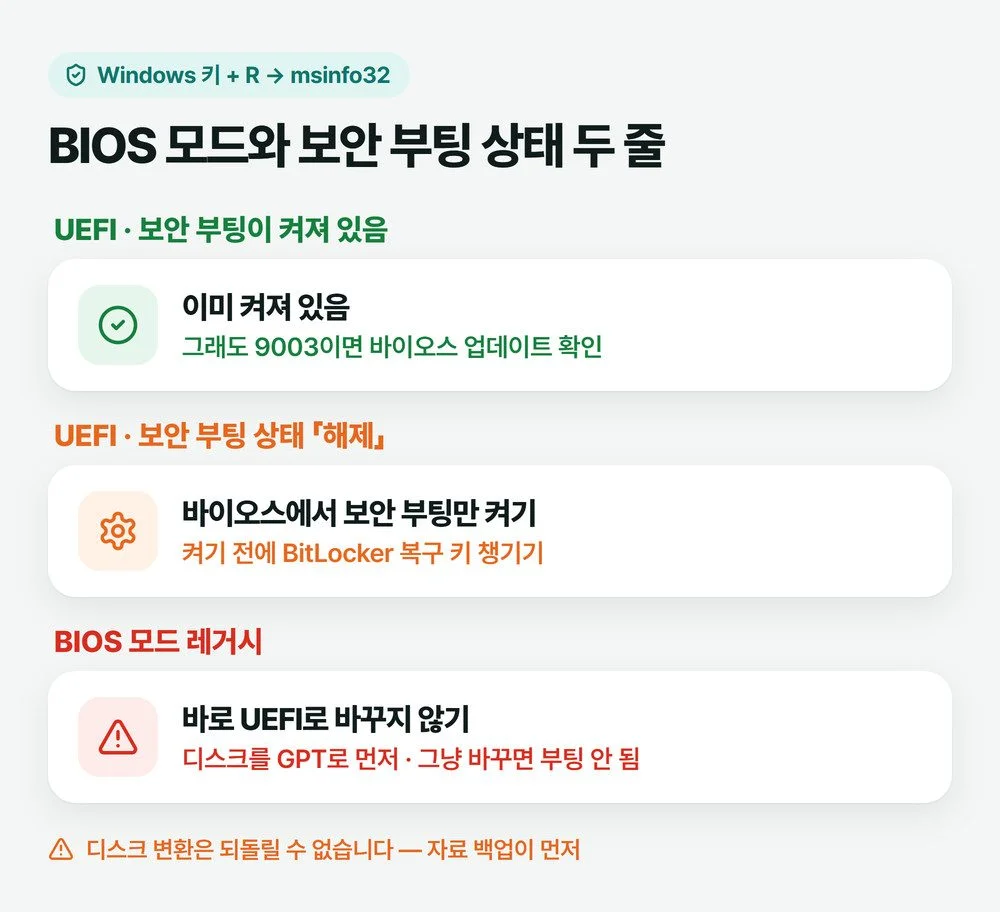
- UEFI인데 보안 부팅 상태가 「해제」 — 바이오스에서 보안 부팅만 켜면 됩니다. 켠 뒤 Secure Boot Violation이 뜨며 안 켜지면 보안 부팅을 켠 뒤 부팅이 막혔을 때를 보세요.
- BIOS 모드가 「레거시」 — 디스크를 MBR에서 GPT로 먼저 바꿔야 합니다. 이 변환은 되돌릴 수 없어서 자료 백업이 먼저입니다. 저라면 이 경우는 바이오스부터 열지 않고, 백업을 끝낸 뒤 시간을 넉넉히 잡을 수 있을 때 합니다. 자신이 없으면 수리점에 맡기는 쪽이 낫습니다. 어차피 윈도우를 새로 깔 생각이었다면 백업 뒤 UEFI 방식으로 다시 까는 길도 있습니다.
- TPM이 안 보이거나 1.2 — TPM 2.0을 바이오스에서 켜는 순서로 가세요. 인텔은 PTT, AMD는 fTPM이라는 이름으로 들어 있는 경우가 많습니다.
시스템 정보에서 보안 부팅이 켜져 있다고 나오는데도 9003이 계속 뜨면 바이오스가 오래된 경우가 있습니다. 라이엇은 이때 메인보드나 PC 제조사 사이트에서 바이오스를 업데이트하라고 하는데, 업데이트 도중에는 전원을 끄면 안 되니 바이오스 업데이트 방법의 준비부터 읽고 하세요.
VAN 152는 다시 깔아도 풀리지 않습니다
VAN 152는 하드웨어 ID(HWID) 제한이라서 지금 쓰는 기기로는 게임을 할 수 없다는 뜻입니다. 뱅가드나 게임을 다시 설치하거나 연결 설정을 바꾸거나 PC를 다시 시작해도 제한은 풀리지 않는다고 라이엇이 못 박아 두었습니다.
이 번호를 보면 위 순서를 하나씩 해 보느라 시간을 쓰지 말고 바로 라이엇 고객지원에 문의를 넣으세요. 라이엇의 VAN 152 문서에 하드웨어 제한 설명으로 가는 링크와 「문의하기」 단추가 함께 있습니다.
순서를 다 해도 같은 번호가 뜨면 무엇을 보내나요
라이엇 고객지원에 문의를 넣을 때는 로그 파일을 꼭 붙이세요. VAN 오류 문서마다 마지막 단계가 「로그를 첨부해 문의」이고, 로그는 라이엇 정비소(RRT)로 모읍니다.
- 오류 창 사진 (VAN 뒤 숫자가 보이게)
- 라이엇 정비소(RRT)로 모은 로그 파일
- 위 순서 중 어디까지 해 봤는지 한 줄 (vgc 자동 · 뱅가드 다시 설치 · 클린 부팅 등)
롤도 같이 깔려 있는데 롤에서는 다른 문제로 튕긴다면 롤 튕김 현상 글이, 발로란트 말고 다른 게임도 똑같이 튕긴다면 게임 튕김 현상을 PC 쪽에서 가르는 순서가 맞습니다.
자주 묻는 질문
뱅가드 사전 검사를 켜 두었으면 vgc를 자동으로 안 바꿔도 되나요?
네. 사전 검사를 켜 두면 뱅가드는 윈도우가 켜질 때가 아니라 라이엇 게임을 실행할 때 필요에 따라 켜지도록 만들어져 있습니다. vgc 시작 유형을 「자동」으로 바꾸는 단계는 사전 검사를 쓰지 않는 PC를 위한 것입니다.
롤에서 뜬 VAN 번호도 같은 방법으로 고치나요?
VAN 번호는 라이엇 뱅가드가 내는 번호라서 라이엇 지원 사이트의 VAN 목록도 게임을 나누지 않고 하나입니다. 롤에서 같은 번호가 떴다면 같은 순서로 해 보면 됩니다. 다만 롤에는 롤 전용 뱅가드 오류 문서도 따로 있으니 번호가 목록에 없으면 그쪽을 함께 보세요.
가상 머신이나 클라우드 PC에서 발로란트를 켜니 VAL 138이 떠요
라이엇은 가상 머신에서 발로란트를 실행하는 것을 허용하지 않습니다. VAL 138이 뜨면 가상 환경이 아닌 일반 윈도우 PC에 게임을 설치해야 합니다.
ℹ️ 확인한 공식 자료
라이엇 지원 — VAN 오류 목록 · vgc 서비스 자동 설정 (2026년 10월 29일 확인 · 번호 뜻과 순서는 라이엇이 문서를 고치면 바뀔 수 있습니다)
사진: Ivan Chumak / Pexels