롤만 자꾸 튕기고 다른 게임은 멀쩡하다면 그래픽 드라이버부터 지우지 마세요. 라이엇 클라이언트의 「복구」를 먼저 한 번 돌립니다. 빠지거나 손상된 게임 파일을 클라이언트가 알아서 고쳐 주고, 롤 튕김 현상이 반복될 때 손이 가장 덜 가는 첫 단계입니다.
복구로도 안 되면 어디서 튕겼는지를 떠올려 보세요. 로딩 화면에서 멈췄는지, 한창 싸우다 바탕화면으로 떨어졌는지에 따라 다음에 볼 곳이 달라집니다.
아래 순서를 다 해 보고 결국 그래픽 드라이버를 바꾸게 되더라도 너무 최신 드라이버보다는 충분히 안정화가 입증된 드라이버 쪽을 고르세요. PC방을 오래 하면서 보면 그쪽이 덜 말썽입니다.
📑 목차 보기 (7개 항목)
롤 튕김 현상은 튕긴 자리마다 볼 곳이 다릅니다
튕긴 자리가 클라이언트인지, 로딩 화면인지, 게임 도중인지만 알아도 볼 곳이 하나로 줄어듭니다. 컴퓨터가 통째로 꺼졌다면 롤이 아니라 PC 쪽 문제입니다.
튕긴 자리마다 먼저 볼 곳은 어디인가요
| 튕긴 자리 | 먼저 볼 곳 |
|---|---|
| 클라이언트 창이 닫히거나 업데이트가 안 끝남 | 클라이언트 「복구」 |
| 챔피언 선택 뒤 로딩 화면에서 멈추거나 게임 창이 안 열림 | 뱅가드 업데이트 → 백신 예외 → 인텔 내장 그래픽 드라이버 |
| VAN으로 시작하는 오류 창이 뜸 | 뱅가드 (오류 번호를 적어 둡니다) |
| 게임 도중 바탕화면으로 떨어짐 | 오버레이 끄기 → 화면 설정 낮추기 → 그래픽 소프트웨어 초기화 |
| 컴퓨터가 꺼지거나 파란 화면이 뜸 | 롤 문제가 아님 → PC 온도·전원·블루스크린 쪽 |
다른 게임도 똑같이 튕긴다면 롤만의 문제가 아닙니다. 게임 튕김 현상을 PC 쪽에서 가르는 순서로 가서 작업 관리자 점유율과 튕긴 기록부터 보세요. 롤을 할 때 컴퓨터가 꺼진다면 게임만 하면 꺼지는 경우, 파란 화면이면 중지 코드로 블루스크린 원인 찾기가 맞습니다.
라이엇 클라이언트에서 복구 누르는 곳
복구는 라이엇 클라이언트의 프로필 아이콘 아래 「설정」에 있습니다. 게임을 지우고 새로 깔기 전에 먼저 해 볼 단계입니다.
- 라이엇 클라이언트에 로그인합니다.
- 오른쪽 위 프로필 아이콘을 누릅니다.
- 「설정」을 고르고, 목록에서 리그 오브 레전드를 고릅니다.
- 「복구」를 누르고 화면 안내대로 기다립니다.
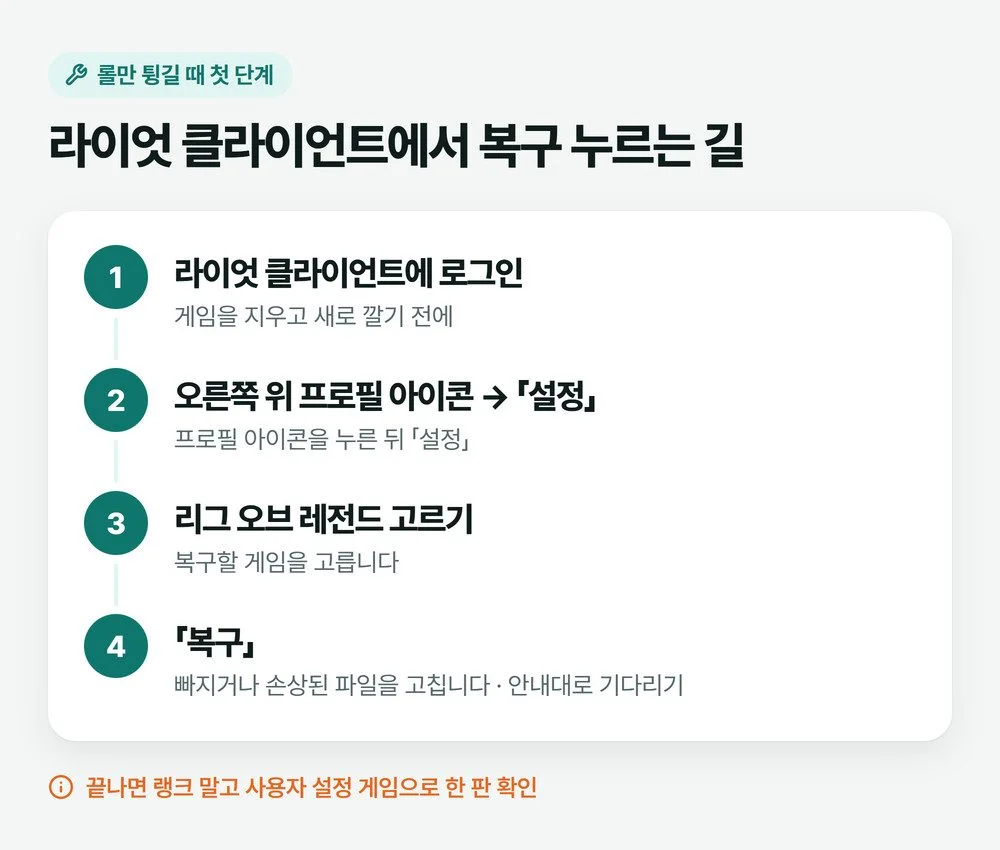
복구 뒤 확인은 사용자 설정 게임이 좋습니다. 라이엇도 튕김 원인을 가를 때 사용자 설정 게임을 켜 보라고 하고, 이 게임은 탈주 페널티 대상도 아닙니다.
로딩 화면에서 멈추거나 VAN 오류가 뜰 때
챔피언 선택까지는 되는데 게임 창이 안 열리거나 VAN 오류가 뜬다면 뱅가드(라이엇의 부정행위 방지 프로그램)부터 업데이트합니다. 롤은 뱅가드가 켜져 있어야 실행되므로 뱅가드에 문제가 생기면 게임에 들어가기 전에 막힐 수 있습니다.
뱅가드를 업데이트하는 순서
- 켜져 있는 롤을 끕니다.
- 로그인하지 않은 상태로 롤 클라이언트를 엽니다.
- 오른쪽 아래에 업데이트 버튼이 있으면 눌러 끝날 때까지 기다립니다.
- 업데이트 창이 닫히면 클라이언트를 다시 열고 로그인합니다.
VAN 오류는 번호마다 해결 방법이 따로 있습니다. 번호를 적어 라이엇 고객지원의 뱅가드 오류 코드 목록에서 찾으세요.
작업 표시줄 오른쪽 알림 영역에 뱅가드 아이콘이 보이면 켜져 있는 것입니다. 뱅가드를 직접 껐다면 PC를 다시 시작해야 롤을 할 수 있습니다.
그래도 로딩에서 멈추면 보는 곳
- 백신 프로그램 — 롤과 뱅가드를 백신의 예외 목록에 넣습니다. 그래도 안 되면 확인하는 동안만 백신을 잠깐 끄고, 확인이 끝나면 바로 다시 켭니다. 라이엇은 뱅가드가 다른 보안 프로그램과 충돌할 수 있다고 봅니다.
- 인텔 내장 그래픽을 쓰는 PC — 오래된 인텔 그래픽 드라이버는 서명 문제로 막힐 수 있습니다. 최신 드라이버로 바꿉니다.
- 메인보드·칩셋 — 위 둘로도 안 되면 메인보드 제조사의 칩셋 드라이버와 펌웨어를 최신으로 맞춥니다.
⚠️ 뱅가드는 지우기 전에 한 번 더
업데이트로 안 풀릴 때만 제어판의 「프로그램 제거」에서 Riot Vanguard를 지우고 다시 설치합니다. 지운 상태로는 롤을 켤 수 없으니, 다시 설치할 시간이 있을 때 하세요.
게임 도중 바탕화면으로 튕길 때
한창 게임을 하다 튕긴다면 게임 위에 겹쳐 뜨는 프로그램(오버레이)부터 끄고, 그다음 화면 설정을 낮춰 봅니다. 라이엇은 디스코드·OBS·스팀처럼 오버레이를 쓰는 프로그램이 롤을 튕기게 할 수 있다고 짚습니다.
- 오버레이 끄기 — 디스코드 오버레이, 방송 프로그램, 스팀 오버레이를 끄고 사용자 설정 게임을 해 봅니다.
- 화면 설정 낮추기 — 게임 안에서 ESC → 「화면」 탭에서 그래픽 설정을 가장 낮게 두고 튕기지 않으면 하나씩 올립니다.
- 그래픽 소프트웨어 초기화 — 엔비디아는 NVIDIA 제어판 「3D 설정 관리」에서 「복구」를 누릅니다. 그래픽카드 프로그램에서 바꾼 값이 게임 설정을 덮어쓰는 경우가 있어서입니다. AMD는 그래픽카드 드라이버를 깨끗하게 다시 까는 순서에 초기화 방법이 함께 있습니다.
무엇이 튕기게 하는지 모르겠다면 클린 부팅
켜 둔 프로그램이 많아서 무엇을 꺼야 할지 모르겠다면 윈도우를 꼭 필요한 것만으로 시작해 봅니다(클린 부팅). 이 상태에서 롤이 안 튕기면 꺼 둔 프로그램 중 하나가 범인입니다. msconfig로 하는 순서와 확인 뒤 되돌리는 법은 컴퓨터 멈춤 현상 글의 클린 부팅 단락에 있습니다. 확인이 끝나면 꼭 원래대로 되돌리세요.
롤 튕김도 탈주로 처리되나요
그렇습니다. 라이엇은 인터넷이 끊기거나 정전이 난 것처럼 피할 수 없는 이유로 나가도 팀원에게는 똑같은 피해가 간다고 보고 탈주로 셉니다. 다만 일부러 나간 것이 아닌 탈주는 처음에 경고로 시작하고, 몇 번 쌓인 뒤에야 강한 페널티가 붙습니다.
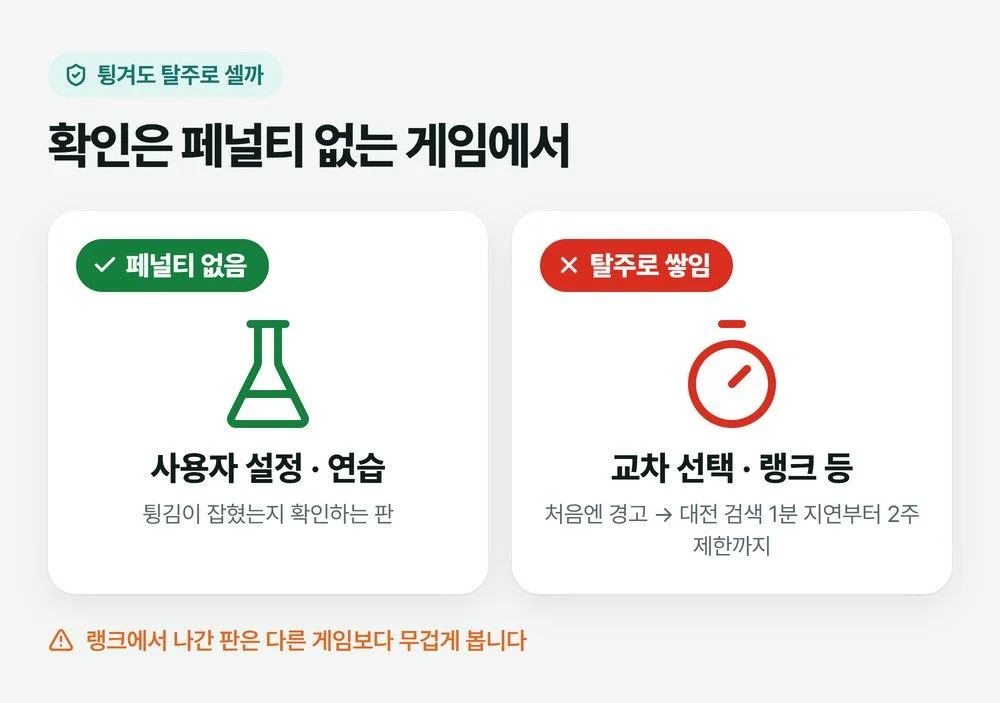
- 페널티는 대전 검색을 기다리게 하는 방식입니다. 가장 가벼운 단계가 1분 지연, 가장 무거운 단계가 2주 동안 대전 검색 제한입니다.
- 랭크 게임에서 나간 것은 다른 게임보다 무겁게 봅니다.
- 사용자 설정 게임과 연습 모드는 페널티 대상이 아닙니다.
- 대기열 지연을 줄이는 판으로는 10분 이상 플레이한 게임만 셉니다.
튕김이 아직 안 잡혔다면 랭크는 잠시 쉬는 편이 낫습니다. 고치는 동안은 사용자 설정 게임으로 확인하고, 두세 판 멀쩡한 걸 본 뒤 대전으로 돌아가세요.
그래도 튕기면 라이엇에 문의할 때
위 순서를 다 해도 롤만 튕긴다면 라이엇 고객지원에 문의합니다. 문의할 때 같이 보낼 것은 r3d 로그, DirectX 진단, 프로세스 목록입니다.
게임을 지우고 다시 까는 것은 이 앞의 마지막 단계로 둡니다. 다시 설치도 손상되거나 빠진 파일을 바꾸는 일이라 복구 버튼과 목적이 같습니다. 복구로 안 풀린 것을 확인한 뒤에 하세요.
확인한 공식 자료: 라이엇 「게임 종료 문제 해결」 · 라이엇 「자리 비움(AFK) FAQ」 (2026년 10월 확인)
자주 묻는 질문
뱅가드를 꺼 두면 롤이 덜 튕기나요?
꺼 두면 롤 자체를 할 수 없습니다. 라이엇 안내로는 롤 클라이언트가 열려 있는 동안과 게임 중에는 뱅가드가 늘 켜져 있어야 하고, 껐다가 다시 하려면 PC를 다시 시작해야 합니다. 뱅가드가 의심되면 끄지 말고 업데이트부터 하세요.
롤 튕김이 계속되면 계정이 정지되나요?
라이엇 자리 비움 FAQ에 나온 탈주 페널티는 대전 검색을 몇 분 늦추거나 일정 기간 막는 방식이고, 가장 무거운 단계가 2주 대전 검색 제한입니다. 튕김이 잡히기 전에 랭크를 계속 돌리면 이 단계가 올라가니 사용자 설정 게임으로 먼저 확인하세요.
사진: Yan Krukau / Pexels