이런 상황이신가요
스팀에서 게임을 업데이트하는데 「디스크 쓰기 오류」가 뜹니다. 깔려 있는 다른 게임은 잘 돌아가는데, SSD가 고장 난 걸까요?
핵심 답변
스팀 디스크 쓰기 오류는 스팀이 설치 폴더에 파일을 저장하지 못했다는 표시이고, 이 문구만으로는 고장인지 알 수 없습니다. 게임을 지우기 전에 오류가 한 게임에서만 나는지, 같은 드라이브의 여러 게임에서 나는지부터 보세요.
다른 게임이 돌아간다고 안심할 일도 아닙니다. 게임 실행은 대개 읽는 일이고 업데이트는 쓰는 일이니까요. PC방을 오래 운영하며 개인 PC 쓰는 분들께 드리는 말은 늘 같습니다. 자료를 잃고 후회하지 말고 미리 백업하세요.
📑 목차 보기 (4개 항목)
스팀 디스크 쓰기 오류는 어디를 보면 원인이 좁혀지나요?
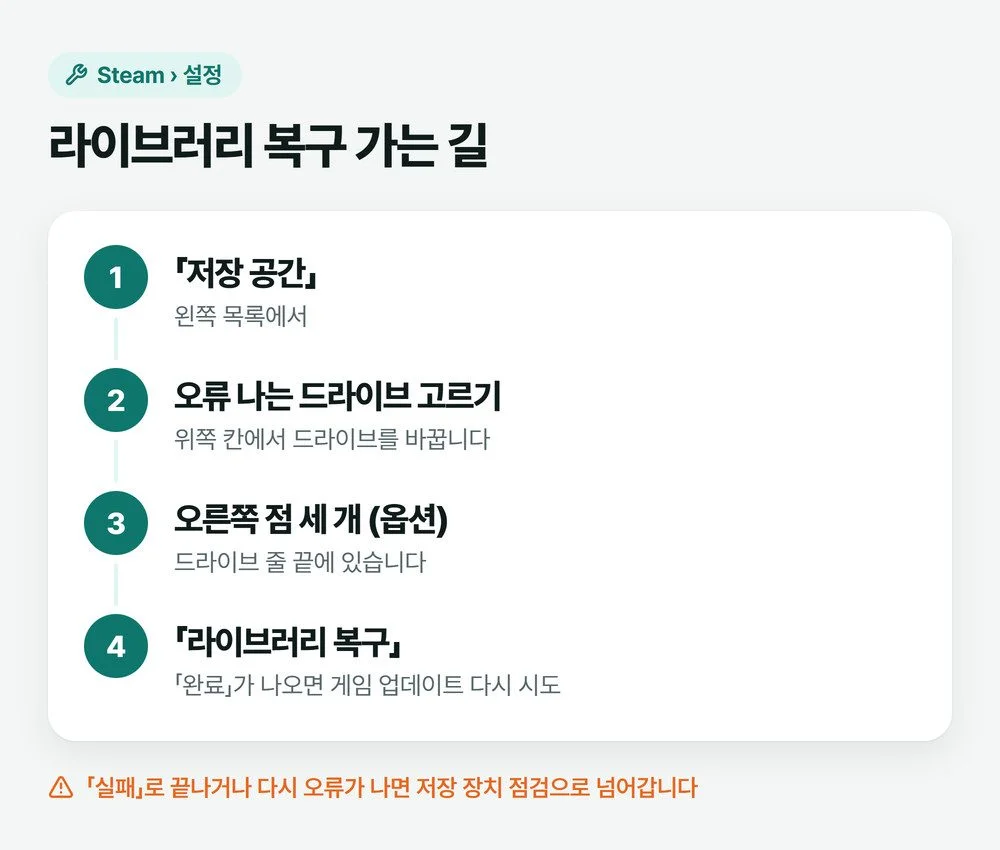
오류 난 게임의 설치 드라이브와, 같은 드라이브에 있는 다른 게임의 업데이트 여부를 보면 좁혀집니다. Steam 메뉴 → 설정 → 저장 공간에 드라이브별 게임 목록이 나옵니다.
그 전에 컴퓨터를 한 번 다시 시작하세요. 재시작은 파일에 걸린 잠금을 풀어 주기 때문에, 잠깐 꼬인 경우라면 여기서 끝나기도 합니다(Steam 클라이언트 문제 해결).
| 이럴 때 | 먼저 볼 곳 |
|---|---|
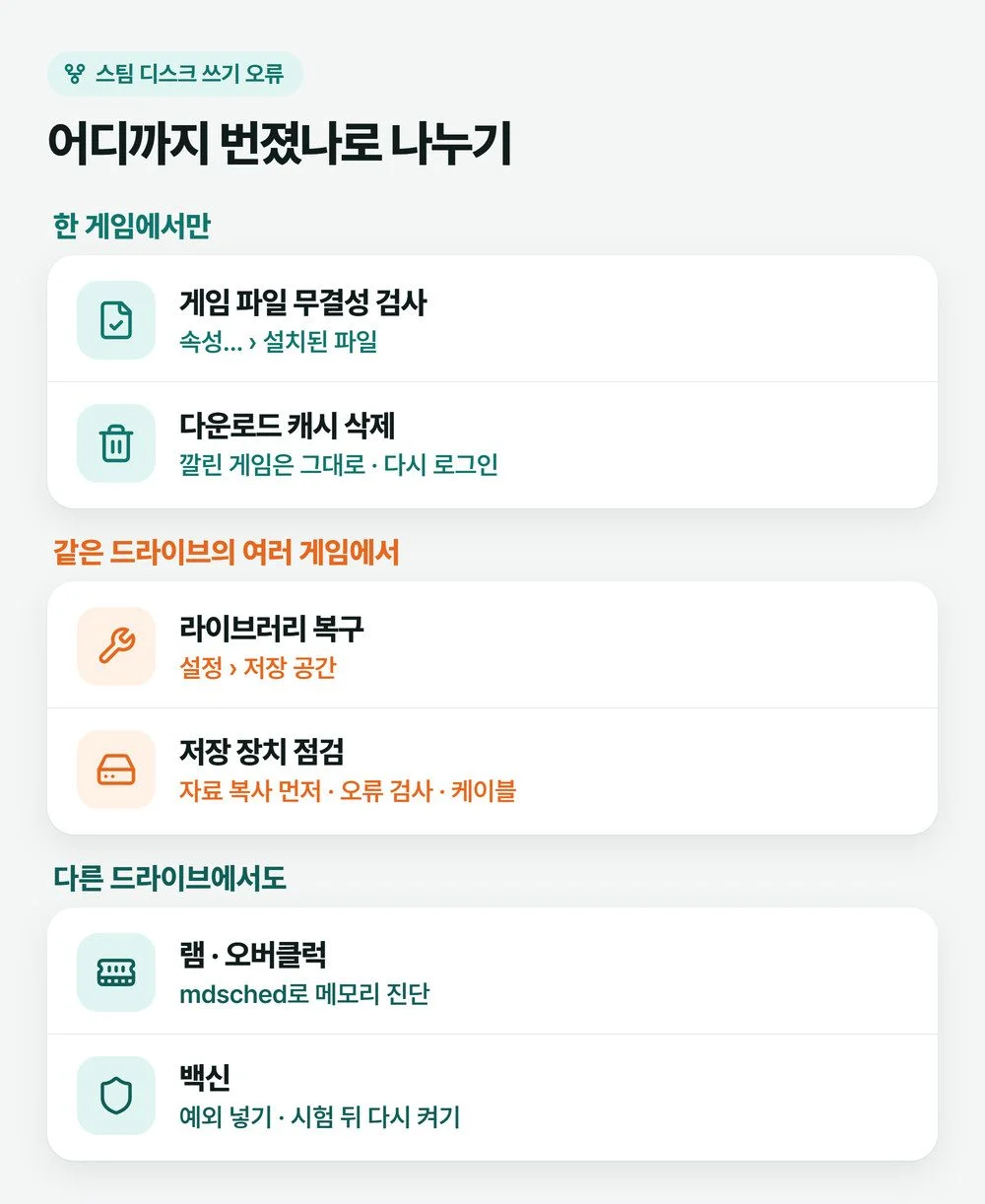
| 한 게임만 오류, 같은 드라이브의 다른 게임은 업데이트됨 | 그 게임의 파일 검사 → 다운로드 캐시 |
| 같은 드라이브의 여러 게임에서 오류 | 라이브러리 복구 → 저장 장치 점검 |
| 새로 단 드라이브에서만 오류 | 다시 꽂기(M.2·SATA) → 저장 장치 점검 |
| 다른 드라이브로 옮겨도 같은 오류 | 램·오버클럭 → 백신 |
| PC방 자리에서 오류 | 직접 고치지 말고 카운터에 말하기 |
한 게임에서만 나면 무엇을 하나요?
그 게임의 파일을 검사하고, 그래도 나면 다운로드 캐시를 지웁니다. 드라이브를 의심하기는 아직 이릅니다.
라이브러리에서 게임을 오른쪽 클릭한 뒤 속성… → 설치된 파일 → 게임 파일 무결성 검사를 누르면 됩니다. 조각 모음이나 바이러스 검사가 도는 동안에는 돌리지 말고, 여러 게임을 한꺼번에 검사하지도 마세요. 검사 끝에 파일 몇 개가 확인에 실패했다고 나와도 대부분 교체 대상이 아닌 설정 파일이라 넘어가도 됩니다.
그래도 같으면 설정 → 다운로드의 다운로드 캐시 삭제를 씁니다. 깔린 게임은 지워지지 않지만 스팀에 다시 로그인해야 합니다. 화면 순서는 스팀 다운로드 속도 글에 적어 두었습니다.
같은 드라이브의 게임이 여럿 걸리면요?
라이브러리 복구를 한 번 돌리고, 그래도 나면 게임보다 저장 장치를 먼저 의심합니다. 스팀의 옛 고객지원 문서는 이 오류의 주된 원인으로 아직 표시되지 않은 불량 섹터와 드라이브 고장을 꼽았습니다. 그 문서는 지금 열리지 않아 링크를 걸지 못합니다.
복구 단추는 설정 → 저장 공간에서 오류 나는 드라이브를 고른 뒤, 오른쪽 점 세 개(옵션)를 누르면 나오는 라이브러리 복구입니다. 옛 문서 설명대로면 라이브러리 폴더의 사용자 권한이 꼬였을 때 다시 잡아 주는 기능입니다.
⚠️ 점검 전에 자료부터 옮기세요.
저장 장치가 정말 나빠지는 중이라면 오류 검사나 잦은 재설치가 부담이 될 수 있습니다. 그 드라이브에 사진·문서가 있으면 다른 드라이브나 외장 저장 장치로 먼저 복사하세요.
그다음은 세 가지입니다.
- 오류 검사 — 내 PC에서 드라이브를 오른쪽 클릭 → 속성 → 도구 → 오류 검사. 명령어로 할 때와 재시작 뒤 검사는 chkdsk 사용법을 보세요.
- 저장 장치 상태 — SSD 수명과 상태 확인 순서대로 봅니다.
- 연결 상태 — 노트북이라면 뚜껑을 열지 말고 제조사 서비스센터로 가져가세요. 잘못 열면 보증이 끝나거나 부품이 상할 수 있습니다. 데스크톱은 전원을 끄고 플러그까지 뽑은 뒤 다시 꽂습니다. M.2 SSD는 고정 나사를 풀고 슬롯 끝까지 다시 꽂아 나사로 잠급니다(M.2·2.5인치 다시 꽂는 순서). 2.5인치 SSD나 하드디스크는 SATA 케이블과 전원 커넥터를 뺐다가 끼웁니다. 드라이브를 못 찾을 때 제가 제일 효과를 보는 방법이기도 합니다. 안 되면 보드의 다른 SATA 포트에 꽂아 봅니다.
상태 프로그램이 「정상」이라고 해서 끝은 아닙니다. 9월 말부터 10월까지 해외 PC 게시판에서 스팀의 디스크·파일 손상 오류를 적은 사람 8명의 글을 읽어 보니, 복구·캐시·파일 검사를 다 해도 안 풀렸다는 사람이 3명이었고 그중 2명은 디스크 점검에서도 이상이 안 나왔다고 적었습니다. 한 사람은 SSD 둘과 하드디스크 모두에서 난다고 했고요. 이럴 때 남는 확인이 다음 시험입니다.
다른 드라이브로 옮겨도 나면 어디를 보나요?
옮겨서 풀리면 원래 드라이브 쪽이고, 옮겨도 같으면 램이나 오버클럭, 백신 쪽을 봅니다. 드라이브가 둘 이상일 때 할 수 있는 시험입니다.
저장 공간 위쪽의 + 단추로 다른 드라이브에 라이브러리를 만들고, 오류 나던 게임을 그쪽에 새로 받아 봅니다. 정상인 게임은 이동 단추로 옮겨도 되지만, 시험할 때는 손상됐을지 모르는 파일을 끌고 가지 않는 편이 낫습니다. 게임을 지우기 전에는 세이브도 확인하세요. Steam 클라우드에 올라가지 않는 게임의 저장 파일은 주로 C:\Users\[사용자 이름]\Documents\My Games\에 있습니다(Steam 및 게임 설치 경로 변경).
옮겨도 같다면 드라이브 하나의 문제로 보기 어렵습니다.
- 램 — 메모리 오류도 스팀 설치 과정에 문제를 일으킬 수 있습니다. 램이 의심될 때 저는 진단은 시간이 오래 걸려서, 램을 빼 다른 슬롯에 꽂아 보거나 단자를 지우개로 닦고 다시 꽂는 경우가 많습니다. 전원선을 뽑고 하세요(램 재장착 순서). 본체를 열기 어려우면 시작 메뉴에서
mdsched를 찾아 돌리고, 결과 보는 법은 메모리 진단 글을 따르세요. - 오버클럭 — 메모리와 파일 손상의 원인이 될 수 있어 스팀도 끄라고 안내합니다. 보통 BIOS에서 끕니다.
- 백신 — 스팀 폴더를 예외에 넣거나 잠깐 멈추고 시험한 뒤, 끝나면 다시 켭니다. 윈도우 보안의 제어된 폴더 액세스를 직접 켜 두었다면 최근에 차단된 앱에 스팀이 있는지도 봅니다.
ℹ️ PC방 자리에서 떴다면
복구 단추를 찾기보다 카운터에 자리 번호와 오류 문구를 말하고 자리를 옮기는 편이 빠릅니다. 노하드 자리는 재부팅하면 처음 상태로 돌아가게 만들어 둔 곳이 많아, 손님이 고쳐도 남지 않습니다.
흔히 권하지만 피해야 할 조치
- 오류가 났다고 게임이나
steamapps폴더부터 지우지 마세요. 드라이브가 원인이면 다시 받아도 또 나고, 클라우드에 없는 세이브까지 잃을 수 있습니다. - 스팀을 다시 깔 때는 같은 위치에 덮어 설치합니다. 스팀 안내와 다른 방법으로 제거하면 게임과 사용자 데이터가 지워집니다(스팀 실행 안됨 글 참고).
- 검색에 자주 나오는 복구 프로그램은 먼저 살 필요가 없습니다. 지금 문제는 지운 파일을 되살리는 일이 아닙니다.
- 백신을 끈 채로 두지 마세요.
이 답변이 함께 답하는 질문
- Steam disk write error
- 스팀 업데이트 디스크 쓰기 오류
- 피시방 스팀 디스크 쓰기 오류
확인한 자료
Steam 고객지원 · 클라이언트 문제 해결 · 게임 파일 무결성 검사 · 설치 경로 변경 · 메뉴 글자는 제 PC의 한국어 스팀 문구 파일에서 확인 (모두 2026-11-03)
대표 그림은 AI로 만들었습니다.