이런 상황이신가요
인터넷은 500메가 요금제를 쓰는데 스팀에서 게임을 받으면 숫자가 50 언저리에서 더 안 올라갑니다. 다른 사람들은 몇백씩 나온다던데 제 스팀 다운로드 속도만 느린 건지, 받다가 아예 멈출 때도 있어서 답답합니다.
핵심 답변
스팀 숫자에 8을 곱해서 요금제와 비교해 보세요. 스팀은 MB/s(초당 메가바이트)로, 통신사는 Mbps(초당 메가비트)로 세기 때문에 같은 속도도 스팀 쪽 숫자가 8분의 1로 보입니다. 500메가 요금제에서 50MB/s가 나온다면 400Mbps쯤이니 느린 게 아닙니다. 요금제 숫자보다 지금 잰 회선 속도와 견주면 더 정확합니다. 저는 통신사 측정 페이지나 벤치비 같은 사이트를 쓰는데, 요즘은 네이버나 구글에서 「인터넷 속도 측정」을 검색해도 바로 재 줍니다.
8을 곱해도 한참 모자라면 그때 스팀 설정의 「다운로드」 탭을 봅니다. 다운로드 지역, 다운로드 속도 제한, 다운로드 캐시 삭제 순서입니다. 스팀만 느리고 다른 건 빠르다면 같이 켜 둔 백신·VPN·다운로드 가속기도 의심해 볼 곳입니다.
📑 목차 보기 (5개 항목)
스팀 다운로드 속도는 8을 곱해야 요금제와 맞습니다
스팀 고객지원 안내에도 이 이야기가 맨 앞에 나옵니다. 인터넷 속도는 초당 비트로 재고 스팀은 초당 바이트로 재는데, 1바이트가 8비트입니다. 그래서 요금제 숫자를 8로 나눈 값이 스팀에서 기대할 수 있는 최대치입니다.
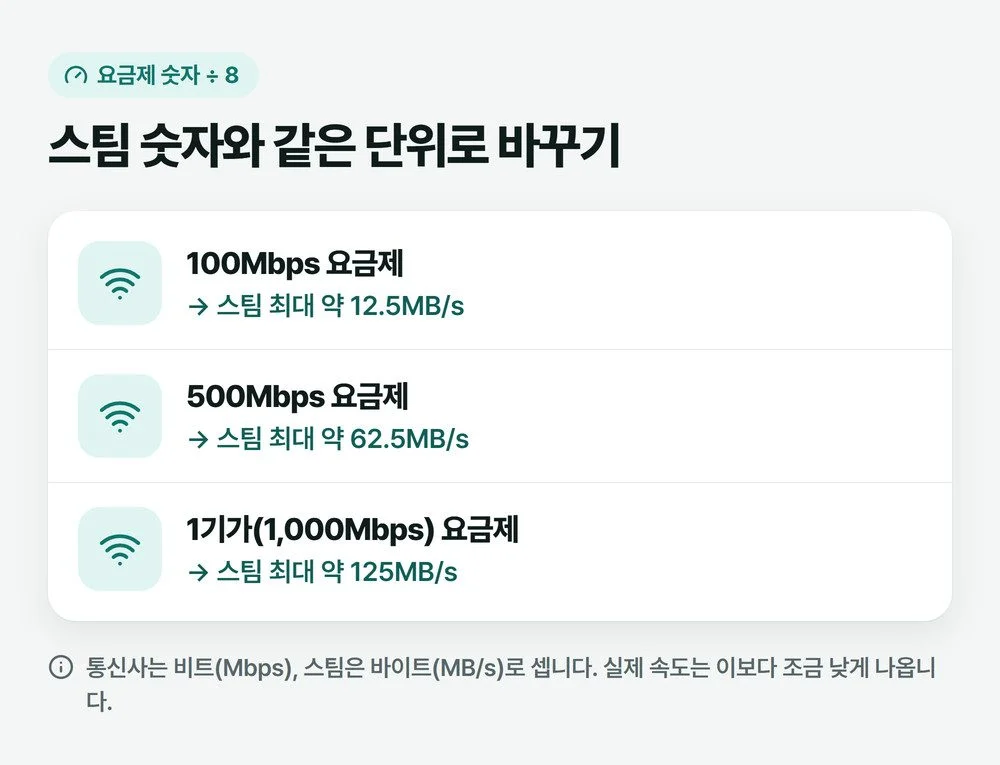
숫자를 직접 나누기 귀찮다면 스팀 표시를 바꿔도 됩니다. Steam 메뉴 → 설정 → 다운로드에서 다운로드 속도를 초당 비트 수로 표시를 켜면 스팀도 Mbps로 보여 줘서 요금제와 바로 견줄 수 있습니다.
「스팀이 10MB에서 고정이에요」라는 질문도 같은 계산으로 풀립니다. 12MB/s 언저리에서 더 안 오르면 100Mbps 회선이 꽉 찬 모양입니다. 기가 요금제인데 이 숫자라면 스팀이 아니라 PC가 공유기와 100Mbps로만 연결된 경우가 있으니 인터넷이 100Mbps로 고정될 때 볼 곳을 먼저 확인하세요.
해외 스팀 이용자 게시판에 최근 30일 동안 올라온 글 2,286개를 세어 보니 다운로드 이야기가 126개였고, 제목만 봐도 속도를 묻는 글이 스무 개 남짓이었습니다. 「통신사 속도의 10% 정도밖에 안 나온다」는 글도 있었는데, 8로 나누면 12.5%라서 이런 경우는 단위 차이부터 의심해 볼 만합니다.
8을 곱해도 느리면 다운로드 지역과 속도 제한부터
계산해 봐도 요금제의 절반에 한참 못 미친다면 스팀 설정을 봅니다. 모두 Steam 메뉴(왼쪽 위) → 설정 → 다운로드 한 화면 안에 있습니다.
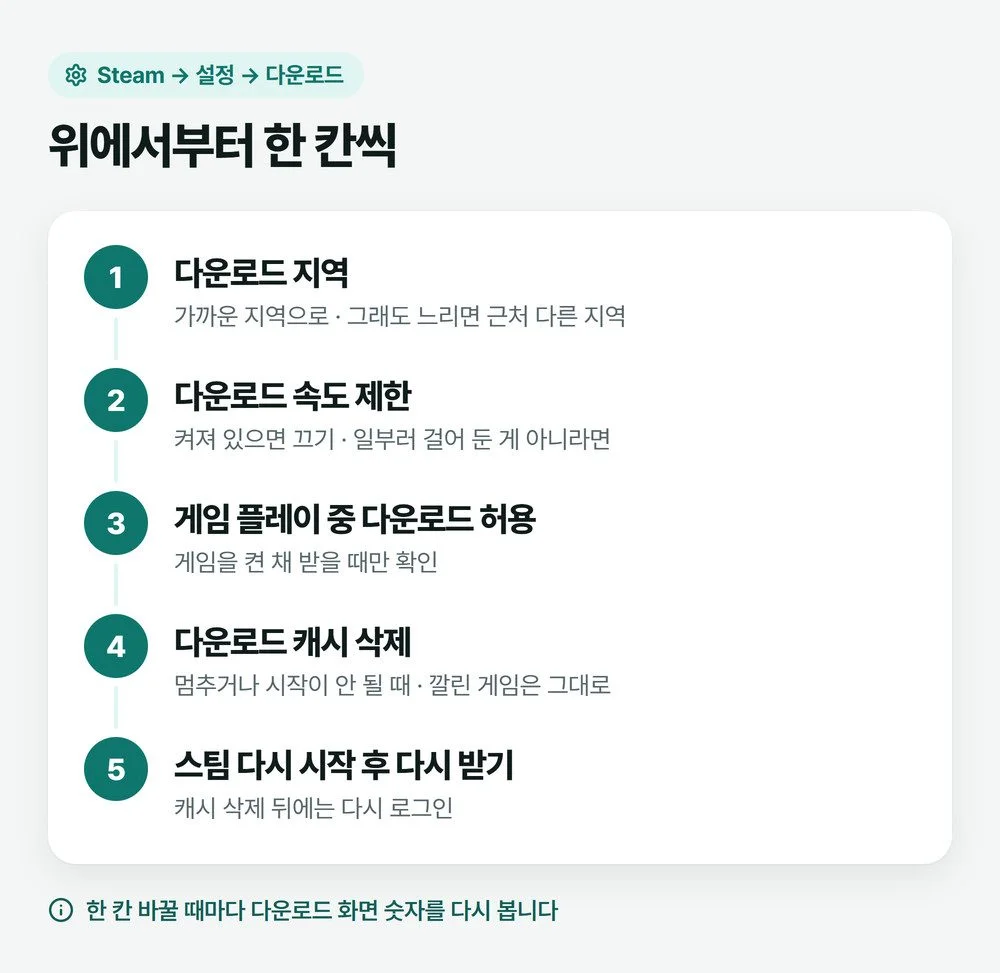
- 다운로드 지역 — 스팀은 여기서 고른 지역의 서버에서 게임을 받습니다. 지금 있는 지역이나 가장 가까운 지역으로 맞춥니다. 그래도 느리면 근처의 다른 지역을 몇 개 바꿔 가며 숫자를 봅니다. 스팀 안내도 여러 지역을 시도해 보라고 합니다.
- 다운로드 속도 제한 — 켜져 있으면 스팀이 그 숫자 이상으로 받지 않습니다. 한 번 걸어 두면 잊어버리기 쉬운 칸이니, 일부러 건 게 아니라면 끕니다.
- 게임 플레이 중 다운로드 허용 — 꺼져 있으면 게임을 켜 둔 동안에는 다운로드를 허용하지 않습니다. 게임을 하면서 다른 게임을 받는 경우에만 볼 칸입니다.
🛠️ 여러 대가 한 회선을 쓸 때
저희 매장은 500메가 회선을 씁니다. 요즘 PC방은 보통 자주 하는 게임은 자리마다 단 SSD에 두고, 나머지 게임은 서버에 둔 것을 불러 쓰는 노하드(iSCSI) 방식으로 꾸밉니다. 집에는 이런 서버가 없으니, PC 두세 대나 게임기가 한꺼번에 받고 있다면 한 회선을 나눠 쓰는 셈이라 한 대의 숫자가 낮게 나오는 게 당연합니다. 급한 쪽부터 먼저 받게 하세요.
멈추거나 시작이 안 되면 다운로드 캐시 삭제
속도는 멀쩡한데 0바이트에서 멈춰 있거나, 진행 막대가 한 자리에서 넘어가지 않거나, 시작 자체가 안 되는 경우는 다운로드 캐시를 지웁니다. 스팀 공식 안내가 게임을 다운로드하거나 시작할 수 없을 때 해 보라고 하는 방법입니다.
- Steam 메뉴 → 설정 → 다운로드로 갑니다.
- 아래쪽 다운로드 캐시 삭제 줄의 캐시 삭제 단추를 누릅니다.
- 「로컬 다운로드 캐시를 삭제하고 Steam을 다시 시작해야 합니다」라는 창에서 확인을 누릅니다.
- 스팀이 다시 켜지면 로그인하고 다운로드를 다시 시작합니다.
이미 깔려 있는 게임은 지워지지 않습니다. 다만 스팀에 다시 로그인해야 하니 계정 비밀번호를 알고 있는지 먼저 확인하세요.
스팀만 느리면 같이 켜 둔 프로그램을 봅니다
속도 측정 사이트에서는 요금제만큼 나오는데 스팀만 느리다면 스팀과 인터넷 사이에 끼어든 프로그램이 있을 수 있습니다. 스팀 고객지원이 방해할 수 있다고 꼽는 것들은 이렇습니다.
- 백신·방화벽 — 스팀을 예외로 추가하거나 잠시 멈추고 다시 받아 봅니다. 보안 프로그램이 스팀을 엉뚱한 서버로 가게 만들 수 있다고 스팀 안내에 나옵니다.
- VPN — 켜져 있으면 끄고 받아 봅니다. 먼 나라를 거치면 그만큼 느려질 수 있습니다.
- 다운로드 가속기·다운로드 관리 프로그램 — 스팀 안내는 스팀을 쓰기 전에 끄라고 합니다.
- 토렌트 같은 파일 공유 프로그램 — 뒤에서 회선을 같이 쓰고 있을 수 있습니다.
프로그램을 끈 뒤에는 스팀을 완전히 종료하고 다시 켜야 차이를 볼 수 있습니다. 어떤 프로그램은 PC를 다시 시작해야 완전히 꺼집니다.
다른 것도 다 느리면 스팀이 아니라 회선입니다
회선 속도는 앞에서 말한 측정 사이트로 잽니다. 작업 표시줄 네트워크 속성에 보이는 1.0Gbps 같은 숫자는 PC와 공유기 사이 연결 속도라서 인터넷 속도가 아닙니다.
측정값부터 요금제보다 한참 낮다면 스팀 설정을 만져도 소용이 없습니다. 인터넷 속도가 느릴 때 회선·와이파이·PC 중 어디인지 가르는 순서로 넘어가세요. 다 받은 게임이 켜자마자 꺼진다면 이건 다른 문제라서 게임 튕김 현상 원인 가르기를 보면 됩니다.
흔히 권하지만 피해야 할 조치
- 「다운로드 속도를 올려 준다」는 가속기 프로그램 깔기. 스팀 공식 안내는 오히려 끄라고 합니다.
- 백신을 통째로 지우기. 스팀을 예외에 넣거나 잠깐 멈추는 것으로 충분히 확인됩니다. 확인이 끝나면 다시 켜 두세요.
- 다운로드 지역을 먼 나라로 바꿔 놓고 잊기. 시험 삼아 바꿨다면 숫자를 본 뒤 가까운 지역으로 되돌립니다.
이 답변이 함께 답하는 질문
- 스팀 다운로드가 10MB에서 안 올라가요
- 스팀 다운로드가 0바이트에서 멈춰 있어요
- 인터넷은 빠른데 스팀만 다운로드가 느려요
확인한 자료
Steam 고객지원 · 다운로드 및 콘텐츠 서버 연결 속도 느림 · Steam 고객지원 · 다운로드 속도 제한 · Steam 고객지원 · 다운로드 캐시 삭제 · Steam 고객지원 · Steam을 방해할 수 있는 프로그램
사진: Matheus Bertelli / Pexels