그래픽카드 PCIe 배속이 x8이나 1.1처럼 낮게 나왔다면 게임을 하나 켜 둔 채로 다시 확인해 보세요. 그래픽카드는 할 일이 없으면 전기를 아끼려고 연결 속도를 스스로 내려 둡니다. 바탕 화면에서 본 값만으로는 고장인지 알 수 없고 게임 중에도 낮을 때만 따져 볼 일이 생깁니다.
게임 중에도 낮다면 그다음 비교 대상은 「최대값」입니다. 카드와 꽂은 슬롯이 낼 수 있는 최대값까지 같이 낮으면 원래 그만큼인 것이고 최대값보다 지금 값만 낮으면 그때 카드를 다시 꽂아 봅니다. 저는 카드를 의심하기 전에 어느 슬롯에 꽂혔는지부터 봅니다. 칸을 옮기는 쪽이 돈도 시간도 덜 듭니다.

📑 목차 보기 (6개 항목)
그래픽카드 PCIe 배속은 어디서 확인하나요
PCIe 연결은 숫자 두 개로 읽습니다. x16·x8·x4가 배속(연결 폭)이고 3.0·4.0·5.0이 세대입니다. 둘은 따로 낮아질 수 있어서 하나씩 비교합니다.
AMD 라데온 카드라면 AMD Software에서
따로 프로그램을 깔 필요 없이 드라이버와 같이 깔린 AMD Software로 봅니다(AMD 지원 문서 DH3-016).
- AMD Software를 열고 위쪽 검색 창에 시스템을 입력합니다.
- 검색 결과에서 시스템 설정을 누릅니다.
- 하드웨어 세부 정보를 펼치면 「버스 유형」과 「현재 버스 설정」 줄이 있습니다. 지금 잡힌 세대와 배속은 「현재 버스 설정」 쪽입니다.
비교할 최대값은 카드 사양표에 적힌 배속과 메인보드 사양표에 적힌 그 슬롯의 배속 중 낮은 쪽으로 잡으면 됩니다. 연결은 둘 중 낮은 쪽을 넘지 못합니다.
엔비디아 지포스 카드라면 nvidia-smi 명령으로
엔비디아 드라이버에 딸린 nvidia-smi 명령은 지금 값과 최대값을 나란히 보여 줍니다. 시작 메뉴에서 「명령 프롬프트」를 열고 아래 한 줄을 붙여 넣습니다.
nvidia-smi --query-gpu=pcie.link.gen.current,pcie.link.gen.max,pcie.link.width.current,pcie.link.width.max --format=csv결과는 왼쪽부터 지금 세대, 최대 세대, 지금 배속, 최대 배속 순서입니다. 최대값은 「이 카드와 이 PC 구성에서 가능한 최대」라서 카드와 슬롯 중 낮은 쪽이 나옵니다(NVIDIA nvidia-smi 설명서). 명령을 찾을 수 없다고 나오면 그래픽 드라이버가 제대로 깔렸는지부터 보세요.
작업 관리자에는 배속이 나오지 않습니다
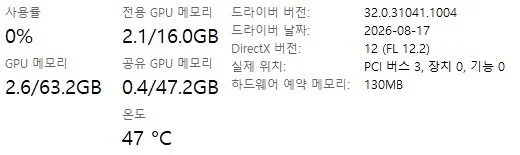
작업 관리자 성능 탭의 GPU 화면에도 「PCI 버스」라는 글자가 보여서 많이들 여기서 찾습니다. 그 「실제 위치」 줄은 장치가 몇 번 버스에 붙었는지 적은 주소일 뿐 배속이나 세대가 아닙니다. 이 글을 쓰는 매장 PC도 「PCI 버스 3」으로 나오는데, 여기서 3은 붙은 자리의 번호일 뿐 x16이나 4.0 같은 연결 값과는 상관이 없습니다.
쉬는 중에 낮게 나오는 건 고장이 아닙니다
아무 일도 안 할 때 세대나 배속이 낮게 잡히는 것은 절전 기능입니다. 엔비디아 설명서는 지금 값이 「GPU를 쓰지 않을 때 낮아질 수 있다」고 적어 두었고 Dell도 같은 현상을 「쉬면 낮췄다가 필요할 때 최대로 돌아간다」고 설명합니다.
그래서 비교는 꼭 일을 시키면서 합니다. 게임을 창 모드로 띄워 둔 채 옆에서 확인하면 간단합니다. 여기서 최대값과 같게 올라오면 더 볼 것이 없습니다.
게임 중에도 x8이면 최대값과 견줘 보세요
게임 중 x8인데 최대값도 x8이라면 카드나 슬롯이 원래 x8까지인 경우입니다. 고장이 아니라 그 조합의 한계입니다.
의외로 많이 헷갈리는 것이 카드 쪽입니다. 꽂는 단자는 x16 길이인데 실제로는 x8만 쓰도록 만든 카드가 있습니다. 엔비디아 공식 판매 페이지에도 「PCI Express 5.0 x 16 (use x8)」이라고 이름에 적힌 지포스 카드가 올라와 있습니다. 내 카드 상자나 카드 제조사 사양표에서 「use x8」·「x8」 같은 표기를 찾아보세요. 그런 카드는 첫째 슬롯에 제대로 꽂아도 x8로 잡히는 게 정상입니다.
최대값이 x16인데 지금 값만 x8이나 x4에 머문다면 그때는 연결을 의심할 차례입니다. 아래 다시 꽂기로 넘어가세요.
긴 슬롯이라고 다 x16은 아닙니다
메인보드에 긴 슬롯이 두 개 있어도 둘 다 x16으로 도는 것은 아닙니다. 이 글을 쓰는 매장 PC의 메인보드 ASUS TUF GAMING X670E-PLUS 사양표를 예로 들면 이렇습니다.
- 첫째 긴 슬롯(CPU 연결) — 라이젠 7000·9000 시리즈를 꽂으면 PCIe 5.0 x16입니다. 같은 보드라도 라이젠 8000 시리즈를 꽂으면 x8·x4 모드로만 돕니다.
- 둘째 긴 슬롯(칩셋 연결) — 길이는 x16이지만 PCIe 4.0 x4로만 동작합니다.
- 짧은 슬롯 — PCIe 4.0 x4입니다.
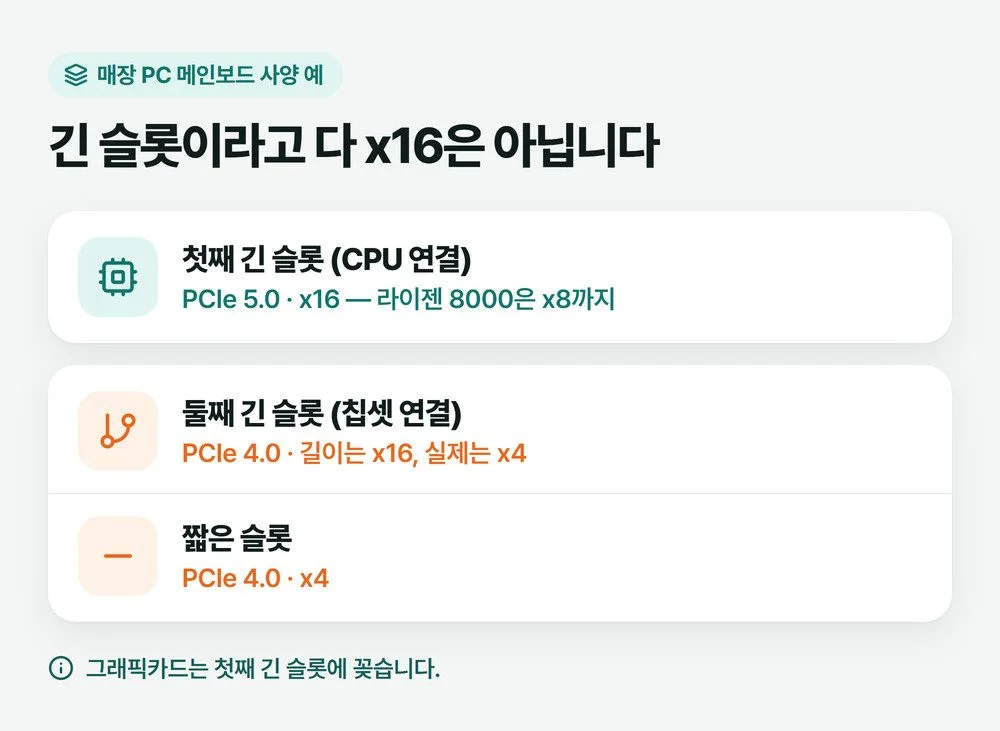
그러니 게임 중에도 x4로 잡힌다면 카드가 둘째 긴 슬롯에 꽂혀 있지 않은지부터 보세요. 보드 사양표의 확장 슬롯 줄에서 칸마다 「supports x4 mode」 같은 표기를 확인하면 됩니다. 사양표에 「shares bandwidth(대역폭 공유)」라고 적힌 줄도 같이 읽어 두면 좋습니다. 한 자리를 쓰면 다른 자리가 줄거나 꺼지는 조합인데, 매장 보드는 M.2_2 자리를 x4로 쓰면 SATA 1·2번 포트가 꺼진다고 되어 있습니다. 내 보드에 그래픽카드 슬롯과 엮인 공유 줄이 있다면 그 조합부터 의심합니다.
4.0 슬롯에 5.0 카드를 꽂았다면
세대는 카드와 슬롯 중 낮은 쪽에 맞춰 잡힙니다. PCIe 5.0 카드를 4.0 슬롯에 꽂으면 4.0으로 연결되고 nvidia-smi의 최대 세대도 4로 나옵니다. 둘 다 정상이고, 고칠 대상이 아닙니다.
최대값보다 낮게만 잡히면 다시 꽂아 봅니다
최대값은 x16인데 게임 중에도 지금 값이 낮게 머물면 집에서 해 볼 수 있는 일은 카드를 빼서 다시 꽂는 것입니다. 이때도 첫째 긴 슬롯에 꽂혀 있는지 같이 확인합니다.
⚠️ 전원선을 뽑고 시작하세요
윈도우 종료 뒤 파워 뒤쪽 스위치를 끄고 전원선까지 뽑습니다. 케이스 금속 부분을 한 번 만져 몸의 정전기를 빼고 카드를 잡습니다.
- 그래픽카드 옆면의 보조전원선을 먼저 뽑습니다.
- 케이스 뒤쪽 브래킷 나사를 풀고, 슬롯 끝의 걸쇠를 누른 채 카드를 똑바로 들어 올립니다.
- 카드 금색 단자에 먼지나 이물질이 없는지 봅니다.
- 첫째 긴 슬롯에 맞춰 끝까지 눌러 꽂고, 걸쇠가 딸깍 잠겼는지 확인한 뒤 나사와 보조전원선을 다시 연결합니다.
- 켜고 나서 게임을 띄운 채 지금 값을 다시 봅니다.
빼고 꽂는 자세한 순서와 보조전원선 모양은 그래픽카드 교체 후 화면이 안 나올 때 글에 사진과 함께 있습니다.
그래도 최대값보다 낮다면 카드를 다른 PC의 첫째 슬롯에 꽂아 보는 것이 가장 확실한 구분입니다. 다른 PC에서도 낮으면 카드 쪽이고, 다른 PC에서 제대로 나오면 내 보드 쪽입니다. 카드는 그래픽카드 유통사별 AS 연락처, 보드는 메인보드 AS 연락처에서 스티커에 적힌 유통사를 찾아 문의하세요.
배속은 정상인데 게임이 끊기는 게 진짜 고민이라면 원인은 다른 데 있을 가능성이 큽니다. 게임 튕김 현상이나 게임 프레임 드랍 쪽에서 온도·드라이버 순서로 보세요.
자주 묻는 질문
그래픽카드가 x8로 잡히면 게임이 많이 느려지나요?
얼마나 차이가 나는지는 카드와 게임마다 달라서 숫자로 말씀드리기 어렵습니다. 처음부터 x8로 만든 카드라면 그 배속으로 쓰도록 나온 제품이라 x8 자체를 고장으로 볼 필요는 없습니다. 게임이 느린 이유를 찾는 중이라면 배속보다 온도와 드라이버를 먼저 보는 편이 빠릅니다.
둘째 긴 슬롯에 꽂아도 그래픽카드가 동작하나요?
대개 화면은 나옵니다. 다만 그 칸이 x4로만 동작하는 보드라면 카드는 x4로 연결됩니다. 메인보드 사양표의 확장 슬롯 줄에서 칸마다 몇 배속으로 도는지 확인하고, 그래픽카드는 CPU에 연결된 첫째 긴 슬롯으로 옮기세요.
사진: Andrey Matveev / Pexels