블루스크린 원인을 찾으려면 먼저 화면에 뜬 중지 코드(MEMORY_MANAGEMENT 같은 영어 이름)를 확인해야 합니다. 마이크로소프트 분석으로는 블루스크린의 대부분이 드라이버 때문이고 하드웨어 원인은 그보다 적습니다. 그래서 최근에 바꾼 드라이버·업데이트·부품부터 되돌려 보고 그다음에 시스템 파일·디스크·램, 마지막으로 과열과 전원을 의심하는 순서가 맞습니다.
이미 재부팅돼서 코드를 못 봤어도 괜찮습니다. 윈도우 기록에 코드가 남으니 아래 「블루스크린 코드 보는 법」부터 따라 하세요. 이 글의 메뉴 이름은 윈도우 11 한국어판 기준이고 윈도우 10이 다른 곳은 따로 적었습니다.
✅ 먼저 결론
① 중지 코드를 확인합니다(화면 아래쪽, 못 봤으면 이벤트 뷰어). ② 블루스크린 직전에 설치한 드라이버·업데이트·부품이 있으면 그것부터 되돌립니다. ③ 장치 관리자의 느낌표 장치와 윈도우 업데이트를 정리하고 저장 공간을 비웁니다. ④ 시스템 파일 검사, 디스크 검사, Windows 메모리 진단을 차례로 돌립니다. ⑤ 게임·고부하 때만 뜬다면 과열·오버클럭·전원을 봅니다.
📑 목차 보기 (9개 항목)
블루스크린 원인, 중지 코드부터 확인합니다
블루스크린 화면 아래쪽에 적힌 중지 코드가 원인을 좁히는 가장 확실한 단서입니다. 이 자리에 PAGE_FAULT_IN_NONPAGED_AREA, MEMORY_MANAGEMENT 같은 중지 코드가 나오고, 경우에 따라 문제를 일으킨 파일(모듈) 이름도 함께 표시됩니다(마이크로소프트 지원 문서). 휴대폰으로 화면을 찍어 두면 가장 편합니다.
마이크로소프트가 블루스크린의 근본 원인을 분석한 결과는 아래와 같습니다. 블루스크린이 떴다고 곧바로 부품 고장부터 의심할 필요는 없다는 뜻입니다.
- 타사 드라이버 코드: 70%
- 하드웨어 문제: 10%
- 마이크로소프트 코드: 5%
- 원인을 알 수 없음(메모리가 너무 손상돼 분석 불가): 15%
메모장 같은 일반 프로그램이 블루스크린의 근본 원인인 경우는 거의 없습니다. 그런 프로그램은 드라이버·하드웨어·윈도우 쪽 문제를 드러내는 계기일 뿐입니다(같은 문서).
블루스크린 코드 보는 법 (이미 재부팅된 경우)
블루스크린 뒤 바로 재부팅돼 코드를 못 봤다면 이벤트 뷰어에서 찾을 수 있습니다. 중지 오류로 다시 시작되면 윈도우는 다음 부팅 때 이벤트 ID 41을 남기고 그 안에 중지 코드를 기록합니다.
- 시작 단추 옆 검색에 이벤트 뷰어를 입력해 엽니다.
- 왼쪽에서 Windows 로그 > 시스템을 선택합니다.
- 오른쪽 현재 로그 필터링에서 이벤트 ID 칸에 41을 넣고 확인을 누릅니다.
- 블루스크린이 난 시각의 이벤트를 두 번 눌러 열고 자세히 탭에서 BugcheckCode 값을 확인합니다.
BugcheckCode는 10진수로 적혀 있어서 흔히 보는 코드 모양(0x…)과 다릅니다. 윈도우 계산기를 프로그래머 모드로 바꾸고 DEC에 그 숫자를 입력한 뒤 HEX 값을 읽으면 됩니다. 마이크로소프트 문서의 예로는 159가 0x0000009F입니다.
이벤트 뷰어를 처음 열어 오류 줄이 너무 많아 보인다면 이벤트 뷰어에서 시각부터 걸러 읽는 법을 먼저 보세요.
ℹ️ BugcheckCode가 0이면
블루스크린이 아니라 전원이 갑자기 끊겼을 가능성이 있습니다. 이럴 때는 정전·전원 분리, 파워서플라이 용량 부족이나 결함 같은 전원 문제를 먼저 의심하세요(마이크로소프트 안내). 전원 버튼을 길게 눌러 강제로 끈 경우에도 이벤트 41은 남습니다.
블루스크린이 뜨자마자 재부팅될 때 화면 붙잡아 두기
코드를 읽을 틈도 없이 재부팅된다면 자동 다시 시작을 끄면 됩니다. 검색에 고급 시스템 설정을 입력해 연 뒤 고급 탭 > 시작 및 복구의 설정에서 자동으로 다시 시작 확인란을 해제합니다. 같은 창의 디버깅 정보 쓰기가 「없음」이 아니어야 덤프 파일(블루스크린 순간의 기록)이 남습니다. 작은 메모리 덤프는 %SystemRoot%\Minidump 폴더(보통 C:\Windows\Minidump)에, 나머지 방식은 %SystemRoot%\MEMORY.DMP 파일로 저장됩니다. 폴더가 비어 있을 때와 덤프 파일을 WinDbg로 열어 원인 드라이버를 읽는 순서는 블루스크린 덤프 파일 글에 따로 적었습니다.
블루스크린 코드별로 먼저 의심할 곳
블루스크린 코드마다 먼저 볼 곳이 다릅니다. 아래 표는 자주 검색되는 코드를 마이크로소프트 문서의 안내에 맞춰 정리한 것입니다. 표에 없는 코드라도 순서는 같으니 아래 1~5단계를 차례로 따라가면 됩니다.
내 블루스크린 코드는 어디를 의심해야 할까?
| 중지 코드 (값) | 먼저 의심할 곳 |
|---|---|
| DRIVER_IRQL_NOT_LESS_OR_EQUAL 0xD1 |
드라이버(특히 오래된 네트워크 드라이버) → 3단계 |
| KMODE_EXCEPTION_NOT_HANDLED 0x1E |
최근 설치한 드라이버 → 1·2단계 |
| DPC_WATCHDOG_VIOLATION 0x133 |
드라이버, 새 부품의 호환성 → 1·3단계 |
| SYSTEM_SERVICE_EXCEPTION 0x3B |
손상된 시스템 파일 → 4단계 |
| PAGE_FAULT_IN_NONPAGED_AREA 0x50 |
드라이버, 디스크 오류 → 3·4단계 |
| NTFS_FILE_SYSTEM 0x24 |
디스크 파일 시스템 손상·불량 섹터 → 4단계 |
| MEMORY_MANAGEMENT 0x1A |
램 → 4단계(메모리 진단) |
| VIDEO_TDR_FAILURE 0x116 |
그래픽 드라이버, 과열·전원 → 3·5단계 |
| WHEA_UNCORRECTABLE_ERROR 0x124 |
하드웨어(열·램·CPU), 오버클럭 → 5단계 |
화면에 .sys로 끝나는 파일 이름이 함께 나왔다면 그 파일이 속한 드라이버가 가장 유력한 용의자입니다. 파일 이름으로 검색하면 어느 장치(그래픽·랜카드·사운드 등)의 드라이버인지 알 수 있고 그 장치 제조사의 최신 드라이버를 받거나 이전 드라이버로 되돌리면 됩니다. 표에 없는 CRITICAL_PROCESS_DIED(0xEF)라면 윈도우가 켜지는지로 갈래를 잡는 순서를 따로 정리해 두었습니다.
1단계: 블루스크린 직전에 바꾼 것부터 되돌리기
블루스크린이 어떤 변경 직후부터 생겼다면 그 변경을 되돌리는 것이 가장 빠른 해결책입니다. 오류 전에 새 하드웨어를 추가했다면 PC를 끄고 그 하드웨어를 뺀 뒤 다시 켜 보세요(마이크로소프트 안내).
- 새 부품·주변기기 빼기 — 새로 단 램·그래픽카드나 USB 장치를 빼고 켜 봅니다. 블루스크린이 사라지면 그 장치의 호환성이나 드라이버 문제입니다.
- 드라이버 롤백 — 드라이버를 업데이트한 뒤부터 생겼다면 시작 단추를 마우스 오른쪽 단추로 눌러 장치 관리자를 열고 해당 장치를 마우스 오른쪽 단추로 눌러 속성 > 드라이버 탭 > 드라이버 롤백을 선택한 뒤 다시 시작합니다. 버튼이 흐리게 보이면 되돌릴 이전 드라이버가 없는 것입니다. 그때 예전 판을 직접 받아 까는 길은 드라이버 롤백에서 이어집니다.
- 윈도우 업데이트 제거 — 윈도우 업데이트 직후부터라면 설정 > Windows 업데이트 > 업데이트 기록 > 업데이트 제거에서 최근 업데이트를 지웁니다. 윈도우 10은 설정 > 업데이트 및 보안 > Windows 업데이트 > 업데이트 기록 보기 > 업데이트 제거입니다.
⚠️ 업데이트 제거는 임시 조치입니다
마이크로소프트는 보안 업데이트를 제거하기 전에 그 위험을 이해하라고 안내하며 일부 업데이트는 제거할 수 없습니다. 문제가 풀리면 드라이버 제조사 업데이트나 다음 윈도우 업데이트가 나온 뒤 다시 설치하세요.
2단계: 블루스크린 때문에 윈도우가 안 켜지면 안전 모드로
켤 때마다 블루스크린이 떠서 바탕화면까지 못 가면 안전 모드로 들어가 1단계를 진행합니다. 안전 모드는 꼭 필요한 드라이버만 불러오기 때문에, 안전 모드에서는 멀쩡하다면 추가로 설치한 드라이버나 프로그램이 원인일 가능성이 큽니다.
- 윈도우 복구 환경으로 들어갑니다. 시작에 여러 번 실패하면 자동으로 열리고, 로그인 화면까지 간다면 Shift 키를 누른 채 전원 > 다시 시작을 눌러도 됩니다.
- 문제 해결 > 고급 옵션 > 시작 설정 > 다시 시작을 선택합니다.
- 목록이 나오면 4 또는 F4(안전 모드 사용)를 누릅니다. 인터넷이 필요하면 5 또는 F5(안전 모드(네트워킹 사용))입니다.
복구 환경의 문제 해결 > 고급 옵션 > 업데이트 제거에서 최신 품질 업데이트를 지우는 것도 가능합니다. 복구 환경에 들어가는 자세한 방법은 부팅이 안 될 때 증상별로 원인 찾는 순서의 윈도우 복구 환경 부분에 있습니다.
3단계: 드라이버와 윈도우 업데이트, 저장 공간 정리
블루스크린이 특정 변경과 상관없이 자주 뜬다면 드라이버와 윈도우를 최신 상태로 맞추고 저장 공간을 확보합니다. 블루스크린 원인의 대부분이 드라이버이기 때문에 이 단계에서 해결되는 경우가 많습니다.
- 장치 관리자 확인 — 시작 단추를 마우스 오른쪽 단추로 눌러 장치 관리자를 엽니다. 느낌표(!)가 붙은 장치가 있으면 마우스 오른쪽 단추로 눌러 드라이버 업데이트를 선택합니다. 그래도 안 되면 그 장치를 사용 안 함으로 두거나 제거해 보라는 것이 마이크로소프트 안내입니다. 속성 창에 (코드 43)이 떠 있다면 장치 관리자 코드 43 순서로 USB인지 그래픽카드인지부터 가르세요. (코드 28)이면 드라이버가 안 깔린 상태이니 코드 28에서 뜬 이름으로 받을 드라이버를 찾으세요. (코드 10)이면 코드 10에서 뒤에 붙은 문구로 볼 곳을 가르세요.
- 제조사 드라이버 — 그래픽카드(엔비디아·AMD·인텔)와 메인보드의 랜카드·칩셋 드라이버는 제조사 홈페이지의 최신판을 받는 편이 확실합니다. 중지 코드 화면에 .sys 파일 이름이 나왔다면 그 장치부터 합니다.
- 윈도우 업데이트 — 설정 > Windows 업데이트에서 업데이트 확인을 눌러 최신 업데이트를 설치합니다. 설치가 계속 실패한다면 윈도우 업데이트 오류가 반복될 때 볼 곳부터 확인하세요.
- 여유 공간 — 마이크로소프트는 시스템 드라이브에 10~15%의 여유 공간을 권장합니다. 공간이 빠듯하면 컴퓨터 느려짐 점검 순서의 저장 공간 정리 부분을 참고해 비웁니다.
4단계: 시스템 파일, 디스크, 램 검사
드라이버를 정리해도 블루스크린이 계속되면 윈도우 파일 손상, 디스크 오류, 램 불량을 차례로 검사합니다. 셋 다 윈도우에 들어 있는 기본 도구로 할 수 있고 따로 프로그램을 살 필요가 없습니다.
시스템 파일 검사 (DISM과 sfc)
검색에 cmd를 입력하고 명령 프롬프트를 마우스 오른쪽 단추로 눌러 관리자 권한으로 실행을 선택합니다. 마이크로소프트 안내대로 DISM을 먼저, sfc를 나중에 실행합니다.
DISM.exe /Online /Cleanup-image /Restorehealthsfc /scannow
「Windows 리소스 보호에서 무결성 위반을 발견하지 못했습니다」가 나오면 시스템 파일은 정상입니다. 「요청된 작업을 수행할 수 없습니다」가 나오면 안전 모드에서 다시 실행합니다.
「일부 파일을 복구하지 못했습니다」처럼 다른 문장이 나왔거나 윈도우가 켜지지 않아 검사를 못 하는 경우는 sfc /scannow와 DISM 결과 문장 읽는 법에 따로 정리했습니다.
디스크 검사
NTFS_FILE_SYSTEM이나 PAGE_FAULT_IN_NONPAGED_AREA가 떴다면 디스크를 검사합니다. 파일 탐색기에서 드라이브를 마우스 오른쪽 단추로 눌러 속성 > 도구 탭의 오류 검사를 실행합니다. 마이크로소프트 문서는 관리자 명령 프롬프트에서 chkdsk /f /r을 실행하는 방법도 안내하며 윈도우가 설치된 드라이브는 다시 시작할 때 검사가 진행됩니다. /f와 /r 중 무엇을 칠지, 「액세스가 거부되었습니다」가 뜰 때는 chkdsk 사용법을 보세요.
⚠️ 디스크 불량이 의심되면 백업 먼저
디스크 검사는 오류를 고치는 과정에서 시간이 오래 걸릴 수 있고, 디스크가 실제로 고장 나고 있다면 검사 중에 상태가 더 나빠질 수 있습니다. 중요한 파일은 다른 저장 장치에 먼저 복사해 두세요. 디스크 제조사가 제공하는 진단 도구가 있다면 함께 확인합니다.
램 검사 (Windows 메모리 진단)
MEMORY_MANAGEMENT처럼 메모리 관련 코드가 뜨거나 코드가 매번 달라진다면 램을 검사합니다. 검색에 Windows 메모리 진단을 입력해 열고 지금 다시 시작하여 문제 확인(권장)을 누르면 재부팅하면서 검사합니다. 열려 있는 작업은 먼저 저장하세요. 검사가 끝나 윈도우로 돌아오면 이벤트 뷰어 Windows 로그 > 시스템에서 원본이 MemoryDiagnostics-Results인 이벤트로 결과를 볼 수 있습니다. 결과 번호를 읽는 법과 오류가 나왔을 때 불량 램을 가리는 순서는 메모리 진단 결과 보는 법에서 이어집니다.
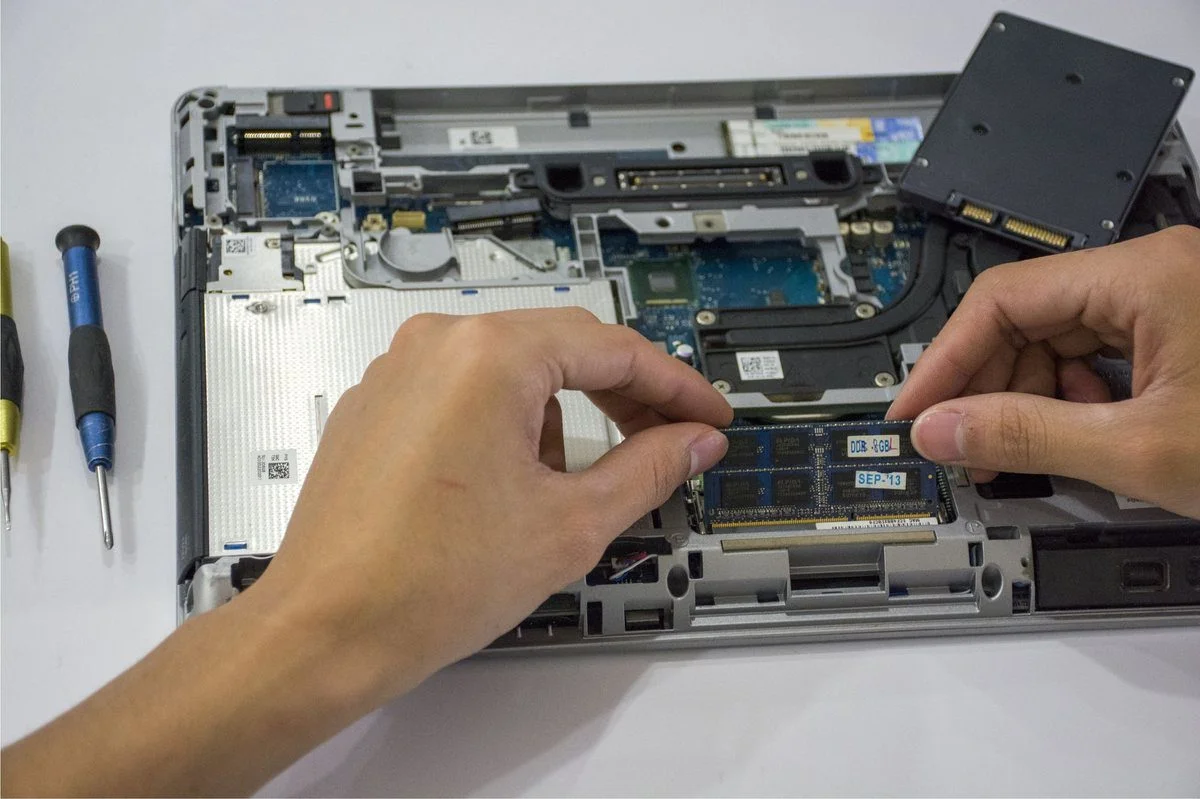
램이 여러 개 꽂혀 있다면 하나씩만 남기고 번갈아 사용해 보면 어느 램에서 블루스크린이 나는지 가를 수 있습니다. 램 빼고 다시 꽂는 요령과 주의점은 컴퓨터 부팅 안됨 글의 램 재장착 부분에 있습니다.
5단계: 게임할 때만 블루스크린이 뜬다면 과열·오버클럭·전원
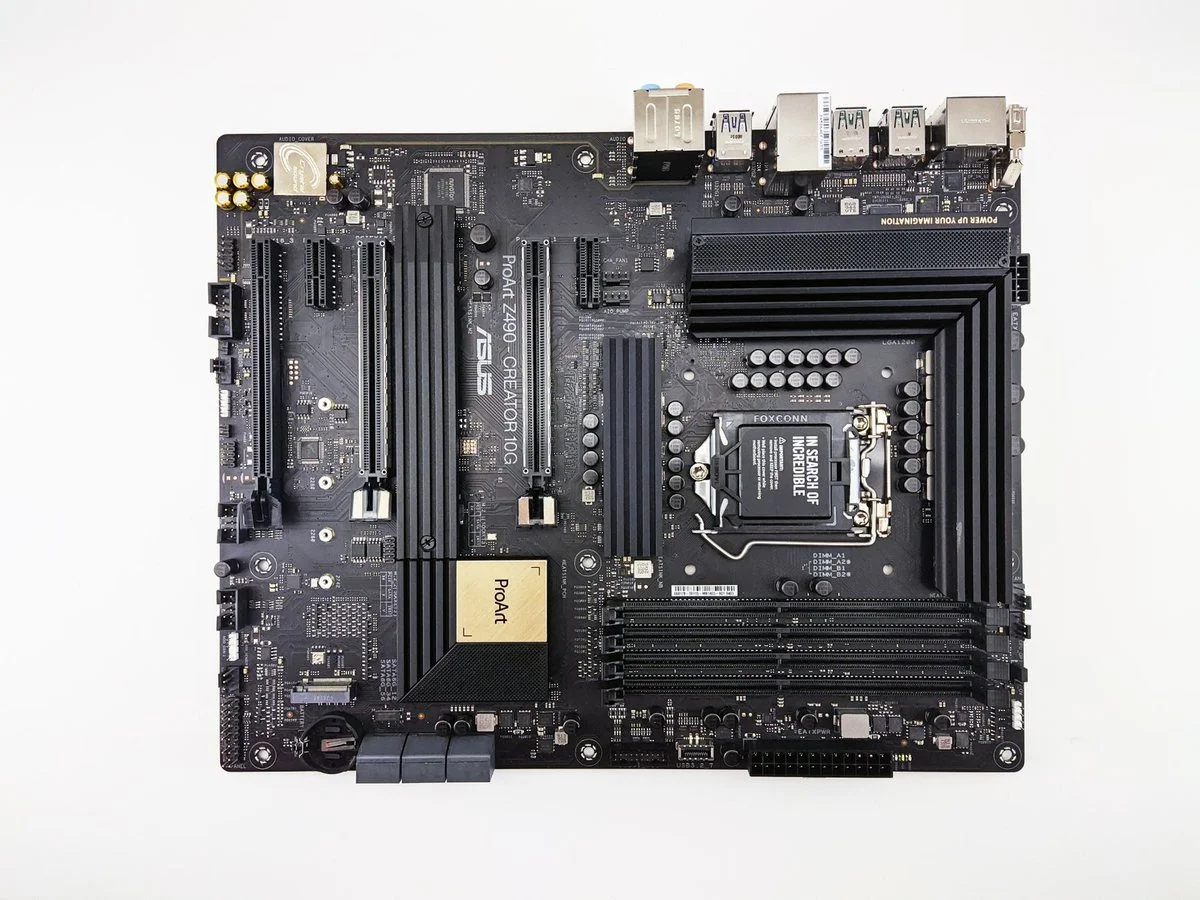
게임처럼 부하가 큰 작업 중에만 블루스크린이 뜬다면 과열, 오버클럭, 전원 부족을 의심합니다. 마이크로소프트 문서를 보면 WHEA_UNCORRECTABLE_ERROR(0x124)는 대개 물리적 하드웨어 고장과 관련되며 열 문제이거나 램·CPU 결함일 수 있습니다. 이 코드가 떴다면 언제 떴는지와 이벤트 뷰어 기록으로 먼저 볼 부품을 고르는 순서를 따로 정리해 두었습니다. VIDEO_TDR_FAILURE(0x116)도 냉각 부족, 전원 부족, 오버클럭, 불량 부품에서 올 수 있습니다.
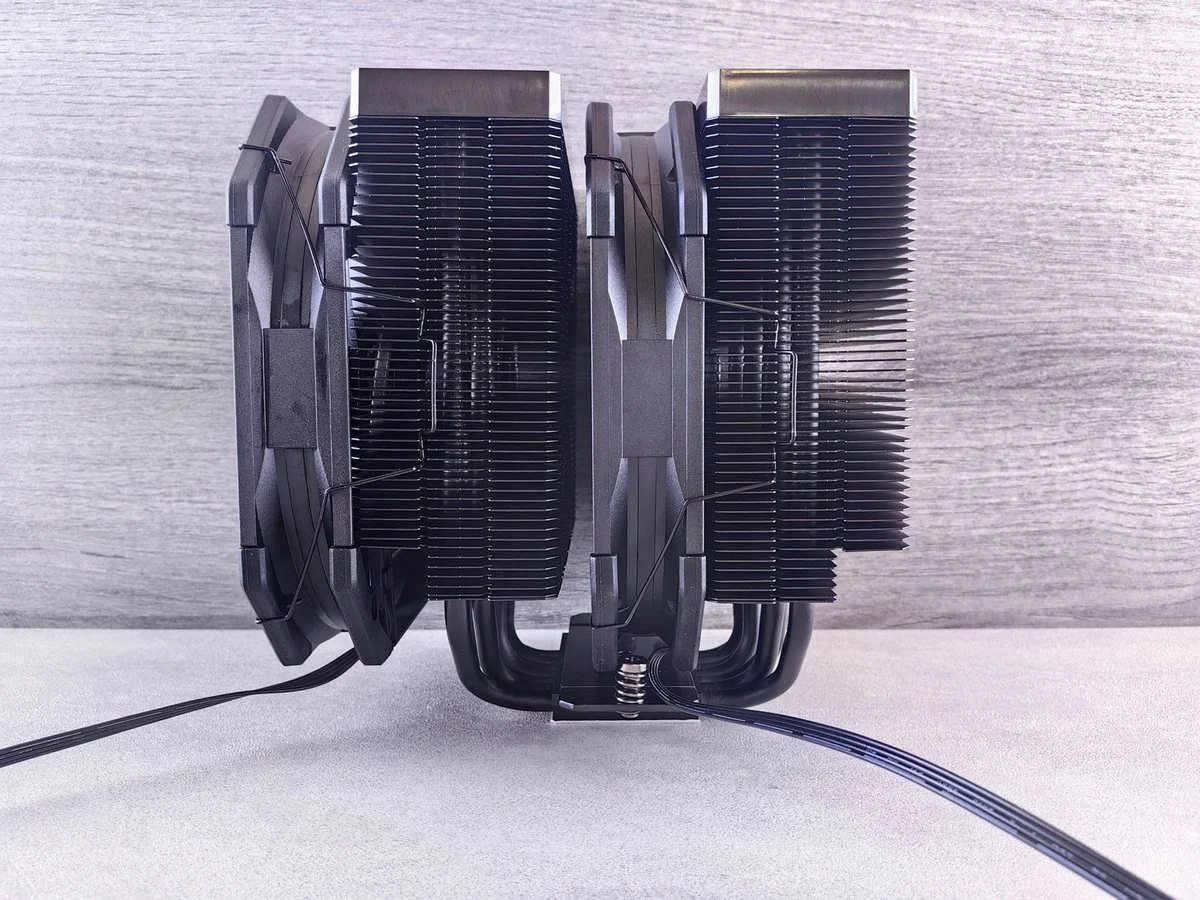
- 냉각 — CPU 쿨러와 그래픽카드, 본체 팬이 실제로 도는지, 먼지로 막히지 않았는지 봅니다.
- 오버클럭 — CPU·그래픽카드·램을 오버클럭했다면 기본값으로 되돌리고 같은 작업을 해 봅니다.
- 전원 — 그래픽카드나 부품을 새로 달았다면 파워서플라이 용량이 충분한지 확인합니다. 이벤트 41의 BugcheckCode가 0으로 남는 재부팅이 반복될 때도 전원을 의심합니다.
⚠️ BIOS 설정과 본체 내부 작업은 조심해서
오버클럭 해제는 BIOS(메인보드 설정 화면)에서 하는 경우가 많은데, 어떤 값을 바꾸는지 모르겠다면 건드리지 말고 수리점에 맡기세요. 본체를 열 때는 전원 케이블을 뽑고 작업합니다. 노트북이나 보증 기간이 남은 완제품 PC는 열기 전에 서비스센터부터 찾으세요. 직접 열면 보증을 못 받을 수 있습니다.
파란 화면 없이 게임 창만 닫히고 바탕화면으로 돌아온다면 블루스크린이 아니라 게임 튕김입니다. 그때는 게임 튕김 현상 글의 순서가 더 맞습니다.
수리를 맡겨야 하는 신호
아래에 해당하면 더 만지지 말고 PC 수리점이나 제조사 서비스센터에 점검을 맡기는 것이 안전합니다.
- Windows 메모리 진단이나 디스크 제조사 진단에서 오류가 나온다
- WHEA_UNCORRECTABLE_ERROR가 오버클럭 해제와 청소 뒤에도 반복된다
- 윈도우를 새로 설치한 직후, 드라이버를 거의 깔지 않은 상태에서도 블루스크린이 뜬다
- 타는 냄새가 나거나, 본체 쪽에서 「딱」 소리가 났다
- 노트북이거나 아직 보증 기간 안에 있는 제품이다
🛠️ 코드와 시각을 적어 두면 원인이 보입니다
PC방처럼 여러 대를 관리하다 보면 블루스크린이 한 번 뜬 것만으로는 원인을 알기 어렵고 기록이 쌓여야 패턴이 보입니다. 뜰 때마다 중지 코드와 시각, 그때 하던 일(게임·업데이트 직후·켜자마자)을 한 줄씩 적어 두세요. 같은 코드가 반복되면 그 코드의 의심 부위로, 매번 코드가 다르면 램·전원 같은 하드웨어 쪽으로 좁혀 갈 수 있습니다.
자주 묻는 질문
블루스크린이 자주 뜨는 이유는 무엇인가요?
마이크로소프트 분석에서 블루스크린의 가장 큰 원인은 타사 드라이버(70%)이고, 하드웨어 문제는 10%입니다. 자주 뜬다면 먼저 최근에 바꾼 드라이버·업데이트·부품을 되돌려 보세요. 그래도 뜨면 뜰 때마다 중지 코드를 적어 둡니다. 같은 코드가 반복되면 위 표의 그 줄을, 매번 다르면 4·5단계의 램·전원 쪽을 의심해 볼 수 있습니다.
블루스크린이 한 번 떴는데 그냥 써도 되나요?
한 번 뜨고 다시 뜨지 않는다면 바로 부품을 바꿀 필요는 없습니다. 다만 이벤트 뷰어에서 이벤트 ID 41의 BugcheckCode로 중지 코드를 확인해 기록해 두고 중요한 자료는 백업해 두세요. 같은 블루스크린이 반복되면 코드에 맞는 점검을 시작합니다.
재부팅돼서 블루스크린 코드를 못 봤어요. 어디서 확인하나요?
이벤트 뷰어의 Windows 로그 > 시스템에서 이벤트 ID 41을 찾아 BugcheckCode 값을 보면 됩니다. 이 값은 10진수라서 윈도우 계산기 프로그래머 모드에서 16진수로 바꿔야 흔히 보는 코드 모양이 됩니다. 앞으로를 위해 시작 및 복구 설정에서 자동으로 다시 시작을 해제해 두면 화면에서 코드를 읽을 수 있습니다.
게임할 때만 블루스크린이 떠요.
부하가 클 때만 뜬다면 그래픽 드라이버, 과열, 오버클럭, 전원 부족을 의심합니다. 그래픽 드라이버를 제조사 최신판으로 바꾸거나 업데이트 직후라면 롤백해 보고, 쿨러·팬 먼지를 청소하고, 오버클럭을 했다면 기본값으로 되돌려 확인하세요.
MEMORY_MANAGEMENT가 뜨면 램이 고장 난 건가요?
램 불량일 수 있지만 단정할 수는 없습니다. 이 코드는 심각한 메모리 관리 오류를 뜻하니 Windows 메모리 진단으로 램을 검사해 보세요(마이크로소프트 안내). 진단에서 오류가 나오면 램을 하나씩 바꿔 끼워 불량 램을 가리고, 오류가 없으면 드라이버와 시스템 파일 쪽을 계속 점검합니다.
윈도우를 초기화하면 블루스크린이 해결되나요?
드라이버나 시스템 파일이 원인이라면 해결될 수 있지만, 램·디스크·과열 같은 하드웨어가 원인이라면 초기화 뒤에도 다시 뜹니다. 초기화 전에 메모리 진단과 디스크 검사를 먼저 해 보고 초기화를 하더라도 자료를 먼저 백업하세요.
블루스크린 없이 화면이 안 나오거나 윈도우까지 가지 못한다면 컴퓨터 부팅 안됨 점검 순서에서 멈춘 단계에 맞는 방법을 확인하세요.
참고: Microsoft 지원 — 예기치 않은 다시 시작 및 중지 코드 오류 문제 해결 · Microsoft Learn — 중지 오류 또는 블루 스크린 오류 문제 해결 · Microsoft Learn — 이벤트 ID 41
사진: Miguel Á. Padriñán / Pexels
본문 사진: Andrey Matveev · Elias Gamez / Pexels