모니터 신호 없음 메시지가 떴다면 본체를 열기 전에 모니터 버튼을 눌러 메뉴가 뜨는지부터 보세요. 메뉴가 뜨면 모니터는 살아 있고, 신호가 들어오지 않는 쪽입니다. 가장 흔한 원인은 모니터 입력 설정과 케이블을 꽂은 자리이고, 그다음이 절전에서 못 깨어난 경우, 마지막이 그래픽카드·램 같은 본체 안쪽입니다.
아래 순서는 돈이 안 들고 위험이 적은 것부터 차례로 확인하도록 짰습니다. 본체를 열기 전에 1~3단계를 먼저 따라가 보세요.
✅ 먼저 결론
① 모니터 버튼으로 메뉴가 뜨는지 봅니다(뜨면 모니터는 살아 있습니다). ② 입력 소스와 케이블 자리를 확인합니다. 외장 그래픽카드가 있으면 케이블은 그래픽카드 단자에 꽂아야 합니다. ③ 쓰다가 신호가 끊겼다면 키보드·마우스·전원 버튼으로 깨우고 Windows + Ctrl + Shift + B를 눌러 봅니다. ④ 그래도 안 되면 그래픽카드 전원·장착과 램을 봅니다.
📑 목차 보기 (7개 항목)
모니터 신호 없음이 뜨면 모니터 탓인지 본체 탓인지부터
모니터 버튼을 눌러 메뉴 화면(OSD)이 뜨면 PC 쪽에서 화면 신호를 보내지 않는 것입니다(삼성전자서비스 안내). 메뉴가 뜬다는 건 모니터가 켜져 제대로 움직인다는 뜻입니다. 「신호 없음」 글자가 화면에 뜬다는 것 자체가 모니터가 켜져서 신호를 기다리고 있다는 뜻입니다.
내 경우는 어디에 해당할까?
| 보이는 증상 | 의심할 곳 | 먼저 볼 단계 |
|---|---|---|
| 모니터 버튼을 눌러도 메뉴가 전혀 안 뜬다 | 모니터 전원·모니터 자체 | 1단계 |
| 메뉴는 뜨는데 켤 때부터 「신호 없음」 | 입력 소스·케이블·꽂은 단자 | 1·2단계 |
| 쓰다가, 또는 자리 비운 뒤 「신호 없음」 후 절전 모드로 들어감 | PC 절전·그래픽 드라이버 | 3단계 |
| 그래픽카드를 새로 달거나 본체를 연 뒤부터 신호 없음 | 그래픽카드 단자·보조 전원·장착 상태 | 2·4단계 |
| 다른 모니터·다른 케이블로 바꿔도 신호 없음 | 본체 안(그래픽카드·램) | 4단계 |
1단계: 모니터 입력 소스와 전원 확인
모니터 신호 없음은 모니터 입력 소스가 실제로 꽂은 단자와 다를 때 가장 흔하게 생깁니다. 모니터의 메뉴(또는 JOG·Source) 버튼으로 입력을 HDMI·DisplayPort 등 케이블을 꽂은 단자 이름으로 맞춥니다. 단자가 두 개인 모니터는 HDMI 1과 HDMI 2처럼 번호까지 맞아야 합니다.
- 입력 소스 맞추기 — 모니터 메뉴에서 입력을 바꿔 봅니다. 화면이 나오면 여기서 끝입니다.
- 켜는 순서 바꾸기 — 모니터와 PC 전원을 모두 끈 뒤, 모니터를 먼저 켜고 PC를 나중에 켭니다. 삼성전자서비스가 안내하는 방법입니다.
- 모니터 전원 케이블 다시 꽂기 — 메뉴가 아예 안 뜨면 모니터 뒷면 전원 케이블을 뽑고 10초 뒤에 다시 연결합니다.
전원 케이블을 다시 꽂아도 모니터 메뉴가 전혀 뜨지 않는다면 모니터 내부 회로나 화면 쪽 문제일 수 있습니다. 이때는 본체를 만지기 전에 모니터 제조사 서비스 점검을 받는 것이 순서입니다.
모니터 셀프 테스트로 모니터만 따로 확인
델 모니터처럼 셀프 테스트 기능이 있는 모니터는 영상 케이블을 모니터에서 뺀 채 켜면 셀프 테스트 화면이 뜹니다. 이 화면이 나오면 모니터는 정상입니다. 셀프 테스트 방법은 제조사마다 다르므로 모니터 설명서를 확인하세요.
2단계: 케이블과 꽂은 단자 확인
외장 그래픽카드가 달린 데스크톱은 모니터 케이블을 그래픽카드 단자에 꽂아야 화면이 나옵니다. 델 지원 문서는 외장 그래픽카드 단자가 보통 본체 뒷면 아래쪽에, 메인보드(내장 그래픽) 단자가 위쪽에 있다고 안내합니다. 그래픽카드가 있는데 위쪽 메인보드 단자에 꽂으면 화면이 안 나올 수 있습니다.
- 양쪽 끝 다시 꽂기 — 모니터 쪽과 본체 쪽 케이블을 모두 뺐다가 끝까지 단단히 다시 꽂습니다.
- 단자 위치 확인 — 본체 뒷면에 영상 단자가 두 군데 있다면, 아래쪽에 가로로 난 그래픽카드 단자로 옮깁니다. 그래픽카드가 없는 PC라면 메인보드 단자가 맞습니다.
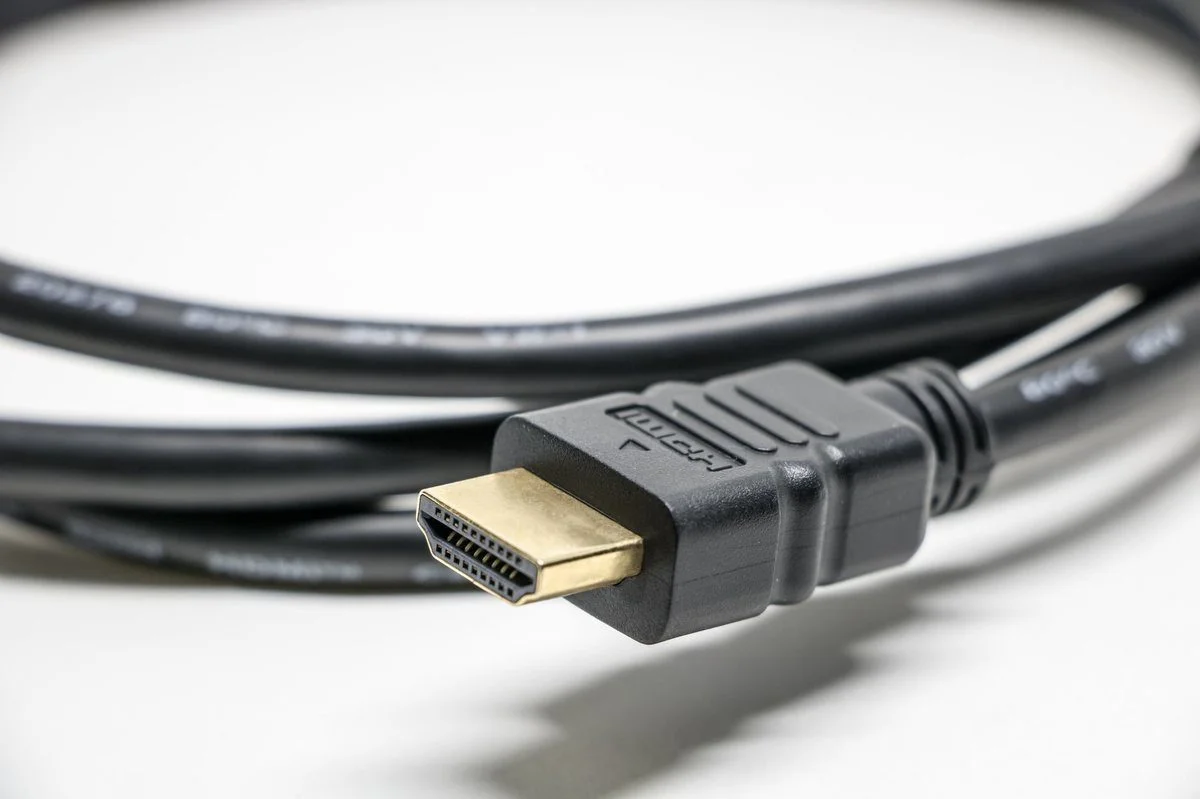
- 다른 케이블·다른 단자 — 여분의 HDMI·DisplayPort 케이블로 바꾸거나 그래픽카드의 다른 단자에 꽂아 봅니다.
- 다른 모니터(TV도 됩니다) — 다른 화면에서는 나온다면 원래 모니터나 그 케이블 쪽 문제입니다. 다른 화면에서도 신호 없음이면 본체 쪽입니다.
3단계: 쓰다가 신호 없음 뒤 절전 모드로 들어갈 때
잘 쓰던 중이나 자리를 비운 뒤 신호 없음이 뜨고 모니터가 절전 모드로 들어갔다면, PC가 절전 상태이거나 그래픽 드라이버가 화면 출력을 멈춘 경우일 수 있습니다. 대부분의 모니터는 들어오는 신호가 없으면 스스로 절전 모드로 들어가므로, 모니터가 아니라 PC를 깨우는 것이 먼저입니다.
- PC 깨우기 — 키보드 키를 누르거나 마우스를 클릭합니다. 반응이 없으면 전원 버튼을 짧게 한 번 누릅니다. 마이크로소프트는 대부분의 PC가 전원 버튼으로 절전에서 깨어나고, 일부 PC는 키보드·마우스로 깨어난다고 안내합니다. 전원 버튼을 길게 누르면 강제로 꺼지니 짧게 누르세요.
- 그래픽 드라이버 다시 설정 — Windows + Ctrl + Shift + B를 함께 누릅니다. 마이크로소프트 안내대로 성공하면 경고음이 들리거나 화면이 깜박입니다. 이 단축키는 윈도우 10·11에서 씁니다.
- 디스플레이 모드 바꾸기 — 모니터를 두 대 쓰거나 노트북에 모니터를 연결했다면 Windows + P를 누른 뒤 P를 한 번 더 누르고 Enter를 눌러 봅니다. 누를 때마다 PC 화면만·복제·확장 같은 모드가 바뀌니, 화면이 나올 때까지 반복합니다.
ℹ️ 이 증상이 자주 반복된다면
그래픽카드 제조사(엔비디아·AMD·인텔) 홈페이지에서 드라이버를 최신으로 설치해 보세요. 드라이버를 업데이트한 직후부터 생겼다면 반대로 이전 드라이버로 되돌리는 것이 맞을 수 있습니다.
4단계: 본체 안 그래픽카드와 램 확인
다른 모니터와 다른 케이블로도 모니터 신호 없음이 계속되면 본체 안쪽, 특히 그래픽카드 전원과 장착 상태, 램을 확인합니다. 그래픽카드 보조 전원 케이블과 장착 상태는 AMD 지원 문서에서도 화면이 안 나올 때 확인하라는 곳입니다.
⚠️ 본체를 열기 전에
반드시 전원 케이블을 뽑고, 전원 버튼을 한 번 눌러 남은 전기를 뺀 뒤 작업하세요. 케이스의 금속 부분을 먼저 한 번 만져 몸의 정전기를 빼 두면 더 안전합니다. 노트북이거나 보증 기간이 남은 완제품 PC라면 직접 열지 말고 서비스센터부터 찾으세요. 본체를 직접 열면 보증을 못 받을 수 있기 때문입니다.
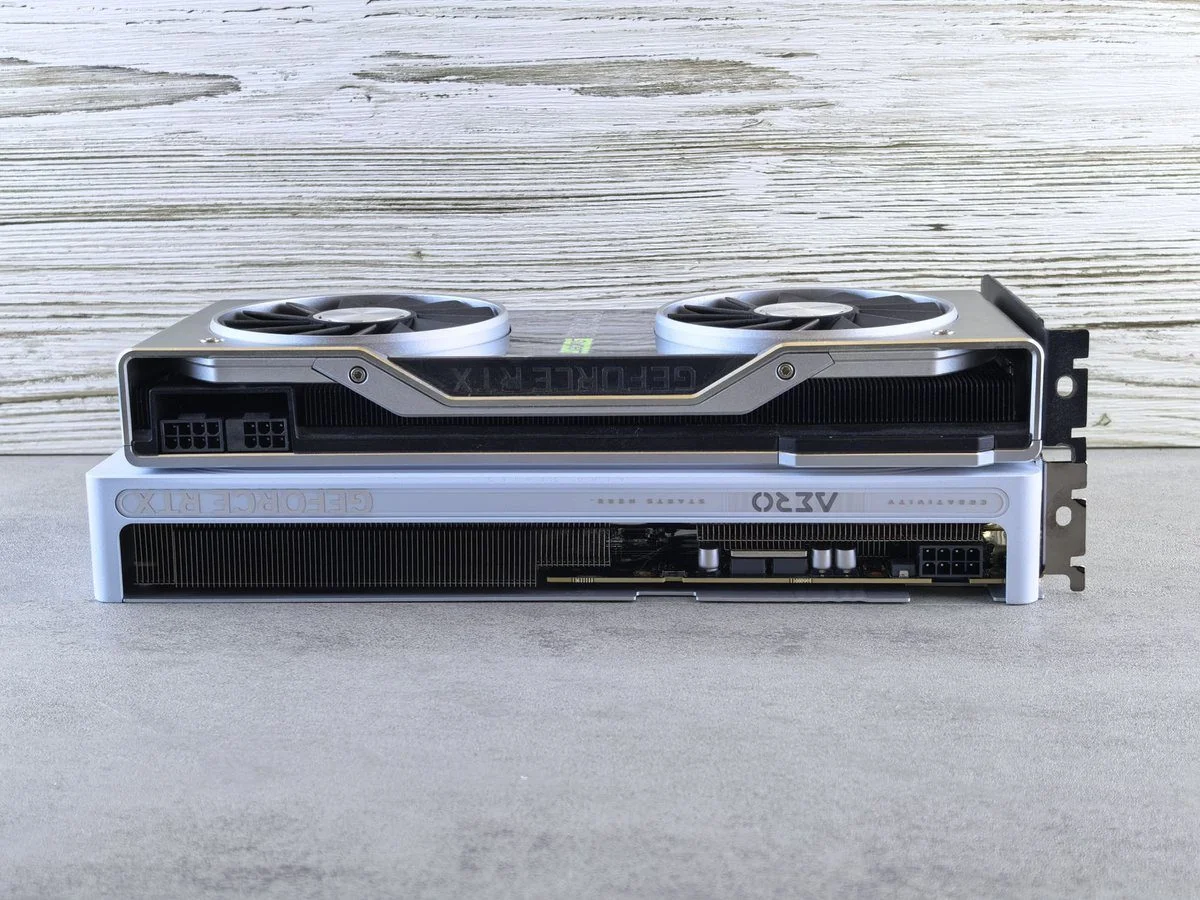
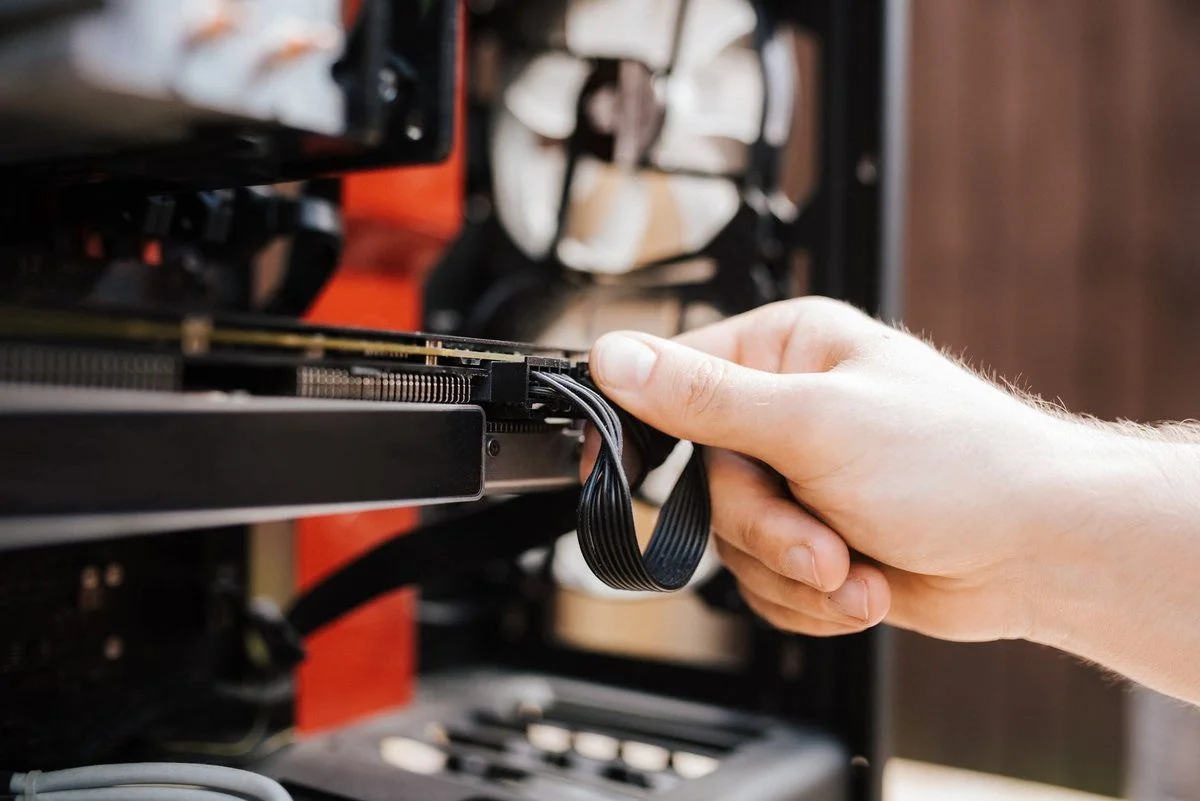
- 그래픽카드 보조 전원 커넥터 — 그래픽카드 옆면이나 끝에 6핀·8핀 전원 단자가 있다면 파워서플라이 케이블이 끝까지 꽂혀 있는지 봅니다. 단자가 두 개인 카드는 둘 다 연결해야 합니다.
- 그래픽카드 다시 꽂기 — 모니터 케이블과 보조 전원을 뺀 뒤, 본체 고정 나사와 슬롯 끝 걸쇠를 풀고 카드를 뺐다가 슬롯에 끝까지 다시 꽂습니다. 무리하게 힘을 주지 마세요.
- 램 다시 꽂기와 CMOS 초기화 — 그래픽카드를 확인해도 안 되면 램 재장착과 CMOS 초기화를 해 봅니다. 순서와 주의점은 부팅이 안 될 때 원인 찾는 순서의 ② 단계를 따라 하세요.
그래픽카드가 문제인지 확인하는 방법
정상 작동하는 다른 그래픽카드로 바꿔 끼워 화면이 나오면 원래 카드의 불량을 의심할 수 있습니다. 여분 카드가 없다면 CPU에 내장 그래픽이 있는 경우에 한해, 그래픽카드를 빼고 메인보드 단자에 모니터를 연결해 보는 방법도 있습니다. 이때 화면이 나오면 그래픽카드 쪽 문제일 가능성이 커집니다.
수리를 맡겨야 하는 신호
아래에 해당하면 더 만지지 말고 모니터 제조사나 PC 수리점·서비스센터에 점검을 맡기는 것이 안전합니다.
- 모니터 전원 케이블을 다시 꽂아도 모니터 메뉴가 전혀 뜨지 않는다
- 다른 PC에 연결해도 그 모니터만 신호 없음이다
- 다른 모니터·케이블, 그래픽카드 재장착, 램 재장착까지 해도 신호 없음이다
- 타는 냄새가 났거나 본체에서 「딱」 하는 소리를 들었다
- 노트북이거나, 아직 보증 기간 안에 있는 제품(모니터·PC·그래픽카드)이다
🛠️ 여분 케이블 하나가 시간을 줄입니다
여러 대를 관리하다 보면 모니터 신호 없음의 상당수가 입력 소스, 헐거운 케이블, 청소하다 옮겨 꽂힌 단자 같은 바깥쪽 문제입니다. 확실히 되는 HDMI·DisplayPort 케이블 하나를 따로 두고 먼저 바꿔 끼워 보면, 본체를 열기 전에 원인을 좁힐 수 있습니다. 집에서도 TV를 임시 모니터로 쓰면 같은 방식으로 확인할 수 있습니다.
자주 묻는 질문
모니터에 신호 없음이 뜨고 바로 절전 모드로 들어가요. 모니터 고장인가요?
모니터 고장이 아닌 경우가 많습니다. 대부분의 모니터는 들어오는 화면 신호가 없으면 스스로 절전 모드로 들어갑니다. 모니터 버튼을 눌러 메뉴가 뜬다면 모니터는 정상이니, 입력 소스와 케이블 자리를 확인하고 키보드·마우스나 전원 버튼을 짧게 눌러 PC를 깨워 보세요.
화면은 신호 없음인데 키보드 불도 안 들어와요.
키보드 불빛만으로 원인을 단정할 수는 없습니다. 키보드 불이 들어오는 방식은 키보드와 PC마다 다르기 때문입니다. 모니터 입력 소스와 케이블을 먼저 확인하고, 다른 모니터에서도 신호가 없으면 그래픽카드 전원·장착과 램 재장착 순서로 본체 안쪽을 점검하세요.
HDMI 케이블을 새것으로 바꿨는데도 신호 없음이 떠요.
케이블을 바꿔도 같다면 꽂은 자리와 입력 소스를 다시 보세요. 외장 그래픽카드가 있는 데스크톱은 메인보드 단자가 아닌 그래픽카드 단자에 꽂아야 하고, 모니터 입력도 HDMI 1·HDMI 2처럼 꽂은 단자 번호와 맞아야 합니다. 그래도 안 되면 다른 모니터나 TV에 연결해 본체 쪽 문제인지 가립니다.
듀얼 모니터 중 한 대만 신호 없음이 떠요.
한 대는 나온다면 PC는 켜져 있으니 윈도우 표시 설정을 먼저 확인합니다. Windows + P를 눌러 디스플레이 모드를 확장이나 복제로 바꿔 보고, 안 나오는 모니터의 입력 소스와 케이블을 확인합니다. 케이블을 서로 바꿔 꽂아 보면 모니터 문제인지 케이블·단자 문제인지 가를 수 있습니다.
그래픽카드를 새로 달았더니 신호 없음이 떠요.
그래픽카드 보조 전원 케이블(6핀·8핀)이 빠졌거나 덜 꽂힌 경우, 모니터 케이블이 여전히 메인보드 단자에 꽂혀 있는 경우가 흔합니다. 전원을 끄고 보조 전원 단자가 모두 연결됐는지, 카드가 슬롯에 끝까지 들어갔는지 확인한 뒤 모니터 케이블을 새 그래픽카드 단자에 꽂으세요.
화면은 나오는데 윈도우까지 가지 못하고 멈춘다면 컴퓨터 부팅 안됨 점검 순서에서 멈춘 단계에 맞는 방법을 확인하세요.
참고: Microsoft 지원 — Windows 빈 화면 문제 해결 · 삼성전자서비스 — 모니터 화면이 안 나올 때 · Dell — Computer Turns On But No Display
사진: Mikhail Nilov / Pexels
본문 사진: Srattha Nualsate · Andrey Matveev · Anete Lusina / Pexels