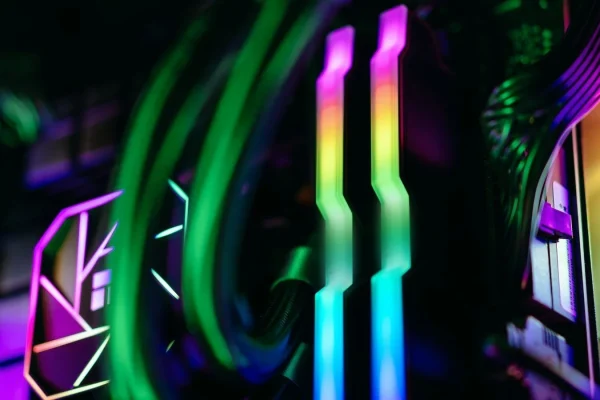
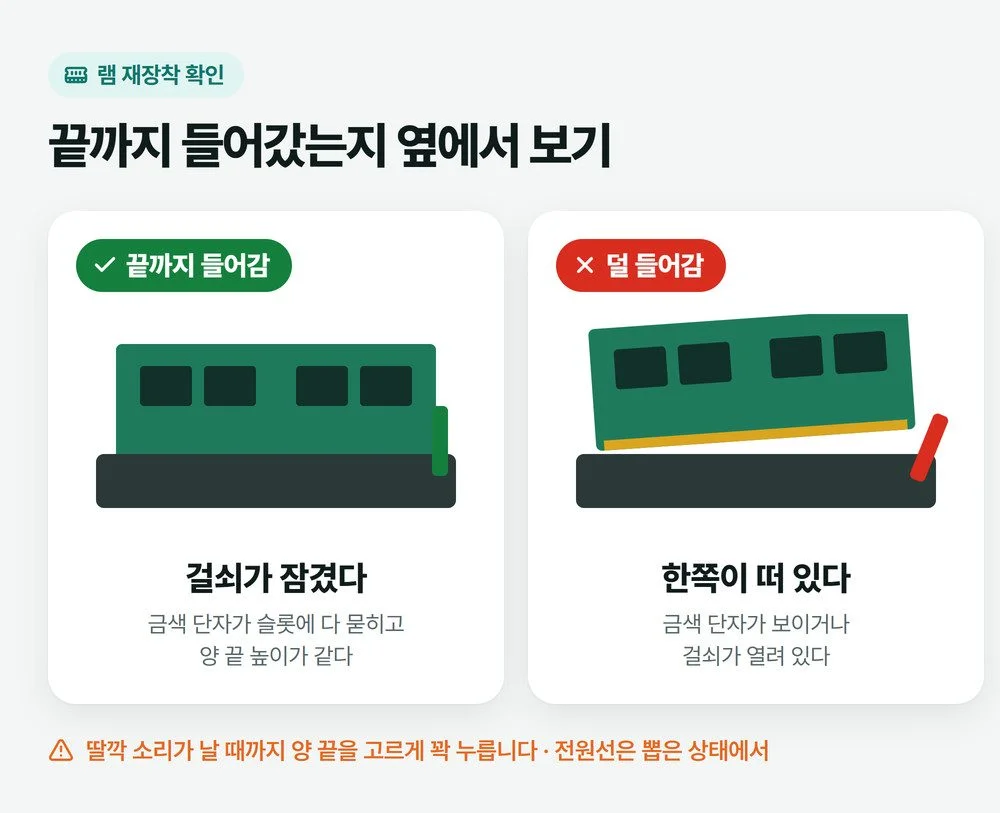
램 재장착은 전원선을 뽑고, 슬롯 끝 걸쇠를 눌러 램을 뺀 다음, 아래 홈을 맞춰 위에서 똑바로 꽉 누르면 됩니다. 걸쇠가 「딸깍」 하고 저절로 잠겨야 끝까지 들어간 것입니다. 매장에서 보면 이 소리가 날 만큼 세게 누르지 않아서 덜 들어간 램이 정말 많습니다.
그렇게 다시 꽂아도 안 되면 저는 접점을 닦습니다. 손으로 단자를 쓱쓱 훑어 보고, 그래도 안 되면 지우개, 그래도 안 되면 그 슬롯에 접점 부활제를 뿌립니다. 램 자체가 고장 난 게 아니라면 이 순서에서 웬만하면 살아납니다.
📑 목차 보기 (6개 항목)
램 재장착을 해 볼 만한 때
본체를 옮기거나 청소한 뒤, 또는 부품을 만진 뒤에 아래 증상이 생겼다면 램부터 다시 꽂아 볼 만합니다. 조립 직후 켜졌다 바로 꺼지는 PC는 매장에서 램이 덜 꽂힌 경우가 많았습니다.
- 팬은 도는데 모니터에 신호가 안 들어옵니다(모니터 신호 없음).
- 켤 때 삐 소리가 반복되거나 메인보드의 DRAM 불이 남아 있습니다(메인보드 비프음).
- 켜졌다가 몇 초 만에 꺼집니다(켜졌다 바로 꺼질 때).
- 윈도우는 켜지는데 블루스크린이 잦거나 메모리 진단에서 오류가 나왔습니다(메모리 진단 결과 보는 법).
멈추는 단계가 어디인지 아직 모르겠다면 컴퓨터 부팅 안됨 점검 순서로 먼저 자리를 좁히세요.
⚠️ 옆판을 열기 전에
윈도우를 끄고 전원선을 뽑습니다. 램을 빼고 꽂는 동안 전원선이 꽂혀 있으면 안 됩니다(ASUS 안내). 손을 넣기 전에 케이스의 칠하지 않은 금속 부분을 한 번 만져 몸의 정전기를 빼고, 램은 위쪽이나 옆 가장자리를 잡습니다. 완성품 PC나 노트북이 보증 기간이라면 직접 열지 말고 제조사 서비스센터에 먼저 문의하세요.
램 재장착 방법, 빼는 것보다 꽂는 힘이 중요합니다
빼는 건 쉽습니다. 다시 꽂을 때 끝까지 들어가지 않은 채로 닫는 실수가 많습니다.
- 걸쇠를 눌러 빼기 — 슬롯 끝의 걸쇠를 바깥쪽으로 누르면 램이 살짝 들립니다. 그대로 위로 똑바로 뽑습니다. 걸쇠가 한쪽에만 있는 보드도 있으니 걸쇠가 있는 쪽을 누르세요.
- 홈 위치 맞추기 — 램 아래 금색 단자 사이의 홈을 슬롯 안 턱에 맞춥니다. 홈이 한가운데가 아니라 한쪽으로 치우쳐 있어서 방향이 반대면 들어가지 않습니다. 안 들어간다고 힘으로 밀지 말고 방향부터 다시 봅니다.
- 양 끝을 고르게 꽉 누르기 — 엄지 두 개로 램 위쪽 양 끝을 동시에 눌러 똑바로 내려보냅니다. 램 제조사 크루셜은 끝까지 넣는 데 보통 30파운드(약 14kg) 정도의 힘이 든다고 적어 둡니다. 생각보다 세게 눌러야 한다는 뜻입니다.
- 딸깍 소리와 걸쇠 확인 — 걸쇠가 저절로 올라와 램 끝의 홈을 물면 다 들어간 것입니다. 소리가 안 났거나 램 한쪽이 다른 쪽보다 높으면 다시 누릅니다.
걸쇠가 오래돼서 잘 안 잠길 때
오래 쓴 보드는 걸쇠가 헐거워지거나 망가져서, 램을 끝까지 눌러도 저절로 안 올라오는 경우가 있습니다. 그럴 때 저는 걸쇠 뒤쪽을 손가락으로 꽉 밀어서 램 홈에 물려 줍니다. 그래도 걸쇠가 램을 잡지 못하고 헛돌면 그 슬롯은 쓰지 말고 다른 자리에 꽂는 편이 낫습니다.
다시 꽂아도 안 되면 접점 청소는 가벼운 것부터
금색 단자나 슬롯 안에 먼지·때가 끼면 끝까지 꽂아도 접촉이 나쁠 수 있습니다. 아래 순서로 하고 단계마다 다시 꽂아 켜 봅니다. 앞 단계에서 켜지면 뒤 단계는 하지 않습니다.
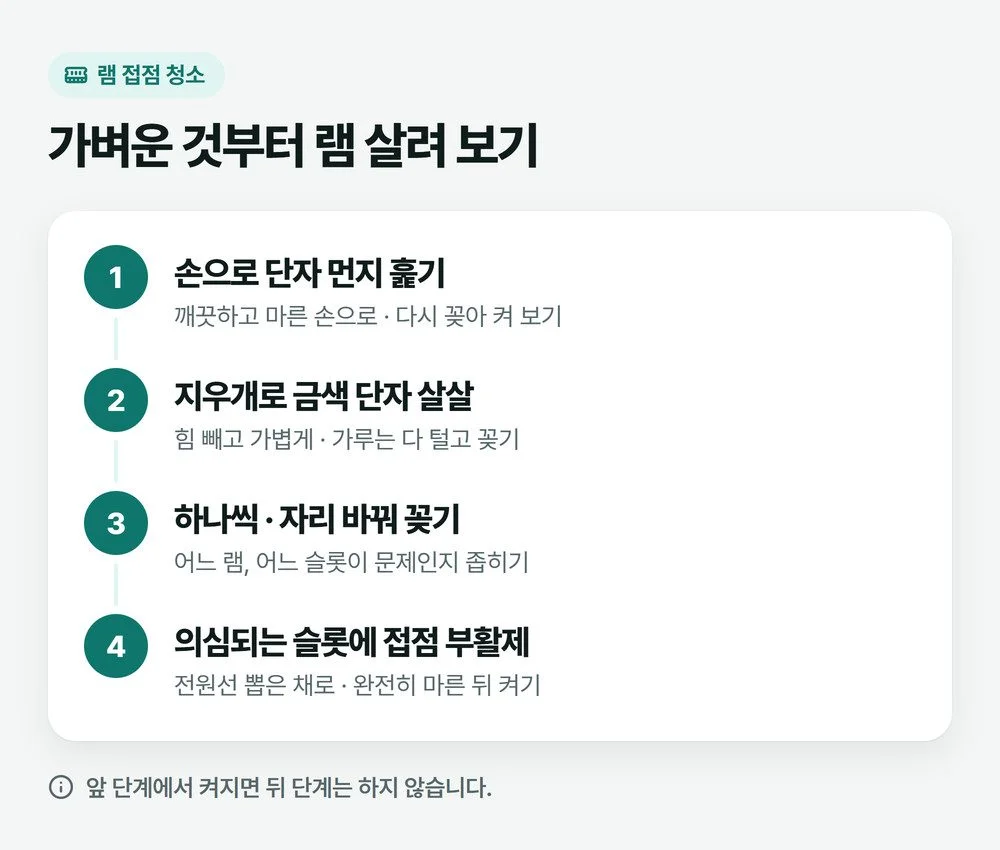
- 손으로 쓱쓱 — 뺀 김에 단자에 붙은 먼지를 훑어 내고 다시 꽂습니다. 다만 크루셜은 금색 단자와 칩은 만지지 말라고 안내하니, 손에 땀이나 기름기가 있으면 씻고 말린 다음에 합니다.
- 지우개로 살살 — 그래도 안 되면 금색 단자를 지우개로 문지릅니다. 램 제조사가 권하는 방법은 아니라서 힘을 빼고 가볍게만 합니다. 다 닦은 뒤 단자에 묻은 가루를 털어 내야 하는데, 이 가루가 슬롯에 들어가면 그게 또 접촉을 막습니다.
- 하나씩, 자리를 바꿔 꽂기 — 매장에서는 램이 두 개면 하나씩만 꽂아 켜 보고, 슬롯이 네 개면 같은 램을 다른 자리로 옮겨 봅니다. 한 번에 하나만 바꿔야 어느 램, 어느 슬롯이 문제인지 남습니다.
- 의심되는 슬롯에 접점 부활제 — 특정 슬롯에서만 안 된다면 램을 빼 둔 채 그 슬롯 안에 접점 부활제(전자제품 접점용 세정제)를 뿌립니다. 아래 주의를 꼭 지키세요.
⚠️ 접점 부활제를 쓸 때
전원선이 뽑힌 상태에서만 뿌립니다. 접점 세정제 제품 자료에는 전기가 흐르는 장비에 뿌리지 말고, 환기를 하며, 완전히 마른 뒤에 다시 켜라고 되어 있습니다. 불이 잘 붙는 제품이 많으니 불 가까이에서 쓰지 않고, 쓰기 전에 그 제품 설명서의 사용법과 주의를 읽으세요.
그래도 안 켜지면 램 고장인지 슬롯 문제인지 가립니다
자리를 바꿔 꽂아 본 결과로 고장 난 쪽을 가립니다.
- 한 램이 어느 슬롯에 꽂아도 안 켜지면 그 램을 의심합니다.
- 어느 램이든 특정 슬롯에서만 안 되면, 접점 부활제까지 써 본 뒤에도 그대로일 때 그 슬롯을 의심합니다. 남은 슬롯으로 쓰거나 메인보드 점검을 받습니다.
- 램 하나만 꽂았을 때는 켜지는데 둘을 같이 꽂으면 안 되면, 나중에 더한 램이 기존 램과 맞지 않는 경우도 있습니다.
고장으로 보이는 램은 따로 산 것이면 산 곳이나 램 제조사 보증으로, 완성품 PC라면 그 제조사 서비스센터로 문의합니다. 메인보드 쪽이 의심되면 메인보드 유통사별 AS 연락처에서 스티커에 적힌 유통사를 찾으세요.
다시 꽂은 뒤 윈도우에서 램이 다 잡혔는지 보기
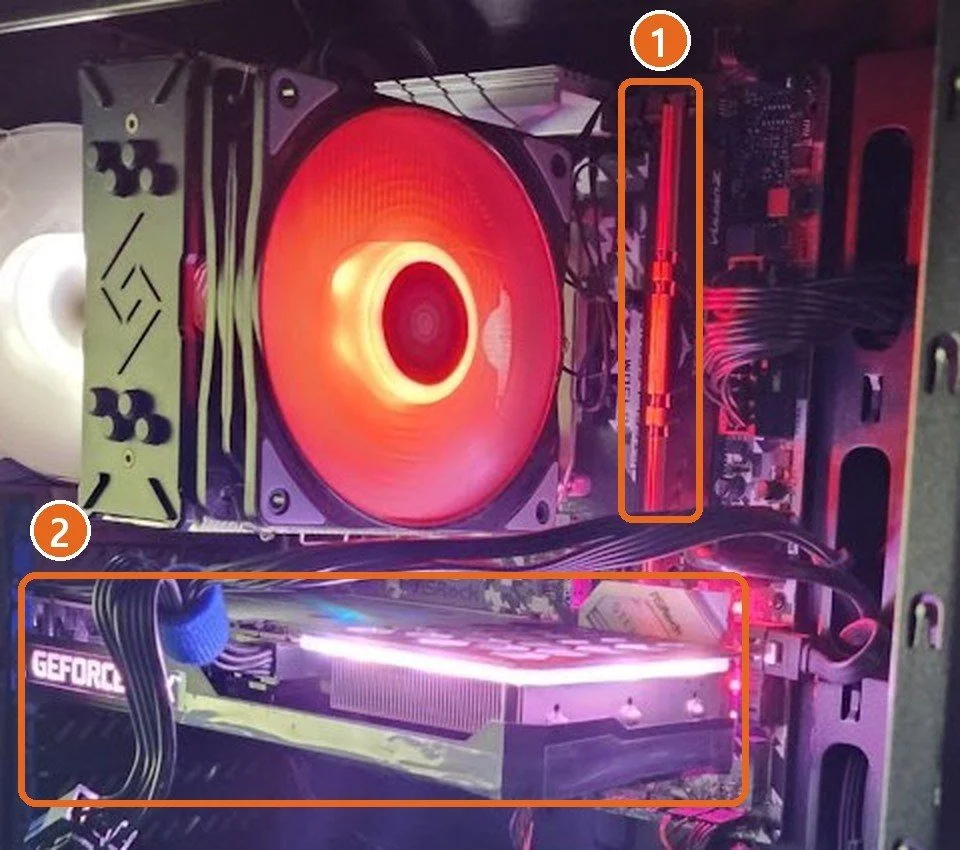
윈도우까지 켜졌다면 작업 관리자를 열고 성능 > 메모리로 가서 오른쪽 아래 「사용된 슬롯:」 줄을 봅니다. 앞 숫자가 꽂은 램 개수, 뒤 숫자가 보드의 슬롯 수입니다. 이 글을 쓰는 PC는 윈도우가 읽은 정보로 램 2개, 슬롯 4개라 2/4가 맞는 값입니다. 꽂은 개수보다 앞 숫자가 작으면 하나가 덜 들어갔거나 인식이 안 된 것이니 그 램을 다시 꽂아 봅니다.
블루스크린 때문에 다시 꽂은 경우라면 며칠 써 보면서 같은 증상이 다시 나오는지 봅니다. 또 나오면 그때 메모리 진단을 돌려 램을 후보에서 지울지 정합니다.
자주 묻는 질문
램을 뺐다 꽂으면 파일이나 윈도우가 지워지나요?
지워지지 않습니다. 램은 전원이 꺼지면 내용이 비는 임시 작업 공간이고, 파일과 윈도우는 SSD나 하드디스크에 들어 있습니다. 전원선을 뽑고 작업하면 램만 빼고 꽂는 것으로 자료가 사라지지는 않습니다.
램을 하나만 꽂아 볼 때는 어느 슬롯에 꽂나요?
보드 설명서에 나온 첫 자리에 꽂습니다. ASUS 보드는 하나일 때 DIMM_A2, 두 개일 때 DIMM_A2와 DIMM_B2를 권합니다. 보드마다 다를 수 있으니 슬롯 옆에 인쇄된 이름과 설명서를 함께 보세요.
노트북 램도 같은 방법으로 다시 꽂나요?
노트북은 램이 보드에 붙어 있어 뺄 수 없는 모델이 많고, 뒤판을 여는 방법도 모델마다 다릅니다. 보증 기간이 남았거나 여는 방법을 설명서에서 찾을 수 없다면 직접 열지 말고 제조사 서비스센터에 맡기세요.
확인한 자료: ASUS · 메인보드에 메모리 설치하는 법(영문) · Crucial · 데스크톱 램 설치(영문) · 작업 관리자 「사용된 슬롯:」 문구는 이 PC 윈도우 한국어판에서 확인 (2026-10-15)
대표 그림은 AI로 만들었습니다.