먼저 Ctrl + Shift + Esc로 작업 관리자를 열고, 「프로세스」 탭에서 CPU 열 머리글을 한 번 눌러 보세요. 아무것도 안 하는데 CPU 사용률이 계속 높다면 맨 위로 올라온 이름 하나가 다음 할 일을 정해 줍니다. 자리를 비울 때만 오르고 마우스를 만지면 내려간다면 대개 윈도우가 쉬는 틈에 업데이트나 검사를 하는 것이라 고장은 아닙니다. 윈도우가 원래 쓰는 이름이면 기다리면 되고, 처음 보는 이름이 계속 자리를 차지하면 그때 손을 댑니다.
게임이 튕긴다는 손님 PC를 볼 때도 저는 작업 관리자부터 띄웁니다. CPU가 모자란지, 메모리가 모자란지 점유율 확인이 먼저입니다.
📑 목차 보기 (4개 항목)
자리를 비울 때만 CPU가 올라간다면
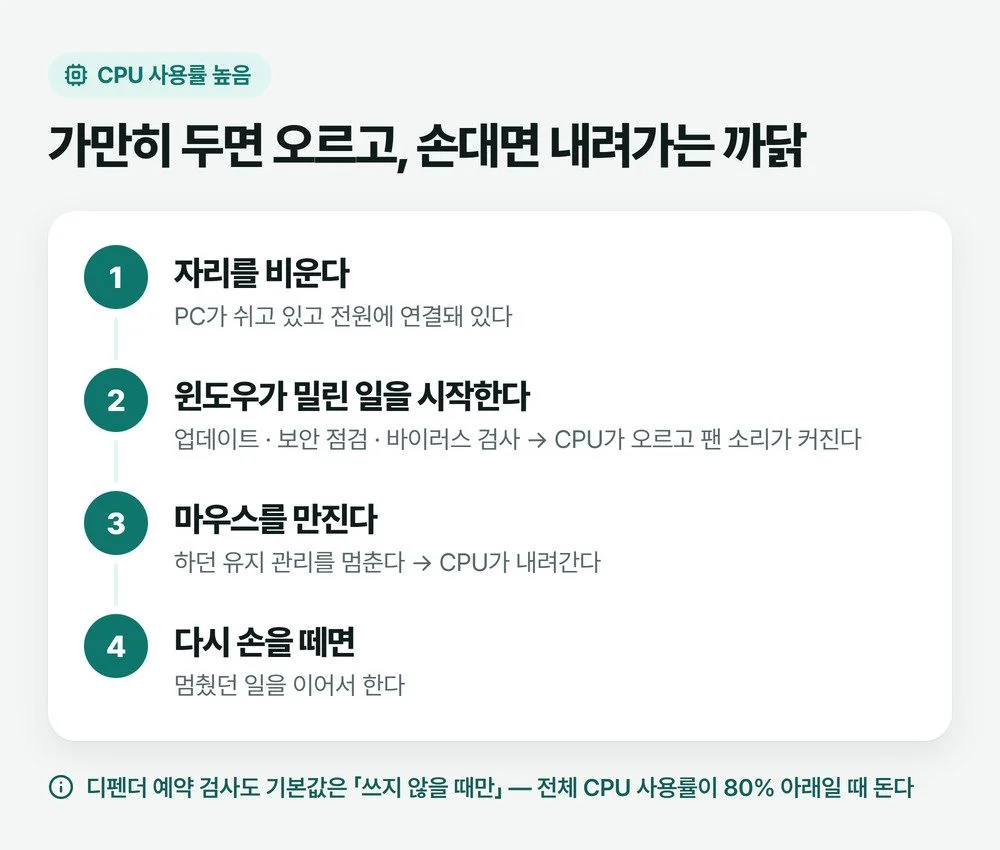
윈도우에는 사람이 PC를 쓰지 않는 틈을 골라 밀린 일을 하는 규칙이 있습니다. 그래서 자리를 비운 사이에만 CPU가 바빠질 수 있습니다.
윈도우의 자동 유지 관리는 업데이트, 보안 점검, 악성코드 검사 같은 일을 PC가 쉬고 있고 전원에 연결돼 있을 때 돌립니다. 사람이 다시 PC를 쓰기 시작하면 하던 일을 멈췄다가, 다음에 쉴 때 이어서 합니다(Microsoft Learn 자동 유지 관리 문서). 디펜더의 예약 검사도 기본값이 「컴퓨터를 쓰지 않을 때만」이고, 여기서 쓰지 않는다는 기준은 전체 CPU 사용률이 80% 아래일 때입니다.
그래서 작업 관리자를 여느라 마우스를 움직이는 순간 숫자가 뚝 떨어져 범인을 놓치기 쉽습니다. 작업 관리자를 띄워 둔 채 손을 떼고 지켜보면, 다시 올라올 때 맨 위 이름을 볼 수 있습니다. 노트북이 충전기를 꽂았을 때만 팬이 바빠진다면 같은 까닭일 수 있습니다.
작업 관리자 맨 위 이름별로 할 일
CPU 열을 눌러 맨 위에 오는 이름이 윈도우 것이면 끄지 말고 기다리고, 처음 보는 이름이면 파일 위치부터 확인합니다. 자주 보이는 이름은 아래 다섯 가지입니다.
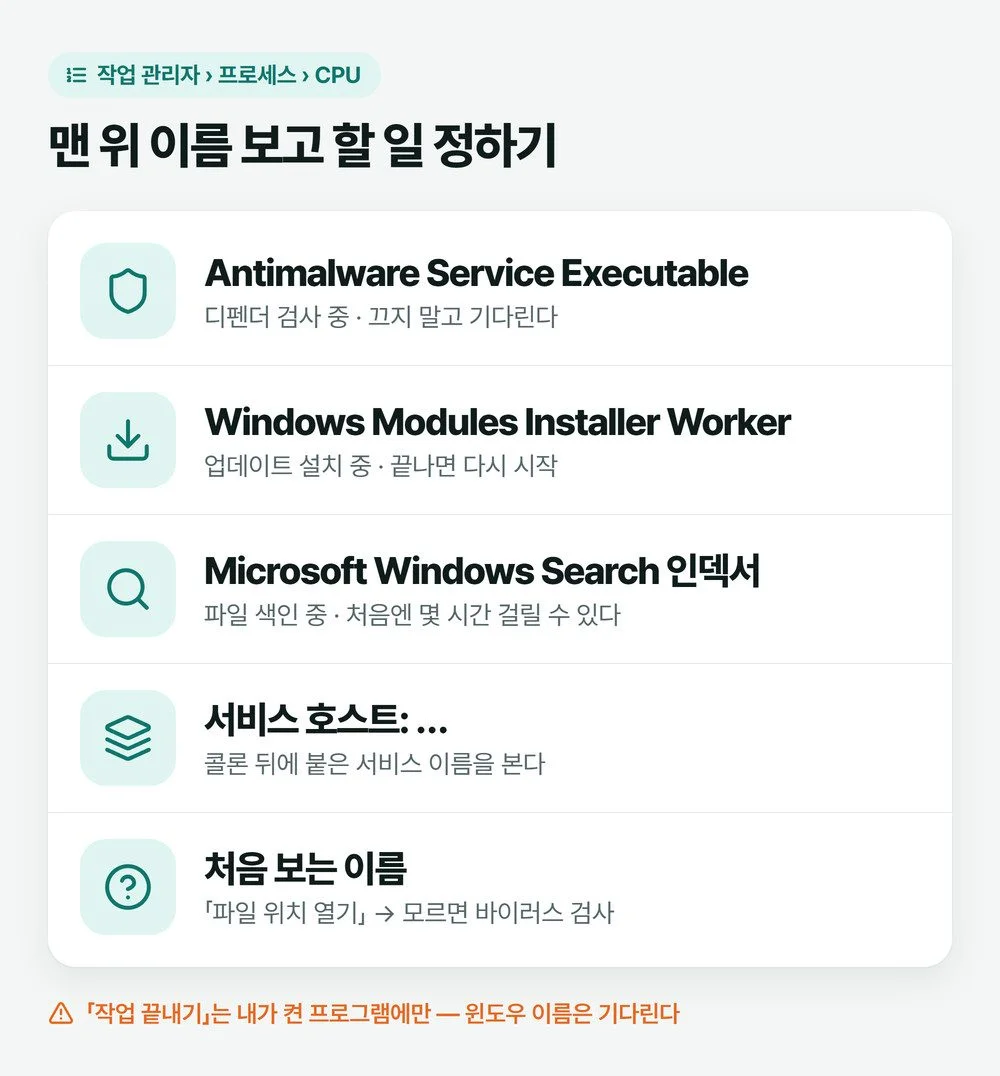
Antimalware Service Executable: 디펜더가 검사하는 중
윈도우 보안(Microsoft Defender 바이러스 백신)이 검사를 돌리는 중입니다. 예약 검사는 CPU를 평균 50% 안에서 쓰도록 맞춰져 있는데, 딱 잘리는 한계가 아니라 평균 기준이고 직접 누른 검사는 이 제한 없이 돕니다(Microsoft Learn 검사 옵션). 이 글을 쓰는 PC에서 설정값을 직접 읽어 보니 기본값 50 그대로였습니다.
보안 인텔리전스 업데이트를 받은 뒤에도 검사가 한 번 돌기 때문에, 예약한 시간이 아닌데 검사하는 것처럼 보일 수 있습니다. 검사가 끝나면 내려오니 이때는 기다리면 됩니다.
다른 백신을 함께 깔아 두었다면 이야기가 다릅니다. 보안 프로그램끼리 서로를 검사하느라 CPU를 더 쓰는 일이 생깁니다. 백신은 하나만 두고, 디펜더와 다른 백신의 관계는 윈도우 디펜더 켜기 글에서 확인하세요. CPU를 낮추려고 디펜더를 끄는 방법은 권하지 않습니다.
Windows Modules Installer Worker: 업데이트를 설치하는 중
윈도우 업데이트를 설치하거나 정리하는 중입니다. 이 PC의 서비스 목록에서 이 서비스(Windows Modules Installer) 설명을 열어 보면 「Windows 업데이트와 선택적 구성 요소의 설치, 수정 및 제거를 사용할 수 있게 합니다.」라고 나옵니다.
설정 > Windows 업데이트(윈도우 10은 설정 > 업데이트 및 보안 > Windows 업데이트)를 열어 받는 중인지, 다시 시작을 기다리는지 보세요. 다시 시작하라고 나와 있으면 하던 작업을 저장하고 다시 시작하는 편이 빠릅니다.
Microsoft Windows Search 인덱서: 파일 색인을 만드는 중
파일을 빨리 찾게 하려고 색인을 만드는 중입니다. 처음 색인을 만들 때는 몇 시간까지 걸릴 수 있고, 그다음부터는 바뀐 파일만 다시 색인합니다(마이크로소프트 지원 안내). 윈도우를 새로 깔았거나 사진·문서를 한꺼번에 옮긴 직후라면 이 경우가 많습니다.
서비스 호스트는 콜론 뒤 이름을 본다
서비스 호스트는 여러 윈도우 서비스를 담는 그릇이라 이름만으로는 무엇인지 모릅니다. 콜론 뒤에 붙은 서비스 이름을 보고, 묶음으로 보이면 왼쪽 화살표로 펼쳐 안에서 도는 서비스를 확인하세요. 「Windows 업데이트」처럼 업데이트 쪽이면 위 업데이트 문단대로 기다리면 됩니다.
처음 보는 이름은 파일 위치부터
그 이름을 마우스 오른쪽 단추로 눌러 「파일 위치 열기」를 고르면 어느 폴더에 있는 파일인지 보입니다. 내가 설치한 프로그램 폴더라면 그 프로그램이 원인이니 프로그램 설정을 보거나 설정 > 앱 > 설치된 앱에서 지웁니다. 「온라인 검색」으로 이름을 찾아보는 것도 방법입니다.
어떤 프로그램인지 끝내 모르겠다면 끝내기 전에 바이러스 검사부터 합니다. 몰래 깔린 채굴 프로그램은 계산에 CPU를 많이 쓰고, 이메일 첨부 파일이나 웹사이트에서 들어오기도 합니다(Microsoft Learn 코인 마이너 문서). 검사 고르는 법과 오프라인 검사는 컴퓨터 바이러스 검사 글에 따로 정리해 두었습니다.
브라우저가 맨 위라면 열어 둔 탭을 하나씩 닫아 보세요. 같은 문서에 따르면 보는 동안 스크립트를 돌려 방문자의 계산 능력을 쓰는 웹사이트도 있습니다.
⚠️ 작업 끝내기는 내가 켠 프로그램에만
윈도우 이름이 붙은 프로세스는 「작업 끝내기」로 꺼도 해야 할 일이 없어지지 않습니다. 멈춘 유지 관리는 다음에 쉴 때 다시 돌기 때문에 일만 뒤로 밀립니다.
다시 시작해도 CPU 사용률이 안 내려가면
다시 시작한 뒤에도 내가 켠 것 없이 CPU가 계속 높다면, 윈도우와 함께 켜지는 프로그램이나 서비스 가운데 하나를 의심합니다. 이때는 클린 부팅으로 마이크로소프트 것만 남기고 켜 보면 범위가 확 줄어듭니다.
- 관리자 계정으로 로그인한 뒤 작업 표시줄 검색창에 msconfig를 입력해 「시스템 구성」을 엽니다.
- 「서비스」 탭에서 「모든 Microsoft 서비스 숨기기」를 체크하고 「모두 사용 안 함」 → 「적용」을 누릅니다.
- 「시작프로그램」 탭에서 「작업 관리자 열기」를 누르고, 켜져 있는 항목을 하나씩 「사용 안 함」으로 바꿉니다. 무엇을 껐는지 적어 둡니다.
- 시스템 구성 창에서 「확인」을 누르고 다시 시작합니다.
클린 부팅 상태에서 CPU가 조용하다면 꺼 둔 것 가운데 범인이 있습니다. 서비스와 시작 앱을 몇 개씩 다시 켜 가며 좁혀 가세요. 켜 둘 것과 꺼도 되는 것을 가리는 법은 시작 프로그램 정리 글을 참고하면 됩니다. 원래대로 돌릴 때는 「일반」 탭에서 「정상 모드」를 고르고, 「서비스」 탭의 숨기기 체크를 푼 뒤 「모두 사용」을 누르고 다시 시작합니다(마이크로소프트 지원 클린 부팅). 클린 부팅 중에는 일부 기능이 잠시 안 될 수 있습니다.
클린 부팅에서도 높다면 다음 차례는 오프라인 검사입니다. 반대로 사용률은 낮은데 팬 소리만 크다면 사용률이 아니라 열 문제일 수 있으니 CPU 온도 확인으로 넘어가세요. 디스크가 100% 가까이 붙어 있다면 디스크 사용률 100 글을 보고, 메모리나 디스크까지 같이 차서 전체가 느린 경우는 컴퓨터 느려짐 점검 순서에서 한꺼번에 봅니다.
🛠️ 매장 PC와 집 PC가 다른 점
우리 매장 PC는 다시 시작하면 처음 상태로 돌아가게 해 두어서, 몰래 깔린 프로그램이 쌓일 틈이 적습니다. 집 PC는 그렇지 않습니다. 설치한 적 없는 이름이 CPU 맨 위에 자주 보이면 미루지 말고 검사부터 하세요.
자주 묻는 질문
디펜더를 꺼 두면 CPU가 덜 올라가지 않나요?
검사 중이라면 잠깐 내려가기는 하겠지만 권하지 않습니다. 예약 검사는 쓰지 않는 시간을 골라 돌고 끝나면 내려옵니다. 디펜더 때문에 늘 높다면 다른 백신이 같이 깔려 있지 않은지부터 보세요.
CPU 사용률을 낮추는 프로그램을 깔면 해결되나요?
원인을 모른 채 다른 프로그램을 하나 더 깔면 오히려 그 프로그램이 CPU를 쓰는 이름이 될 수 있습니다. 작업 관리자 맨 위 이름을 먼저 확인하고, 윈도우 이름이면 기다리고 모르는 이름이면 검사하는 쪽이 확실합니다.
대표 그림은 AI로 만들었습니다.