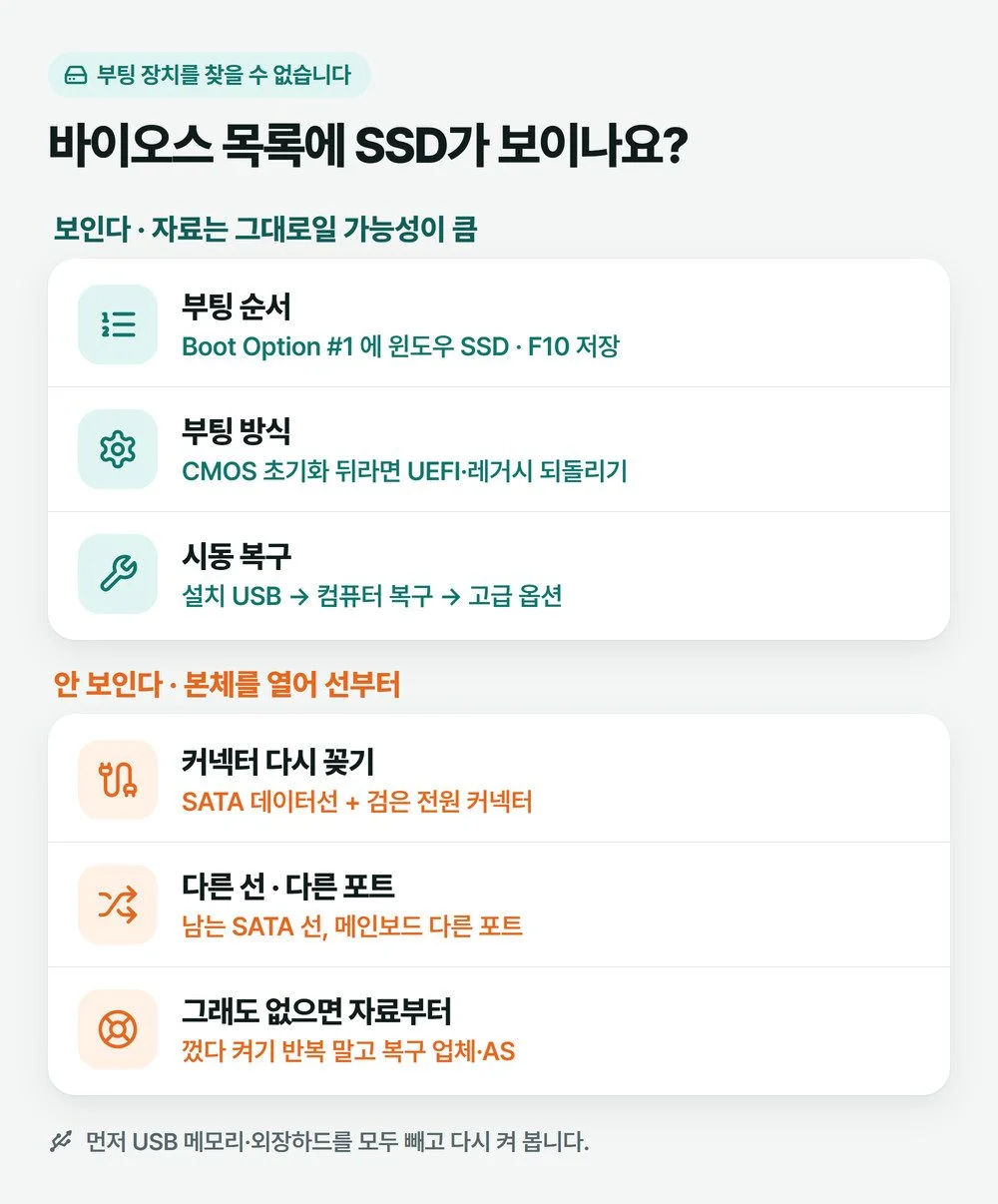
본체에 꽂힌 USB 메모리와 외장하드부터 전부 빼고 다시 켜 보세요. 그래도 「부팅 장치를 찾을 수 없습니다」가 뜨면 바이오스에 들어가 윈도우가 든 SSD가 저장장치 목록에 보이는지 봅니다. 목록에 있으면 SSD는 살아 있고 부팅 순서·부팅 방식·부팅 파일 쪽 문제라 자료는 그대로일 가능성이 큽니다. 목록에 없으면 그때 본체를 열어 선을 봅니다.
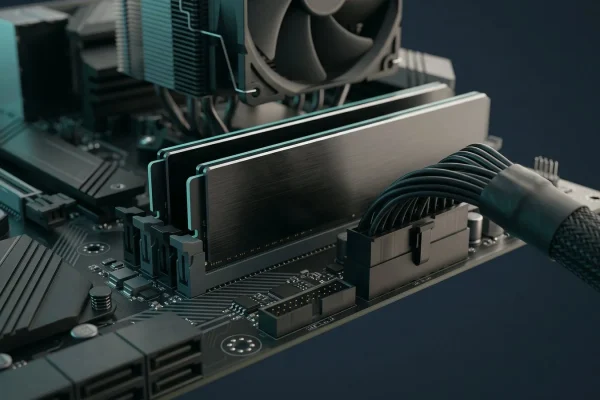
매장에서도 이럴 때가 정말 제일 난감합니다. 목록에 SSD가 없으면 저는 SATA 데이터선과 그 옆 검은 전원 커넥터를 뽑았다가 다시 끼우는 것부터 합니다. 2.5인치 SSD라면 이게 제일 잘 듣습니다.
📑 목차 보기 (4개 항목)
「부팅 장치를 찾을 수 없습니다」와 영어 문구는 같은 뜻입니다
「Reboot and Select proper Boot device or Insert Boot Media in selected Boot device and press a key」, 「No bootable device」, 「No Boot Device Found」는 모두 같은 말입니다. 메인보드가 켜질 때 윈도우를 불러올 저장장치를 못 찾았다는 뜻이고, 문구가 뜬 것만으로 파일이 지워지지는 않습니다. HP 노트북은 「Boot Device Not Found」 옆에 3F0이라는 번호가 붙어 나옵니다. 문구 없이 바이오스 화면이 곧장 열린다면 이 글이 아니라 켤 때마다 바이오스로 들어가는 이유부터 보세요.
바이오스 화면은 켜자마자 Del 키나 F2 키를 연달아 눌러 엽니다. ASUS 보드라면 처음 뜨는 EZ Mode 화면의 Storage Information 칸에 연결된 SSD·하드디스크 이름이 나옵니다.
목록에 SSD가 보이면 부팅 순서부터 바로잡습니다
바이오스가 SSD를 알아보는데도 이 문구가 뜬다면 첫 번째 부팅 자리에 다른 것이 앉아 있는지부터 봅니다. 빈 USB 메모리, 윈도우가 없는 두 번째 디스크가 1번에 있으면 그걸 먼저 읽다가 멈춥니다.
- Boot Option #1 확인 — ASUS 기준으로 F7을 눌러 Advanced Mode로 바꾼 뒤 Boot 탭의 Boot Option #1에서 Enter를 누르고 윈도우가 든 SSD를 고릅니다. EZ Mode에서는 그 SSD를 마우스로 끌어 맨 위에 올려도 됩니다.
- 저장하고 다시 시작 — F10을 누르고 OK를 고르면 저장한 뒤 다시 켜집니다. 윈도우 로고가 뜨면 끝입니다.
CMOS 초기화나 바이오스 업데이트를 한 뒤부터라면
CMOS 초기화를 하거나 바이오스를 업데이트하면 설정이 기본값으로 돌아가면서 부팅 방식이 바뀔 수 있습니다. 윈도우는 설치될 때의 방식(UEFI 또는 레거시)으로만 켜지기 때문에, UEFI로 깐 윈도우를 레거시(CSM) 방식으로 켜려고 하면 바로 이 문구가 뜹니다. Dell은 이 경우 부팅 방식을 UEFI로 되돌리면 복구된다고 밝히면서, 처음부터 레거시로 깔린 윈도우는 UEFI로 바꿔도 살아나지 않아 재설치가 필요하다고 덧붙입니다.
⚠️ 모르는 설정은 한 번에 하나만
부팅 방식이나 CSM 항목은 「무엇을 바꾼 뒤부터 이랬는지」 알 때만 원래대로 되돌립니다. 하나 바꾸고 켜 보고, 그래도 안 되면 다시 원래 값으로 돌려놓으세요. 보안 부팅(Secure Boot) 설정을 같이 건드렸다가 「Secure Boot Violation」이 뜨면 Secure Boot Violation이 뜰 때 보는 순서로 넘어가세요.
순서도 맞는데 또 뜨면 설치 USB로 시동 복구
SSD가 1번에 있는데도 윈도우를 못 불러온다면 부팅에 필요한 파일이 깨졌을 수 있습니다. 이때 쓰는 것이 윈도우의 시동 복구입니다. 손상된 부팅 구성 데이터(BCD)나 시스템 파일처럼 윈도우가 시작되지 못하게 막는 문제를 찾아 고칩니다.
이 PC가 켜지지 않으니 복구 환경은 설치 USB로 엽니다. 다른 PC에서 마이크로소프트 Windows 11 다운로드 페이지의 「설치 미디어 만들기」로 USB를 만든 뒤 이렇게 갑니다.
BitLocker로 암호화된 PC는 이 단계에서 48자리 복구 키를 물을 수 있습니다. 휴대폰으로 aka.ms/myrecoverykey에 윈도우와 같은 마이크로소프트 계정으로 로그인하면 볼 수 있습니다. 시동 복구까지 했는데도 안 켜지고 안에 중요한 파일이 있다면, 재설치를 누르기 전에 켜지지 않는 PC에서 자료부터 꺼내는 순서를 먼저 보세요.
목록에 아예 없으면 선과 자리를 바꿔 봅니다
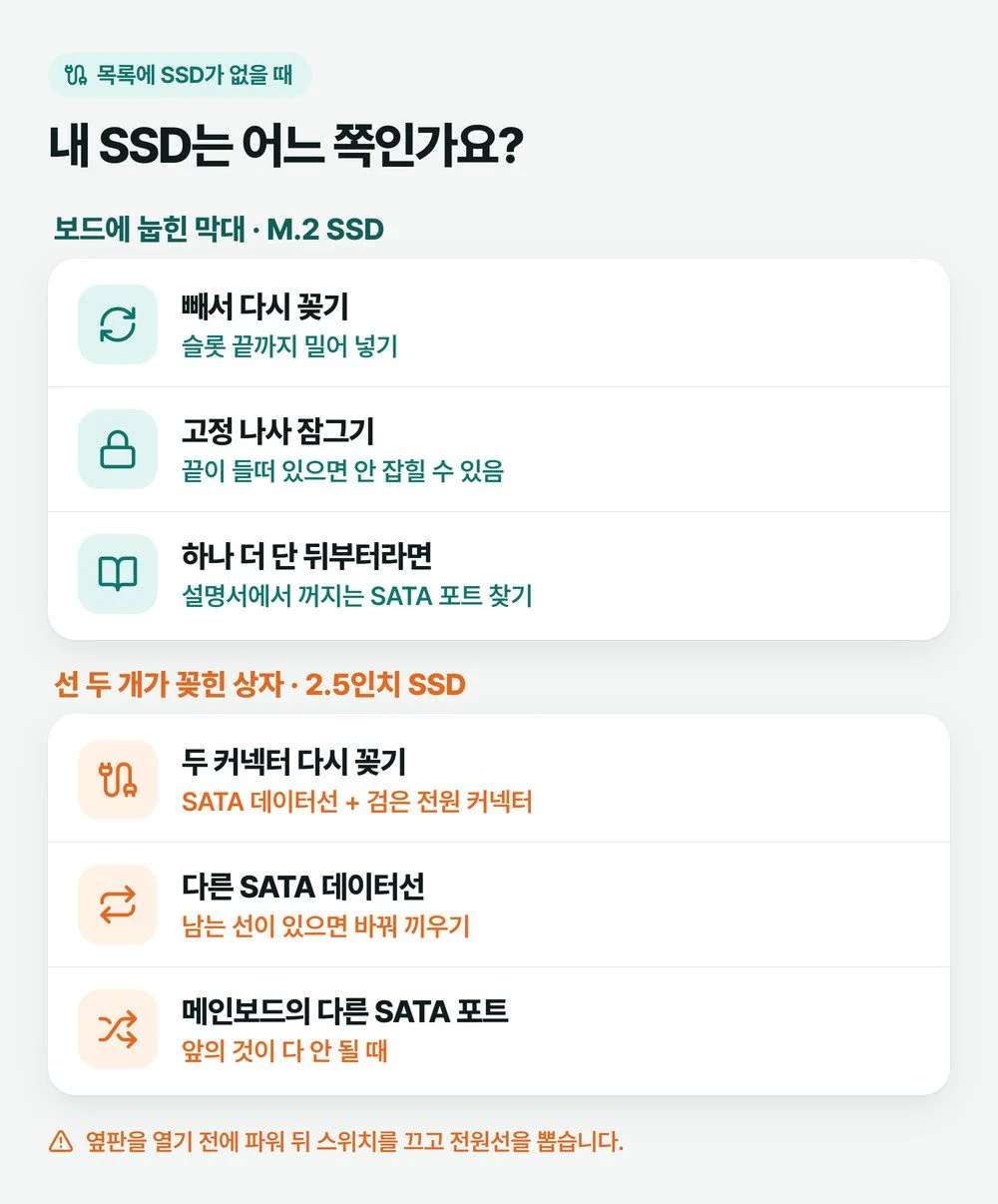
바이오스가 SSD를 못 알아본다면 윈도우 문제가 아니라 연결 문제거나 SSD 자체 문제입니다. 옆판을 열면 윈도우가 든 SSD가 어느 쪽인지부터 봅니다. 메인보드에 눕혀 나사로 고정한 막대 모양이면 M.2 SSD, 선 두 개가 꽂힌 납작한 상자면 2.5인치 SATA SSD(또는 하드디스크)입니다.
⚠️ 열기 전에 전원부터
윈도우가 안 켜진 상태라도 전원 버튼으로 끄고, 파워 뒤 스위치를 끈 다음 전원선을 뽑고 나서 옆판을 엽니다. 노트북은 분해하다 보증이 끝나거나 부품이 상할 수 있으니 직접 열지 말고 제조사 서비스센터에 맡기세요.
M.2 SSD라면 다시 꽂고 나사부터
고정 나사를 풀고 SSD를 빼서 슬롯 끝까지 다시 꽂은 뒤 나사로 잠급니다. 나사가 빠져 SSD 끝이 들떠 있으면 안 잡힐 수 있습니다.
M.2 SSD를 하나 더 단 뒤부터 윈도우 디스크가 사라졌다면 포트 공유를 의심합니다. 메인보드에 따라 M.2 슬롯 하나가 SATA 포트 일부와 같은 길을 나눠 써서, M.2를 달면 그 SATA 포트가 꺼집니다. 메인보드 설명서에서 「M.2 슬롯을 쓰면 꺼지는 SATA 포트」를 찾아 윈도우 디스크를 다른 포트로 옮기세요. 새로 단 SSD만 안 보이는 경우는 SSD 추가 설치 후 인식이 안 될 때를 보면 됩니다.
2.5인치 SSD라면 선 두 개를 다시 꽂습니다
초보자가 할 수 있는 건 커넥터 다시 꽂기, 다른 선으로 바꾸기, 다른 포트로 옮기기 세 가지입니다. 저도 이 순서로 봅니다.
- SSD 쪽 두 커넥터 다시 꽂기 — 얇은 SATA 데이터선과, 파워에서 오는 검은 전원 커넥터가 나란히 꽂혀 있습니다. 둘 다 뽑았다가 끝까지 다시 밀어 넣고, 메인보드 쪽 데이터선 끝도 같이 다시 꽂습니다.
- 다른 SATA 데이터선 — 집에 남는 SATA 선이 있으면 바꿔 봅니다.
- 메인보드의 다른 SATA 포트 — 보드에 SATA 포트가 여러 개 있으면 다른 포트로 옮깁니다. 매장에서는 앞의 것이 다 안 될 때 쓰는 마지막 방법입니다.
ASUS 점검 순서에는 파워 쪽 커넥터를 바꿔 보는 단계도 있습니다. 파워 선에는 SATA 전원 커넥터가 여러 개 달려 있으니, 쓰던 것 말고 다른 커넥터를 꽂아 봐도 됩니다.
그래도 안 보이면 자료부터 생각합니다
선을 바꾸고 포트를 옮겨도 바이오스 목록에 SSD가 끝내 안 보이면 솔직히 집에서는 더 할 게 없습니다. 이때부터는 SSD 고장을 의심합니다. 안에 꼭 살려야 할 자료가 있다면 껐다 켜기를 되풀이하지 말고 자료 복구 업체나 서비스센터에 먼저 문의하세요. 보증 기간이 남았다면 SSD·저장장치 유통사별 AS 연락처에서 SSD 스티커의 유통사를 찾아 접수합니다.
바이오스는 열리지 않고 화면부터 안 나오는 PC라면 이 글보다 앞 단계 문제입니다. 컴퓨터 부팅 안됨 증상별 순서에서 어느 단계에서 멈췄는지부터 가려 보세요.
자주 묻는 질문
SSD를 새것으로 바꿨더니 이 문구가 떠요
복제하지 않고 새로 단 SSD에는 아직 윈도우가 없으니 정상입니다. 고장이 아니라 윈도우를 설치해야 하는 상황이고, 설치 USB로 켜서 새 SSD에 윈도우를 깔면 됩니다. 쓰던 파일은 예전 SSD에 남아 있으니 그 SSD는 지우지 말고 따로 두세요.
이 문구가 뜨면 SSD 안 파일도 날아간 건가요?
문구 자체는 부팅할 곳을 못 찾았다는 알림이라 파일을 지우지 않습니다. 바이오스 목록에 SSD 이름이 보인다면 디스크는 살아 있는 상태라 파일이 남아 있을 가능성이 큽니다. 자료를 지우는 건 그다음에 누르는 초기화·재설치·포맷이니, 그 단추는 자료를 챙긴 뒤에 누르세요.
노트북에서 떠도 본체처럼 선을 다시 꽂아야 하나요?
노트북은 USB 메모리 빼기, 바이오스에서 부팅 순서와 부팅 방식 보기까지만 직접 해 보세요. 그다음 SSD를 다시 꽂는 일은 분해가 필요해 제조사 서비스센터에 맡기는 편이 안전합니다. HP 노트북은 3F0 번호가 함께 뜨며 HP가 3F0 오류 안내를 따로 두고 있습니다.
ℹ️ 확인한 자료
ASUS 「Cannot find the hard disk drive or SSD(M.2) after motherboard powers on」 · ASUS 「How to set the boot device priorities on the motherboard」 · Dell 「No Boot Device Found when you change the boot sequence to Legacy mode」 · 마이크로소프트 시동 복구에 대한 정보 (2026-10-20 확인 · 바이오스 메뉴 이름은 ASUS 보드 기준이고 보드마다 위치가 다를 수 있습니다)