본체를 열기 전에 전원을 켜서 Del이나 F2를 눌러 바이오스 화면이 뜨는지부터 보세요. 화면이 뜨면 CMOS 초기화는 바이오스 안에서 기본값을 불러오는 것으로 대부분 끝나고, 드라이버를 들고 메인보드를 만질 일이 없습니다. 화면이 안 나와서 바이오스에 못 들어갈 때만 전원선을 뽑고 본체를 엽니다.
저는 매장에서 CMOS 초기화를 맨 마지막 카드로 씁니다. 램을 다시 꽂고 그래픽카드와 보드 전원 선까지 다시 꽂아 봤는데도 안 될 때, 보드에 꽂힌 동전 모양 배터리(흔히 수은전지라고 부르는 것)를 빼 두었다가 다시 끼우고 상황을 봅니다.
걱정하실 것 하나는 먼저 풀어 두겠습니다. 초기화로 지워지는 것은 메인보드에 저장된 날짜·시간, 바이오스 암호, 바이오스 설정값입니다(ASUS 안내). SSD에 들어 있는 윈도우와 사진·문서는 그대로 남습니다.
📑 목차 보기 (5개 항목)
초기화가 맞는 때와 먼저 할 일이 아닌 때
바이오스 설정을 바꾼 뒤부터 화면이 안 나오거나 멈추고 다시 켜진다면 CMOS 초기화가 맞는 조치입니다. 램 속도(XMP·EXPO)를 켰거나 CPU·메모리 오버클럭, 전압을 만진 뒤 불안정해졌을 때 쓰라고 ASUS도 설명합니다.
- 해 볼 만한 때 — 바이오스에서 무언가 바꾼 뒤부터 이상하다 · 바이오스 암호가 생각나지 않는다 · 램·전원 선을 다시 꽂아 봐도 켜지지 않는다(마지막 순서로)
- 먼저 할 일이 아닌 때 — 윈도우 화면까지 잘 나온 뒤에 느려지거나 오류가 나는 경우. 이쪽은 바이오스보다 윈도우 쪽 문제일 때가 많아, 초기화부터 하면 다시 맞출 설정만 늘어납니다
켜지지 않는 원인을 아직 모르겠다면 컴퓨터 부팅 안됨 점검 순서에서 어디서 멈추는지부터 가르고 오세요.
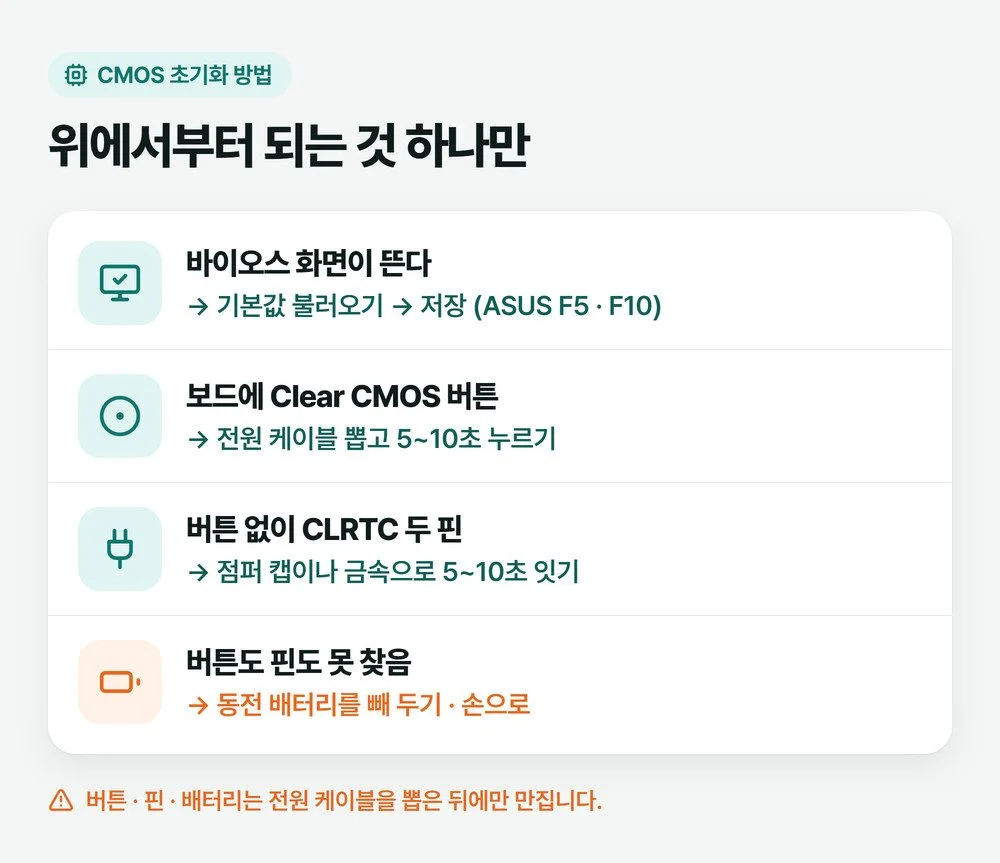
CMOS 초기화 방법은 네 가지, 위에서부터 고르세요
바이오스에 들어가지면 기본값 불러오기, 못 들어가면 초기화 버튼, 버튼이 없으면 점퍼, 둘 다 못 찾으면 배터리 순서입니다. 아래로 갈수록 손이 많이 가고 실수할 자리가 늘어납니다.
ℹ️ 시작 전에 BitLocker 복구 키 위치만
장치 암호화(BitLocker)가 켜진 PC는 바이오스 설정이 바뀌면 다음 부팅 때 48자리 복구 키를 물을 수 있습니다. 마이크로소프트 계정으로 쓰는 PC라면 휴대폰 브라우저로 aka.ms/myrecoverykey에 들어가 키가 보이는지 먼저 확인해 두세요.
바이오스에 들어가지면 기본값 불러오기
케이스를 열지 않아도 되는 가장 쉬운 방법입니다. 바이오스 안에서 기본값(최적 기본값)을 불러오는 항목을 고르고, 저장한 뒤 다시 시작합니다. ASUS 보드라면 F5가 기본값 불러오기, F10이 저장입니다. 다른 회사 보드는 메뉴 이름과 키가 다르니 바이오스 화면 아래쪽 키 안내를 읽고 고르세요.
보드에 Clear CMOS 버튼이 있다면
컴퓨터를 끄고 파워 뒤 전원 케이블까지 뽑은 다음, 메인보드의 Clear CMOS(CLR_CMOS) 버튼을 5~10초 누릅니다. 케이블을 다시 꽂고 켜면 끝입니다. 버튼이 있는지는 메인보드 설명서의 보드 그림에서 찾는 게 가장 빠릅니다.
여기서 자주 헷갈리는 것이 케이스 앞면의 리셋 버튼입니다. 그 버튼은 컴퓨터를 다시 시작할 뿐이고, 바이오스 설정을 지우는 버튼과는 다른 버튼입니다.
버튼이 없으면 CLRTC 두 핀을 잇는다
⚠️ 전원 케이블부터 뽑고 시작하세요
핀을 잇는 동안 전기가 들어와 있으면 안 됩니다. 이을 핀은 설명서에 CMOS 초기화용으로 적힌 두 핀뿐이고, 옆의 다른 핀을 건드리지 않습니다. 핀 이름은 보드마다 다르게 표기됩니다(ASUS는 CLRTC).
전원 케이블을 뽑은 상태에서 그 두 핀을 점퍼 캡이나 드라이버 끝 같은 금속으로 5~10초 이어 줍니다(ASUS 안내). 점퍼 캡을 썼다면 다시 빼 두고, 케이블을 꽂아 켭니다. 핀이 아주 작으니 휴대폰 손전등으로 보드에 인쇄된 글씨를 비춰 가며 찾으세요.
둘 다 못 찾으면 동전 배터리를 뺀다
전원 케이블을 뽑고 옆판을 연 뒤, 메인보드의 동전 모양 배터리를 홀더에서 빼 둡니다. ASUS는 배터리를 뺀 상태에서 버튼이나 점퍼 방법을 함께 하라고 안내하고, 빼 둘 시간은 따로 정하지 않았습니다. 저는 배터리만 뺄 때 10~20분쯤 두었다가 다시 끼우고 전원을 넣습니다.
배터리는 홀더 옆 은색 걸쇠를 눌러야 빠지는데, 이게 은근히 귀찮아서 드라이버 같은 도구를 대다가 보드의 다른 부품을 찍는 일이 종종 있습니다. 손가락으로 집어 꺼내세요. 걸쇠를 누르는 요령과 다시 끼우는 방향은 바이오스 자동진입 글의 배터리 교체 순서에 사진과 함께 있습니다.
초기화한 뒤 바이오스에서 다시 맞출 것
초기화가 되면 켤 때 설정이 초기화됐다는 안내가 뜨고 F1을 누르라고 합니다. 그대로 바이오스에 들어가 날짜와 시간부터 맞추고, 부팅 순서와 원래 쓰던 설정을 확인한 뒤 F10으로 저장합니다(ASUS 기준 순서).
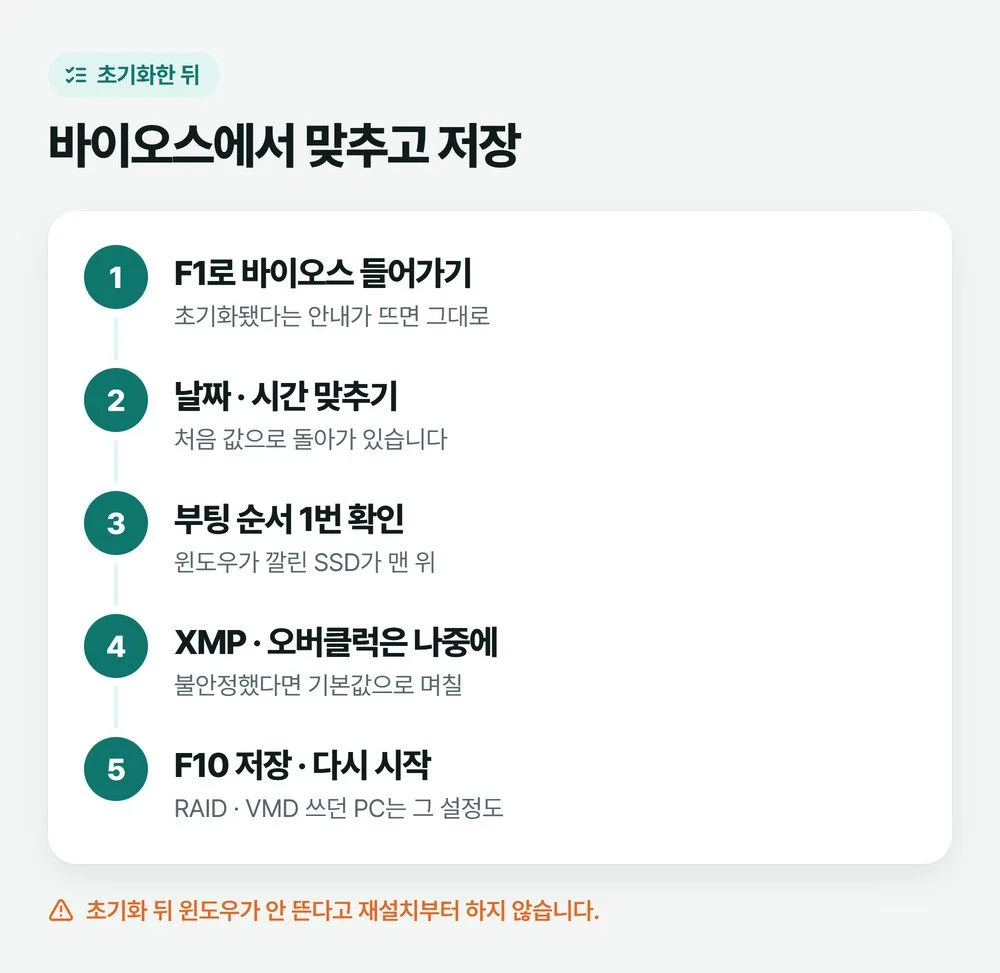
불안정해서 초기화했다면 램 XMP·EXPO나 오버클럭은 바로 다시 켜지 마세요. 기본값으로 며칠 써 보고 멀쩡하면 그때 하나씩 켜야, 다시 문제가 생겼을 때 무엇 때문인지 알 수 있습니다.
초기화 뒤 윈도우로 안 넘어갈 때
윈도우를 RAID나 Intel VMD 설정 위에 설치해 둔 PC는 초기화로 이 설정이 기본값으로 돌아가 부팅이 안 될 수 있습니다. 파란 화면에 INACCESSIBLE BOOT DEVICE가 뜬다면 바이오스에서 VMD 컨트롤러 설정을 지금과 반대로 바꿔 보라는 것이 ASUS 해결 방법입니다. 바이오스에 VMD 항목이 없는 보드라면 해당되지 않습니다.
이때 윈도우가 망가졌다고 보고 재설치나 포맷부터 하면 멀쩡한 자료를 잃습니다. 설정만 원래대로 돌리면 되는 경우이니 바이오스부터 보세요. 켤 때 Secure Boot Violation 문구가 뜨며 막힌다면 Secure Boot Violation 해결 글로 가시면 됩니다.
초기화해도 그대로라면
바이오스 날짜가 처음 값으로 돌아간 것이 보이는데도 증상이 똑같다면 원인은 바이오스 설정이 아닙니다. 켜졌다 몇 초 만에 꺼지는 증상이면 켜졌다 바로 꺼질 때 손대는 순서로 돌아가 램·그래픽카드·전원 선 가운데 빠뜨린 곳이 없는지 보세요. 그것까지 해도 같다면 메인보드 점검이 필요하니 메인보드 유통사별 AS 연락처에서 보드 스티커의 유통사를 찾아 연락하세요.
확인한 자료 ASUS · How to Clear CMOS · ASUS · INACCESSIBLE BOOT DEVICE와 VMD · Microsoft · BitLocker 복구 키 찾기 (2026년 10월 확인 · 데스크톱 메인보드 기준)
자주 묻는 질문
초기화가 제대로 됐는지 어떻게 알 수 있나요?
켤 때 바이오스 설정이 초기화됐다며 F1을 누르라는 안내가 뜨거나, 바이오스 첫 화면의 날짜와 시간이 엉뚱한 처음 값으로 돌아가 있으면 된 것입니다. 아무 안내 없이 예전 설정 그대로라면 전원 케이블을 뽑았는지, 맞는 핀을 이었는지 다시 확인해 보세요.
바이오스 암호를 잊어버렸는데 초기화로 풀리나요?
ASUS 메인보드는 바이오스 암호가 CMOS에 함께 저장돼 있어 초기화하면 같이 지워집니다. 다른 회사 보드는 설명서에서 먼저 확인하고, 노트북이나 완제품 PC처럼 이 방법으로 안 풀리면 제조사 서비스센터에 물어보세요.
노트북도 배터리를 빼면 초기화되나요?
노트북은 기종마다 내부 구조와 초기화 방법이 달라서 데스크톱처럼 하면 안 됩니다. 노트북 제조사의 안내 문서를 먼저 찾아보고, 분해가 필요하다고 나오면 서비스센터에 맡기는 편이 안전합니다.
사진: Jeremy Waterhouse / Pexels