이런 상황이신가요
절전모드 해제가 또 안 됩니다. 잠깐 자리를 비운 사이 컴퓨터가 절전에 들어갔는데, 키보드를 두드려도 전원 버튼을 눌러도 모니터가 까맣게 그대로예요. 본체 팬은 도는 것 같고요. 전원 버튼을 길게 눌러 꺼 버려도 괜찮을까요?
핵심 답변
길게 누르기 전에 전원 버튼을 짧게 한 번만 누르고 잠시 기다려 보세요. 대부분의 PC는 전원 버튼이 절전을 푸는 기본 단추입니다. 그래도 안 깨면 그때 본체를 봅니다. 불빛과 팬이 다 꺼져 있는지, 팬은 도는데 화면만 없는지에 따라 할 일이 갈립니다.
강제 종료는 맨 마지막입니다. 절전은 하던 일을 메모리에 붙들고 있는 상태라, 길게 눌러 끄면 저장하지 않은 작업이 사라집니다. 여러 대를 매일 켜고 끄다 보면 「안 켜진다」는 PC 중에 고장이 아니라 잠들어 있을 뿐인 경우가 꽤 섞여 있습니다.
📑 목차 보기 (6개 항목)
전원 버튼을 짧게 눌렀을 때 본체는 어떤가요
본체 전원 불빛과 팬 소리, 이 두 가지만 보면 됩니다. 모니터 쪽 불빛은 따로 봅니다.
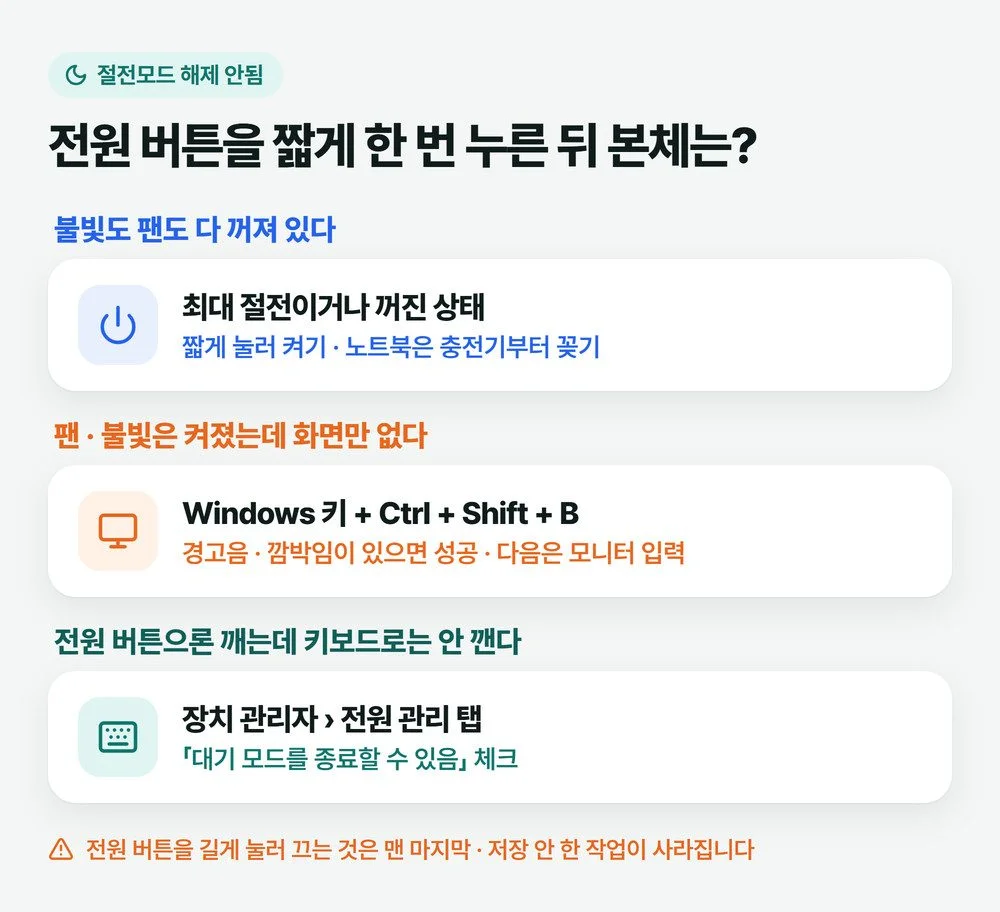
불빛도 팬도 다 꺼져 있다면
절전이 아니라 최대 절전이나 아예 꺼진 상태일 수 있습니다. 최대 절전은 겉으로는 꺼진 PC와 똑같아 보이고, 전원 버튼으로 켜면 하던 화면 그대로 돌아옵니다(마이크로소프트 지원 문서).
- 전원 버튼을 짧게 한 번 눌러 켭니다. 최대 절전에서 돌아올 때는 절전에서 깰 때보다 느립니다.
- 노트북이라면 충전기를 꽂고 누르세요. 잠든 사이 배터리가 바닥났을 수도 있습니다.
- 켜졌는데 열어 둔 프로그램이 다 닫혀 있다면 잠든 게 아니라 꺼졌던 것입니다. 이때는 컴퓨터가 쓰던 중에 갑자기 꺼질 때의 순서로 원인을 봅니다.
전원 버튼을 눌러도 불빛 하나 안 들어온다면 절전 문제가 아니라 전원 쪽입니다. 전원 버튼을 눌러도 반응이 없을 때로 넘어가세요.
팬과 불빛은 켜졌는데 화면만 안 나올 때
본체는 깨어났는데 화면을 다시 띄우는 그래픽 쪽이 따라오지 못한 경우가 많습니다. 강제 종료 전에 아래 순서로 해 보세요.
- Windows 로고 키 + Ctrl + Shift + B를 한 번에 누릅니다. 그래픽 드라이버를 다시 시작하는 단축키로, 성공하면 경고음이 들리거나 화면이 깜박입니다(마이크로소프트 검은 화면 문제 해결 문서).
- 모니터 전원을 껐다 켭니다. 화면에 신호가 없다는 문구가 뜨면 모니터 입력 선택이 그래픽카드에 꽂힌 단자와 맞는지 봅니다.
- 그래도 까맣다면 마지막으로 전원 버튼을 화면이 꺼질 때까지 길게 눌러 끄고, 다시 켭니다.
절전과 상관없이 켤 때마다 화면이 안 나온다면 모니터 신호 없음이 뜰 때의 순서가 맞습니다.
전원 버튼으로는 깨는데 키보드·마우스로는 안 깰 때
고장이 아니라 설정일 가능성이 큽니다. 키보드나 마우스로 깨우는 기능은 장치마다 켜고 끌 수 있고, S3 방식으로 잠드는 PC는 메인보드 바이오스도 이 기능을 받쳐 줘야 합니다(마이크로소프트 하드웨어 설계 문서).
- 작업 표시줄의 시작 단추를 마우스 오른쪽으로 눌러, 나온 목록에서 장치 관리자를 고릅니다.
- 키보드(또는 마우스 및 기타 포인팅 장치)를 펼쳐 쓰는 장치를 두 번 클릭합니다.
- 전원 관리 탭에서 「이 장치를 사용하여 컴퓨터의 대기 모드를 종료할 수 있음」에 체크하고 확인을 누릅니다.
전원 관리 탭이 아예 없는 장치도 있습니다. 무선 키보드·마우스는 수신기를 본체 뒷면 USB 단자로 옮겨 다시 시험해 보세요. 반대로 마우스를 살짝 건드렸는데 자꾸 깨는 게 문제라면 같은 칸의 체크를 풀면 됩니다. 저절로 깨어나는 쪽은 컴퓨터 종료가 안 될 때에 따로 정리해 두었습니다.
절전모드 해제가 자꾸 안 될 때
한 번은 넘어가도 매번 안 깬다면 원인을 좁힐 차례입니다. 먼저 내 PC가 어떤 절전을 쓰는지 봅니다. 시작 단추를 오른쪽 클릭해 터미널(또는 명령 프롬프트)을 열고 powercfg /a를 입력하면 됩니다.
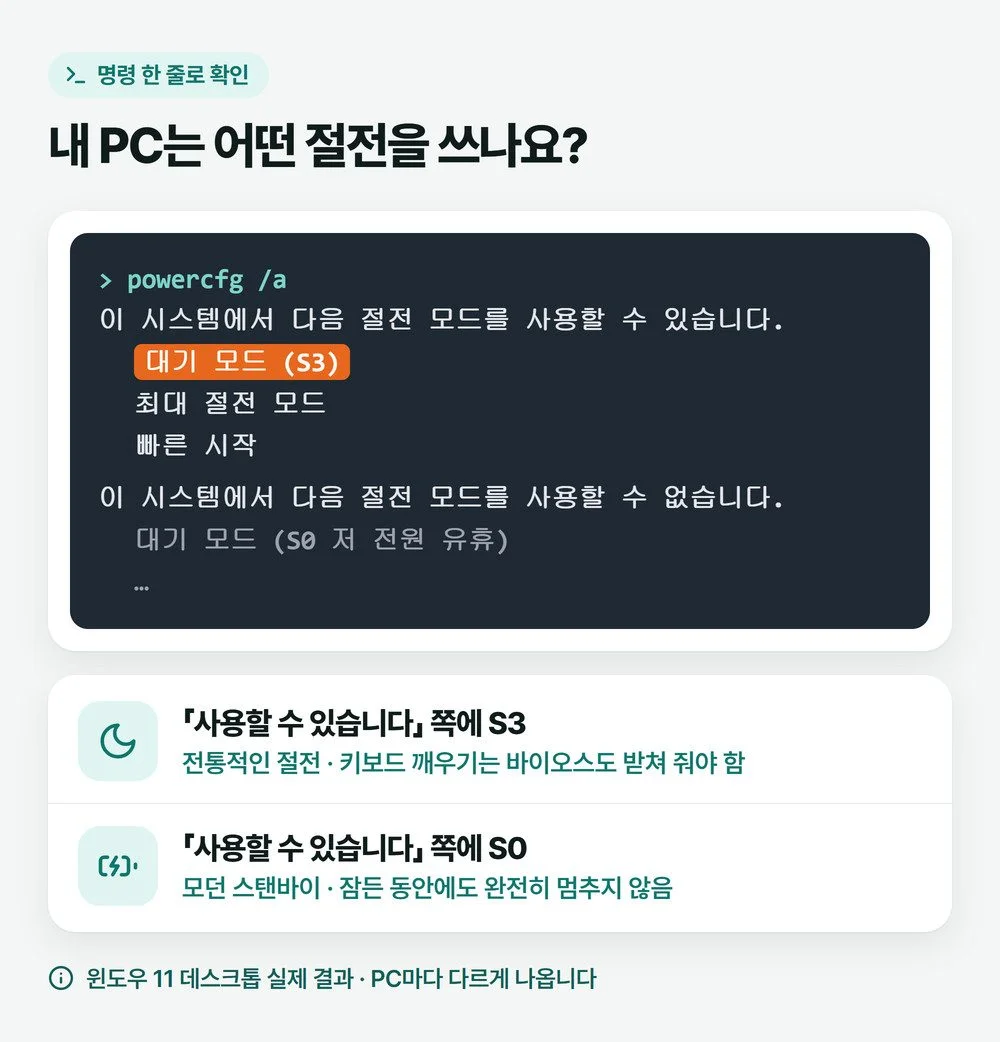
「대기 모드 (S3)」가 사용 가능 쪽에 있으면 전통적인 절전, 「대기 모드 (S0 저 전원 유휴)」가 있으면 잠든 동안에도 완전히 멈추지 않는 모던 스탠바이 방식입니다(마이크로소프트 하드웨어 설계 문서). S3로 나왔다면 키보드·마우스 깨우기는 메인보드 바이오스 쪽도 받쳐 줘야 하는 방식이라, 장치 관리자에서 체크해도 키보드로 안 깨면 메인보드 설명서에서 키보드·USB로 깨우는 항목을 찾아봅니다. S0로 나왔다면 노트북이나 PC 제조사 고객센터에 물을 때 「모던 스탠바이」라고 함께 말해 두면 그 방식에 맞는 답을 받기 쉽습니다.
그다음은 아래 순서로 하나씩 바꾸고, 바꿀 때마다 며칠 지켜봅니다.
- 그래픽 드라이버와 칩셋 드라이버 업데이트 — Windows 업데이트를 먼저 끝내고, 그래픽카드 회사나 노트북·메인보드 제조사 사이트에서 최신 드라이버를 받습니다. 그래픽 드라이버를 지우고 새로 까는 순서는 그래픽카드 드라이버 재설치에 있습니다.
- USB 선택적 절전 모드 시험 — 제어판 전원 옵션에서 쓰는 전원 관리 옵션의 설정 변경 > 고급 전원 관리 옵션 설정 변경 > USB 설정 > USB 선택적 절전 모드 설정을 「사용 안 함」으로 바꿔 봅니다. 달라지는 게 없으면 「사용 가능」으로 되돌립니다.
- 당분간 절전 끄기 — 원인을 찾는 동안 일을 날리지 않으려면 설정 > 시스템 > 전원의 「화면, 절전 모드, 최대 절전 모드 시간 제한」에서 절전을 「안 함」으로 둡니다. 화면 끄기 시간은 그대로 두어도 됩니다. 노트북은 메뉴 이름이 전원 및 배터리일 수 있습니다.
🛠️ 깨어나자마자 다시 켜지는 PC
절전을 풀었더니 화면 대신 재부팅부터 된다면 깨어나는 순간 오류가 난 것일 수 있습니다. 이벤트 뷰어에서 그 시각의 오류를 먼저 확인해 두면 원인을 좁히기 쉽습니다.
흔히 권하지만 피해야 할 조치
- 화면이 안 나온다고 전원 버튼 길게 누르기를 몇 번이고 되풀이하기 — 저장 안 한 작업만 날아가고 원인은 그대로입니다.
- 안 깬다는 이유로 레지스트리에서 절전 관련 값을 이것저것 바꾸기
- 출처를 모르는 「절전 문제 해결 프로그램」이나 드라이버 모음 도구 설치하기
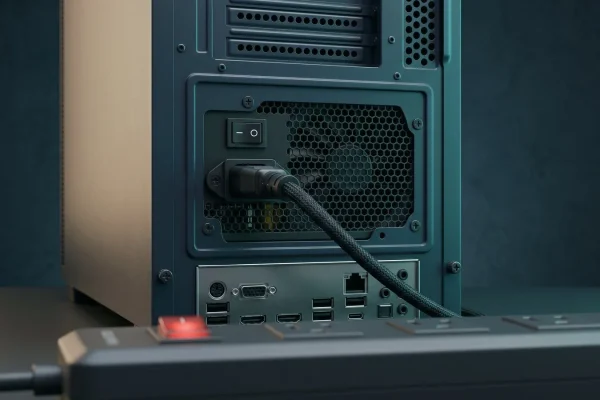
- 멀티탭 스위치부터 내려서 끄기 — 강제 종료보다도 뒤의 일입니다.
이 답변이 함께 답하는 질문
- 절전모드 해제 후 모니터가 안 켜져요
- 절전모드에서 팬만 돌고 화면이 안 나와요
- 키보드를 눌러도 절전모드가 안 풀려요
자주 묻는 질문
절전 대신 최대 절전을 쓰면 이 문제를 피할 수 있나요?
피할 수도 있지만 장담은 못 합니다. 최대 절전은 절전보다 전원을 덜 쓰고 다시 켜면 하던 화면으로 돌아오지만, 돌아오는 속도는 절전보다 느립니다(마이크로소프트 안내). 원인을 찾는 동안 잠깐 쓰는 방법으로 생각하세요.
노트북 덮개를 열어도 화면이 안 켜져요.
덮개를 닫았을 때 절전에 들어가는 설정이라면 여는 것만으로 깨지 않는 노트북도 있습니다. 전원 버튼을 짧게 한 번 눌러 보고, 그래도 까맣다면 본문의 「팬과 불빛은 켜졌는데 화면만」 순서를 따르세요. 덮개를 닫을 때 무엇을 할지는 제어판 전원 옵션의 「전원 단추 작동 설정」에서 바꿉니다.
확인한 자료
확인한 공식 자료(2026-10-31): 마이크로소프트 PC 종료·절전·최대 절전 · 마이크로소프트 모던 스탠바이와 S3 비교 · 마이크로소프트 검은 화면 문제 해결 · 이 PC(윈도우 11)의 powercfg 결과와 장치 관리자·전원 옵션 화면 글자
사진: Atahan Demir / Pexels