그래픽카드 드라이버 재설치를 하기 전에 먼저 할 일이 있습니다. 엔비디아·AMD·인텔 공식 사이트에서 내 그래픽카드에 맞는 새 설치 파일을 받아 바탕 화면에 두는 것입니다. 카드 이름은 바로 아래 장치 관리자 화면에서 봅니다. 판은 막 나온 것보다 안정성이 검증된 판을 고르시길 권합니다. 그 파일을 그냥 실행해 지금 드라이버 위에 덮어 까는 것이 첫 단계입니다.
저는 매장에서 솔직히 귀찮아서 그냥 겹쳐서 깝니다. 엔비디아 카드는 그렇게 해서 특별히 문제가 남았다는 인상이 없었고, 게임 튕김이나 화면이 약간 이상한 증상은 드라이버를 새로 까는 것만으로 나아지는 경우가 실제로 많았습니다. 인터넷에는 라데온은 꼭 정리 프로그램으로 다 지우고 깔라는 말이 많은데, 그 일은 AMD가 직접 주는 칸과 도구로 할 수 있습니다.
📑 목차 보기 (6개 항목)
깔기 전에 볼 것: 그래픽카드 이름과 닫을 프로그램
시작 단추를 마우스 오른쪽 단추로 눌러 장치 관리자를 열고 디스플레이 어댑터를 펼치면 내 그래픽카드 이름이 보입니다. 설치 파일은 이 이름에 맞춰 받습니다.
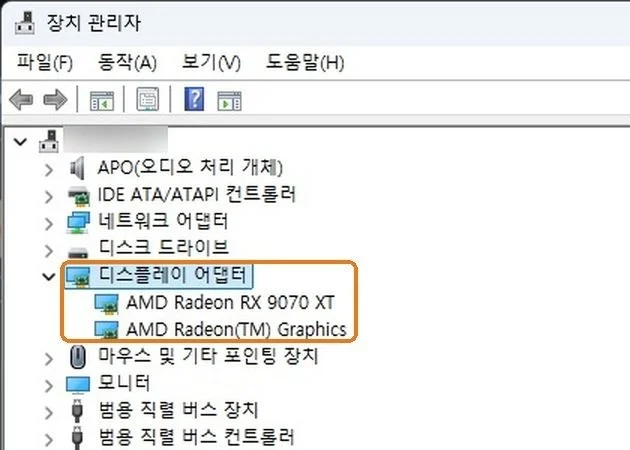
이 PC처럼 줄이 두 개면 문제가 난 쪽은 대개 게임을 돌리는 외장 카드입니다. 아래에서 장치 관리자로 지울 때도 외장 카드 줄을 고릅니다.
설치를 시작하기 전에는 열려 있는 프로그램을 닫아 둡니다. 엔비디아는 그래픽카드 온도·클럭을 보여 주거나 조정하는 프로그램, 동영상 플레이어, 웹 브라우저, 3D 프로그램을 닫으라고 하고 Microsoft Defender는 켜 둬도 된다고 합니다. 이 글을 휴대폰으로 보면서 하면 브라우저를 닫아도 순서를 놓치지 않습니다.
윈도우 업데이트가 설치 중이면 끝날 때까지 기다리세요. AMD 설치 프로그램과 정리 도구는 윈도우 업데이트가 도는 중에는 진행하지 않고 멈춥니다.
덮어 깔아도 그대로라면 지우고 깔 차례입니다
덮어 깐 뒤에도 증상이 같거나, 설치가 오류로 멈추거나, 드라이버를 바꾼 뒤부터 화면이 이상하다면 기존 드라이버를 지우고 다시 깝니다. 어디서 지울지는 아래 그림처럼 지금 상황에 따라 갈립니다.
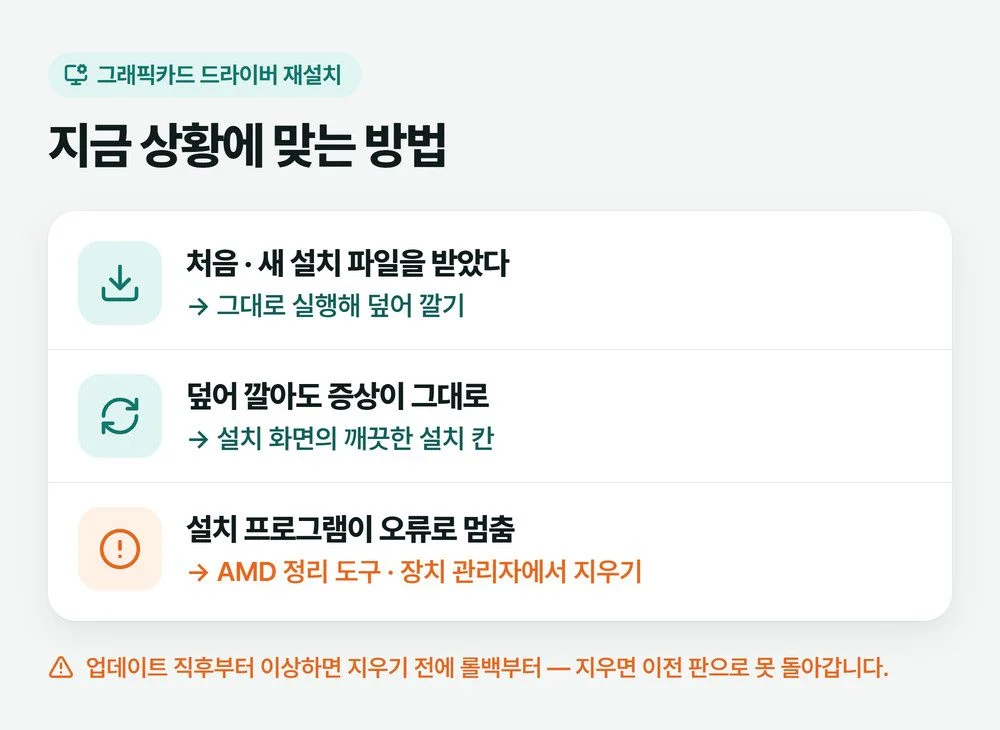
드라이버를 업데이트한 바로 뒤부터 게임이 튕긴다면 지우기보다 이전 판으로 되돌리는 롤백이 먼저입니다. 롤백 단추 위치는 게임 튕김 현상 글의 드라이버 단락에 있습니다. 지우고 새로 깔면 이전 판으로 되돌아갈 수 없습니다(AMD 설치 안내).
회사별 깨끗한 설치 칸은 여기 있습니다
세 회사 모두 설치 프로그램 안에 「기존 드라이버를 지우고 새로 깐다」는 칸이 있습니다. 덮어 깔기 다음에는 이 칸부터 써 보세요. 설치 화면이 한국어로 나오면 같은 자리에 우리말로 적혀 있습니다.
엔비디아(지포스) 카드
- 받은 설치 파일을 마우스 오른쪽 단추로 눌러 관리자 권한으로 실행을 고르고, 사용자 계정 컨트롤 창에서 예를 누릅니다.
- 임시 파일을 풀 폴더를 묻는 창은 기본값 그대로 OK.
- NVIDIA Graphics Driver and NVIDIA App을 고르고 AGREE AND CONTINUE.
- 설치 방식에서 Custom (Advanced)를 고르고 다음 화면의 Perform a clean installation에 체크합니다.
- 설치가 끝나면 컴퓨터를 다시 시작합니다.
NVIDIA App에서 설치가 실패했을 때도 엔비디아는 이 순서로 직접 까는 방법을 안내합니다(엔비디아 고객 지원 원문).
AMD 라데온 카드
AMD Software 설치 화면에서 설치 종류(Default·Minimal·Driver Only)를 고르는 곳 아래에 Factory Reset (Optional) 칸이 있습니다. 여기에 체크하고 설치를 시작합니다.
- 설치 프로그램이 기존 AMD 소프트웨어를 모두 지우고, 윈도우 업데이트를 잠시 멈춘 뒤, 컴퓨터를 스스로 다시 시작해 설치를 이어 갑니다. 다시 켜질 때 손대지 말고 기다리면 됩니다.
- 설치하는 동안 화면이 잠깐 깜빡이는 것은 정상입니다.
- 설치가 끝났는데 「Error 205」가 뜨면 설치는 됐지만 그 사이 윈도우 업데이트가 드라이버 판을 되돌렸을 수 있다는 뜻입니다. 아래 「다시 깐 뒤 확인」에서 판을 확인하세요.
인텔 Arc 카드
인텔 그래픽 드라이버 설치 파일을 실행해 라이선스에 동의한 뒤 execute a clean installation 칸에 체크하고 Start를 누릅니다. 이 칸은 옛 드라이버를 지우면서 인텔 그래픽 설정을 기본값으로 돌리고, 미리 만들어 둔 셰이더 캐시도 비웁니다. 다시 시작하라는 창이 뜨면 다시 시작합니다.
설치 프로그램이 실패할 때 쓰는 두 가지 방법
설치 프로그램이 오류를 내며 멈추거나 깨끗한 설치 칸이 보이지 않으면, 먼저 드라이버를 따로 지우고 그다음 받아 둔 파일로 깝니다. 라데온이라면 AMD 정리 도구, 그 밖에는 윈도우 장치 관리자를 씁니다.
라데온은 AMD Cleanup Utility
AMD Cleanup Utility는 AMD가 직접 주는 정리 도구로, 이전에 깔린 AMD 그래픽·오디오 드라이버를 지워 새 설치를 준비합니다. 라이젠 PC의 칩셋 드라이버는 건드리지 않습니다(AMD Cleanup Utility 안내에서 받기).
- 받은 amdcleanuputility.exe를 실행합니다.
- 안전 모드로 다시 시작할지 묻는 창에서 Yes를 고릅니다. AMD는 안전 모드에서 돌릴 때 결과가 가장 좋다고 합니다.
- 정리하는 동안 화면이 깜빡이거나 잠깐 까매질 수 있습니다. 지울 것이 많으면 15~20분까지 걸리니 멈춘 것 같아도 전원을 끄지 말고 기다립니다.
- 마지막 창에서 다시 시작하고, 윈도우가 켜지면 받아 둔 설치 파일을 실행합니다.
엔비디아·인텔·그 밖에는 장치 관리자에서 지우기
설치 프로그램이 계속 실패할 때는 장치 관리자에서 드라이버를 지운 뒤 깝니다. 이때 인터넷부터 끊는 것을 잊기 쉽습니다. 인터넷이 연결돼 있으면 다시 시작하자마자 윈도우가 드라이버를 스스로 다시 깔려고 해서, 받아 둔 판보다 먼저 다른 판이 들어갈 수 있습니다(인텔 안내).
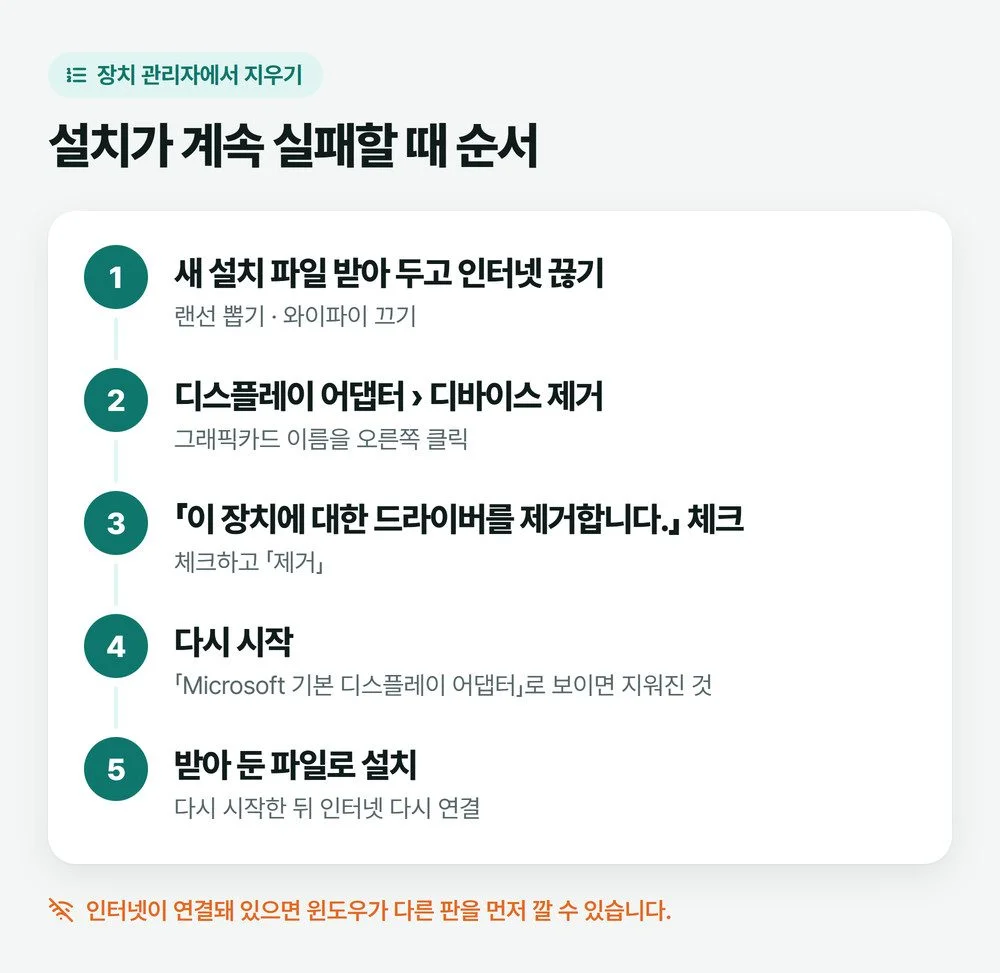
- 랜선을 뽑거나 와이파이를 끕니다. 설치 파일은 미리 받아 둔 상태여야 합니다.
- 시작 단추를 마우스 오른쪽 단추로 눌러 장치 관리자 > 디스플레이 어댑터를 펼칩니다.
- 그래픽카드를 마우스 오른쪽 단추로 눌러 디바이스 제거를 고릅니다.
- 「경고: 시스템에서 이 디바이스를 제거하려고 합니다.」 창에서 이 장치에 대한 드라이버를 제거합니다. 확인란에 체크하고 제거를 누릅니다.
- 컴퓨터를 다시 시작합니다. 장치 관리자에 Microsoft 기본 디스플레이 어댑터라고 보이면 드라이버가 빠진 상태입니다. 이때는 화면이 평소와 달라 보여도 괜찮습니다.
- 받아 둔 설치 파일을 실행해 깔고, 다시 시작한 뒤 인터넷을 다시 연결합니다.
⚠️ 드라이버는 공식 사이트에서만
드라이버를 대신 찾아 준다는 프로그램이나 출처를 모르는 사이트의 파일은 쓰지 마세요. 마이크로소프트도 제조업체 공식 사이트가 아닌 곳에서 드라이버를 받지 말라고 합니다. 지우는 단계는 개인 파일을 건드리지 않지만, 잘못된 파일을 깔면 처음보다 더 꼬일 수 있습니다.
다시 깐 뒤 확인할 두 곳
다시 깐 뒤에는 장치 관리자와 작업 관리자 두 곳만 보면 제대로 들어갔는지 알 수 있습니다.
- 장치 관리자 > 디스플레이 어댑터에 「Microsoft 기본 디스플레이 어댑터」 대신 내 그래픽카드 이름이 다시 보여야 합니다.
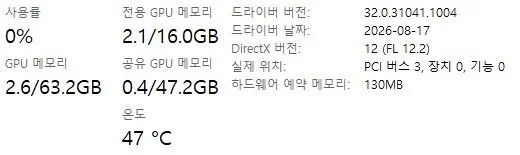
- 작업 관리자(Ctrl+Shift+Esc) > 성능 > GPU 화면 아래쪽 드라이버 버전·드라이버 날짜를 봅니다. 지우기 전에 이 숫자를 적어 두었다면 다른 판으로 깔았을 때 숫자가 바뀌어 있어야 합니다.
새로 깔았는데도 같은 게임이 똑같이 튕긴다면 드라이버 문제가 아닐 수 있습니다. 온도·파워·오버클럭 쪽은 게임 튕김 현상 글의 뒷부분 순서로 이어서 보고, 카드 자체가 의심되면 그래픽카드 유통사별 AS 연락처에서 문의하세요.
자주 묻는 질문
드라이버를 지우면 게임 저장 파일이나 사진도 지워지나요?
아닙니다. 지워지는 것은 그래픽카드를 움직이는 드라이버와 그 회사 그래픽 설정 프로그램입니다. 다만 그래픽 설정 프로그램에서 게임마다 바꿔 둔 값은 기본값으로 돌아갈 수 있으니, 바꾼 값이 있다면 휴대폰으로 화면을 찍어 두세요.
라데온은 꼭 정리 프로그램으로 다 지우고 깔아야 하나요?
덮어 깔아서 증상이 없어졌다면 그대로 써도 됩니다. 지우고 깔고 싶다면 AMD 설치 화면의 Factory Reset 칸이 그 일을 하고, 설치가 실패할 때는 AMD가 주는 AMD Cleanup Utility를 쓰면 됩니다. 어디서 만들었는지 모르는 정리 프로그램은 권하지 않습니다.
드라이버 설치가 중간에 오류를 내며 실패해요
먼저 설정의 Windows 업데이트 화면에서 설치 중인 업데이트가 있는지 보고, 있으면 끝낸 뒤 다시 시작하고 설치하세요. 그래도 실패하면 라데온은 AMD Cleanup Utility로, 다른 카드는 인터넷을 끊은 채 장치 관리자에서 드라이버를 지운 다음 받아 둔 설치 파일로 깝니다.
기준: 윈도우 11 장치 관리자 한국어 문구 · 엔비디아·AMD·인텔 공식 지원 문서(인텔 깨끗한 설치 안내 포함)
대표 그림은 AI로 만들었습니다.