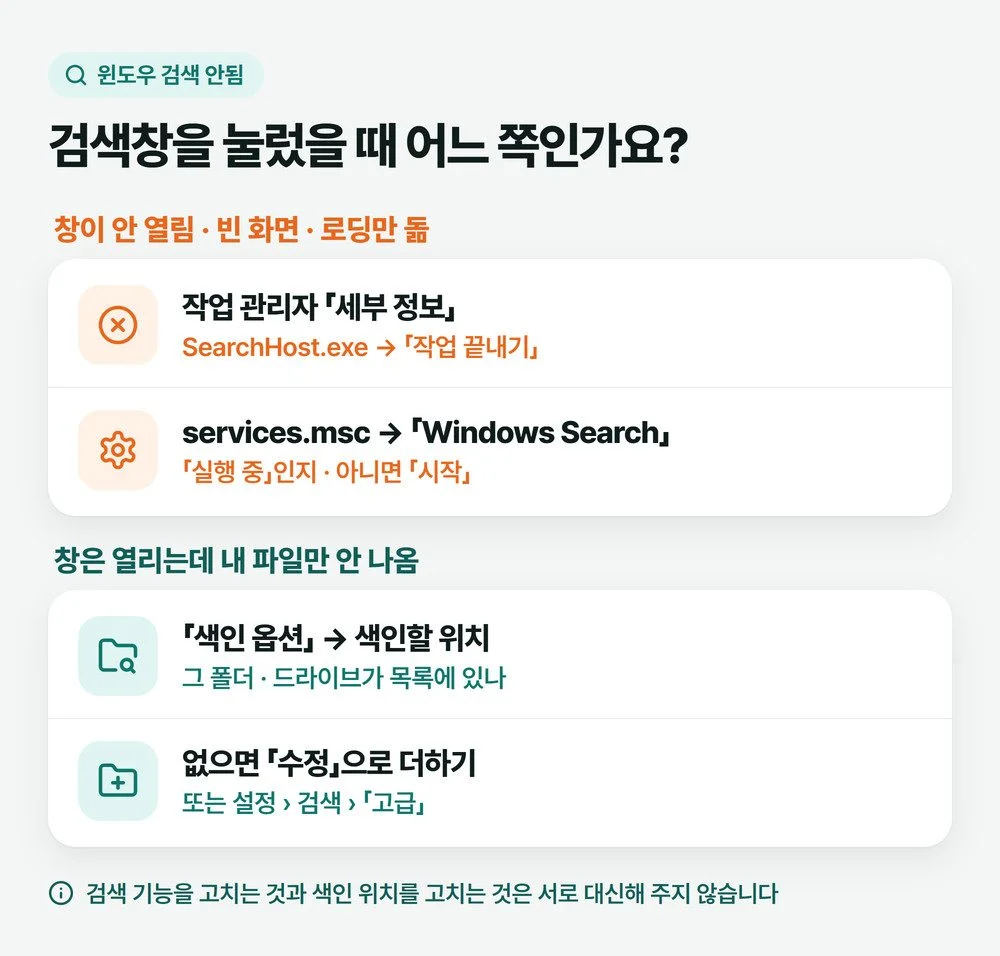
윈도우 검색 안됨은 두 가지로 나뉩니다. 검색창을 눌러도 안 열리거나 빈 화면에서 로딩만 돈다면 검색 프로그램이 멈춘 것이니 SearchHost.exe를 끝내고 Windows Search 서비스를 확인합니다. 창은 잘 열리는데 분명히 있는 파일만 안 나온다면 고장이 아니라 그 파일이 색인 위치 밖에 있을 수 있습니다. 이 글을 쓰는 PC도 열어 보니 색인할 위치는 사용자 폴더와 시작 메뉴뿐이고 D·E 드라이브는 빠져 있었습니다. 이때는 「색인 옵션」에서 색인할 위치부터 봅니다.
둘은 손댈 곳이 전혀 다릅니다. 파일이 안 나오는데 검색 프로그램을 재설정해도 그대로이고, 검색창이 멈췄는데 색인을 다시 만들면 몇 시간만 버립니다. 아래 그림에서 지금 화면이 어느 쪽인지 먼저 고르세요.
📑 목차 보기 (5개 항목)
검색창이 안 열리거나 빈 화면에서 멈출 때
작업 표시줄의 검색 상자를 눌렀는데 반응이 없거나, 열리긴 해도 하얀 창에서 아무것도 안 뜨는 경우입니다. 윈도우 11에서 이 창을 그리는 것은 SearchHost.exe라는 프로그램이라, 그래서 이것을 끝내는 것부터 해 봅니다. 마이크로소프트 문서가 안내하는 순서를 이 PC의 한국어 메뉴와 맞춰 적었습니다.
- Ctrl + Shift + Esc로 작업 관리자를 열고 왼쪽에서 「세부 정보」를 고릅니다.
- 목록에서 SearchHost.exe를 찾아 오른쪽 클릭 → 「작업 끝내기」 → 뜨는 확인 창에서 「프로세스 종료」를 누릅니다. 이 글은 윈도우 11 기준이고, 윈도우 10은 마이크로소프트 문서가 SearchUI.exe로 안내합니다.
- 검색 상자를 다시 눌러 봅니다. 끝낸 프로그램은 다음 검색 때 윈도우가 저절로 다시 켭니다.
그래도 같으면 컴퓨터를 한 번 다시 시작해 봅니다. 다시 시작한 뒤에도 그대로라면 검색 기능을 돌리는 서비스를 봅니다. Windows 키 + R을 누르고 services.msc를 입력하면 서비스 창이 열립니다. 목록에서 「Windows Search」를 찾아 상태가 「실행 중」인지 봅니다. 이 글을 쓰는 PC에서는 시작 유형이 「자동(지연된 시작)」으로 되어 있습니다. 시작 유형이 「사용 안 함」으로 바뀌어 있다면 누군가 꺼 둔 것이니 두 번 눌러 「자동(지연된 시작)」으로 바꾸고 「시작」을 누릅니다. 실행 중인데도 안 되면 오른쪽 클릭 → 「다시 시작」입니다.
작업 표시줄 전체가 안 눌리고 시작 단추까지 먹통이라면 검색만의 문제가 아닙니다. 그때는 작업 표시줄 먹통일 때 탐색기 다시 시작하는 법이 먼저입니다.
파일이 분명 있는데 검색 결과에 안 나올 때
앱 이름이나 설정은 잘 찾아지는데 내가 저장한 파일만 안 나온다면 검색 기능은 멀쩡합니다. 윈도우 검색은 디스크를 그때그때 뒤지는 게 아니라 미리 만들어 둔 목록(색인)에서 찾기 때문에, 목록에 없는 곳에 있는 파일은 결과에 나오지 않습니다.
어디까지 목록에 들어 있는지는 검색 상자에 「색인 옵션」을 입력해 나오는 창에서 바로 보입니다. 아래가 앞에서 말한 이 PC의 창입니다. 「선택한 위치」 칸에 「사용자」와 「시작 메뉴」 두 줄만 있고, 같은 PC에 붙어 있는 D·E 드라이브는 없습니다.
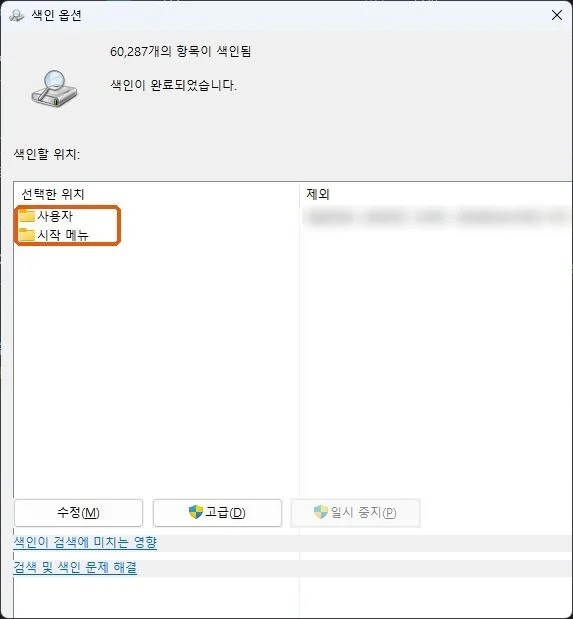
게임이나 자료를 D 드라이브에 따로 몰아 두는 PC가 많은데, 그런 PC에서 「검색이 안 된다」는 말은 사실 이 경우가 흔합니다. 고칠 곳은 두 가지 중 하나입니다.
필요한 폴더만 색인에 더하기
「색인 옵션」 창에서 「수정」을 누르고 위쪽 목록에서 그 폴더나 드라이브 앞에 체크한 뒤 「확인」을 누릅니다. 자주 찾는 자료 폴더 하나만 더하는 쪽이 가볍습니다. 더한 직후에는 목록을 새로 만드는 중이라 결과가 바로 다 나오지 않습니다. 창 위쪽 문구가 「색인이 완료되었습니다.」로 바뀌면 다시 찾아봅니다.
PC 전체를 검색하게 바꾸기
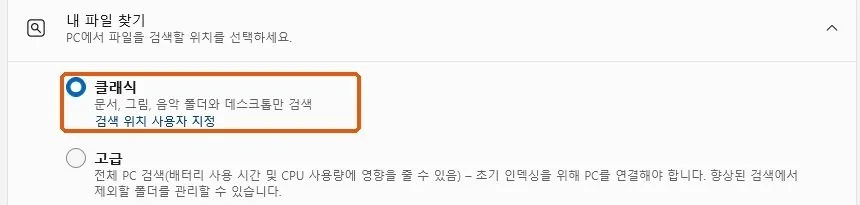
설정의 개인 정보 및 보안 › 검색으로 가면 「내 파일 찾기」 아래에 두 가지가 있습니다. 「클래식」은 문서·그림·음악 폴더와 바탕 화면을 보고, 「고급」은 PC 전체를 봅니다. 마이크로소프트 검색 인덱싱 설명으로는 고급 쪽이 더 많은 시스템 자원을 쓸 수 있고 처음 색인은 끝나기까지 몇 시간이 걸릴 수 있습니다. 같은 화면 위쪽에 「인덱싱 상태」와 색인된 항목 수가 나오니 끝났는지 여기서 확인하면 됩니다.
파일 이름은 나오는데 문서 안의 글자로는 안 찾아진다면 위치가 아니라 파일 형식 설정입니다. 「색인 옵션」 › 「고급」 › 「파일 형식」 탭에서 그 확장명을 고르고 「속성 및 파일 내용 색인」으로 바꿉니다. 「속성만 색인」이면 파일 이름 같은 속성만 목록에 들어갑니다.
위치도 맞는데 안 나오면 색인을 다시 만듭니다
색인할 위치 안에 있는 파일인데도 빠지거나, 지운 파일이 계속 결과에 나온다면 목록이 꼬인 것입니다. 이때 「다시 작성」을 씁니다. 지워지는 것은 색인 목록이고 파일은 그대로입니다.
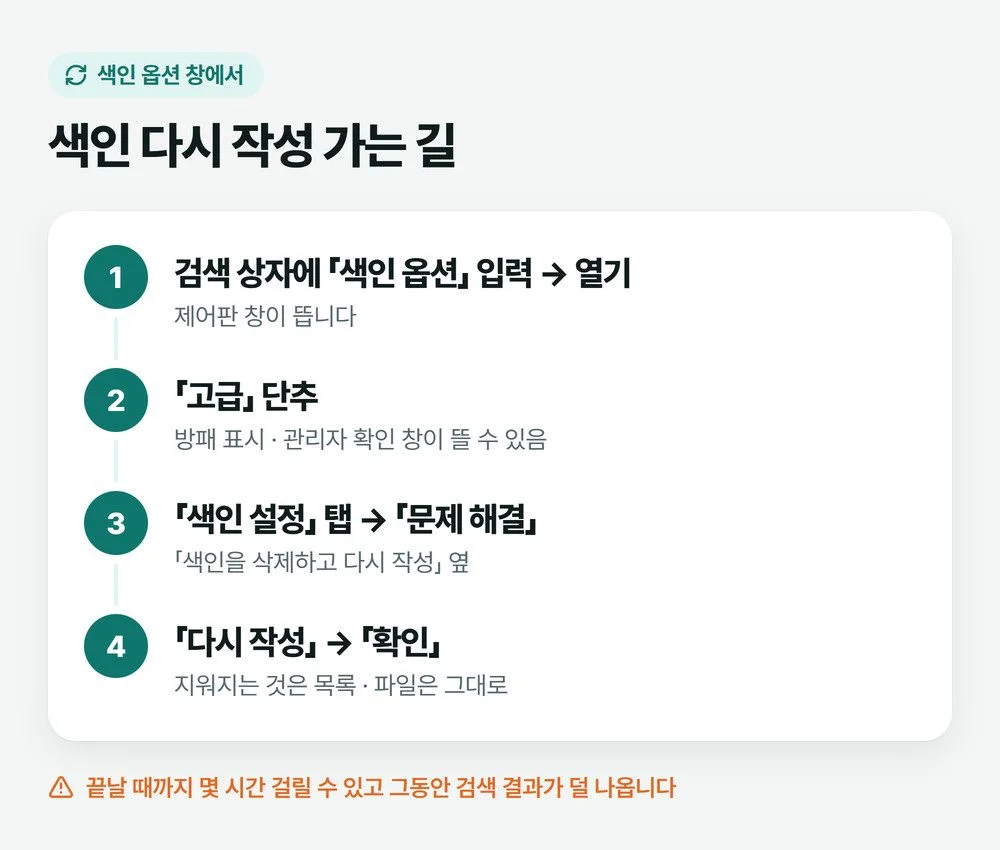
⚠️ 다시 작성은 밤에 걸어 두세요.
확인 창에 나오는 그대로 끝나기까지 시간이 오래 걸릴 수 있고, 그동안은 검색 결과가 다 나오지 않습니다.
다시 작성이 끝나면 「색인 옵션」 창을 한 번 더 열어, 앞에서 더해 둔 폴더나 드라이브가 색인할 위치에 그대로 있는지 확인합니다.
그래도 안 될 때 남은 방법
- 윈도우 업데이트: 검색이 이상해진 게 업데이트 무렵이라면 「설정 › Windows 업데이트」에서 밀린 업데이트를 받고 다시 시작합니다.
- 검색 문제 해결: 「색인 옵션」 창 아래 「검색 및 색인 문제 해결」 링크로 들어가 안내대로 점검해 볼 수 있습니다.
- 마이크로소프트 재설정 스크립트: Windows Search 문제 해결 문서에 검색 상자를 초기 상태로 돌리는 PowerShell 스크립트가 있습니다. 실행 정책을 잠시 바꿨다가 끝나면 되돌려야 하니, 그 문서의 순서를 그대로 따라 할 자신이 있을 때만 씁니다. 같은 문서 끝에 나오는 레지스트리·AppData 폴더를 지우는 방법은 권하지 않습니다.
- 시스템 파일 검사: 검색뿐 아니라 시작 메뉴·설정 창까지 자꾸 이상하면 윈도우 파일이 손상됐을 수 있습니다. sfc /scannow와 DISM 쓰는 순서로 넘어갑니다.
색인을 다시 만드는 동안이나 고급 검색으로 바꾼 직후 디스크 사용률이 한동안 높게 붙어 있을 수 있습니다. 며칠이 지나도 내려오지 않으면 디스크 사용률 100%일 때 원인 찾는 법에서 다른 원인도 함께 봅니다. 여기까지 해도 검색뿐 아니라 윈도우 전체가 계속 말썽이라면 마지막 수단은 윈도우 초기화입니다. 자료 백업이 먼저입니다.
자주 묻는 질문
색인을 다시 작성하면 내 파일이 지워지나요?
아닙니다. 「다시 작성」은 검색용으로 만들어 둔 색인 목록을 지우고 새로 만드는 작업이라 파일은 그대로 있습니다. 다만 다 만들어질 때까지는 검색 결과에 일부 파일이 빠질 수 있습니다.
검색 모드를 고급으로 바꾸면 컴퓨터가 느려지나요?
설정 화면에도 고급 모드는 배터리 사용 시간과 CPU 사용량에 영향을 줄 수 있다고 적혀 있습니다. 처음 색인은 끝나기까지 몇 시간이 걸릴 수 있으니, 사양이 낮은 PC라면 고급 대신 자주 쓰는 폴더만 색인 위치에 더하는 편이 낫습니다.
사진: Mateusz Dach / Pexels