이런 상황이신가요
어제까지 멀쩡하던 바탕화면 오른쪽 아래에 「Windows 정품 인증」이라는 흐린 글씨가 떠 있습니다. 며칠 전에 메인보드를 바꿨고, 그 전에는 한 번도 본 적이 없는 글씨예요. 이걸 없애려면 어떻게 해야 하나요? 돈을 다시 내야 하는 건지도 걱정입니다.
핵심 답변
바탕화면의 윈도우 정품인증 워터마크는 지금 정품 인증되지 않은 상태라는 표시라서, 인증이 다시 되면 저절로 사라집니다. 글씨만 따로 지우는 방법을 찾기보다 시작 > 설정 > 시스템 > 정품 인증을 열고 상태 칸에 적힌 문장을 먼저 읽어 보세요.
메인보드를 바꾼 뒤라면 같은 화면의 「문제 해결」로 다시 인증하는 길이 있습니다. 다만 바꾸기 전에 윈도우 라이선스가 Microsoft 계정에 연결돼 있어야 그 길이 열립니다. 연결이 안 돼 있었거나 키가 아예 없다면 그때부터는 키를 넣거나 사는 단계입니다.
📑 목차 보기 (5개 항목)
윈도우 정품인증 워터마크가 떴다면 상태 문장부터 읽습니다
정품 인증 화면의 상태 문장 하나가 워터마크가 왜 떴는지, 다음에 어디를 눌러야 하는지 알려 줍니다. 시작 > 설정 > 시스템 > 정품 인증을 열면 화면 위쪽 상태 칸에 문장이 보입니다. 윈도우 10은 설정 > 업데이트 및 보안 > 정품 인증입니다.
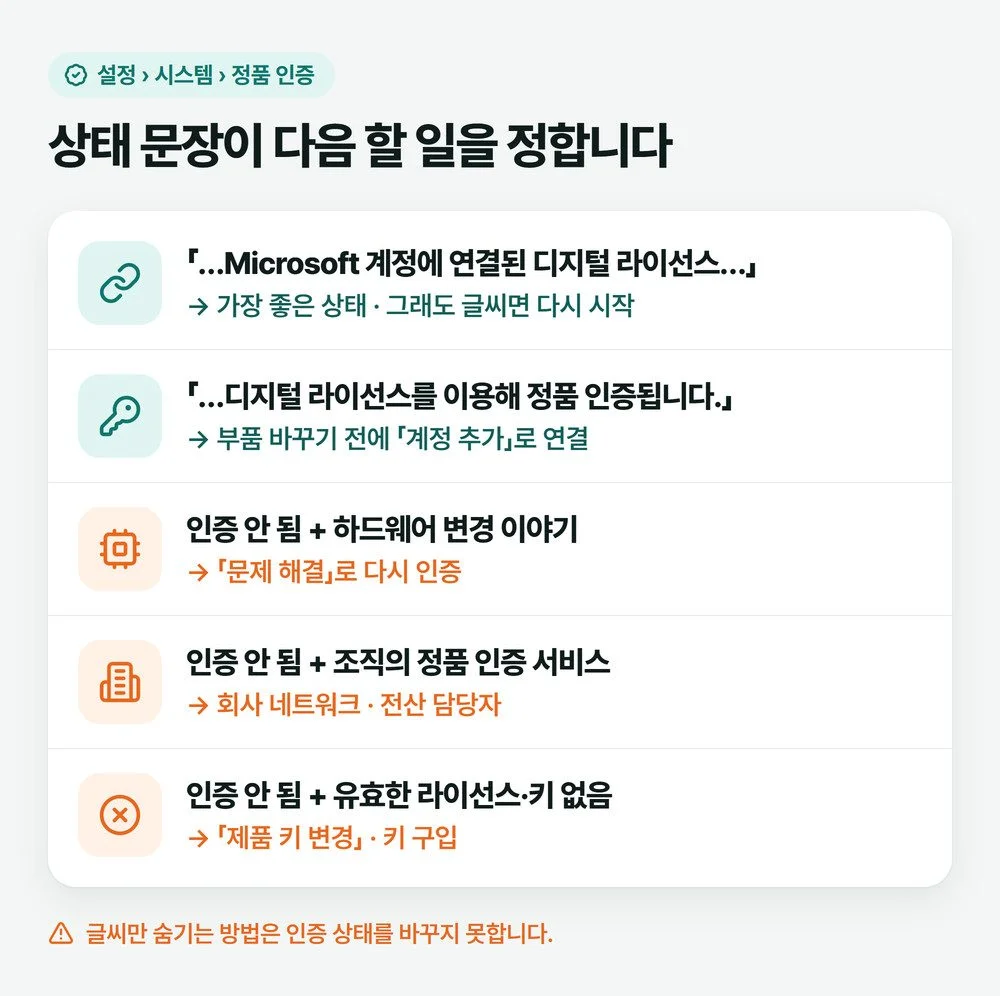
자주 보게 되는 문장은 이렇게 읽습니다.
- 「Windows가 디지털 라이선스를 이용해 정품 인증됩니다.」 — 인증은 돼 있지만 Microsoft 계정과 연결되지 않은 상태입니다. 지금은 문제가 없어도 메인보드를 바꾸면 다시 인증할 길이 좁아집니다.
- 「Windows가 Microsoft 계정에 연결된 디지털 라이선스를 사용하여 정품 인증되었습니다.」 — 가장 좋은 상태입니다. 이 문장이 보이는데 워터마크가 남아 있다면 한 번 다시 시작해 봅니다.
- 「Windows가 정품 인증되지 않았습니다.」 — 그 아래 붙는 설명 문장과 오류 코드를 같이 봅니다. 하드웨어가 바뀌었다는 말이 있으면 아래 「메인보드」 단락으로, 서버나 조직 이야기가 있으면 그 단락으로 갑니다.
인증이 안 된 상태에서는 설정의 개인 설정 쪽에 「PC를 개인 설정하려면 먼저 Windows 정품 인증을 받아야 합니다.」라는 안내가 뜨고 개인 설정 메뉴가 막힙니다. 설정 화면에서 바로 확인되는 차이는 이 두 가지(구석의 글씨와 개인 설정 잠김)입니다.
메인보드를 바꾼 뒤 생겼다면 「문제 해결」로 다시 인증
메인보드 교체 같은 큰 하드웨어 변경 뒤에는 윈도우가 다른 PC로 보고 인증을 풀 수 있고 이때는 정품 인증 화면의 「문제 해결」로 다시 붙입니다. 이때 볼 수 있는 오류 코드가 0xC004F211·0xC004F213입니다(Microsoft 정품 인증 오류 도움말).
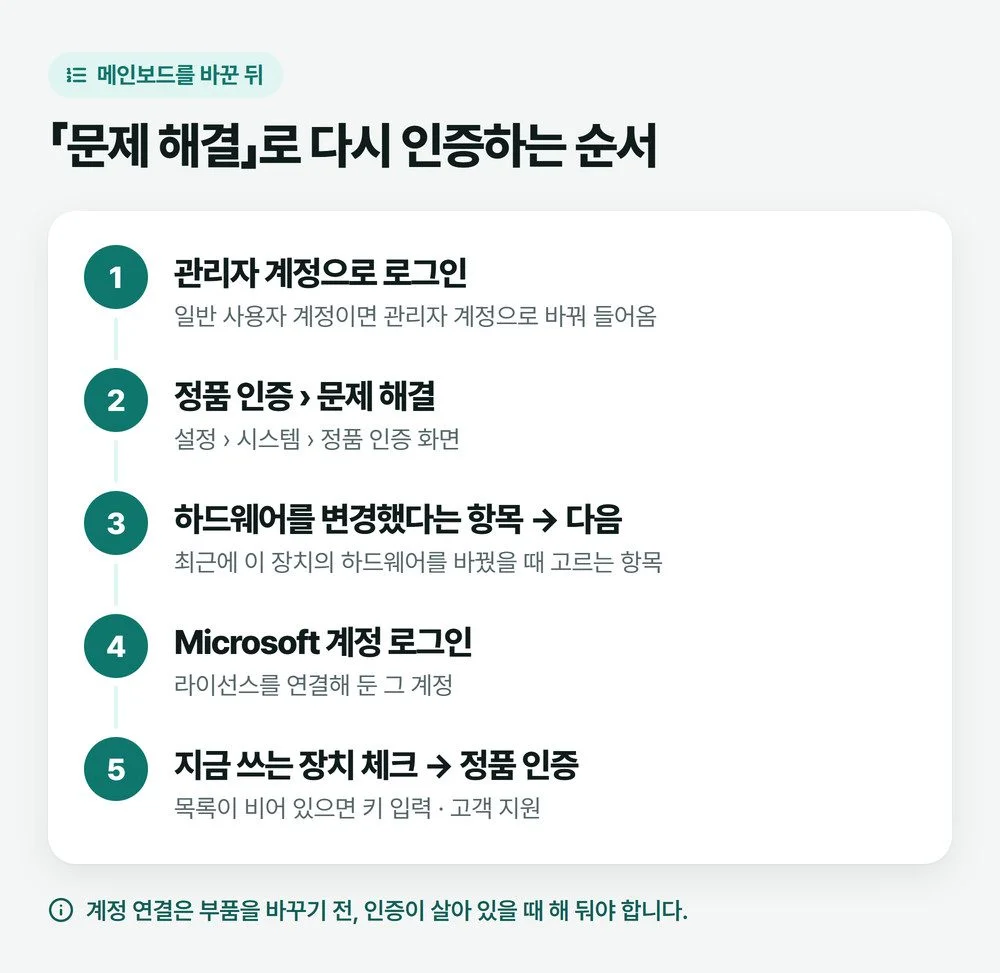
- 관리자 계정으로 로그인합니다. Microsoft 문서가 이 과정의 첫 조건으로 꼽는 것입니다.
- 시작 > 설정 > 시스템 > 정품 인증에서 「문제 해결」을 누릅니다.
- 최근에 이 장치의 하드웨어를 변경했다는 항목을 고르고 「다음」을 누릅니다.
- 라이선스를 연결해 둔 Microsoft 계정으로 로그인합니다.
- 계정에 연결된 장치 목록이 나오면 지금 쓰는 장치에 체크하고 정품 인증을 누릅니다.
목록에 장치가 하나도 없거나 로그인 뒤에도 같은 문장이 남는다면, 메인보드를 바꾸기 전에 계정 연결이 안 돼 있었을 수 있습니다. 이 화면에서 더 할 수 있는 것은 거의 없고 원래 받은 제품 키가 있다면 아래 「키가 없거나」 단락처럼 키를 넣어 보고, 그래도 안 되면 Microsoft 고객 지원에 문의합니다.
🛠️ 부품 바꾸기 전에 한 줄만 확인
메인보드나 CPU를 바꿀 계획이라면 그 전에 정품 인증 화면부터 열어 보세요. 상태 문장에 「Microsoft 계정에 연결된」이 없으면 「계정 추가」로 먼저 연결해 둡니다. 연결은 인증이 살아 있을 때 해 둬야 부품을 바꾼 뒤에 쓸모가 있습니다.
포맷하고 다시 깐 뒤라면 버전과 인터넷 연결부터
재설치 뒤에 워터마크가 떴다면 원래 쓰던 버전(Home·Pro)과 다른 것을 깔았는지부터 봅니다. 디지털 라이선스와 제품 키는 버전이 같을 때만 다시 인증됩니다. 지금 깔린 버전은 설정 > 시스템 > 정보의 「에디션」 줄에 나옵니다.
버전이 맞는데도 인증이 안 됐다면 인터넷 연결을 봅니다. 랜 드라이버가 아직 안 깔려 인터넷이 없는 상태로 처음 설정을 마쳤다면 인증 서버에 닿지 못한 것이고 연결이 되면 윈도우가 자동으로 다시 인증을 시도합니다. 버전을 잘못 골랐다면 원래 버전으로 다시 깔아야 원래 라이선스가 살아나니, 재설치할 때 버전 고르는 화면에서 천천히 고르는 편이 낫습니다. 재설치 순서는 윈도우 재설치 글에 따로 있습니다.
회사·학교에서 받은 PC라면 관리자에게 물을 일입니다
회사·학교에서 쓰던 PC에 워터마크가 떴다면 조직이 관리하는 인증(볼륨 라이선스)이 기간 안에 갱신되지 못했을 수 있습니다. 이런 PC의 KMS 인증은 180일 동안 유효하고 회사 네트워크의 인증 서버에 7일마다 연결해 갱신하도록 돼 있습니다. 그래서 회사 네트워크에 180일 넘게 붙지 못한 PC, 예를 들어 퇴사 뒤 집으로 가져온 PC에서 이 글씨를 보게 됩니다.
남은 기간은 명령 프롬프트에 slmgr /xpr를 입력하면 나오고, 관리자 권한도 필요 없습니다. 이 글을 정리한 PC에서 돌려 보니 「컴퓨터가 영구적으로 정품 인증되었습니다.」가 나왔습니다. Microsoft 설명으로는 소매 키와 MAK 인증은 영구라서 이렇게 만료 날짜가 없고, 이 명령은 회사 KMS 인증 PC의 만료 날짜를 볼 때 주로 쓰입니다. 상태 문장에 「조직의 정품 인증 서비스에 연결할 수 없으므로」가 보이면 회사 네트워크에 다시 붙여 보고, 그래도 안 되면 회사 전산 담당자에게 문의합니다. 개인이 고칠 수 있는 영역이 아닙니다.
키가 없거나 다른 PC에서 쓰던 키라면
처음부터 인증된 적이 없는 PC라면 정식 키를 넣거나 사야 워터마크가 사라집니다. 받은 키가 있으면 시작 > 설정 > 시스템 > 정품 인증 > 제품 키 변경에서 25자리 키를 입력합니다. 키가 없다면 같은 화면에서 Microsoft Store로 이어지는 구입 안내를 따르면 됩니다.
쓰던 PC의 키를 새 PC에 옮겨 넣었다가 0xC004C008 오류가 나는 경우도 있습니다. 키가 이미 다른 장치에서 쓰였거나 허용된 대수를 넘었다는 뜻이어서, 그 키로는 이 PC를 인증할 수 없습니다. 중고 PC를 샀는데 이 상태라면 판 곳에 키를 다시 물어보는 것이 먼저입니다.
흔히 권하지만 피해야 할 조치
- 인터넷에 도는 「cmd 영구 인증」 명령이나 인증 프로그램을 관리자 권한으로 돌리지 마세요. 정품 인증 방법이 아니고, 출처를 모르는 스크립트에 PC 전체 권한을 주는 일입니다. 윈도우 라이선스 안내에도 다른 용도로 설치하는 것은 계약과 저작권법에 어긋난다고 적혀 있습니다.
- 레지스트리나 꾸미기 프로그램으로 글씨만 숨기는 방법은 인증 상태를 바꾸지 못합니다. 상태 문장은 그대로 「Windows가 정품 인증되지 않았습니다.」라서 개인 설정 잠김도 그대로 남습니다.
- 메인보드를 바꾼 뒤 인증이 안 된다고 곧바로 포맷하지 마세요. 다시 깔아도 바뀐 메인보드는 그대로입니다. 상태 문장과 「문제 해결」을 먼저 봅니다.
이 답변이 함께 답하는 질문
- 메인보드를 바꿨더니 윈도우 정품 인증이 풀렸어요
- 포맷하고 나서 정품 인증이 안 돼요
- 회사 노트북 바탕화면에 정품 인증 글씨가 떠요
확인한 자료
Microsoft 지원 · Windows 정품 인증 · Microsoft 지원 · 하드웨어 변경 후 Windows 다시 정품 인증 · Microsoft 지원 · Windows 정품 인증 오류 도움말 · Microsoft Learn · KMS 정품 인증 계획 · Microsoft Learn · Slmgr.vbs 옵션(/xpr) (모두 2026-10-12 확인)
대표 그림은 AI로 만들었습니다.