이런 상황이신가요
컴퓨터를 켜고 로그인할 때나 파일을 지울 때 「C:\의 휴지통이 손상되었습니다. 이 드라이브의 휴지통을 비우시겠습니까?」라는 창이 뜹니다. 「예」를 누르면 드라이브에 있는 자료까지 날아갈까 봐 못 누르고 있어요. 한 번 눌렀는데 며칠 뒤 또 뜨기도 하고 외장 하드를 꽂을 때만 뜨기도 합니다.
핵심 답변
휴지통이 손상되었습니다 창에서 「예」를 누르면 비워지는 것은 그 드라이브의 휴지통뿐입니다. 드라이브에 저장해 둔 다른 파일은 지워지지 않습니다. 이 창은 드라이브마다 하나씩 있는 숨은 휴지통 폴더($Recycle.bin)가 손상됐을 때 뜹니다(마이크로소프트 안내).
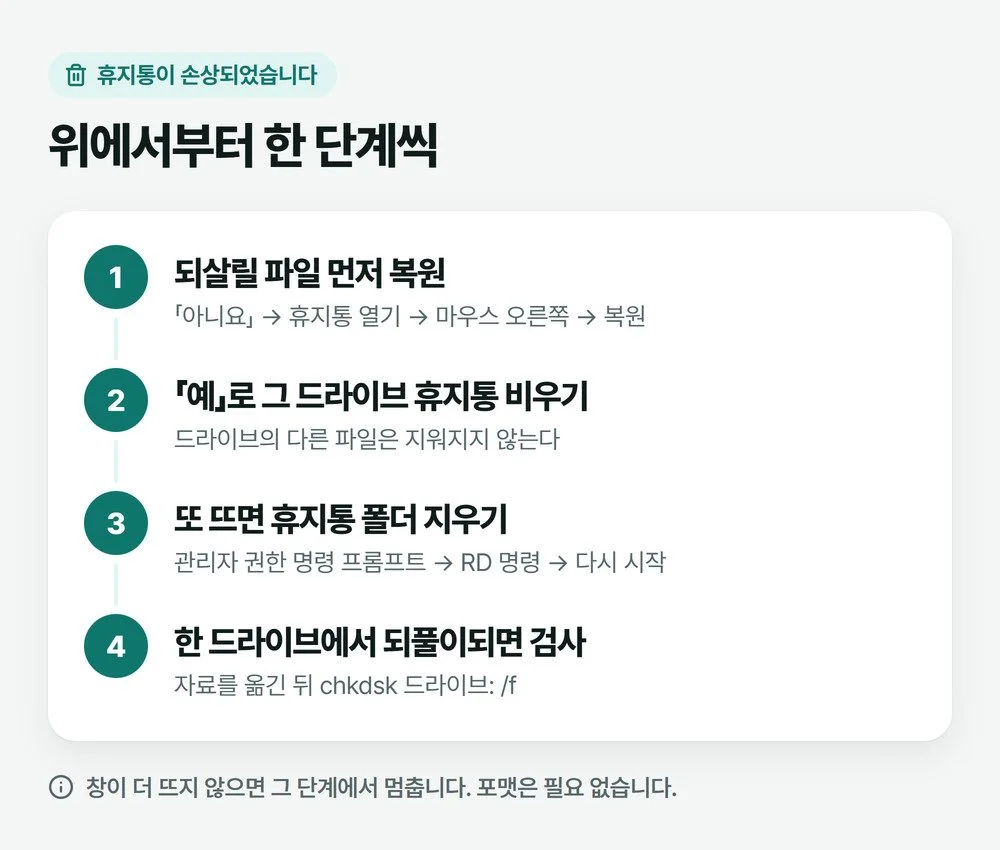
순서는 이렇습니다. 휴지통에 되살릴 파일이 있으면 먼저 복원하고, 그다음 「예」를 누릅니다. 그래도 창이 다시 뜨면 관리자 권한 명령 프롬프트에서 그 휴지통 폴더를 지우고 다시 시작합니다. 휴지통 폴더 하나의 문제라서 드라이브를 포맷할 이유는 없습니다.
📑 목차 보기 (4개 항목)
휴지통이 손상되었습니다 창에서 「예」를 누르기 전에 볼 것
「예」를 누르면 그 드라이브 휴지통에 있던 파일은 되돌릴 수 없으니, 필요한 파일이 있으면 먼저 복원합니다. 창이 떴다고 급하게 누를 필요는 없습니다.
- 창에서 「아니요」를 누르고 바탕 화면의 휴지통을 엽니다.
- 되살릴 파일을 마우스 오른쪽 단추로 눌러 복원을 고릅니다. 파일은 지우기 전에 있던 원래 자리로 돌아갑니다.
- 이 창은 로그인하거나 파일을 지울 때 다시 뜹니다. 복원을 마친 뒤 그때 「예」를 누릅니다.
바탕 화면에 휴지통 아이콘이 없으면 바탕 화면을 마우스 오른쪽 단추로 눌러 보기에서 「바탕 화면 아이콘 표시」가 켜져 있는지 봅니다. 다른 아이콘은 다 보이는데 휴지통만 없다면 설정 > 개인 설정 > 테마 > 바탕 화면 아이콘 설정에서 「휴지통」에 체크합니다.
휴지통 목록에 보이지 않거나 복원되지 않는 파일이 꼭 필요하다면 「예」를 누르지 말고 그 드라이브에 새 파일을 저장하지 마세요. 지워진 파일이 있던 자리는 빈 공간으로 취급돼 새 파일이 덮어쓸 수 있습니다. 마이크로소프트는 휴지통에서 복원할 수 없는 파일을 위해 Windows File Recovery라는 명령줄 앱을 제공합니다.
「예」를 눌러도 휴지통 손상 창이 또 뜰 때
「예」를 눌러도 창이 다시 뜨면 마이크로소프트 문서대로 그 드라이브의 휴지통 폴더를 명령으로 지우고 컴퓨터를 다시 시작합니다. 휴지통을 비우는 것과 달리 손상된 폴더 자체를 없애는 방법입니다.
⚠️ 확인 없이 지우는 명령입니다
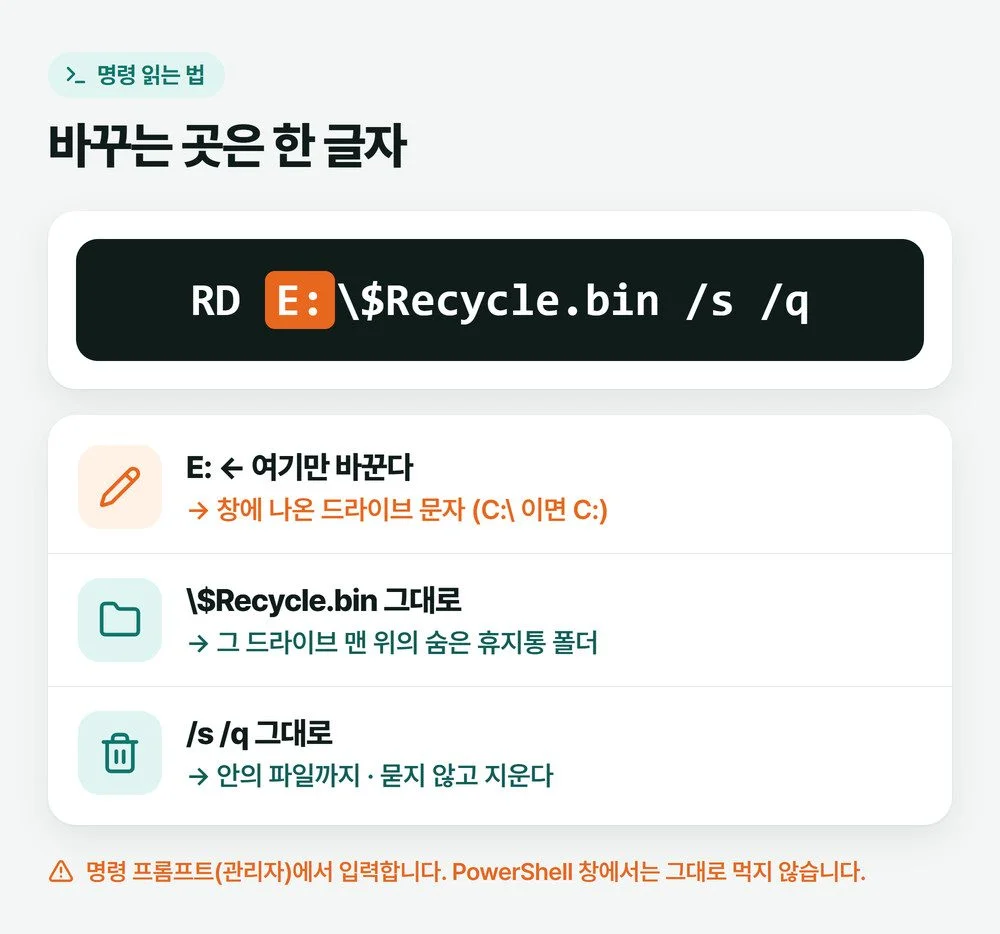
아래 명령의 /s /q 는 폴더 안의 모든 것을 묻지 않고 한꺼번에 지웁니다. 휴지통에서 되살릴 파일은 먼저 복원하세요. 명령은 드라이브 문자만 바꿔 글자 그대로 입력합니다. 드라이브 문자 뒤의 \$Recycle.bin 을 빼먹으면 휴지통이 아닌 다른 폴더나 드라이브 내용을 지울 수 있습니다.
- 작업 표시줄 검색 칸에
cmd를 입력합니다. 결과에 나온 명령 프롬프트를 마우스 오른쪽 단추로 눌러 관리자 권한으로 실행을 고르고, 허용할지 묻는 창이 뜨면 허용합니다. - 창에 적혀 있던 드라이브 문자를 확인합니다. 「C:\의 휴지통」이면 C, 「E:\의 휴지통」이면 E입니다.
- C 드라이브라면
RD C:\$Recycle.bin /s /q를 입력하고 Enter 를 누릅니다. E 드라이브라면RD E:\$Recycle.bin /s /q처럼 앞의 문자만 바꿉니다. 한글 윈도우에서는 역슬래시가 ₩ 모양으로 보이고 키보드의 ₩ 키로 입력합니다. 아무 메시지 없이 다음 줄로 넘어가면 끝난 것입니다. - 컴퓨터를 다시 시작합니다. 파일을 하나 지워 봤을 때 창이 뜨지 않으면 해결된 것입니다.
ℹ️ PowerShell 창에서는 안 됩니다
이 명령은 명령 프롬프트용입니다. 터미널이나 PowerShell 창에서 rd 는 Remove-Item 이라는 다른 명령으로 바뀌어(이 글을 쓴 윈도우 11 25H2 PC에서 확인) /s /q 를 그대로 받지 않습니다. 검색에서 「명령 프롬프트」를 찾아 여세요.
외장 하드·D 드라이브에서만 되풀이될 때
휴지통 폴더는 드라이브마다 따로 있어서, 창에 나온 드라이브 문자로 명령을 바꾸면 외장 하드나 D 드라이브도 같은 방법으로 고칩니다. 이 글을 쓴 PC의 C 드라이브를 보면 맨 위에 숨김·시스템 속성의 $Recycle.Bin 폴더가 있고, 이것이 그 드라이브의 휴지통입니다.
휴지통 폴더를 지운 뒤에도 같은 드라이브에서 창이 되풀이되면, 그 드라이브의 파일 시스템 오류를 chkdsk 로 검사합니다.
⚠️ 검사 전에 자료부터 옮기기
chkdsk /f 는 오류를 고치면서 드라이브의 파일 기록을 바꿉니다. 마이크로소프트는 FAT 방식 드라이브를 고칠 때 자료가 없어질 수 있다고 적고 있습니다. 그 드라이브의 중요한 파일은 다른 곳에 복사해 두고 시작하세요. 검사 도중에 컴퓨터를 끄거나 외장 드라이브 선을 뽑지 않습니다.
- 관리자 권한 명령 프롬프트를 앞 단계와 같은 방법으로 엽니다.
- E 드라이브라면
chkdsk E: /f를 입력합니다. 검사가 끝나면 드라이브 상태를 알려 주는 결과가 표시됩니다. - C 드라이브처럼 지금 쓰고 있는 드라이브는 바로 검사할 수 없어, 다음에 다시 시작할 때 검사할지 묻습니다.
Y를 누르고 컴퓨터를 다시 시작하면 윈도우가 켜지기 전에 검사합니다.
외장 하드와 USB 메모리는 뽑기 전에 작업 표시줄의 「안전한 하드웨어 제거 및 미디어 꺼내기」 아이콘에서 꺼내기를 먼저 합니다. 마이크로소프트는 자료 손실을 막으려면 연결을 끊기 전에 항상 이렇게 하라고 안내합니다.
chkdsk 가 고치지 못한 오류를 남기거나, 같은 드라이브에서 파일이 안 열리는 일이 함께 생긴다면 휴지통보다 드라이브 자체를 의심합니다. 자료를 먼저 다른 곳으로 옮기고, 보증 기간이 남은 SSD·하드디스크라면 SSD·하드디스크 AS 연락처에서 접수처를 찾습니다.
🛠️ 매장에서 챙기는 것
PC방처럼 여러 사람이 USB 메모리를 꽂았다 뽑는 컴퓨터는 꺼내기 없이 그냥 뽑는 일이 잦습니다. 손님이 자주 쓰는 자리라면 꺼내기 아이콘 위치를 안내해 두는 편이 자료를 지키는 데 낫습니다.
흔히 권하지만 피해야 할 조치
- 창이 떴다고 드라이브를 포맷하기. 원인은 휴지통 폴더 하나라서 드라이브 전체를 지울 이유가 없습니다.
- 인터넷에서 본 명령을 드라이브 문자 뒤 역슬래시(\) 없이 복사해 쓰기. 마이크로소프트 문서 형식대로
RD E:\$Recycle.bin /s /q처럼 적습니다. - 휴지통에서 못 찾은 파일을 살리겠다고 그 드라이브에 복구 프로그램을 내려받아 설치하기. 새로 저장한 파일이 지워진 파일 자리를 덮어쓸 수 있습니다.
파일 복구·윈도우 초기화처럼 되돌리기 어려운 작업에 관한 다른 질문은 윈도우 설치·복구·보안 질문 모음에서 볼 수 있습니다.
자주 묻는 질문
바이러스 때문에 휴지통이 손상된 건가요?
마이크로소프트 안내로는 이 창의 원인이 손상된 휴지통 폴더($Recycle.bin)입니다. 이 창 하나만 보고 바이러스라고 판단할 근거는 없습니다. 다른 이상한 증상이 함께 있어 걱정된다면 윈도우 보안으로 검사를 한 번 돌려 보세요.
C 드라이브와 D 드라이브에서 둘 다 떠요
휴지통 폴더는 드라이브마다 따로 있으므로 드라이브마다 한 번씩 고칩니다. 관리자 권한 명령 프롬프트에서 RD C:\$Recycle.bin /s /q 와 RD D:\$Recycle.bin /s /q 를 차례로 입력한 뒤 컴퓨터를 다시 시작합니다. 두 드라이브 휴지통에 되살릴 파일이 있으면 명령 전에 복원합니다.
휴지통 폴더를 지우면 휴지통을 더 못 쓰나요?
폴더를 지우고 다시 시작하는 것이 마이크로소프트가 안내하는 해결 방법이고, 그 뒤에도 파일을 지우면 휴지통으로 갑니다. 다만 폴더를 지우기 전 그 드라이브 휴지통에 들어 있던 파일은 되돌릴 수 없습니다.
이 답변이 함께 답하는 질문
- 「이 드라이브의 휴지통을 비우시겠습니까」 창이 계속 떠요
- 외장 하드를 꽂을 때마다 휴지통이 손상됐다고 나와요
- D 드라이브 휴지통이 손상됐다고 떠요
사진: Avinash Kumar / Pexels